Enterprise File Storage - Primeros pasos con Trident CSI
Implemente NetApp Trident CSI en OVHcloud Enterprise File Storage para gestionar volúmenes y snapshots en Kubernetes
Objetivo
Esta guía tiene como objetivo proporcionar una referencia clara y paso a paso para implementar y configurar NetApp Trident CSI en OVHcloud Managed Kubernetes (MKS), permitiendo un acceso fluido a Enterprise File Storage a través del vRack. Esta guía reúne las mejores prácticas, los requisitos previos, la configuración IAM, la configuración del backend, así como las funcionalidades avanzadas, tales como la gestión de snapshots y volúmenes.
Requisitos
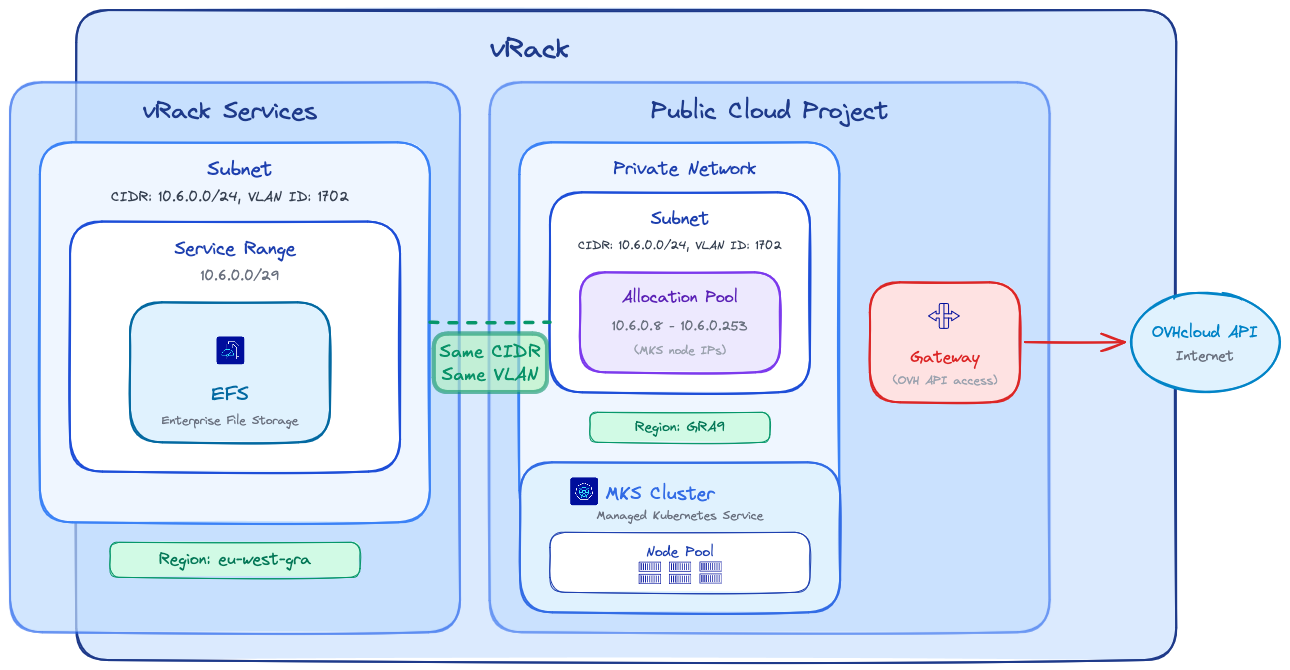
Antes de comenzar, asegúrese de que su entorno cumple con los siguientes criterios:
vRack
- Proyecto Public Cloud y vRack Services pertenecen al mismo vRack
Región
- vRack Services y EFS se encuentran en la misma región
Red
- El mismo ID de VLAN se utiliza para la subred de vRack Services y la red privada MKS
- El mismo CIDR se utiliza para la subred de vRack Services y la subred de la red privada MKS
- Las IP del pool de asignación de la red privada MKS no se solapan con el rango de servicio de vRack Services
Conectividad
- Una pasarela (gateway) es necesaria para que los nodos MKS puedan comunicarse con la API de OVHcloud
Info
Nota: Las regiones EFS y MKS pueden ser diferentes; tenga en cuenta que la latencia entre las diferentes regiones puede afectar al rendimiento de sus cargas de trabajo de almacenamiento.
Se recomienda encarecidamente mantener los recursos de almacenamiento y de cálculo lo más cerca posible.Procedimiento
Configuración IAM (Identity and Access Management)
Trident requiere una cuenta de servicio dedicada para interactuar con la API de OVHcloud y gestionar los volúmenes Enterprise File Storage. Siga los pasos siguientes para configurar correctamente el IAM.
1. Creación de la cuenta de servicio (OAuth2)
Cree un cliente OAuth2 con la API o la CLI de OVHcloud utilizando el flujo CLIENT_CREDENTIALS.
Utilice la siguiente llamada API:
Con el siguiente cuerpo de solicitud:
{
  "description": "Service Account for Trident CSI",
  "flow": "CLIENT_CREDENTIALS",
  "name": "TRIDENT-CSI"
}
La API responderá con:
{
  "clientId": "EU.xxxxxxxxxxxxxxxx",
  "clientSecret": "aaaaaaaaaaaaaaaaaaaaaaaaaaaaaaaa"
}
La cuenta de servicio se puede crear con la CLI de OVHcloud y el siguiente comando (complételo con sus valores):
ovhcloud account api oauth2 client create --name "TRIDENT-CSI" --description "Service Account for Trident CSI" --flow "CLIENT_CREDENTIALS"
La CLI responderá con los valores client ID y client secret:
✅ OAuth2 client created successfully (client ID: EU.xxxxxxxxxxxxxxxx, client secret: aaaaaaaaaaaaaaaaaaaaaaaaaaaaaaaa)
Info
Nota: Conserve con cuidado el clientId y el clientSecret. Serán necesarios durante la configuración del backend Trident.
2. Creación de la política IAM
Configure una política IAM que deberá contener los siguientes elementos: la cuenta de servicio a autorizar, el o los servicios Enterprise File Storage a incluir, así como las acciones a conceder que se resumen en la tabla siguiente:
Utilice la siguiente llamada API para crear la política IAM:
Con el siguiente cuerpo de solicitud:
Info
En el campo identities, sustituya xx11111-ovh por su identificador de cuenta OVHcloud (NIC handle) y EU.xxxxxxxxxxxxxxxx por el clientId obtenido en el paso 1.
Info
En el campo resources, sustituya el valor urn por la URN de su servicio Enterprise File Storage (EFS).
Utilice la siguiente llamada a la API para obtener la URN de su servicio:
Utilice el parámetro de consulta resourceName={serviceName} con el identificador de su servicio Enterprise File Storage.
En la respuesta de la API, copie el valor urn. Por ejemplo: urn:v1:eu:resource:storageNetApp:xxxxxxxx-xxxx-xxxx-xxxx-xxxxxxxxxxxx.
{
  "description": "Trident CSI",
  "identities": [
    "urn:v1:eu:identity:credential:xx11111-ovh/oauth2-EU.xxxxxxxxxxxxxxxx"
  ],
  "name": "trident-policy",
  "permissions": {
    "allow": [
      {
        "action": "storageNetApp:apiovh:get"
      },
      {
        "action": "storageNetApp:apiovh:serviceInfos/get"
      },
      {
        "action": "storageNetApp:apiovh:share/accessPath/get"
      },
      {
        "action": "storageNetApp:apiovh:share/acl/create"
      },
      {
        "action": "storageNetApp:apiovh:share/acl/delete"
      },
      {
        "action": "storageNetApp:apiovh:share/acl/get"
      },
      {
        "action": "storageNetApp:apiovh:share/create"
      },
      {
        "action": "storageNetApp:apiovh:share/delete"
      },
      {
        "action": "storageNetApp:apiovh:share/edit"
      },
      {
        "action": "storageNetApp:apiovh:share/extend"
      },
      {
        "action": "storageNetApp:apiovh:share/get"
      },
      {
        "action": "storageNetApp:apiovh:share/revertToSnapshot"
      },
      {
        "action": "storageNetApp:apiovh:share/snapshot/create"
      },
      {
        "action": "storageNetApp:apiovh:share/snapshot/delete"
      },
      {
        "action": "storageNetApp:apiovh:share/snapshot/edit"
      },
      {
        "action": "storageNetApp:apiovh:share/snapshot/get"
      }
    ]
  },
  "resources": [
    {
      "urn": "urn:v1:eu:resource:storageNetApp:xxxxxxxx-xxxx-xxxx-xxxx-xxxxxxxxxxxx"
    }
  ]
}
La API responderá con los detalles de la política creada:
{
  "id": "xxxxxxxx-xxxx-xxxx-xxxx-xxxxxxxxxxxx",
  "name": "trident-policy",
  "description": "Trident CSI",
  ...
}
La política IAM se puede crear con la CLI de OVHcloud y el siguiente comando (complételo con sus valores):
Info
En el campo identities, sustituya xx11111-ovh por su identificador de cuenta OVHcloud (NIC handle) y EU.xxxxxxxxxxxxxxxx por el clientId obtenido en el paso 1.
Info
En el campo resources, sustituya el valor urn por la URN de su servicio Enterprise File Storage (EFS).
Ejecute el siguiente comando para obtener la URN de su servicio:
ovhcloud iam resource list --filter 'name=="{serviceName}"' -o json
Sustituya {serviceName} por el identificador de su servicio Enterprise File Storage.
En el resultado del comando, copie el valor urn. Por ejemplo: urn:v1:eu:resource:storageNetApp:xxxxxxxx-xxxx-xxxx-xxxx-xxxxxxxxxxxx.
cat <<EOF | ovhcloud iam policy create --from-file -
{
  "description": "Trident CSI",
  "identities": [
    "urn:v1:eu:identity:credential:xx11111-ovh/oauth2-EU.xxxxxxxxxxxxxxxx"
  ],
  "name": "trident-policy",
  "permissions": {
    "allow": [
      {
        "action": "storageNetApp:apiovh:get"
      },
      {
        "action": "storageNetApp:apiovh:serviceInfos/get"
      },
      {
        "action": "storageNetApp:apiovh:share/accessPath/get"
      },
      {
        "action": "storageNetApp:apiovh:share/acl/create"
      },
      {
        "action": "storageNetApp:apiovh:share/acl/delete"
      },
      {
        "action": "storageNetApp:apiovh:share/acl/get"
      },
      {
        "action": "storageNetApp:apiovh:share/create"
      },
      {
        "action": "storageNetApp:apiovh:share/delete"
      },
      {
        "action": "storageNetApp:apiovh:share/edit"
      },
      {
        "action": "storageNetApp:apiovh:share/extend"
      },
      {
        "action": "storageNetApp:apiovh:share/get"
      },
      {
        "action": "storageNetApp:apiovh:share/revertToSnapshot"
      },
      {
        "action": "storageNetApp:apiovh:share/snapshot/create"
      },
      {
        "action": "storageNetApp:apiovh:share/snapshot/delete"
      },
      {
        "action": "storageNetApp:apiovh:share/snapshot/edit"
      },
      {
        "action": "storageNetApp:apiovh:share/snapshot/get"
      }
    ]
  },
  "resources": [
    {
      "urn": "urn:v1:eu:resource:storageNetApp:xxxxxxxx-xxxx-xxxx-xxxx-xxxxxxxxxxxx"
    }
  ]
}
EOF
La CLI responderá con el siguiente mensaje:
✅ IAM policy xxxxxxxx-xxxx-xxxx-xxxx-xxxxxxxxxxxx created successfully
Instalación de Trident CSI
La instalación utiliza Helm con imágenes personalizadas alojadas en Docker Hub.
Estas imágenes incluyen un controlador adicional añadido por OVHcloud que permite el consumo de almacenamiento persistente desde la oferta OVHcloud Enterprise File Storage.
Cree un archivo trident-values.yaml para referenciar las imágenes alojadas por OVHcloud:
cat <<EOF > trident-values.yaml
tridentSilenceAutosupport: true
operatorImage: "ovhcom/trident-operator:25.02.1-linux-amd64"
tridentImage: "ovhcom/trident:25.02.1-linux-amd64"
EOF
Inicie la instalación:
helm repo add netapp-trident https://netapp.github.io/trident-helm-chart
helm install trident-operator netapp-trident/trident-operator \
  --version 100.2502.1 \
  --create-namespace \
  --namespace trident \
  -f trident-values.yaml
La salida debería mostrar que el chart Helm se ha desplegado:
NAME: trident-operator
LAST DEPLOYED: Tue Feb 17 13:51:15 2026
NAMESPACE: trident
STATUS: deployed
REVISION: 1
TEST SUITE: None
NOTES:
Thank you for installing trident-operator, which will deploy and manage NetApp's Trident CSI
storage provisioner for Kubernetes.

Your release is named 'trident-operator' and is installed into the 'trident' namespace.
Please note that there must be only one instance of Trident (and trident-operator) in a Kubernetes cluster.

To configure Trident to manage storage resources, you will need a copy of tridentctl, which is
available in pre-packaged Trident releases.  You may find all Trident releases and source code
online at https://github.com/NetApp/trident.

To learn more about the release, try:

  $ helm status trident-operator
  $ helm get all trident-operator
Una vez finalizada la instalación, verifique que todos los pods Trident estén en estado Running en el espacio de nombres trident antes de continuar:
kubectl get pods -n trident
La salida debería mostrar todos los pods en estado Running:
NAME                                  READY   STATUS    RESTARTS        AGE
trident-controller-75869d7499-ffmkt   6/6     Running   0               4m25s
trident-node-linux-4gv6w              2/2     Running   1 (4m24s ago)   4m25s
trident-node-linux-g942s              2/2     Running   1 (4m24s ago)   4m24s
trident-node-linux-tfjc2              2/2     Running   0               4m25s
trident-operator-787b98cb7c-sgtdh     1/1     Running   0               4m26s
Creación del backend Trident
El backend Trident permite conectar NetApp Trident al servicio OVHcloud Enterprise File Storage utilizando las credenciales IAM creadas anteriormente.
1. Creación de un secreto
Cree un secreto que contenga la información de conexión que permita a Trident acceder a la API de OVHcloud.
Warning
Sustituya los valores clientID y clientSecret por las credenciales obtenidas en el paso 1.
cat <<EOF | kubectl create -n trident -f -
apiVersion: v1
kind: Secret
metadata:
  name: tbc-ovh-efs-secret
type: Opaque
stringData:
  clientID: "EU.xxxxxxxxxxxxxxxx"         # Sustituya por su clientId
  clientSecret: "aaaaaaaaaaaaaaaaaaaaaa"  # Sustituya por su clientSecret
EOF
La salida confirmará la creación del secreto:
secret/tbc-ovh-efs-secret created
2. Creación del backend Trident
Cree su backend con el siguiente comando:
Info
El driver de almacenamiento ovh-efs debe utilizarse obligatoriamente. Sustituya exportRule, location y los demás parámetros por los valores correspondientes a su entorno.
cat <<EOF | kubectl create -n trident -f -
apiVersion: trident.netapp.io/v1
kind: TridentBackendConfig
metadata:
  name: tbc-ovh-efs-gra
spec:
  version: 1
  backendName: backend-ovh-efs
  defaults:
    exportRule: 10.0.32.0/24    # CIDR de su red para las ACL NFS
  storageDriverName: ovh-efs
  clientLocation: ovh-eu
  location: eu-west-gra         # Localización de su servicio EFS
  serviceLevel: premium
  nfsMountOptions: rw,hard,rsize=65536,wsize=65536,nfsvers=3,tcp
  credentials:
    name: tbc-ovh-efs-secret
EOF
La salida confirmará la creación del backend:
tridentbackendconfig.trident.netapp.io/tbc-ovh-efs-gra created
Verifique que el backend se ha creado correctamente con el siguiente comando:
kubectl get tridentbackendconfig -n trident
La salida debería mostrar el backend en estado Bound:
NAME                  BACKEND NAME      BACKEND UUID                           PHASE   STATUS
tbc-ovh-efs-gra       backend-ovh-efs   xxxxxxxx-xxxx-xxxx-xxxx-xxxxxxxxxxxx   Bound   Success
StorageClass y uso de volúmenes
Esta sección explica cómo exponer Enterprise File Storage a las cargas de trabajo Kubernetes utilizando Trident.
1. StorageClass
Defina una StorageClass para activar el aprovisionamiento dinámico a través del driver Trident CSI:
cat <<EOF | kubectl create -f -
apiVersion: storage.k8s.io/v1
kind: StorageClass
metadata:
  name: ovh-efs-gra-premium
provisioner: csi.trident.netapp.io
parameters:
  backendType: "ovh-efs"
  fsType: "nfs"
allowVolumeExpansion: true
EOF
La salida confirmará la creación de la StorageClass:
storageclass.storage.k8s.io/ovh-efs-gra-premium created
Esta StorageClass permite aprovisionar volúmenes a demanda y expandirlos dinámicamente.
2. Creación de un volumen (PVC)
Cree un PersistentVolumeClaim con acceso ReadWriteMany (RWX):
cat <<EOF | kubectl create -f -
apiVersion: v1
kind: PersistentVolumeClaim
metadata:
  name: premium-pvc
spec:
  accessModes:
    - ReadWriteMany
  resources:
    requests:
      storage: 100Gi
  storageClassName: ovh-efs-gra-premium
EOF
La salida confirmará la creación del PVC:
persistentvolumeclaim/premium-pvc created
Verifique que el PVC se ha creado con el siguiente comando:
La salida debería mostrar el PVC en estado Bound:
NAME         STATUS   VOLUME                                     CAPACITY   ACCESS MODES   STORAGECLASS          VOLUMEATTRIBUTESCLASS   AGE
premium-pvc  Bound    pvc-xxxxxxxx-xxxx-xxxx-xxxx-xxxxxxxxxxxx   100Gi      RWX            ovh-efs-gra-premium   <unset>                 5m34s
Una vez que un Pod utilice este PVC, el volumen se montará automáticamente a través del protocolo NFS.
Funcionalidades avanzadas
Gestión de snapshots
NetApp Trident permite crear snapshots de volúmenes a demanda en Enterprise File Storage.
- Defina una
VolumeSnapshotClass para gestionar el ciclo de vida de los snapshots:
cat <<EOF | kubectl create -f -
apiVersion: snapshot.storage.k8s.io/v1
kind: VolumeSnapshotClass
metadata:
  name: csi-snapclass
driver: csi.trident.netapp.io
deletionPolicy: Delete
EOF
La salida confirmará la creación de la VolumeSnapshotClass:
volumesnapshotclass.snapshot.storage.k8s.io/csi-snapclass created
- Cree un
VolumeSnapshot en el mismo namespace que el PersistentVolumeClaim fuente:
cat <<EOF | kubectl create -f -
apiVersion: snapshot.storage.k8s.io/v1
kind: VolumeSnapshot
metadata:
  name: my-snapshot
spec:
  volumeSnapshotClassName: csi-snapclass
  source:
    persistentVolumeClaimName: premium-pvc
EOF
La salida confirmará la creación del VolumeSnapshot:
volumesnapshot.snapshot.storage.k8s.io/my-snapshot created
Verifique que el VolumeSnapshot se ha creado con el siguiente comando:
kubectl get volumesnapshot
La salida debería mostrar el VolumeSnapshot en estado READYTOUSE=true:
NAME          READYTOUSE   SOURCEPVC     SOURCESNAPSHOTCONTENT   RESTORESIZE   SNAPSHOTCLASS   SNAPSHOTCONTENT                                    CREATIONTIME   AGE
my-snapshot   true         premium-pvc                           100Gi         csi-snapclass   snapcontent-0274f0ec-e8ab-48f4-8d89-4422c3875d92   27s            30s
El snapshot se crea en el servicio Enterprise File Storage y puede utilizarse para flujos de trabajo de copia de seguridad o restauración.
Solución de problemas
- Backend no vinculado: Verifique que las credenciales IAM (clientId/clientSecret) son correctas y que la política IAM concede todos los permisos necesarios.
- PVC bloqueado en Pending: Verifique que todos los pods Trident estén en estado
Running, que el backend esté en estado Bound y que la StorageClass haga referencia al tipo de backend correcto. Consulte los errores en los logs de los pods Trident con kubectl logs -n trident <nombre-del-pod>.
- Problemas de conectividad de red: Verifique que el clúster MKS pueda comunicarse con el servicio Enterprise File Storage a través del vRack.
Enterprise File Storage - Configuración de la red privada
Enterprise File Storage - Conectar una instancia Public Cloud a un volumen EFS a través de la red privada vRack
Gestión de cuentas de servicio OVHcloud (EN)
Enterprise File Storage - FAQ
Para recibir formación o asistencia técnica en la implementación de nuestras soluciones, póngase en contacto con su representante comercial o consulte la página Professional Services para solicitar un presupuesto y que nuestros expertos analicen su proyecto.
Interactúe con nuestra comunidad de usuarios.
