
Configurar el servidor de bases de datos
Objetivo
Los servidores de bases de datos Web Cloud Databases le permiten modificar los parámetros globales de su servidor. También puede consultar la actividad de su servidor.
Esta guía explica cómo configurar y optimizar su servidor de bases de datos.
Requisitos
- Disponer de una instancia Web Cloud Databases (incluida en un plan de hosting Performance).
Acceso al área de cliente de OVHcloud
- Enlace directo: Web Cloud Databases
- Ruta de navegación:
Web Cloud>Web Cloud Databases> Seleccione su servicio de base de datos
Procedimiento
Consultar la información general del servidor de bases de datos
Haga clic en las pestañas de abajo para ver cada uno de los 2 pasos.
Acceda a la página Web Cloud Databases y seleccione la solución correspondiente.

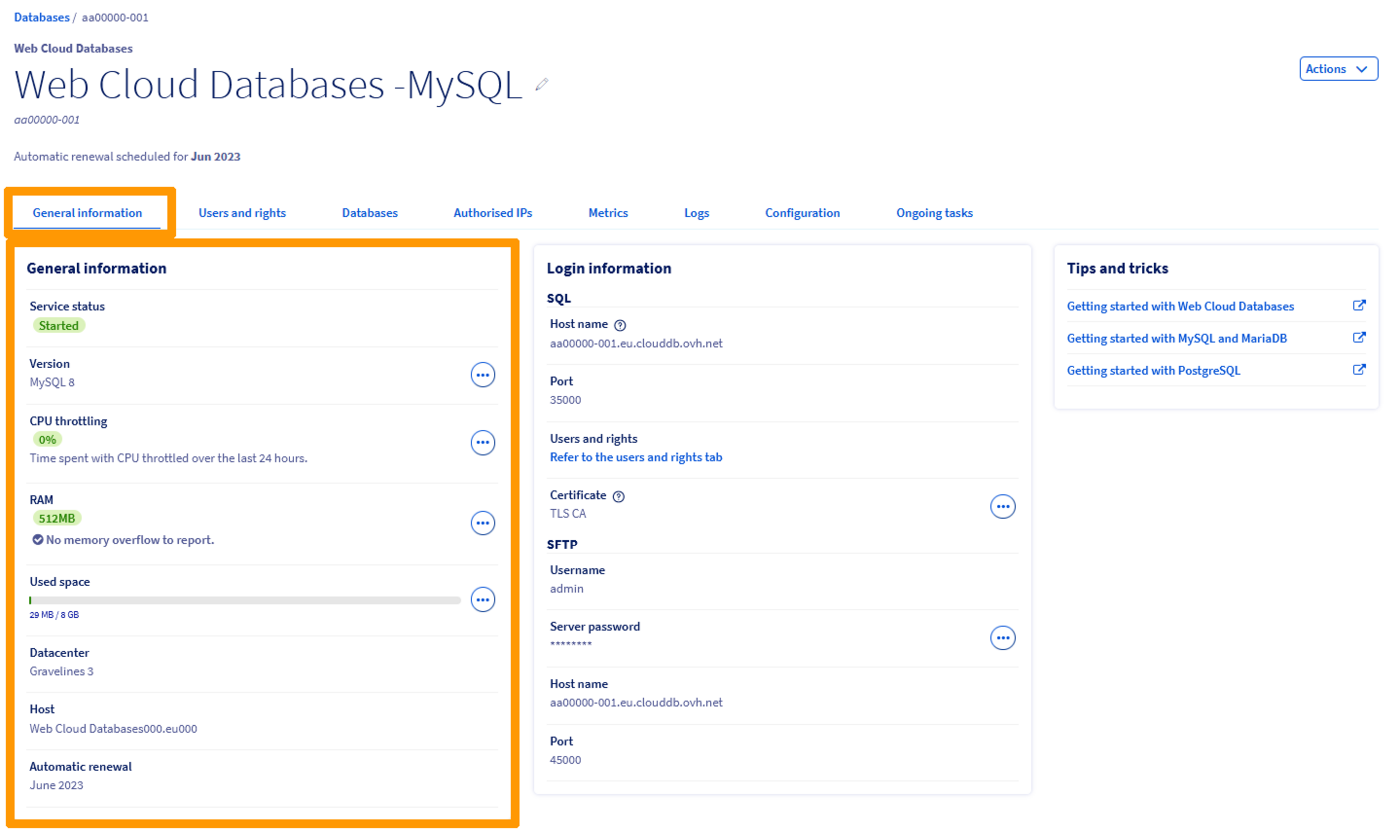
Gestionar los accesos
Puede acceder a su Web Cloud Databases desde sus alojamientos web de OVHcloud o desde la red pública.
Haga clic en cada título para ver su contenido.
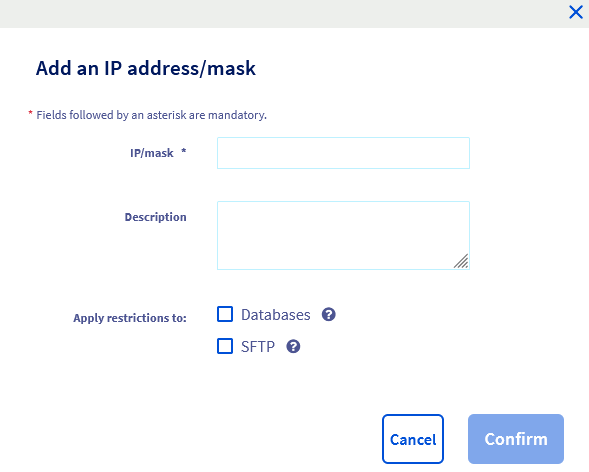
Autorizar una dirección IP
Para acceder a su instancia Web Cloud Databases, deberá indicar las direcciones IP o rangos de IP autorizados a conectarse a sus bases de datos.
Haga clic en las pestañas de abajo para ver cada uno de los 3 pasos.
Acceda a la página Web Cloud Databases y seleccione la solución correspondiente.

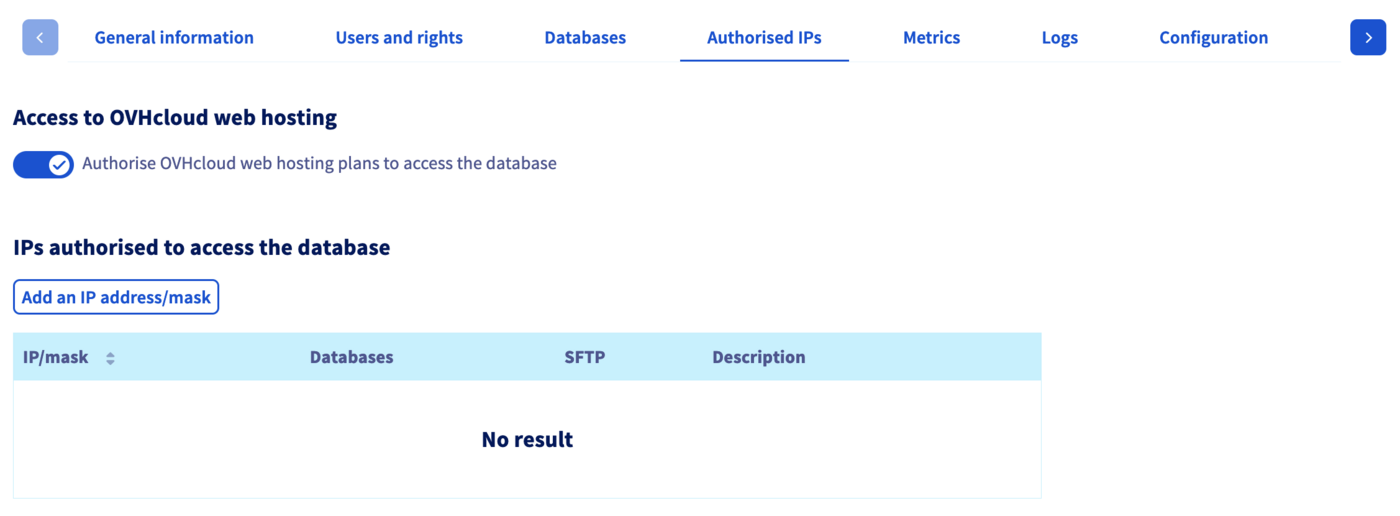
Autorizar las conexiones a los alojamientos web de OVHcloud
Haga clic en las pestañas de abajo para ver cada uno de los 3 pasos.
Acceda a la página Web Cloud Databases y seleccione la solución correspondiente.
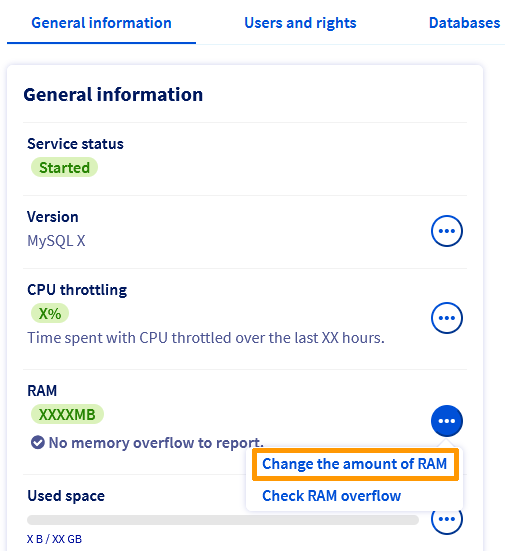
Modificar su solución Web Cloud Databases
Si su solución Web Cloud Databases está asociada a un plan de hosting Performance, deberá desvincular previamente la solución Web Cloud Databases de su alojamiento Performance antes de migrar a un plan superior.
Para desvincular una solución Web Cloud Databases de un alojamiento web Performance, consulte nuestra guía "Desvincular mi solución Web Cloud Databases de un alojamiento web".
Esta acción es irreversible y la solución Web Cloud Databases se facturará de forma independiente de su plan de hosting Performance.
Haga clic en las pestañas de abajo para ver cada uno de los 3 pasos.
Acceda a la página Web Cloud Databases y seleccione la solución correspondiente.
Modificar la configuración de mi servidor de bases de datos
Haga clic en cada título para ver su contenido.
Instancia MySQL y MariaDB
Haga clic en las pestañas de abajo para ver cada uno de los 3 pasos.
Acceda a la página Web Cloud Databases y seleccione la solución correspondiente.
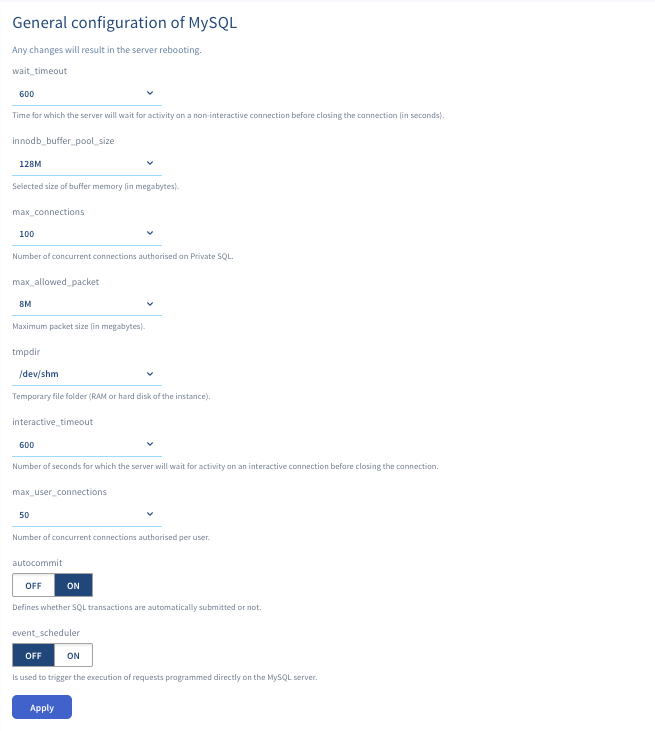
Cualquier modificación requiere el reinicio del servidor de bases de datos.
Instancia PostgreSQL
Haga clic en las pestañas de abajo para ver cada uno de los 3 pasos.
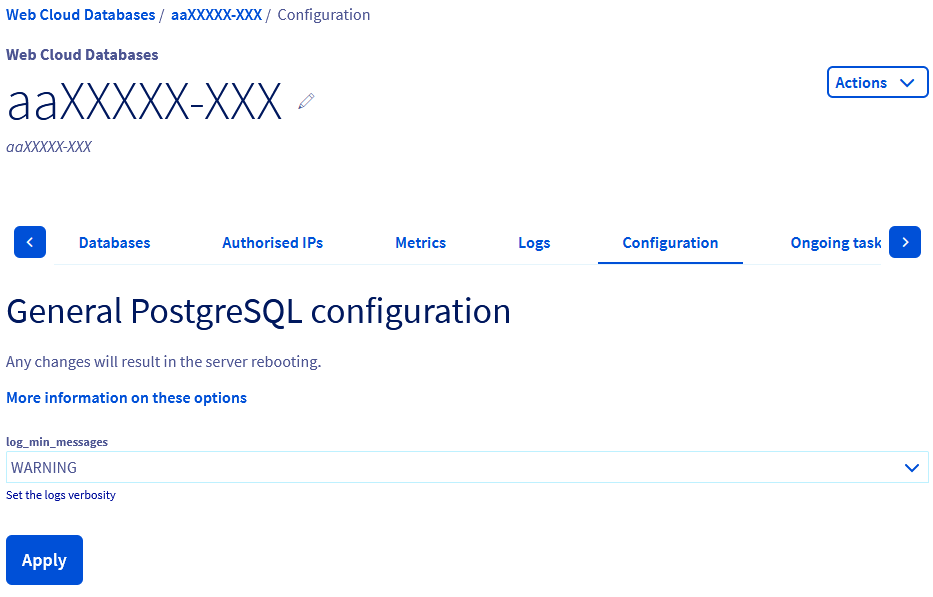
Acceda a la página Web Cloud Databases y seleccione la solución correspondiente.

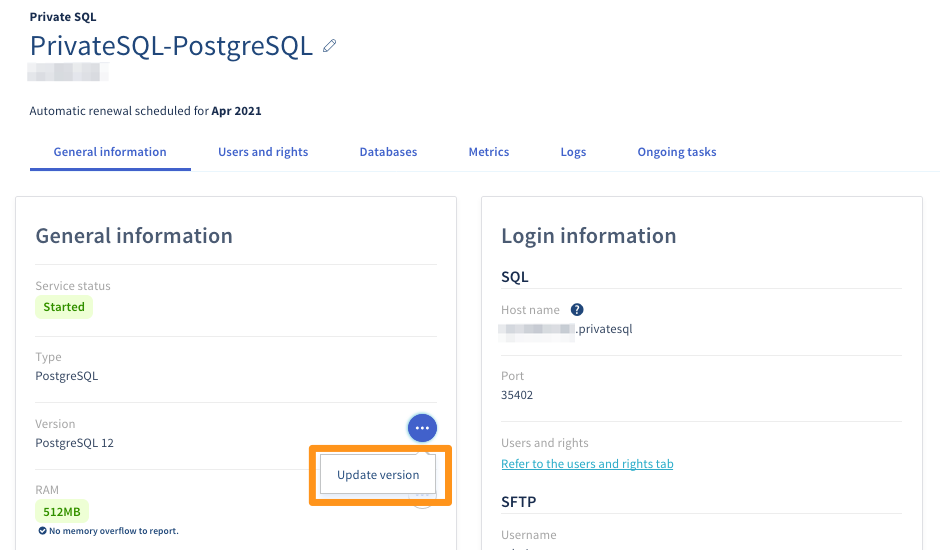
Cambiar la versión MySQL, PostgreSQL o MariaDB del servidor de bases de datos
Haga clic en las pestañas de abajo para ver cada uno de los 3 pasos.
Acceda a la página Web Cloud Databases y seleccione la solución correspondiente.
¿Cómo puedo conocer la versión exacta de PostgreSQL que utilizo?
Introduzca este comando en phpPgAdmin haciendo clic en Su base de datos, en la sección "SQL", y haga clic en Iniciar:
¿Cómo puedo conocer la versión exacta de MySQL o MariaDB que utilizo?
Introduzca este comando en phpMyAdmin, en la sección "SQL", y haga clic en Ejecutar:
- Antes de migrar a una versión superior, asegúrese de que su base de datos es compatible con la versión elegida.
- La modificación será efectiva en unos minutos.
No es posible pasar directamente de una versión antigua a la última. Es obligatorio pasar por todas las versiones intermedias.
Logs y métricas
Haga clic en cada título para ver su contenido.
Acceso a los logs
Para acceder a los logs de su solución Web Cloud Databases, consulte nuestra guía "Web Cloud Databases - Cómo recuperar los logs".
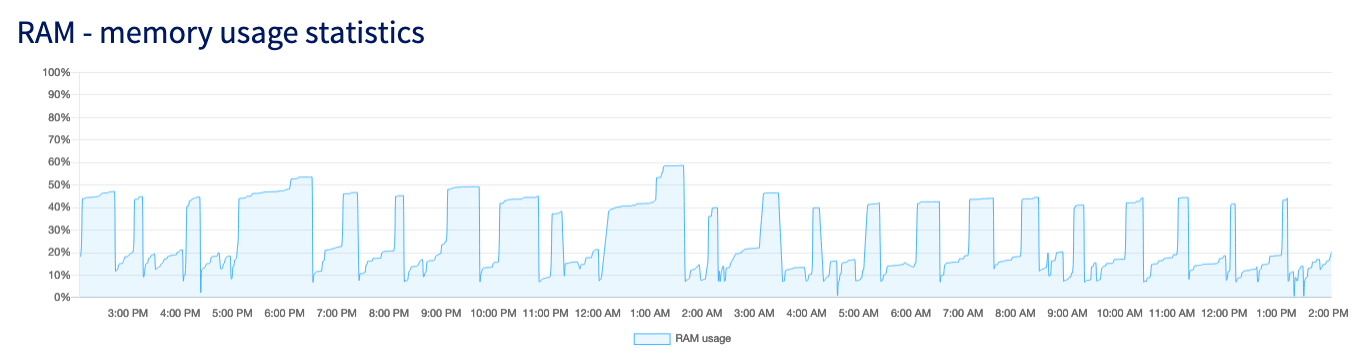
Seguimiento del uso de RAM
Haga clic en las pestañas de abajo para ver cada uno de los 2 pasos.
Acceda a la página Web Cloud Databases y seleccione la solución correspondiente.
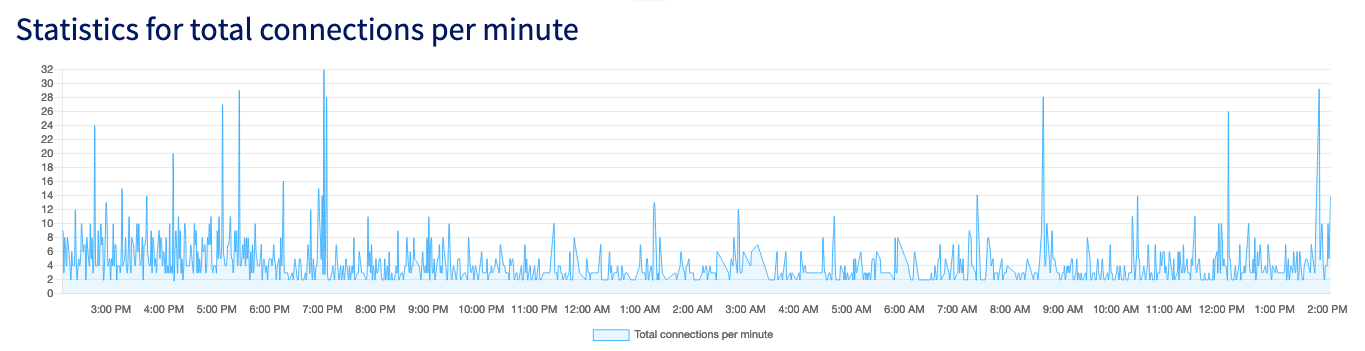
Seguimiento del número de conexiones por minuto
Este gráfico permite realizar un seguimiento, en las últimas 24 horas, de la carga de las conexiones por minuto en su servidor de bases de datos.
Haga clic en las pestañas de abajo para ver cada uno de los 2 pasos.
Acceda a la página Web Cloud Databases y seleccione la solución correspondiente.
Optimizar las bases de datos
Es recomendable mantener su base de datos para que ofrezca un buen rendimiento y devuelva la información a los scripts con rapidez. Para ello, es necesaria una base de datos estructurada y optimizada.
Haga clic en cada título para ver su contenido.
Indexar la base de datos
Para aumentar la velocidad de búsqueda en una consulta, es necesario indexar los campos utilizados en las cláusulas WHERE.
Ejemplo: realiza regularmente una búsqueda de personas por ciudad. Indexe el campo "city" con la siguiente consulta:
Purgar la base de datos
¿Algunos de sus datos ya no se consultan? Archívelos: sus tablas estarán menos saturadas y las búsquedas serán más rápidas.
Limitación de visualización
Limite la visualización de los registros a un número determinado (por ejemplo, 10 por página) con la parte LIMIT de su consulta SQL.
Agrupar las consultas
Agrupe sus consultas al inicio del script de esta forma:
Obtener solo los datos útiles
En sus consultas SQL, compruebe que solo seleccione lo que necesite y que no haya olvidado los enlaces entre las tablas.
Ejemplo:
Evitar opciones que consuman demasiados recursos
Evite usar "HAVING", por ejemplo, ya que incrementa sus consultas. Del mismo modo, evite usar "GROUP BY", a menos que sea estrictamente necesario.
Más información
Lista de direcciones IP de los clusters y alojamientos web
Para servicios especializados (posicionamiento, desarrollo, etc.), contacte con los partners de OVHcloud.
Si quiere disfrutar de ayuda para utilizar y configurar sus soluciones de OVHcloud, puede consultar nuestras distintas ofertas de soporte.
Interactúe con nuestra comunidad de usuarios.