
Primeros pasos con un servidor dedicado Kimsufi, So you Start o Rise
Cómo gestionar un servidor dedicado Kimsufi, So you Start o Rise en su área de cliente y cómo empezar con la configuración y la seguridad de un servidor
Objetivo
Un servidor dedicado es un servidor físico ("bare metal") situado en uno de nuestros datacenters. A diferencia de los planes de hosting (también denominados "shared hosting"), que son técnicamente gestionados por OVHcloud, usted es el único responsable de la administración de su servidor dedicado.
Esta guía le ofrece toda la información necesaria para empezar a utilizar un servidor dedicado Kimsufi, So you Start o Rise.
Requisitos
- Tener un servidor dedicado de las gamas Kimsufi, So you Start o Rise en el área de cliente de OVHcloud.
- Estar conectado al servidor por SSH en Linux o a través de un escritorio remoto en Windows.
- Para la API: disponer de credenciales de API, que deberá crear desde , o según su cuenta. Si lo necesita, consulte la guía "Primeros pasos con las API de OVHcloud".
- Para la CLI OVHcloud: tener la CLI OVHcloud instalada y haber iniciado sesión con
ovhcloud login. Si lo necesita, consulte la guía "Getting Started with OVHcloud CLI". - Para Terraform: tener Terraform instalado y el proveedor de OVHcloud configurado. Si lo necesita, consulte la guía "Terraform Tutorial (EN)".
Acceso al área de cliente de OVHcloud
- Enlace directo:
- Ruta de navegación:
Bare Metal Cloud>Servidores dedicados> Seleccione su servidor
Procedimiento
Contenido
- Instalación o reinstalación de un sistema operativo
- Conexión al servidor
- Reinicio del servidor dedicado
- Seguridad de su servidor dedicado
- Monitorización OVHcloud
- Configuración de red
- Modo de rescate
- Acceso a la ayuda del IPMI
- Backup Storage
Instalación o reinstalación de un sistema operativo
Más información sobre los sistemas operativos de los servidores en nuestra página web.
La reinstalación del sistema operativo borrará todos los datos de todos los discos del grupo de discos seleccionado.
Desde su , puede instalar o reinstalar el sistema operativo de su servidor.
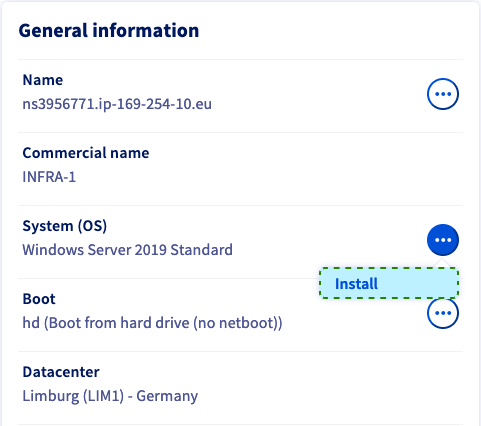
En la pestaña Información general, haga clic en ... delante del sistema operativo y seleccione Instalar mi servidor o Reinstalar mi servidor.
Algunos sistemas operativos o plataformas propietarias, como Plesk o Windows, necesitan licencias que generan costes adicionales. Puede adquirir licencias con OVHcloud o con un revendedor externo. A continuación, deberá registrar la licencia en el propio sistema operativo o desde el .
Puede gestionar todas sus licencias en la sección Bare Metal Cloud, con Licencias. En esta sección también puede contratar licencias o añadir licencias existentes a través del botón Acciones.
Seleccione el tipo de SO y, a continuación, el sistema operativo en la lista.
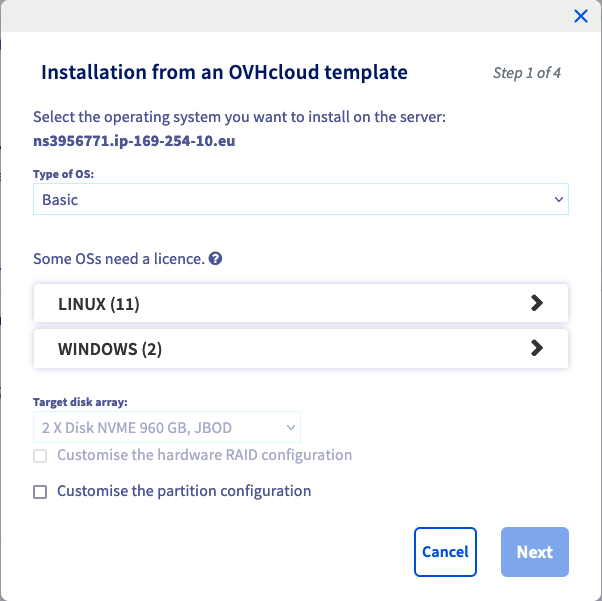
Si necesita cambiar el esquema de partición del sistema operativo, marque la casilla Personalizar la configuración de las particiones antes de hacer clic en Siguiente.
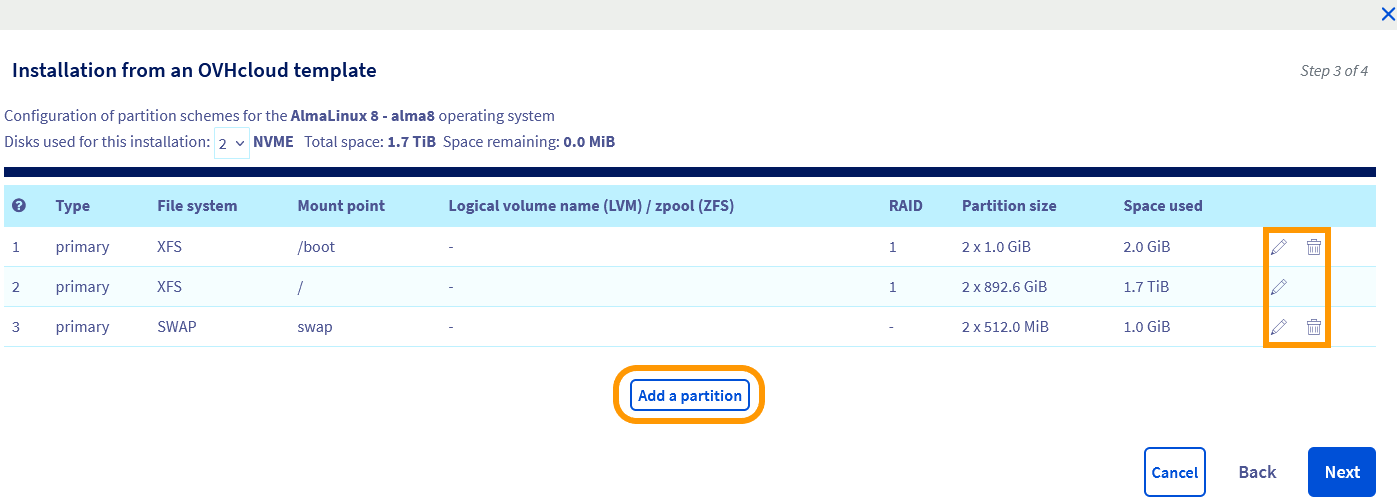
Este paso le permite configurar el número de discos que intervienen en la instalación, el tipo de RAID y la partición, en función de las capacidades del hardware y del sistema operativo.
De forma predeterminada, la instalación del sistema operativo se realiza en todos los discos del grupo de discos seleccionado. No obstante, en el caso de Windows, esta instalación está limitada a un máximo de dos discos.
Cuando se seleccionan varios discos para la instalación, se configura RAID 1 (duplicación de disco) de forma predeterminada para la replicación de datos. Los datos se replican en los discos, por lo que la capacidad útil equivale a la de un solo disco.
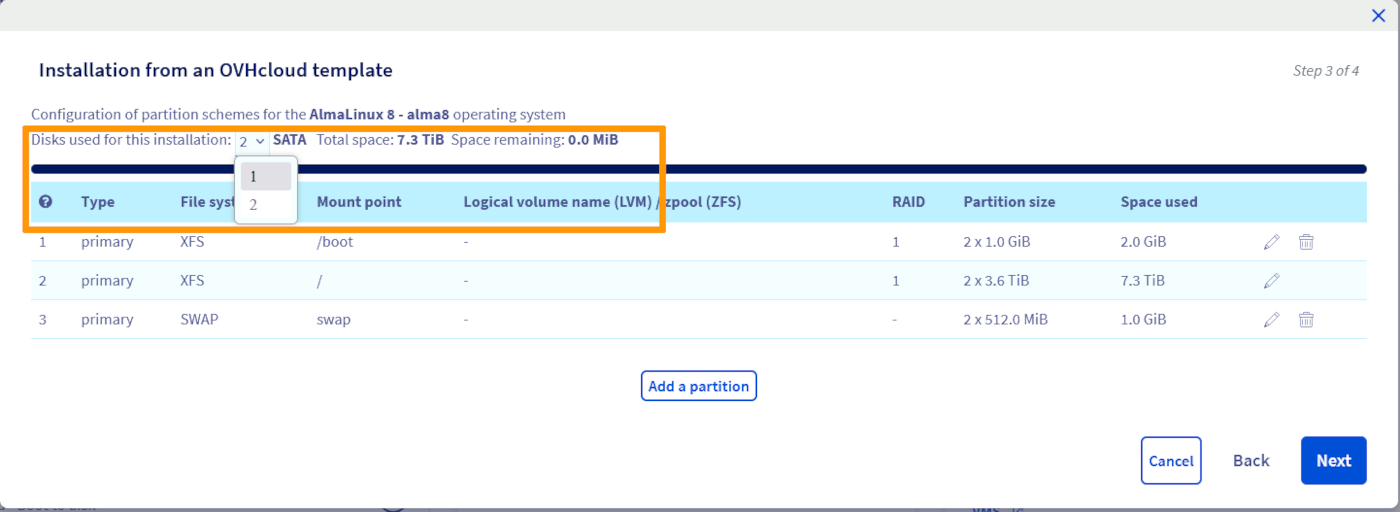
Una vez realizados los ajustes de las particiones, haga clic en Siguiente para acceder a la página de resumen.
Encontrará opciones adicionales específicas para el sistema operativo seleccionado.
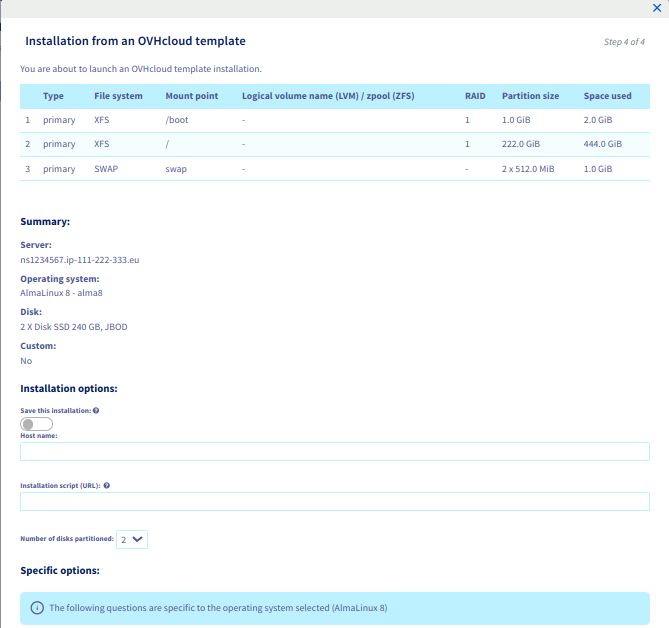
Si ha seleccionado un sistema operativo compatible, puede proporcionar una clave SSH pública que se instalará en el sistema operativo de destino. Puede elegir entre dos opciones:
- Copie manualmente la cadena de la clave y péguela en el campo
Su llave SSH pública. - Si previamente ha almacenado una clave pública en su área de cliente de OVHcloud, seleccione la clave deseada en el menú desplegable
Llave SSH a preinstalar.

Para más información, consulte nuestras guías:
- Crear claves SSH para acceder a un servidor dedicado
- Cómo utilizar PuTTY para conexiones SSH y autenticación
Por último, haga clic en Aceptar para iniciar la instalación del sistema operativo en su servidor dedicado.
Conexión al servidor
OVHcloud pone a su disposición servicios cuya configuración y gestión son responsabilidad suya. Por lo tanto, usted deberá asegurarse de que estos funcionen correctamente.
Esta guía explica las tareas más habituales. No obstante, le recomendamos que contacte con un proveedor de servicios especializado si tiene problemas o dudas sobre la administración, el uso o la implementación de servicios en un servidor.
Linux
Si ha instalado un modelo de SO de OVHcloud en su servidor, se crea automáticamente un usuario con permisos elevados. El nombre del usuario dependerá del sistema operativo, por ejemplo, «ubuntu» o «rocky».
Recibirá por correo electrónico la información necesaria para establecer una conexión SSH inicial. SSH es un protocolo de comunicación seguro que se utiliza para establecer conexiones cifradas con un host remoto. Para más información, consulte nuestra guía Cómo empezar con buen pie con las conexiones SSH.
La mayoría de los sistemas operativos actuales tienen un cliente OpenSSH instalado de forma nativa. Esto significa que sus claves de acceso le permiten establecer rápidamente una conexión con su servidor desde su puesto de trabajo a través de la aplicación de línea de comandos adecuada (Terminal, Command prompt, Powershell, etc.). Introduzca el siguiente comando:
Ejemplo:
También puede utilizar cualquier aplicación de terceros compatible con OpenSSH.
Una vez que se haya conectado, puede sustituir la contraseña predefinida del usuario actual por una frase de contraseña mejor (passphrase) utilizando este comando:
En una distribución GNU/Linux, una petición de contraseña no mostrará sus entradas de teclado.
Escriba su contraseña actual y presione Entrar. Escriba la nueva frase de contraseña y vuelva a escribirla en el siguiente mensaje para confirmarla.
Activación de la cuenta de usuario root
No es necesario utilizar la cuenta de usuario "root" para iniciar la administración del servidor. Esta cuenta debe estar habilitada en el sistema operativo del servidor para poder usarla. Además, como medida de seguridad, las conexiones SSH con el usuario root están desactivadas por defecto.
A menos que se indique lo contrario, todas las acciones de administración descritas en nuestra documentación pueden ser realizadas por la cuenta de usuario predeterminada, es decir, escribiendo sudo seguido del comando correspondiente. Para más información, consulte nuestra guía sobre la configuración de las cuentas de usuario y el acceso root en un servidor.
En función de sus necesidades en materia de seguridad, movilidad y comodidad, las llaves SSH pueden servir como método de conexión adicional o incluso sustituir una identificación mediante un nombre de usuario y una contraseña. Para más información, consulte nuestras guías:
- Crear claves SSH para acceder a un servidor dedicado
- Cómo utilizar PuTTY para conexiones SSH y autenticación
Windows
Una vez finalizada la instalación, recibirá por correo electrónico las claves de acceso de Windows. A continuación, puede conectarse al servidor mediante RDP (Remote Desktop Protocol). En su dispositivo Windows local, abra la aplicación Remote Desktop Connection.

Introduzca la dirección IPv4 del servidor, su nombre de usuario y su contraseña. Normalmente, aparece un mensaje de advertencia solicitándole que confirme la conexión debido a un certificado desconocido. Haga clic en Sí para conectarse.
También puede utilizar cualquier aplicación de terceros compatible con RDP. Este requisito es necesario si Windows no está instalado en el dispositivo local.
Si tiene problemas con este método, compruebe que las conexiones remotas (RDP) están permitidas en su equipo mediante la inspección de la configuración del sistema, las reglas de firewall y las posibles restricciones de red.
Como solución de seguridad, puede utilizar la consola IPMI en el área de cliente de OVHcloud para conectarse.
Activación de los logs de inicio de Windows (opcional)
Los logs de inicio de Windows pueden ser útiles para los diagnósticos de errores del servidor.
Para activarlas, siga los pasos que se indican a continuación en las fichas:
Conéctese al servidor mediante RDP o IPMI.


La próxima vez que inicie el servidor, los logs se guardarán en un archivo .txt. La ruta del archivo es: C:\Windows\ntbtlog.txt.
Para acceder al archivo de logs en modo de rescate, siga las instrucciones de la guía Activar y utilizar el modo de rescate.
Reinicio del servidor dedicado
Es posible que necesite reiniciar para aplicar configuraciones actualizadas o resolver un problema. En la medida de lo posible, ejecute el "soft reboot" del servidor en la siguiente línea de comandos:
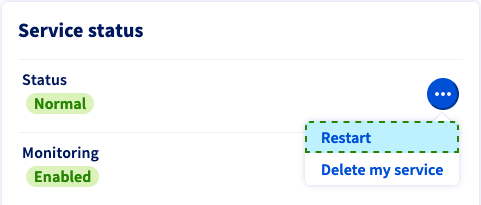
No obstante, puede realizar "hard reboot" en cualquier momento desde el . En la pestaña Información general, haga clic en ... frente a "Estado" en la zona Estado de los servicios y seleccione Reiniciar y Aceptar en la ventana emergente.
Seguridad de su servidor dedicado
Para más información sobre la seguridad de su servidor, consulte la guía Proteger un servidor dedicado.
Si utiliza un servidor Windows, consulte la guía Configurar el firewall de Windows en un servidor dedicado.
Monitorización OVHcloud
Puede activar o desactivar la monitorización de un servidor dedicado desde la pestaña Información general de su . La opción se encuentra en la sección Estado de los servicios.
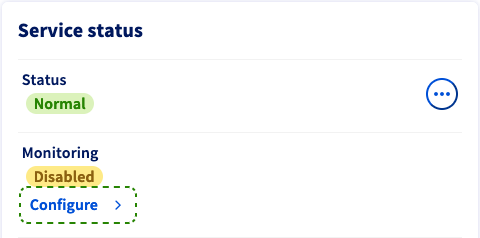
Haga clic en Activar las intervenciones, o en Desactivar las intervenciones según el estado actual. En el cuadro de diálogo, se mostrarán tres opciones para el comportamiento de la vigilancia:
- Desactivado: Esta opción detiene los mensajes de alerta y las intervenciones de OVHcloud. Seleccione esta opción si ejecuta acciones de administración relevantes en el servidor que impidan una respuesta ICMP.
- Activado con intervención proactiva: Si el servidor no responde, recibirá un mensaje de correo electrónico de alerta y el servidor será verificado por un técnico.
- Activado sin intervención proactiva: Recibirá un mensaje de alerta por correo electrónico en caso de que el servidor deje de responder. Para iniciar una intervención, es necesario activar la opción con intervención proactiva.
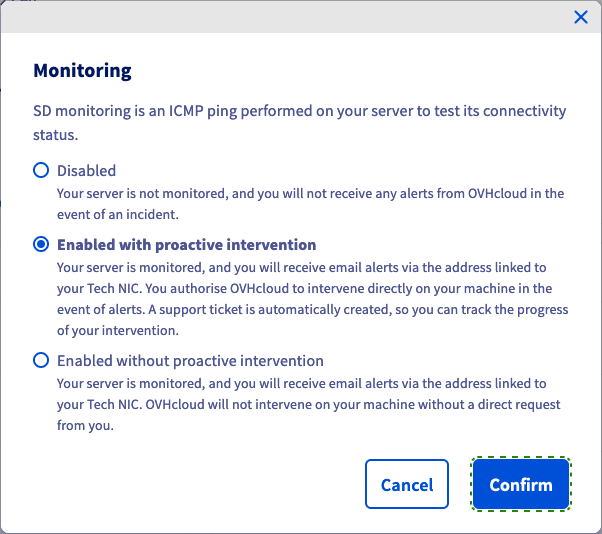
Haga clic en Confirmar para actualizar su configuración de monitorización.
Para más información sobre la monitorización de OVHcloud, consulte la guía ¿Cuáles son las direcciones IP monitorización de OVHcloud?.
Configuración de red
Tenga en cuenta que las direcciones IP adicionales no son compatibles con la gama Kimsufi.
Modo bridge IP
El modo bridge es la acción emprendida por el dispositivo de red para crear una red agregada a partir de varias redes de comunicación o de varios segmentos de red. El modo bridge es distinto del enrutado, que permite que las redes se comuniquen de forma independiente, pero al mismo tiempo se mantienen separadas.
Esta configuración se utiliza con frecuencia en virtualización, para que cada máquina virtual pueda tener su propia dirección IP pública.
Para más información sobre el modo bridge, consulte nuestra guía Configurar direcciones Additional IP en modo bridge en sus máquinas virtuales.
Alias IP
El modo alias IP se utiliza para asociar dos direcciones IP a una única interfaz de red para que así el servidor pueda establecer varias conexiones con una red, cada una de ellas con un objetivo diferente.
Para obtener instrucciones detalladas sobre la configuración del alias IP, consulte la guía Configurar el IP aliasing en un servidor dedicado.
Configuración IPv6
Los servidores de la gama Kimsufi solo disponen de una dirección IPv4 y una dirección IPv6. Las direcciones se configurarán automáticamente al instalar el sistema operativo.
Todos los servidores dedicados de OVHcloud se entregan con un bloque /64 IPv6. Para utilizar las direcciones de este bloque, debe realizar cambios en la configuración de la red. Consulte nuestra guía Configurar IPv6 en un servidor dedicado.
Modo de rescate
Para cualquier problema, el primer paso para solucionarlo es reiniciar el servidor en modo de rescate desde el . Es importante identificar los problemas del servidor en este modo para excluir los problemas relacionados con el software antes de contactar con nuestro equipo de soporte.
Para más información, consulte la guía "Activar y utilizar el modo de rescate".
Acceso a la ayuda del IPMI
Atención: Esta opción no está disponible para la gama Kimsufi.
OVHcloud despliega todos los servidores dedicados con una consola IPMI (Intelligent Platform Management Interface) que se ejecuta en su navegador o a partir de un applet Java y le permite conectarse directamente a su servidor aunque no tenga conexión de red. Esto la convierte en una herramienta útil para resolver los problemas que han podido desconectar el servidor.
Para más información, consulte nuestra guía Cómo utilizar la consola IPMI con un servidor dedicado.
Backup Storage
Atención: Esta opción no está disponible para la gama Kimsufi.
Los servidores dedicados de OVHcloud incluyen un espacio de almacenamiento con control de acceso, que se proporciona como opción gratuita. Es preferible utilizarlo como opción de backup adicional si el propio servidor sufre una pérdida de datos.
Para activar y utilizar la opción Backup Storage, consulte la guía Utilizar Backup Storage en un servidor dedicado.
Más información
Configuración de las cuentas de usuario y del acceso root en un servidor
Activar y utilizar el modo de rescate
Install an OS via the OVHcloud API on a Dedicated Server (EN)
Para recibir formación o asistencia técnica en la implementación de nuestras soluciones, póngase en contacto con su representante comercial o consulte la página Professional Services para solicitar un presupuesto y que nuestros expertos analicen su proyecto.
Interactúe con nuestra comunidad de usuarios.