
Primeros pasos con el Game Panel
Despliegue y administre sus servidores de juego en su VPS o servidor dedicado de OVHcloud con el Game Panel. Más de 140 títulos compatibles, incluidos Minecraft, ARK, CS2 y Rust.
Objetivo
El Game Panel de OVHcloud le permite desplegar y administrar servidores de juego para una amplia variedad de títulos populares. Gracias a su interfaz simplificada y a sus herramientas automatizadas, puede lanzar instancias, personalizar las configuraciones y supervisar el rendimiento.
Por qué elegir el Game Panel de OVHcloud:
- Facilidad de uso: diseñado tanto para principiantes como para usuarios experimentados.
- Despliegue automatizado: configure y mantenga sus servidores rápidamente.
- Compatibilidad multijuego: ejecute varios servidores de juego en un solo VPS.
- Visibilidad sobre los recursos: mantenga un control completo sobre el rendimiento del sistema.
Con la infraestructura de OVHcloud, el alojamiento de servidores de juego se vuelve sencillo y fiable. Tanto si lanza sesiones en Rust, ARK, Minecraft, Counter-Strike u otros títulos, esta guía le proporciona las bases para empezar y administrar sus servidores de forma eficaz.
Esta guía le acompaña en los primeros pasos del uso del Game Panel de OVHcloud.
Requisitos
- Un VPS o un servidor dedicado en su cuenta de OVHcloud con la funcionalidad Game Panel activada.
Acceso al área de cliente de OVHcloud
- Enlace directo:
- Ruta de navegación:
Bare Metal Cloud>Servidores privados virtuales> Seleccione su VPS
Nuestras recomendaciones
Procedimiento
Paso 1 - Acceder al Game Panel
Desde su , localice la funcionalidad de gestión de juego asociada a su servidor y haga clic en Open Panel para acceder a la interfaz del Game Panel.
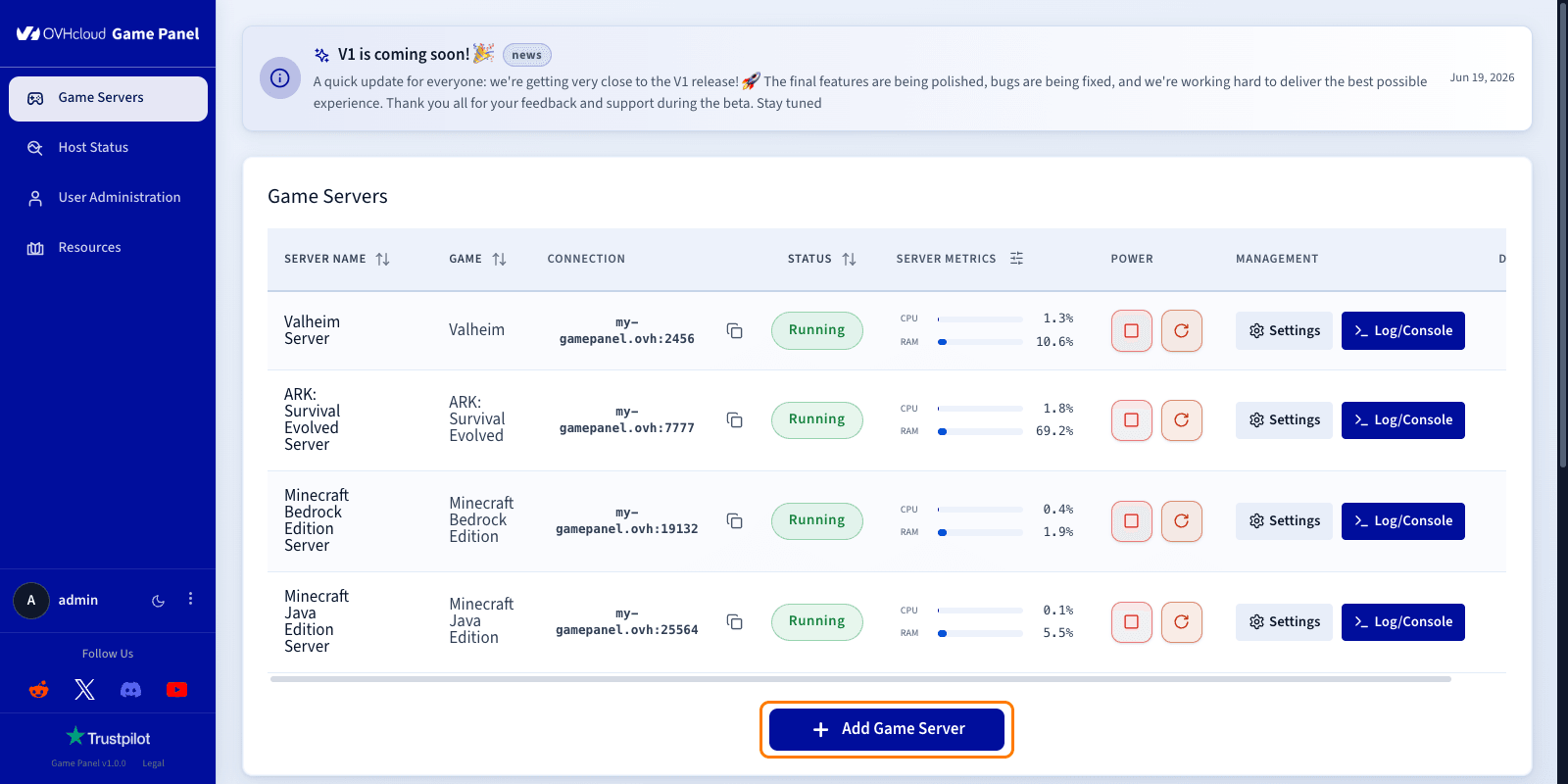
Paso 2 - Desplegar su primer servidor de juego
Desde el panel de control Game Servers, seleccione la opción que permite añadir una nueva instancia.
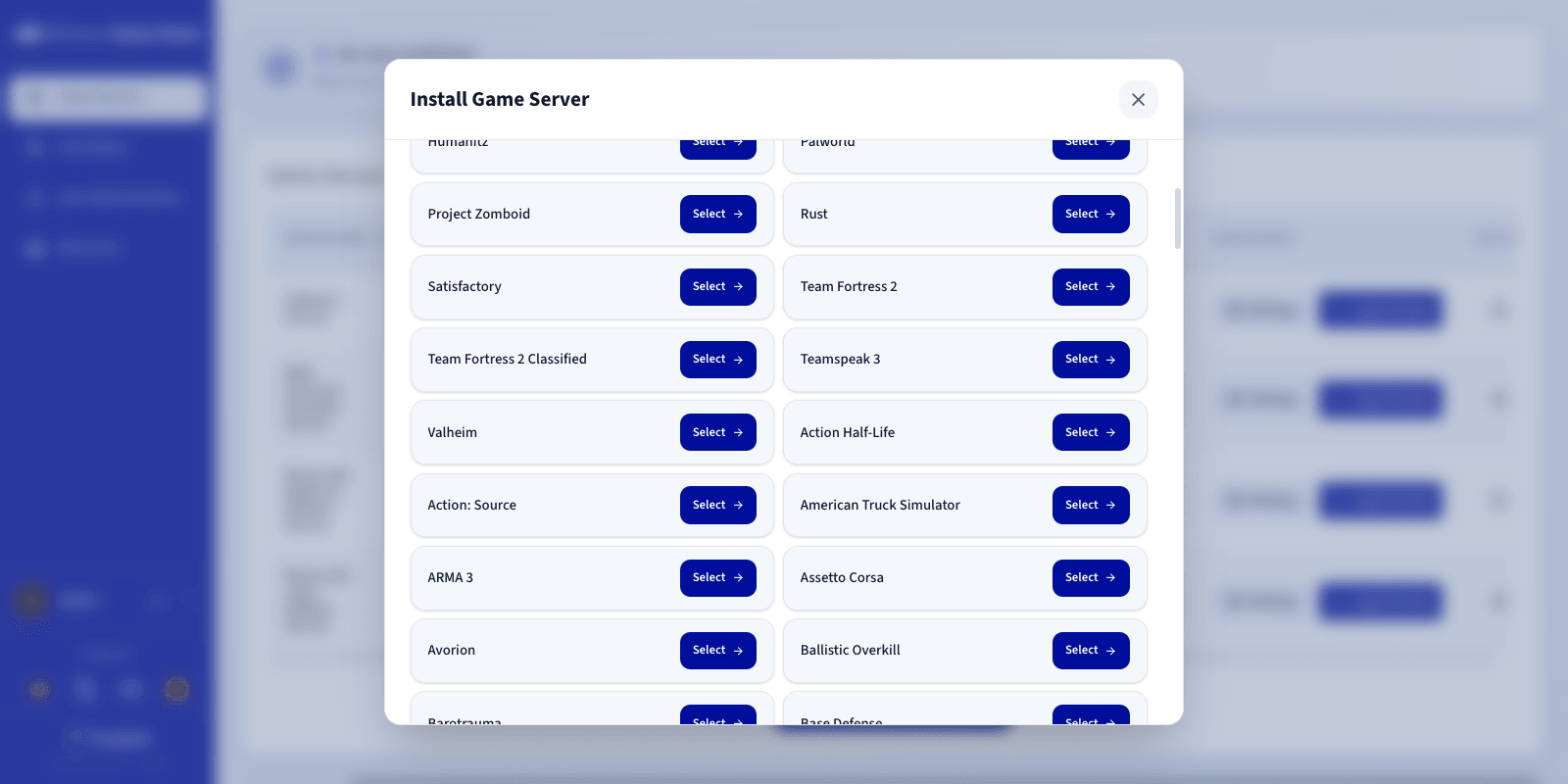
Elija el juego que desea alojar en la lista (más de 140 juegos) y haga clic en Select. La configuración puede variar en función del juego.
- Asigne un nombre a su servidor.
- Configure los puertos si es necesario.
- Inicie el proceso de despliegue.
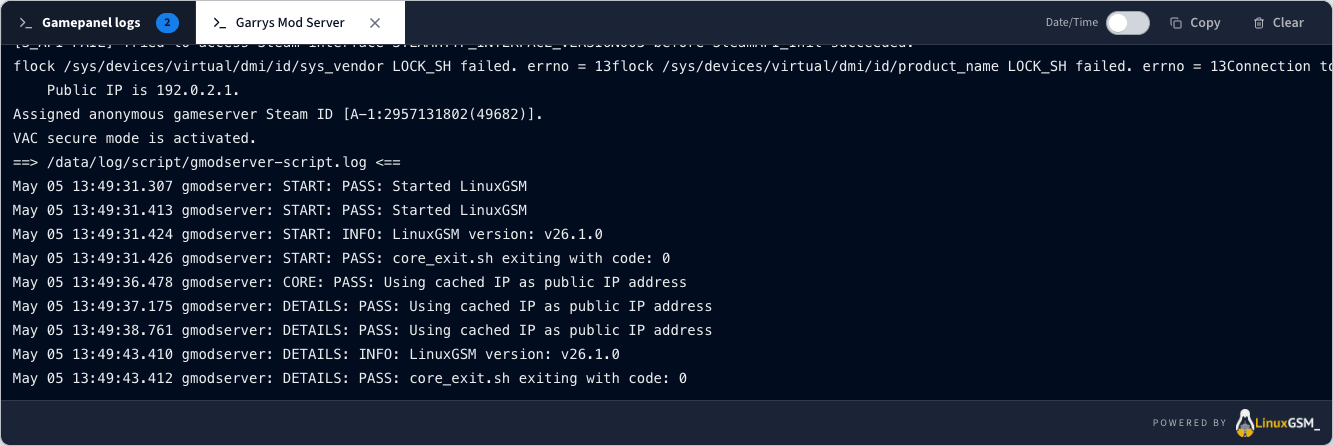
El panel descarga y configura automáticamente los archivos necesarios. Siga el progreso desde la pestaña de logs.
Paso 3 - Administrar su servidor
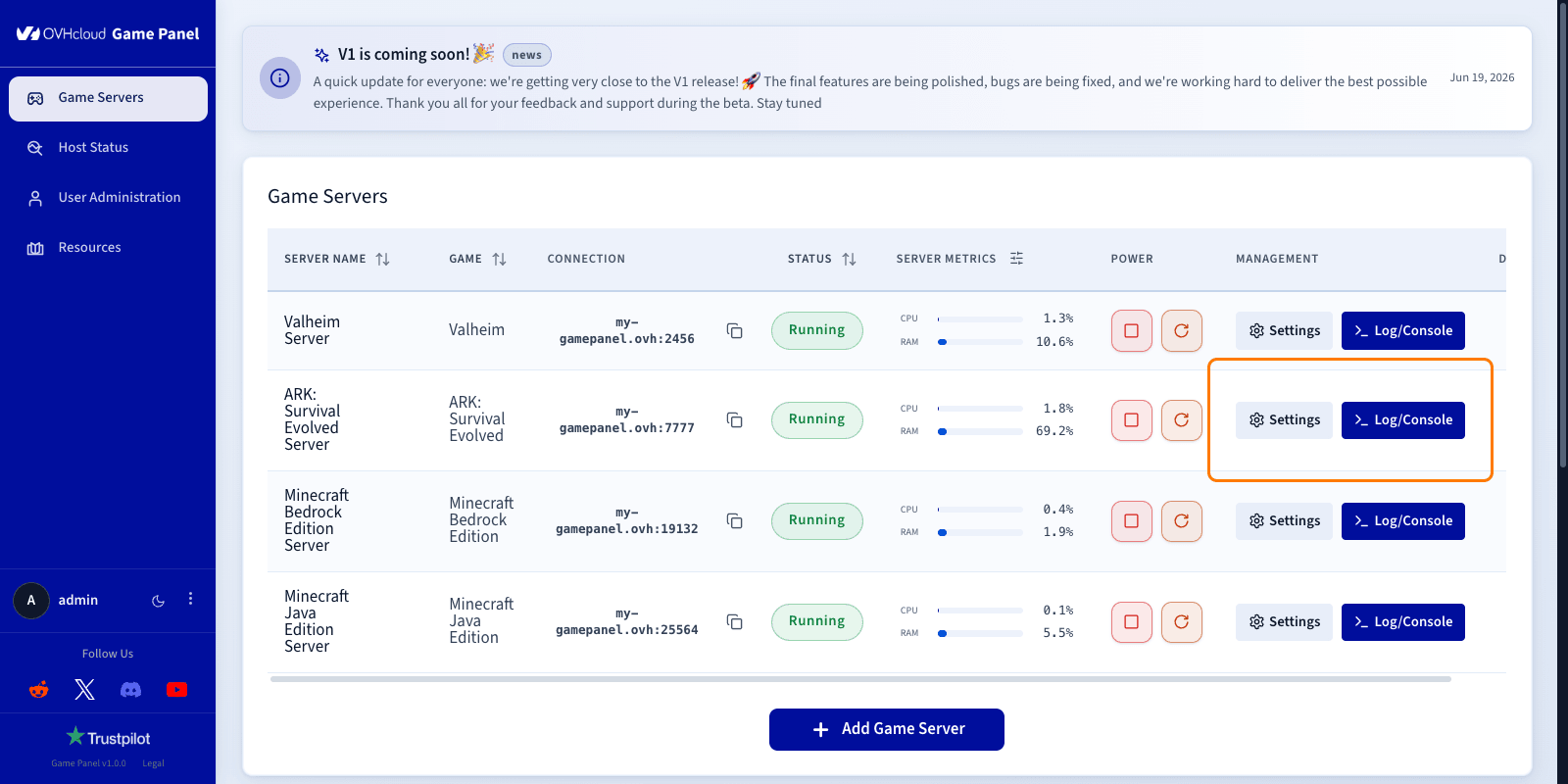
Una vez desplegado, el panel ofrece los siguientes controles para su servidor de juego:
- Iniciar/Detener/Reiniciar el servidor.
- Modificar el nombre del servidor.
- Copiar la dirección IP.
- Visualizar el consumo de recursos (CPU, RAM, disco y red).
- Ver los jugadores conectados en tiempo real (para los juegos compatibles).
- Acceder a los logs y a la consola.
- Eliminar el servidor.
Paso 4 - Configurar los parámetros del juego
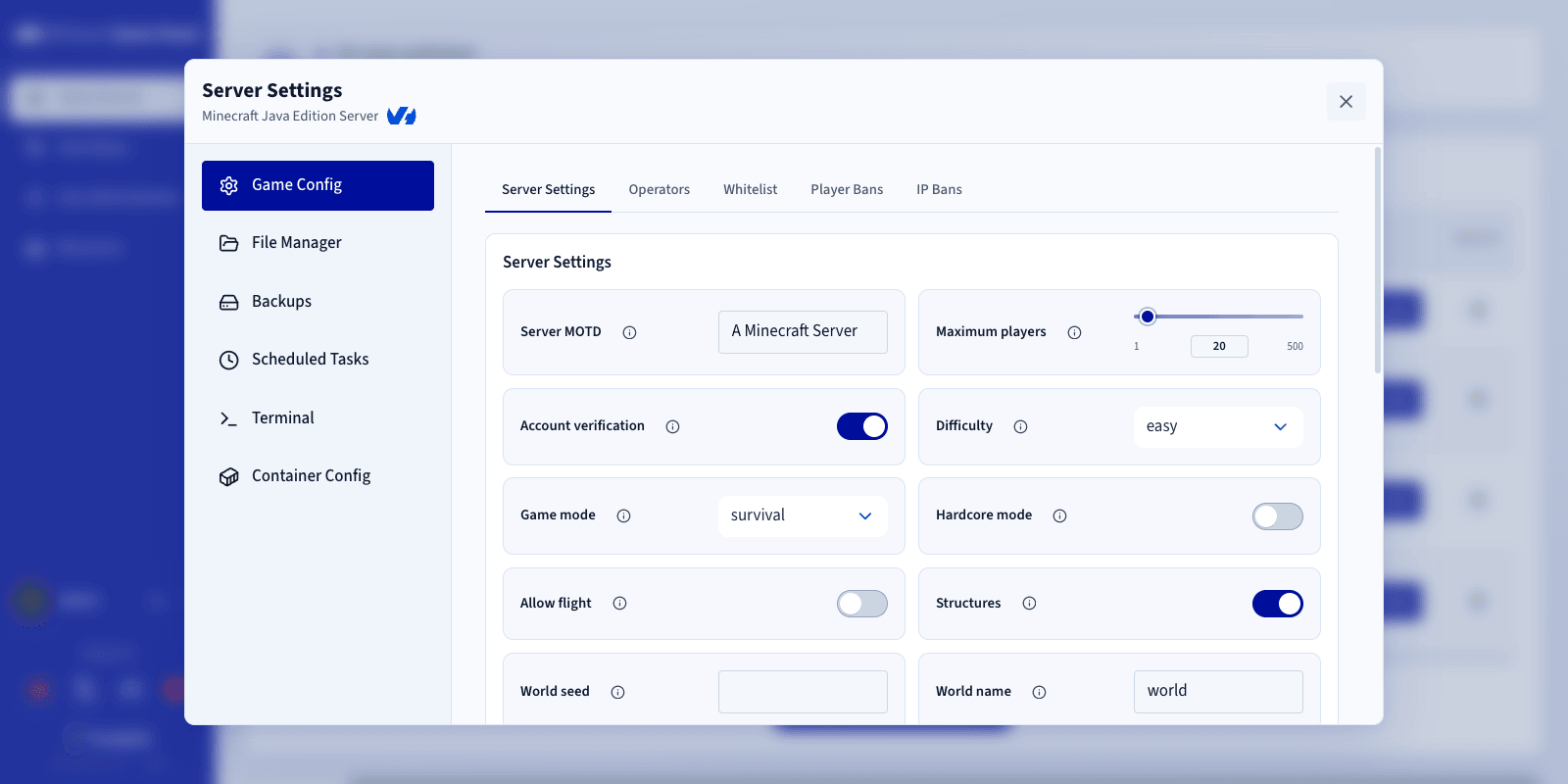
Según el juego, puede configurar las opciones haciendo clic en el botón Settings. Las siguientes pestañas están disponibles:
- Game Config: ajuste los parámetros específicos del juego que influyen en la jugabilidad.
- File Manager: explore y modifique los archivos del servidor.
- Backups: configure las copias de seguridad y su retención para su servidor de juego.
- Scheduled Tasks: automatice las acciones recurrentes en su servidor.
- Terminal: acceda a un shell completo dentro del contenedor del servidor.
- Container Config: gestione la imagen del contenedor, los puertos, las variables de entorno, los volúmenes y los límites de recursos.
El Terminal proporciona un acceso shell completo dentro del contenedor del servidor. Un uso incorrecto puede dañar el servidor de juego, eliminar archivos o exponer datos sensibles. Utilícelo con precaución.
Paso 5 - Supervisar el rendimiento
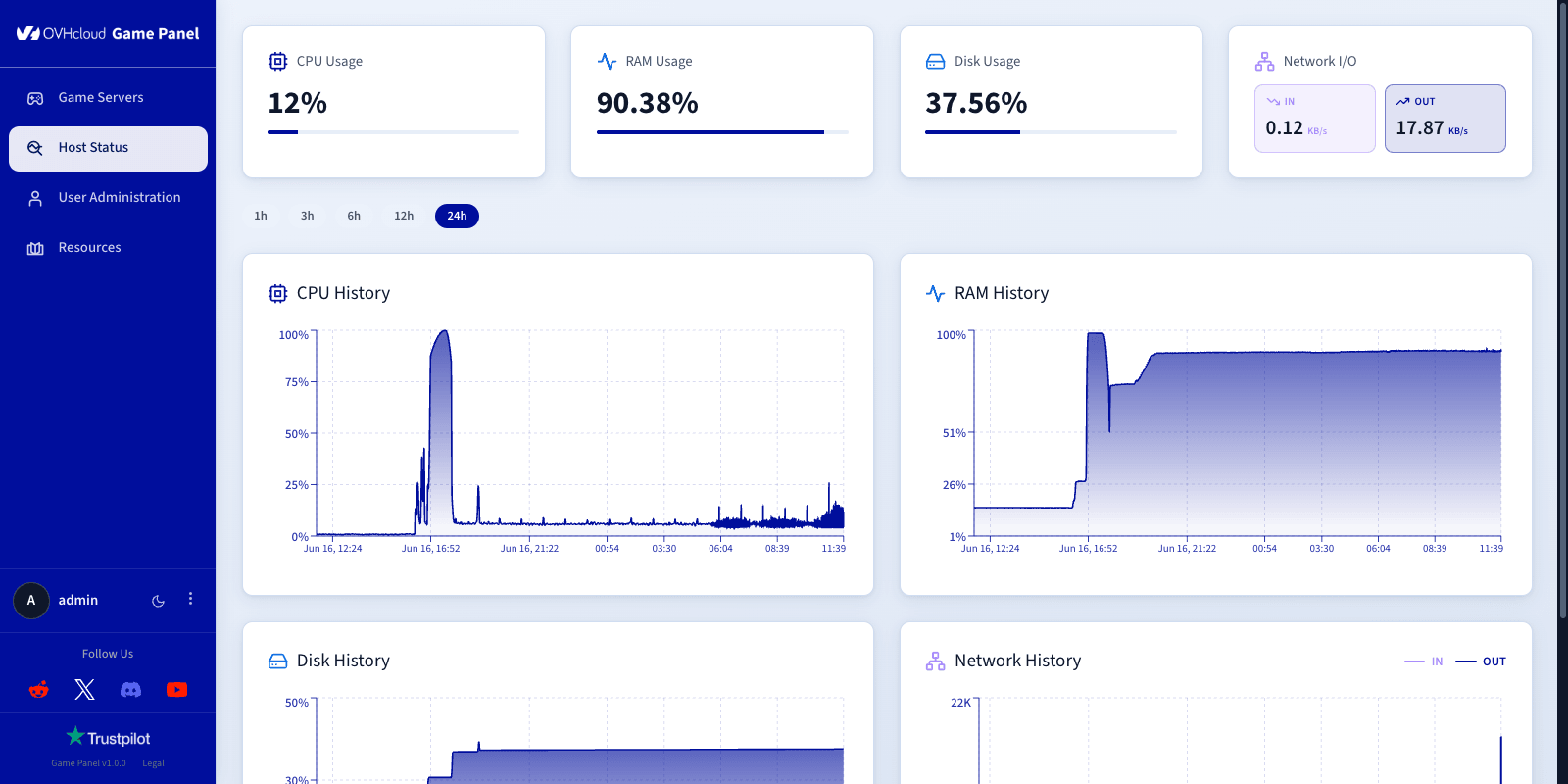
La sección de monitorización muestra el estado de salud de su servidor de juego:
- Supervise el uso de CPU, RAM, disco y red.
- Compruebe el estado de salud global del servidor.
Paso 6 - Gestionar los usuarios
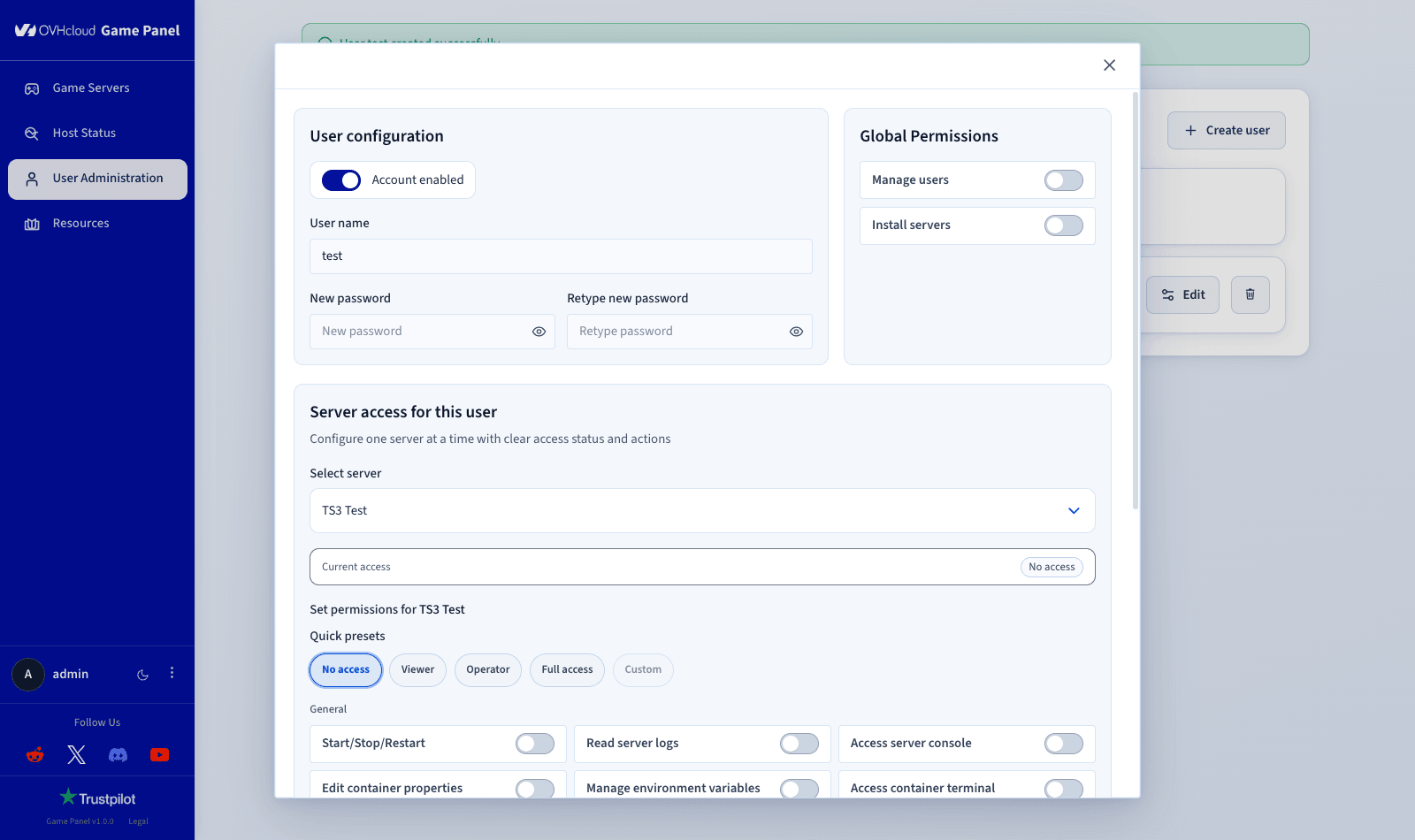
La funcionalidad de gestión de usuarios controla y personaliza el acceso a sus servidores de juego. Para más información, consulte la guía Gestionar los usuarios en el Game Panel.
A través de esta interfaz, puede crear y gestionar cuentas de usuario, activar o desactivar los accesos y asignar identificadores. Cada usuario puede recibir posteriormente permisos específicos, tanto a nivel global como por servidor.
Permisos a nivel global:
- Gestionar a los demás usuarios.
- Instalar servidores.
Permisos a nivel de servidor:
Roles predefinidos (visualización, operador o acceso completo) o permisos personalizados, entre los que se incluyen:
- Acceder a la consola del servidor.
- Iniciar, detener o reiniciar el servidor.
- Gestionar las actualizaciones del juego.
- Leer y modificar archivos.
- Gestionar las copias de seguridad (crear, restaurar, descargar, eliminar).
- Acceder a los logs.
- Acceder al terminal del contenedor.
Esto garantiza que cada administrador solo acceda a las funcionalidades que necesita, lo que mejora la seguridad y la eficacia operativa. Resulta especialmente útil para los equipos que administran varios servidores o colaboran en proyectos de alojamiento de juegos.
Más información
Interactúe con nuestra comunidad de usuarios.