
Managed Hosting for WordPress - Recuperar y analizar sus logs
Descubra qué logs genera su solución Managed Hosting for WordPress, cómo se envían a Logs Data Platform y cómo consultar los campos disponibles.
Objetivo
Un log es un evento registrado en un sistema informático (servidor, aplicación, sitio web, etc.). En el caso de un sitio web, los logs registran generalmente cada petición HTTP recibida, la respuesta devuelta, el cliente que originó la petición y el tiempo necesario para procesarla.
Su solución Managed Hosting for WordPress genera logs para los sitios web que aloja y los transfiere a Logs Data Platform, donde puede almacenarlos, visualizarlos y consultarlos.
A diferencia de un archivo de logs sin procesar, los logs enviados a Logs Data Platform están divididos en campos individuales (método HTTP, código de estado, dirección IP del cliente, tiempo de respuesta, etc.). Por lo tanto, no tiene que analizar usted mismo una única línea de texto: cada información ya está disponible en forma de un campo dedicado y consultable.
Descubra qué logs están disponibles para su solución Managed Hosting for WordPress y cómo utilizarlos.
Requisitos
- Disponer de una solución Managed Hosting for WordPress con al menos un sitio web.
- Haber iniciado sesión en su .
- Tener conocimientos básicos sobre Logs Data Platform (EN).
Procedimiento
Ponemos este tutorial a su disposición para ayudarle a realizar tareas habituales. No obstante, le recomendamos que contacte con un proveedor especializado si tiene dificultades. No podremos ayudarle con la interpretación de los logs generados por su solución Managed Hosting for WordPress. Encontrará más información en la sección Más información de este tutorial.
Flujos de logs disponibles
Su solución Managed Hosting for WordPress transfiere dos tipos distintos de logs a Logs Data Platform:
Cada entrada se enriquece con información que identifica el sitio web afectado, lo que le permite filtrar los logs de un solo sitio aunque varios sitios compartan el mismo flujo:
service_id: el identificador de su servicio Managed Hosting for WordPress.website_id: el identificador interno del sitio web.fqdn: el nombre de dominio (host virtual) al que se dirige la petición.
Consultar y transferir sus logs
Puede previsualizar sus logs más recientes directamente desde el área de cliente de OVHcloud y suscribirse a Logs Data Platform para almacenarlos, consultarlos y visualizarlos. Haga clic en las pestañas que aparecen a continuación para consultar cada uno de los 2 pasos.
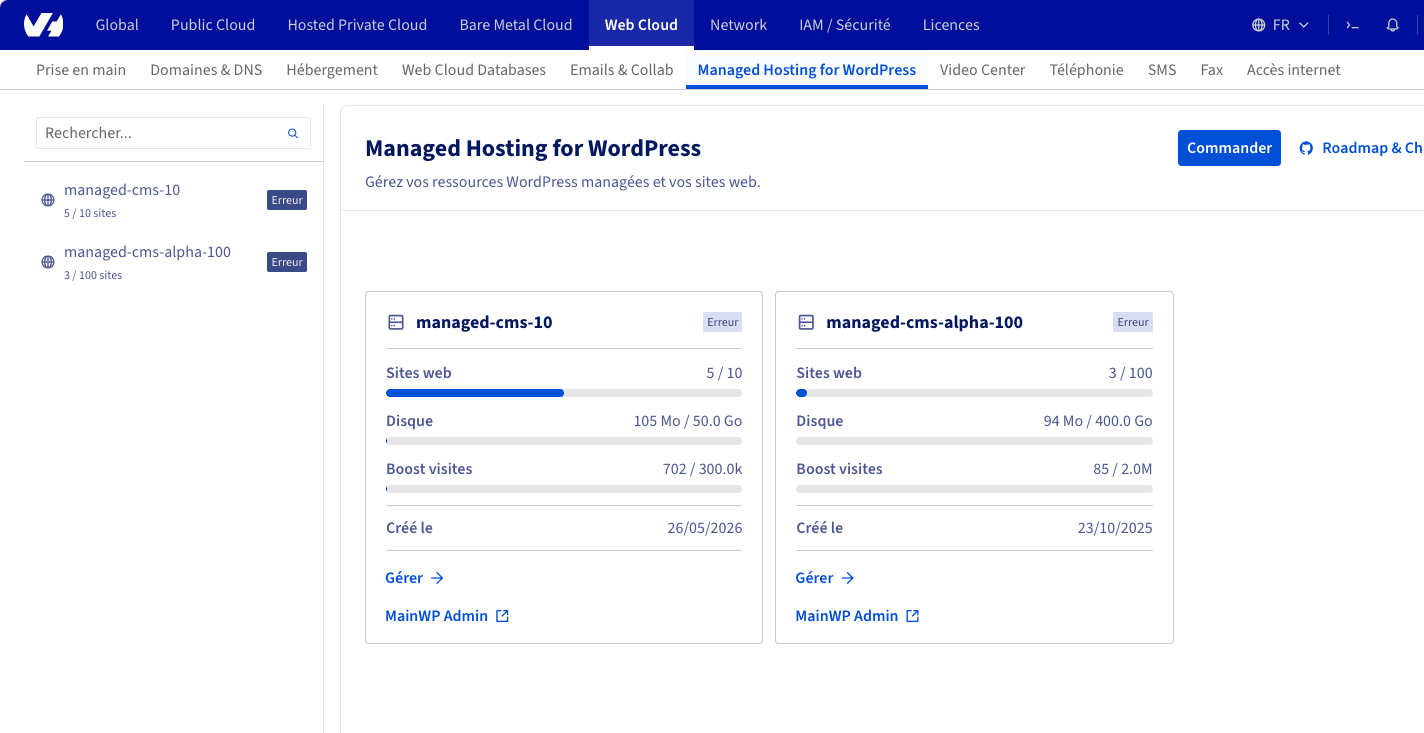
Acceda a la página de su área de cliente de OVHcloud y, a continuación, haga clic en Gestionar bajo el recurso correspondiente.
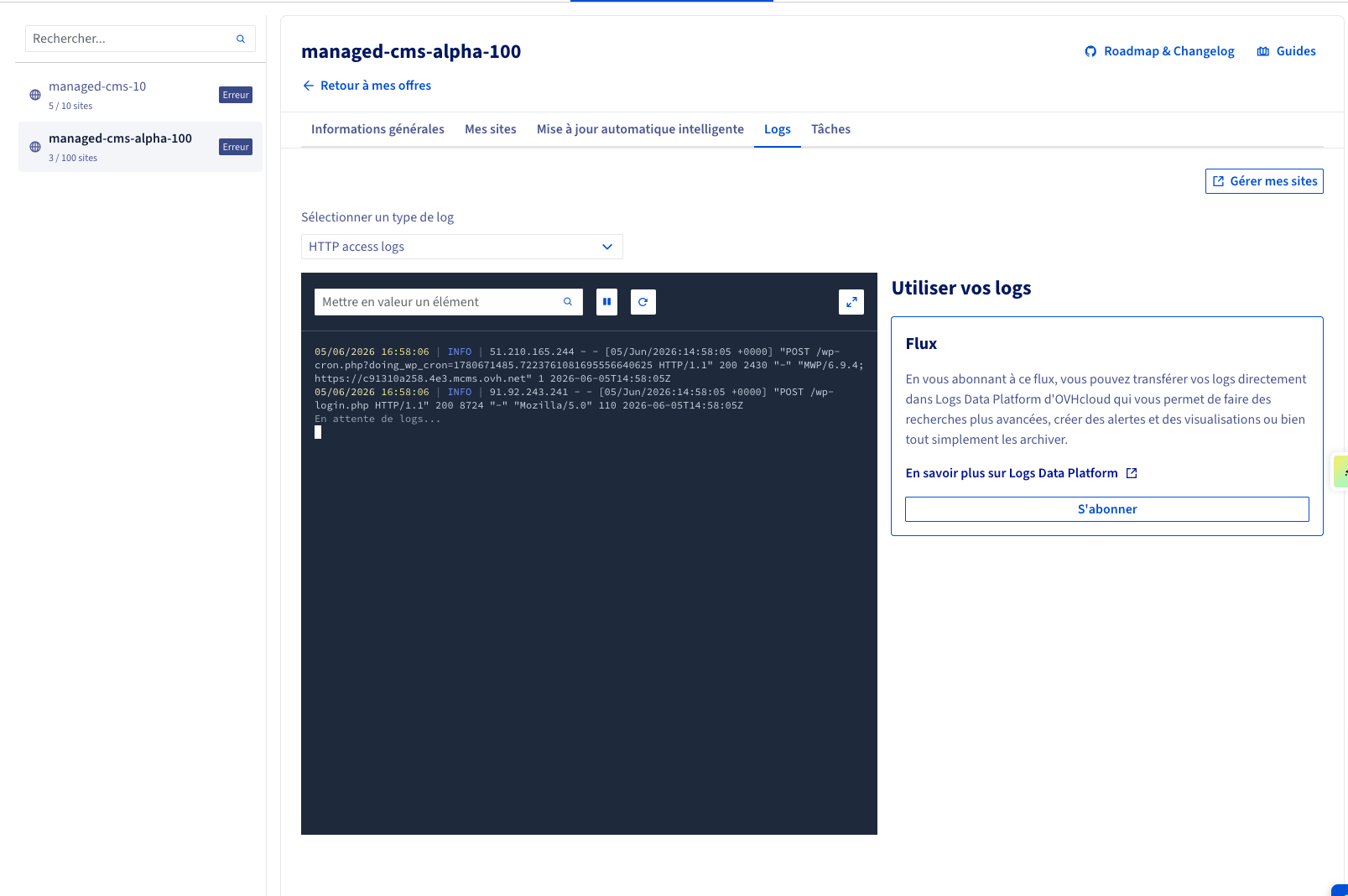
Campos de los logs de acceso HTTP
Para cada petición HTTP están disponibles los siguientes campos. Los nombres de los campos respetan las convenciones de nomenclatura de Logs Data Platform (EN): el sufijo indica el tipo y la indexación del valor (_ip está geolocalizado, _int es un entero, _num es un número, _date es una fecha).
Campos de los logs PHP-FPM
El flujo PHP-FPM es más ligero y expone los siguientes campos:
Consultar y analizar sus logs
Una vez que sus logs estén presentes en Logs Data Platform, podrá explorarlos a través de la interfaz web Graylog incluida con su solución, crear cuadros de mando y configurar alertas. Para conocer las nociones básicas, consulte la guía Primeros pasos con Logs Data Platform (EN).
Como los logs de acceso están divididos en campos tipados, puede realizar búsquedas específicas directamente desde la barra de búsqueda de Graylog. Algunos ejemplos:
- Mostrar las peticiones de un solo sitio web:
- Encontrar todos los errores de servidor (HTTP 5xx):
- Identificar las peticiones lentas que han tardado más de un segundo en procesarse:
- Supervisar los intentos de fuerza bruta en la página de inicio de sesión de WordPress:
- Filtrar el tráfico por país geolocalizado del cliente (proporcionado por el sufijo
_ip):
Los logs de acceso HTTP se generan en UTC. Utilice el campo request_time_date (una fecha ISO 8601) o el campo time para cualquier consulta, ordenación o histograma basado en la fecha.
Más información
- Descubrir Managed Hosting for WordPress
- Introducción a Logs Data Platform (EN)
- Primeros pasos con Logs Data Platform (EN)
- Convenciones de nomenclatura de los campos de Logs Data Platform (EN)
Para prestaciones especializadas (SEO, desarrollo, etc.), contacte con los partners de OVHcloud.
Interactúe con nuestra comunidad de usuarios.