
Crear y restaurar copias de seguridad en el Game Panel
Cree y restaure copias de seguridad de su servidor de juego desde el Game Panel de OVHcloud, con opciones que dependen del proveedor de la imagen de su servidor de juego.
Objetivo
El Game Panel de OVHcloud le permite crear y restaurar copias de seguridad de su servidor de juego. Las funcionalidades de copia de seguridad disponibles dependen del proveedor utilizado por la imagen de su servidor de juego.
Esta guía explica cómo crear y restaurar copias de seguridad desde el Game Panel de OVHcloud.
Requisitos
- Un VPS o un servidor dedicado en su cuenta de OVHcloud con la funcionalidad Game Panel activada.
- Un servidor de juego desplegado en el Game Panel.
- Acceder al Game Panel. Consulte la guía Conectarse al Game Panel de OVHcloud.
Procedimiento
Acceder a la pestaña Backups
- Abra su servidor de juego en el Game Panel.
- Diríjase a
Settings. - Abra la pestaña
Backups.
El contenido de esta pestaña varía en función del proveedor de la imagen de su servidor de juego. El proveedor se muestra en la parte superior de la ventana de configuración:
- Logo OVHcloud: la imagen del servidor de juego la proporciona OVHcloud.
- Logo LinuxGSM: la imagen del servidor de juego la proporciona LinuxGSM.
- External: el servidor se ha añadido mediante una imagen externa. La gestión de las copias de seguridad no es compatible con este proveedor.

Proveedor OVHcloud
Crear una copia de seguridad
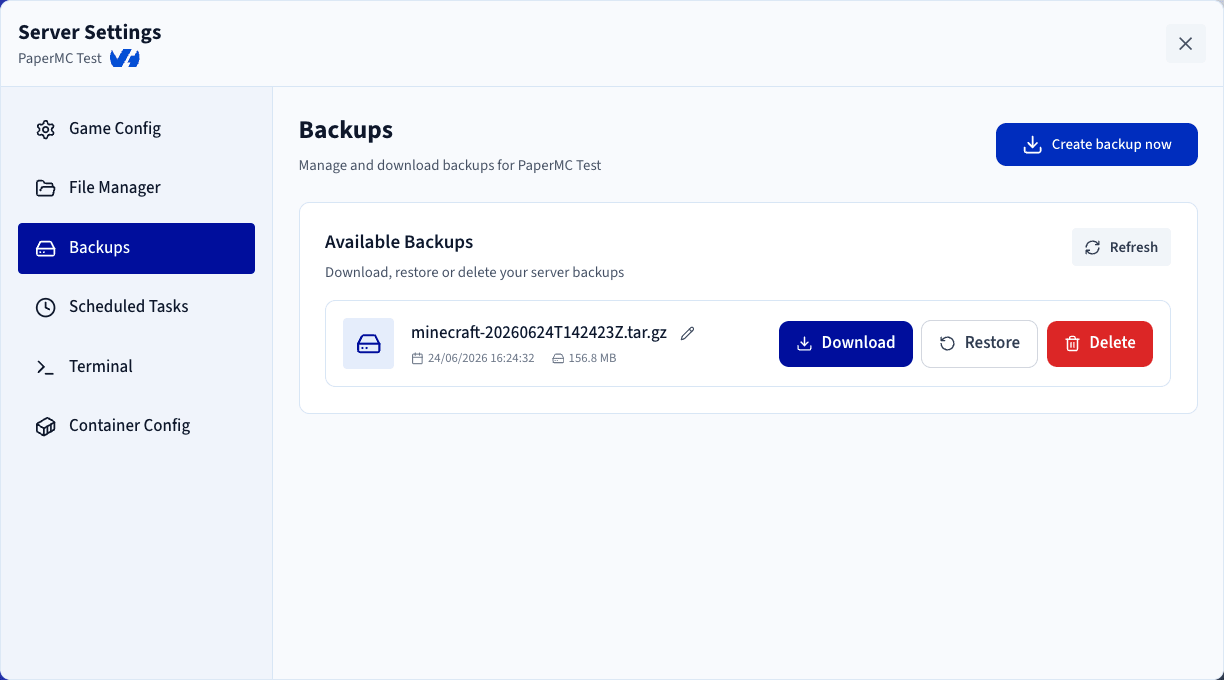
Desde la pestaña Backups, haga clic en Create Backup. Al cabo de unos instantes, la copia de seguridad aparece en la lista situada más abajo.
Gestionar las copias de seguridad
Para cada copia de seguridad de la lista, puede:
- Descargar el archivo de la copia de seguridad.
- Eliminar la copia de seguridad.
- Restaurar la copia de seguridad.
- Renombrar la copia de seguridad.
Proveedor LinuxGSM
LinuxGSM incorpora su propio sistema de gestión de copias de seguridad. Por lo tanto, la funcionalidad de copia de seguridad funciona de la misma manera para todas las imágenes de servidor de juego proporcionadas por LinuxGSM.
Crear una copia de seguridad
Desde la pestaña Backups, haga clic en Create Backup. Una vez finalizado el proceso de copia de seguridad, esta aparece en la lista de copias de seguridad.
Gestionar las copias de seguridad
Para cada copia de seguridad de la lista, puede:
- Descargar el archivo de la copia de seguridad.
- Eliminar la copia de seguridad.
- Renombrar la copia de seguridad.
La restauración automática no está disponible y debe realizarse manualmente. Consulte la sección Restaurar una copia de seguridad más abajo.
Opciones de copia de seguridad
LinuxGSM ofrece varias opciones de configuración de las copias de seguridad:
- Keep the last X backups: define el número de copias de seguridad que se deben conservar. Cuando se alcanza el límite, la copia de seguridad más antigua se elimina automáticamente al crear una nueva copia de seguridad.
- Keep backups for X days: define la duración de conservación de las copias de seguridad. Las copias de seguridad más antiguas que el número de días configurado se eliminan automáticamente.
- Stop server before backup: detiene el servidor de juego antes de crear una copia de seguridad. Esto permite garantizar la integridad y la coherencia de la copia de seguridad, pero provoca una interrupción temporal del servicio durante la creación de la copia de seguridad.
Restaurar una copia de seguridad
Proveedor OVHcloud
Para restaurar una copia de seguridad:
- Abra la pestaña
Backups. - Localice la copia de seguridad que desea restaurar.
- Haga clic en
Restore.
El servidor se reinicia automáticamente durante el proceso de restauración.
Si la versión local del juego difiere de la versión contenida en la copia de seguridad, pueden producirse comportamientos inesperados o problemas de juego tras la restauración.
Proveedor LinuxGSM
LinuxGSM no admite la restauración automática de copias de seguridad a través del Game Panel. Para restaurar una copia de seguridad manualmente:
- Descargue el archivo de la copia de seguridad.
- Extraiga el archivo en su ordenador.
- Abra los archivos extraídos.
- Localice el directorio
serverfiles(presente en la mayoría de las copias de seguridad de LinuxGSM).
Preparar el servidor
- Detenga el servidor de juego.
- Diríjase a
Settings>File Manager. - Localice el directorio
serverfilesexistente.
Antes de reemplazarlo, puede eliminarlo, renombrarlo o descargarlo si desea conservar una copia.
Subir los archivos de la copia de seguridad
- Elimine o renombre el directorio
serverfilesactual. - Arrastre y suelte el directorio
serverfilesde la copia de seguridad en el File Manager. - Espere hasta que la subida haya finalizado por completo.
Iniciar el servidor
- Vuelva a iniciar el servidor de juego.
- Consulte los registros del servidor para comprobar que se inicia correctamente y que la restauración se ha realizado con éxito.
La supervisión de los registros del servidor tras una restauración es muy recomendable, ya que permite identificar rápidamente cualquier problema relacionado con archivos que falten, modificaciones de configuración o diferencias de versión del juego.
Más información
Interactúe con nuestra comunidad de usuarios.