
Desplegar un servidor TeamSpeak 3 en el Game Panel
Despliegue y configure un servidor de voz TeamSpeak 3 en unos minutos en el Game Panel, sin línea de comandos ni conocimientos de sistema.
Objetivo
El Game Panel le permite desplegar y configurar un servidor de voz TeamSpeak 3 en unos minutos, sin línea de comandos ni conocimientos de sistema.
Esta guía explica cómo desplegar un servidor TeamSpeak 3 en el Game Panel y conectarse a él.
Requisitos
- Un VPS o un servidor dedicado en su cuenta de OVHcloud con la funcionalidad Game Panel activada.
- Acceso al Game Panel. Consulte la guía Conectarse al Game Panel.
- Un cliente TeamSpeak 3 instalado en su equipo para probar la conexión.
Nuestras recomendaciones
Procedimiento
Paso 1 — Acceder al Game Panel
Desde el panel de control de su Game Panel, haga clic en Add Game Server.
Paso 2 — Crear un servidor de TeamSpeak 3
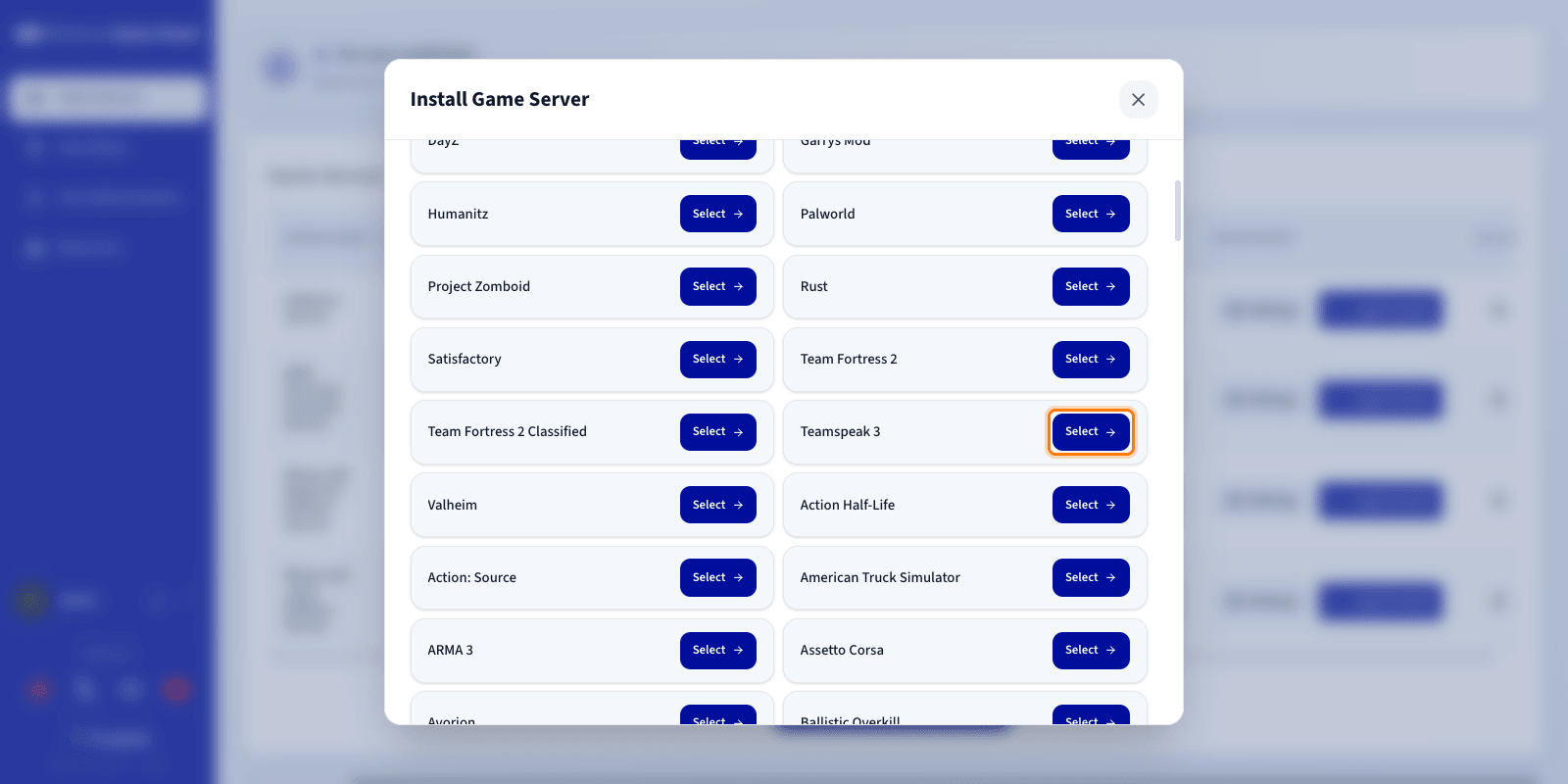
En la lista de juegos disponibles, busque y seleccione TeamSpeak 3. Se abre una ventana de configuración.
Paso 3 — Configurar el servidor de TeamSpeak 3
Se abre una página de configuración. Los valores por defecto están listos para usar y permiten un lanzamiento inmediato, pero puede personalizarlos según sus necesidades.
Entre los parámetros disponibles, puede modificar:
Server Name: asigne un nombre de instancia a su servidor (por ejemplo,My TS3 server).Network Ports: preconfigurados automáticamente:9987(UDP) — voz10011(TCP) — ServerQuery30033(TCP) — transferencia de archivos
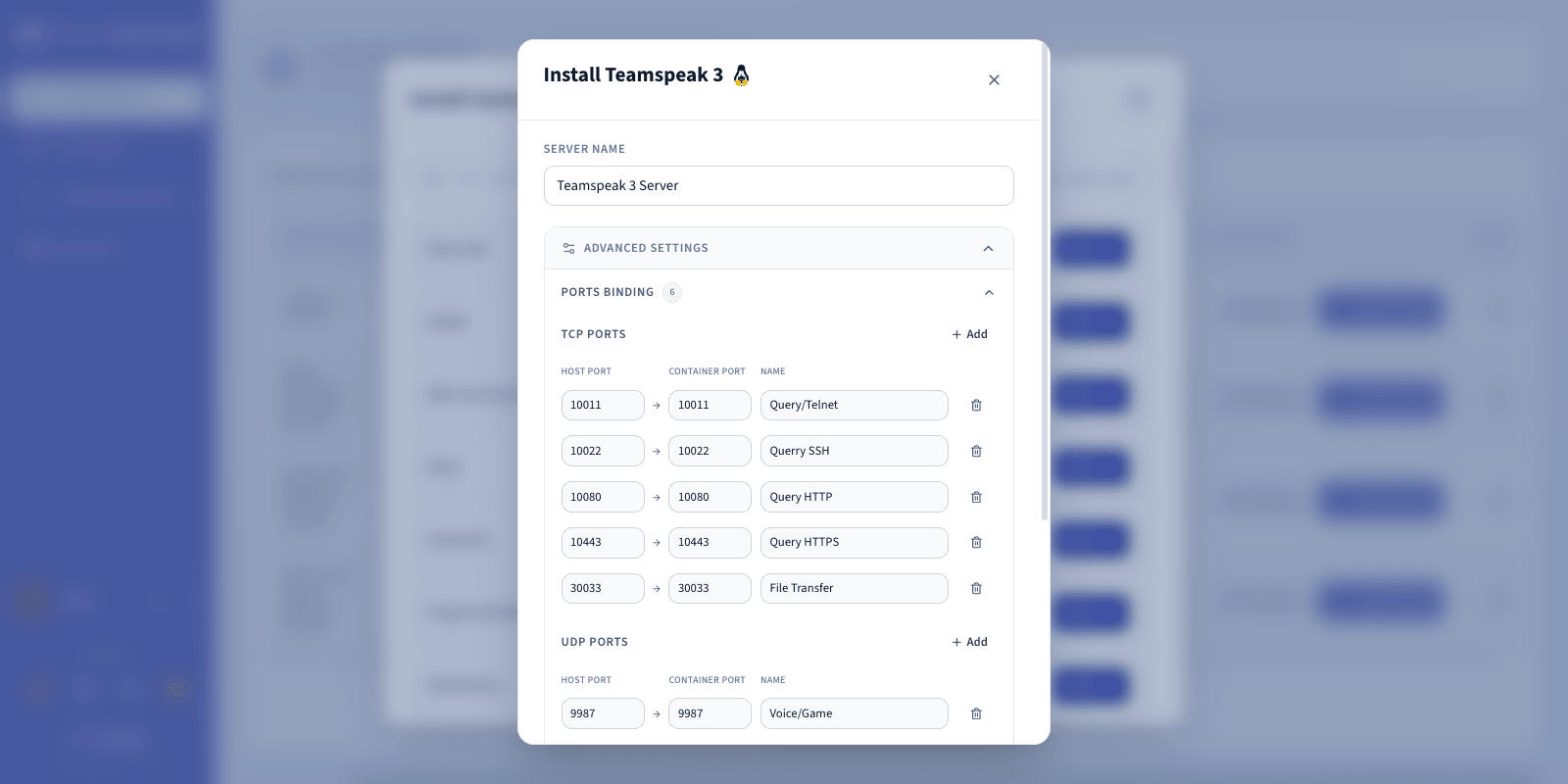
Puede modificar estos parámetros, pero no es obligatorio para lanzar el servidor.
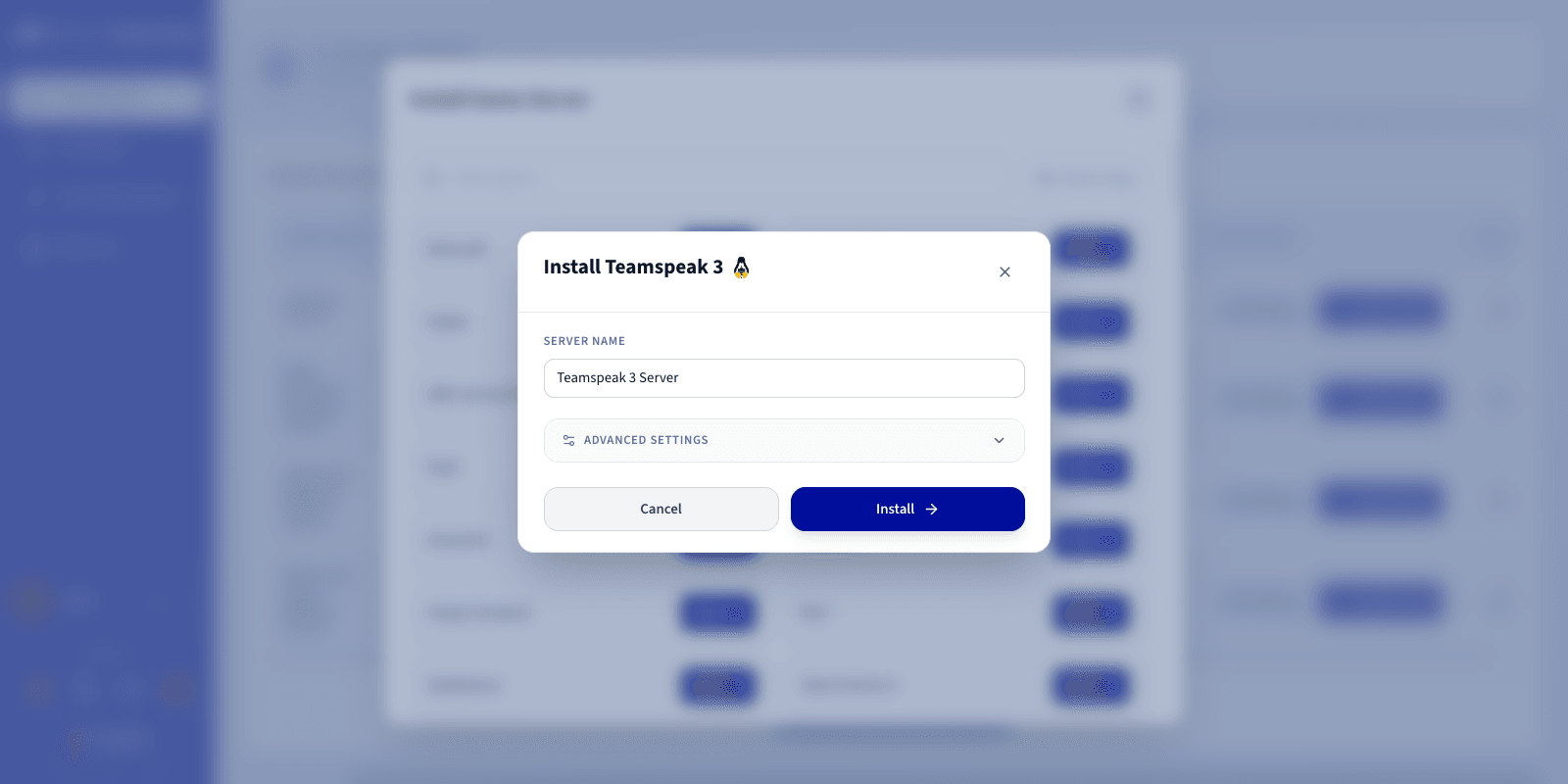
Puede desplegar Advanced settings para ajustar opciones como la asignación de puertos (ports binding) y los límites de recursos. Los valores predeterminados son adecuados para la mayoría de los servidores de juego.
Paso 4 — Iniciar la instalación
Una vez comprobada la configuración, haga clic en Install para iniciar el despliegue.
Paso 5 — Supervisar la instalación
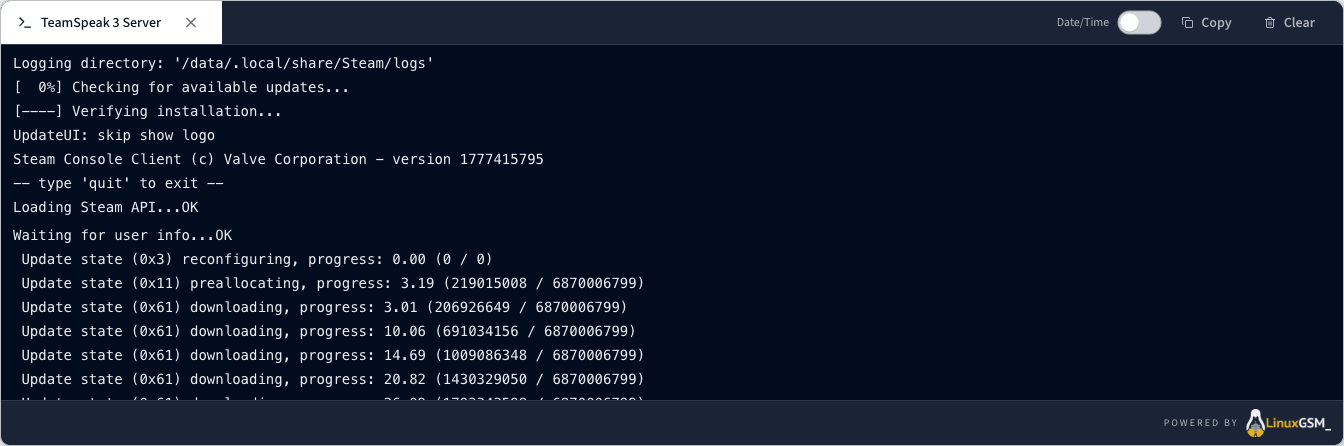
El despliegue se inicia automáticamente. Deje que la instalación continúe sin cerrar la página.
Siga el proceso en tiempo real haciendo clic en Log/Console para mostrar los mensajes de instalación.
Paso 6 — Comprobar que el servidor está en ejecución
Compruebe que su servidor muestra el estado Running.

Paso 7 — Confirmar que la instalación ha finalizado
Una vez finalizada la instalación, el estado pasa a Running. Su servidor está en línea.
Paso 8 — Obtener la información de conexión
Recupere la dirección IP y el puerto en la columna Connection de la lista de Game Servers para conectarse desde el cliente TeamSpeak 3.
Paso 9 — Unirse a su servidor en TeamSpeak 3
En el cliente TeamSpeak 3:
- Haga clic en
Connections>Connect. - Introduzca la dirección que aparece en la columna Connection de la lista de Game Servers.
Más información
Interactúe con nuestra comunidad de usuarios.