
Déployer un serveur TeamSpeak 3 sur le Game Panel
Déployez et configurez un serveur vocal TeamSpeak 3 en quelques minutes sur le Game Panel, sans ligne de commande ni connaissance système.
Objectif
Le Game Panel vous permet de déployer et de configurer un serveur vocal TeamSpeak 3 en quelques minutes, sans ligne de commande ni connaissance système.
Ce guide vous explique comment déployer un serveur TeamSpeak 3 sur le Game Panel et vous y connecter.
Prérequis
- Un VPS ou un serveur dédié dans votre compte OVHcloud avec la fonctionnalité Game Panel activée.
- Un accès au Game Panel. Consultez le guide Se connecter au Game Panel.
- Un client TeamSpeak 3 installé sur votre machine pour tester la connexion.
Nos recommandations
En pratique
Étape 1 — Accéder au Game Panel
Depuis le tableau de bord de votre Game Panel, cliquez sur Add Game Server.
Étape 2 — Créer un serveur TeamSpeak 3
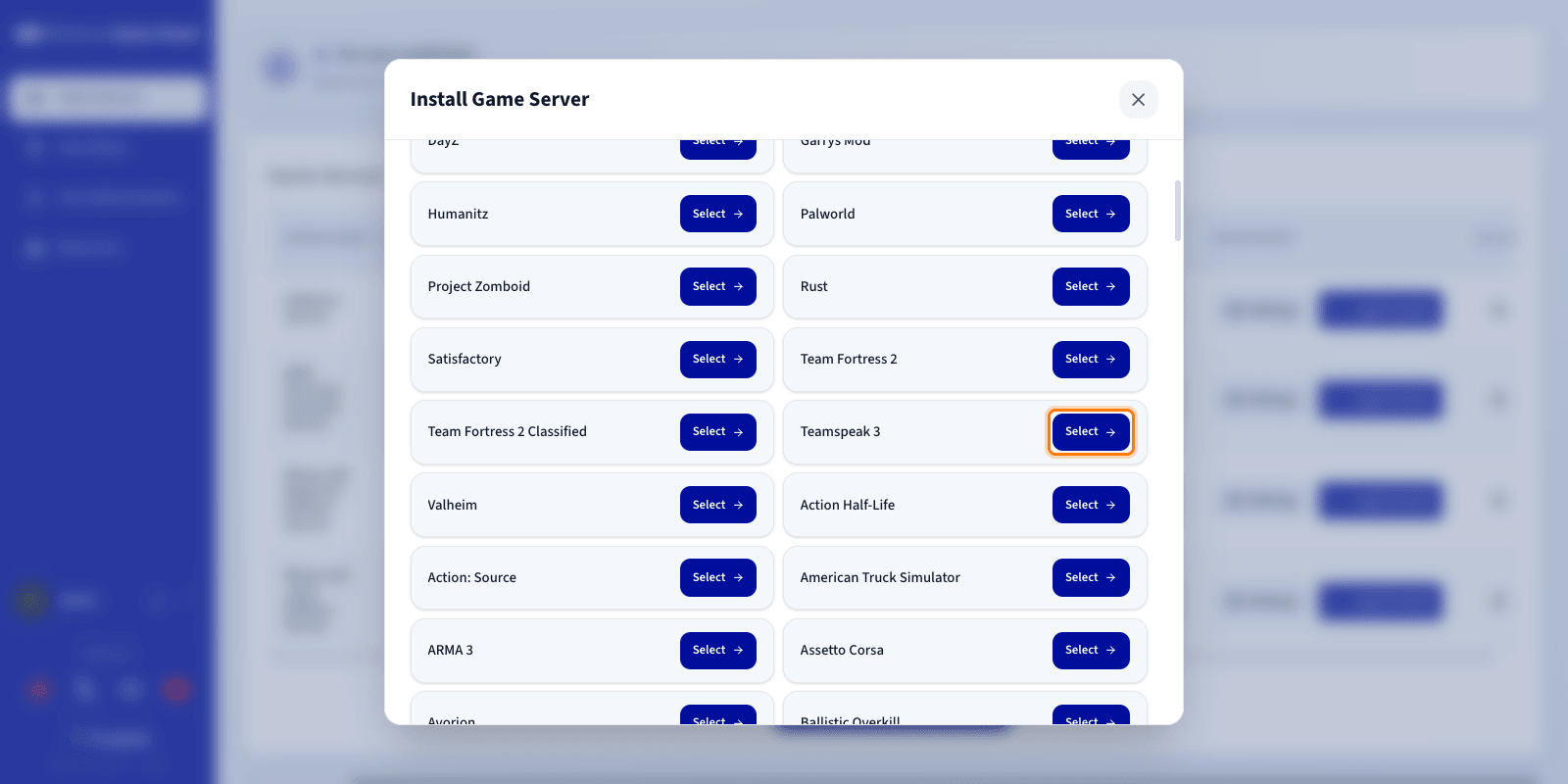
Dans la liste des jeux disponibles, recherchez et sélectionnez TeamSpeak 3. Une fenêtre de configuration s'ouvre.
Étape 3 — Configurer le serveur TeamSpeak 3
Une page de configuration s'ouvre. Les valeurs par défaut sont prêtes à l'emploi pour un lancement immédiat, mais vous pouvez les personnaliser selon vos besoins.
Parmi les paramètres disponibles, vous pouvez modifier :
Server Name: donnez un nom d'instance à votre serveur (par exemple,My TS3 server).Network Ports: préconfigurés automatiquement :9987(UDP) — voix10011(TCP) — ServerQuery30033(TCP) — transfert de fichiers
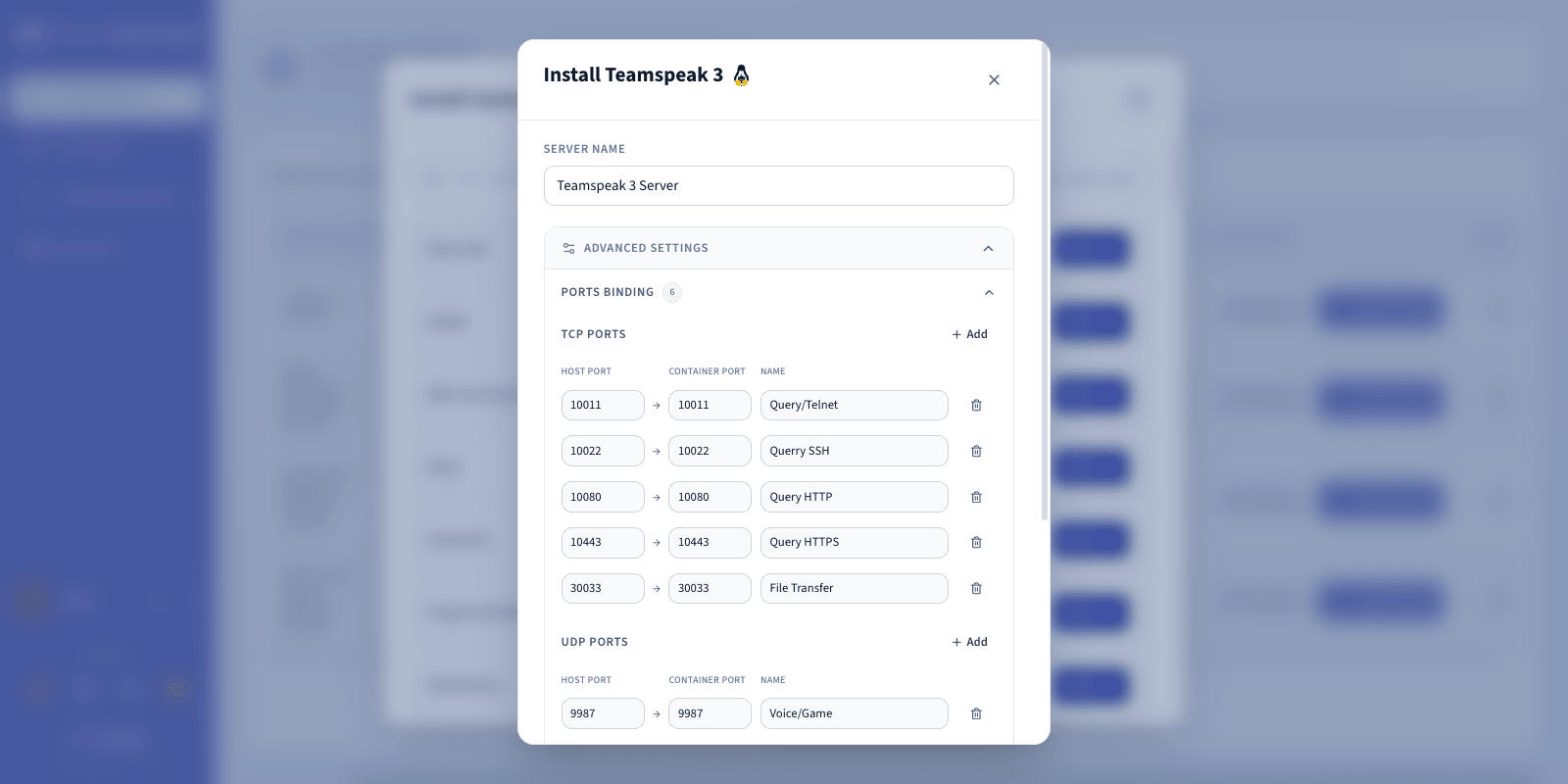
Vous pouvez modifier ces paramètres, mais ce n'est pas obligatoire pour lancer le serveur.
Vous pouvez développer Advanced settings pour ajuster des options telles que le mappage des ports (ports binding) et les limites de ressources. Les valeurs par défaut conviennent à la plupart des serveurs de jeu.
Étape 4 — Lancer l'installation
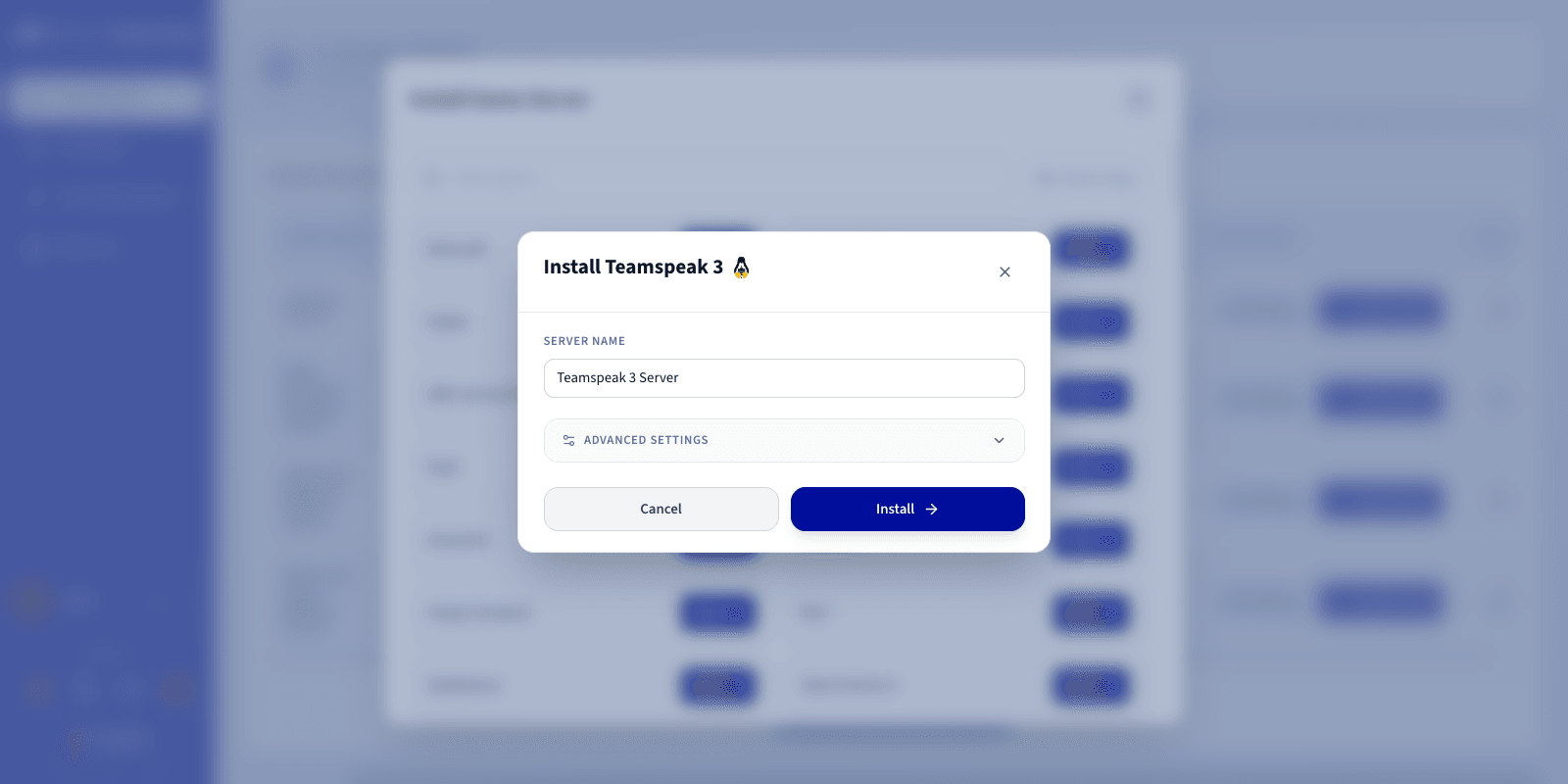
Une fois la configuration vérifiée, cliquez sur Install pour démarrer le déploiement.
Étape 5 — Suivre l'installation
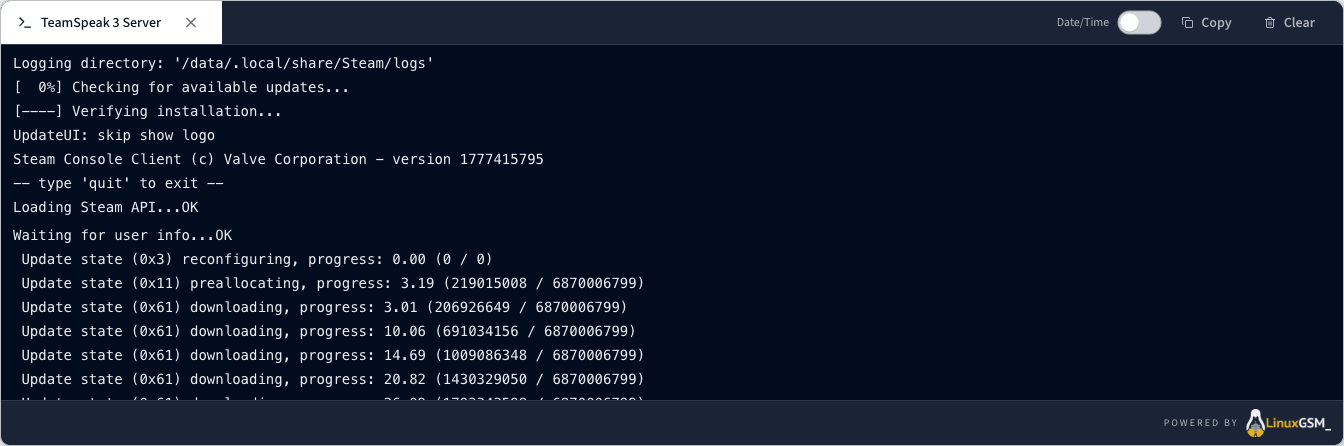
Le déploiement démarre automatiquement. Laissez l'installation se poursuivre sans fermer la page.
Suivez le processus en temps réel en cliquant sur Log/Console pour afficher les messages d'installation.
Étape 6 — Vérifier que le serveur est en cours d'exécution
Vérifiez que votre serveur affiche le statut Running.

Étape 7 — Confirmer la fin de l'installation
Une fois l'installation terminée, le statut passe à Running. Votre serveur est en ligne.
Étape 8 — Récupérer les informations de connexion
Récupérez l'adresse IP et le port dans la colonne Connection de la liste des Game Servers pour vous connecter depuis le client TeamSpeak 3.
Étape 9 — Rejoindre votre serveur sur TeamSpeak 3
Dans le client TeamSpeak 3 :
- Cliquez sur
Connections>Connect. - Saisissez l'adresse affichée dans la colonne Connection de la liste des Game Servers.
Aller plus loin
Échangez avec notre communauté d'utilisateurs.