
Extension Data Platform
Parcourez la documentation, explorez vos datasets et buckets, exécutez du SQL en lecture seule, ouvrez des notebooks prêts à l'emploi connectés à vos propres données
Objectif
Chaque notebook Data Platform est livré avec l'extension Data Platform : un panneau compagnon à l'intérieur de JupyterLab qui apporte la platform à votre notebook. Parcourez la documentation, explorez vos datasets et buckets, exécutez du SQL en lecture seule, ouvrez des notebooks prêts à l'emploi connectés à vos propres données, et exportez un notebook en tant qu'action personnalisée lorsqu'il est prêt à être exécuté comme un job. Rien à installer, aucun identifiant à configurer : cela fonctionne dès que votre notebook démarre.
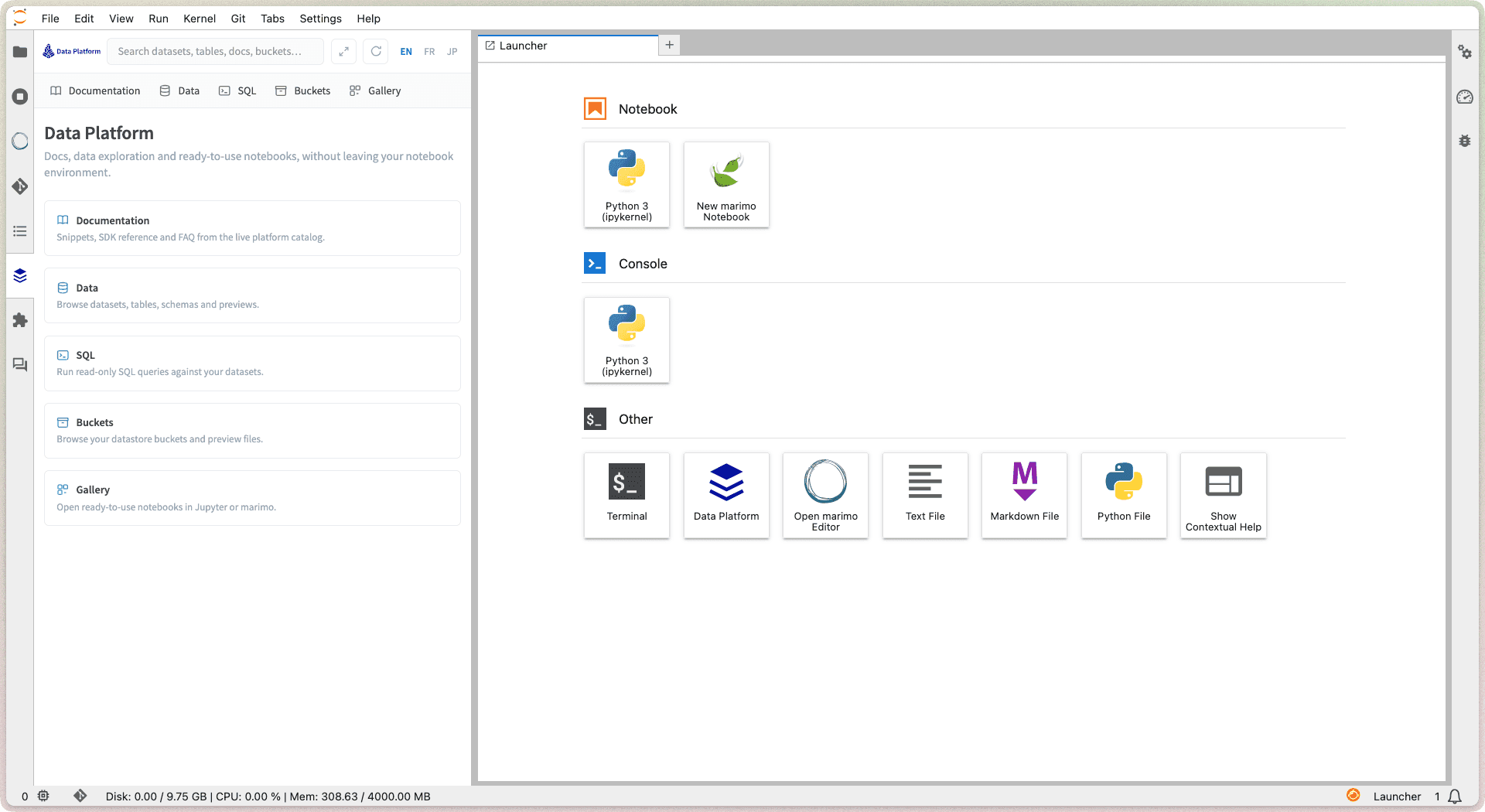
La navigation, la prévisualisation et l'interrogation sont en lecture seule : elles ne modifient jamais vos données. Les seules choses que l'extension crée sont les notebooks que vous générez depuis la galerie, enregistrés dans votre dossier personnel, et les actions personnalisées que vous exportez.
Ouvrir l'extension
Il existe deux façons de l'ouvrir, selon votre manière de travailler :
- Panneau latéral : cliquez sur l'icône Data Platform dans la barre latérale gauche de JupyterLab. Le panneau s'ouvre à côté de votre notebook, afin que vous puissiez explorer les données et écrire du code côte à côte. Utilisez le bouton d'expansion dans sa barre supérieure pour basculer vers un onglet pleine largeur.
- Vue complète : cliquez sur la tuile Data Platform dans le lanceur JupyterLab (sous Other).
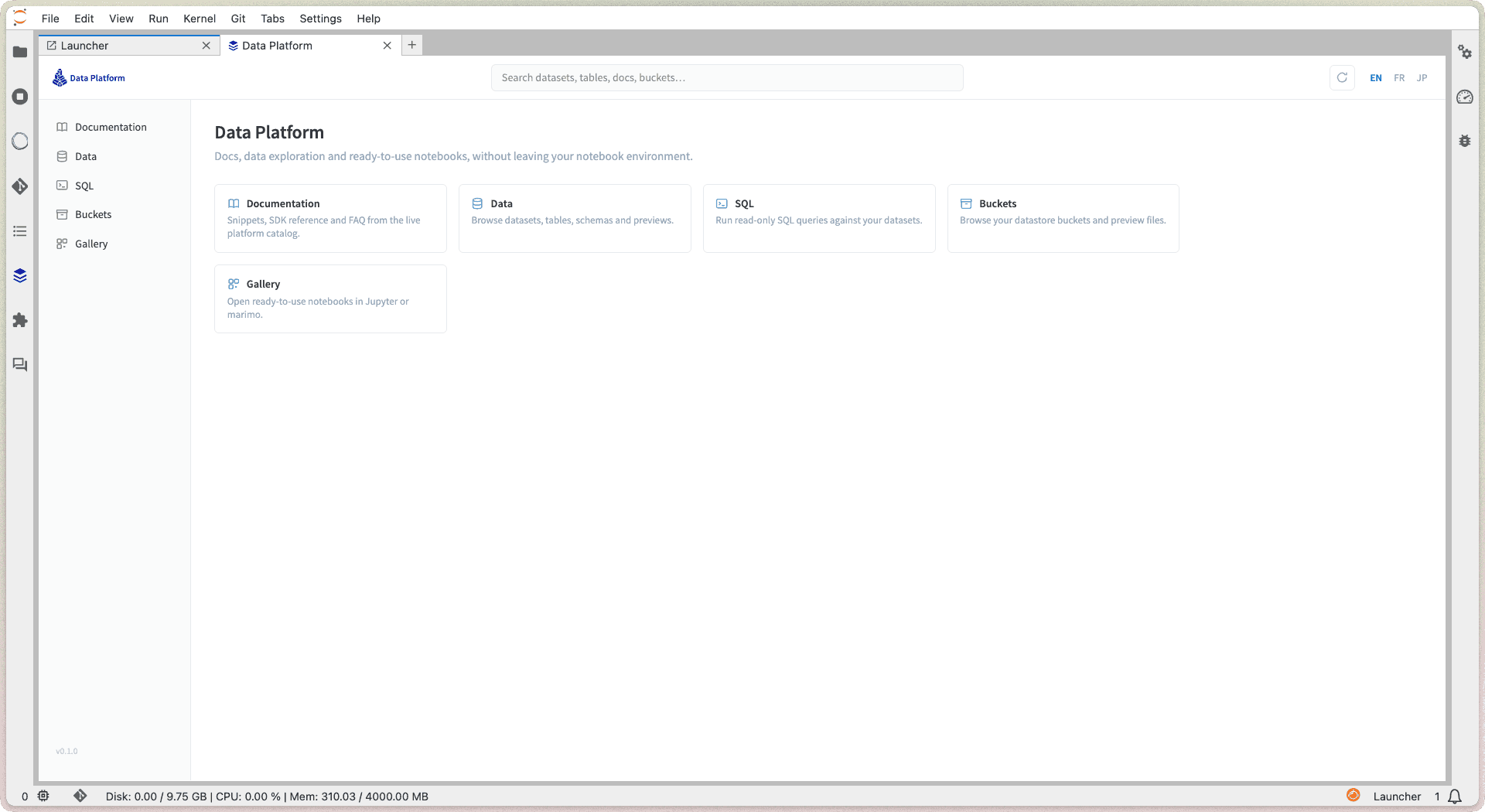
La barre supérieure est toujours disponible : un champ de recherche globale, un bouton de rafraîchissement qui recharge les données de la platform (les nouvelles tables apparaissent immédiatement), et le sélecteur de langue.
L'extension est disponible en anglais, français et japonais : utilisez le sélecteur EN / FR / JP dans la barre supérieure pour changer la langue de tout le panneau à tout moment.
Documentation
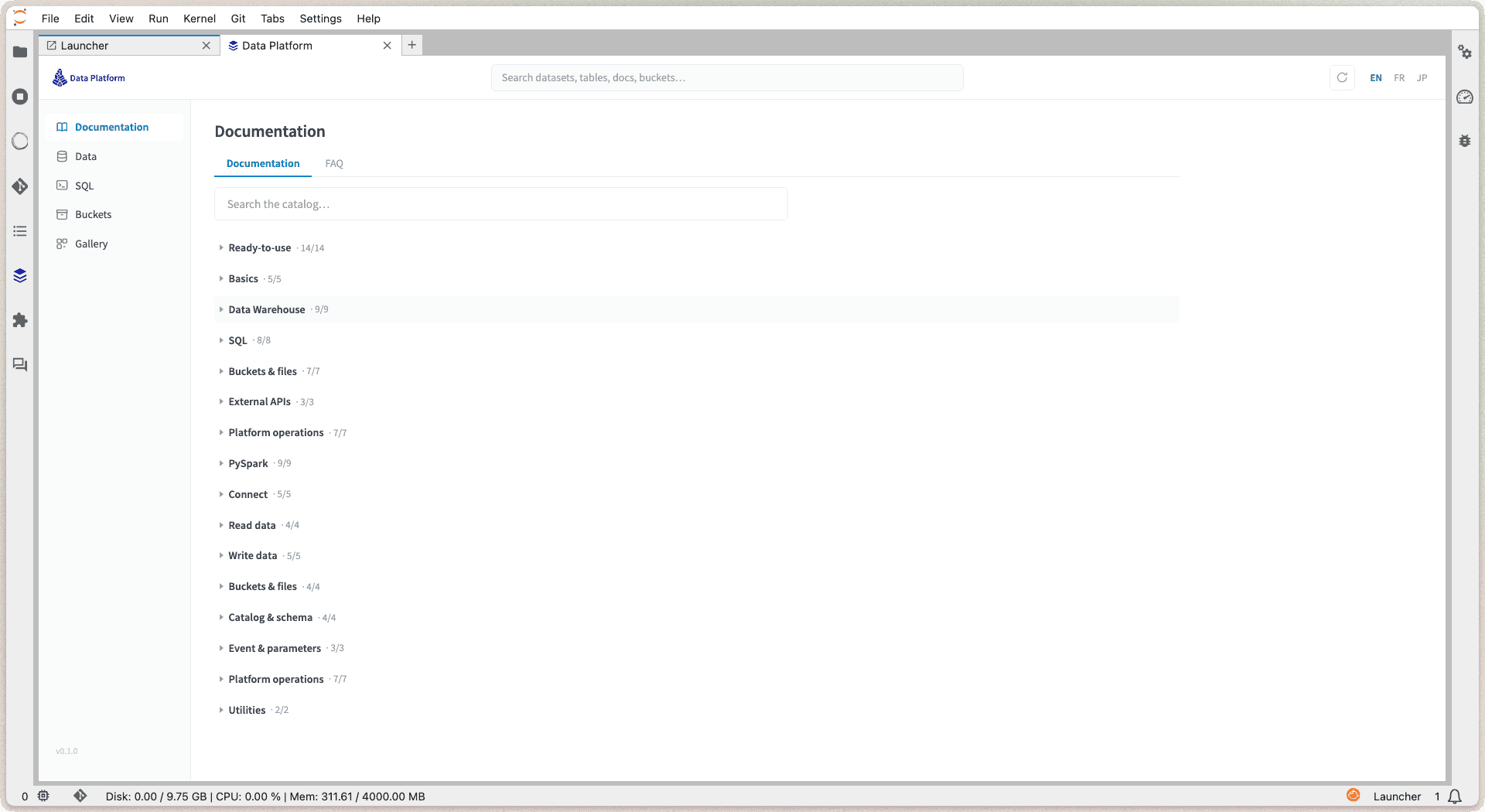
L'onglet Documentation affiche le catalogue en direct de la platform : des scénarios d'action complets, des extraits SDK, une section PySpark et une FAQ. C'est le même contenu qui alimente les aides de la console de la platform, toujours à jour.
Chaque extrait dispose d'un bouton de copie et d'un lien vers la page de documentation complète. Combinés avec l'épinglage de table (voir Data ci-dessous), les extraits sont remplis avec les vrais noms de vos datasets et tables : ce que vous copiez s'exécute tel quel dans votre notebook.
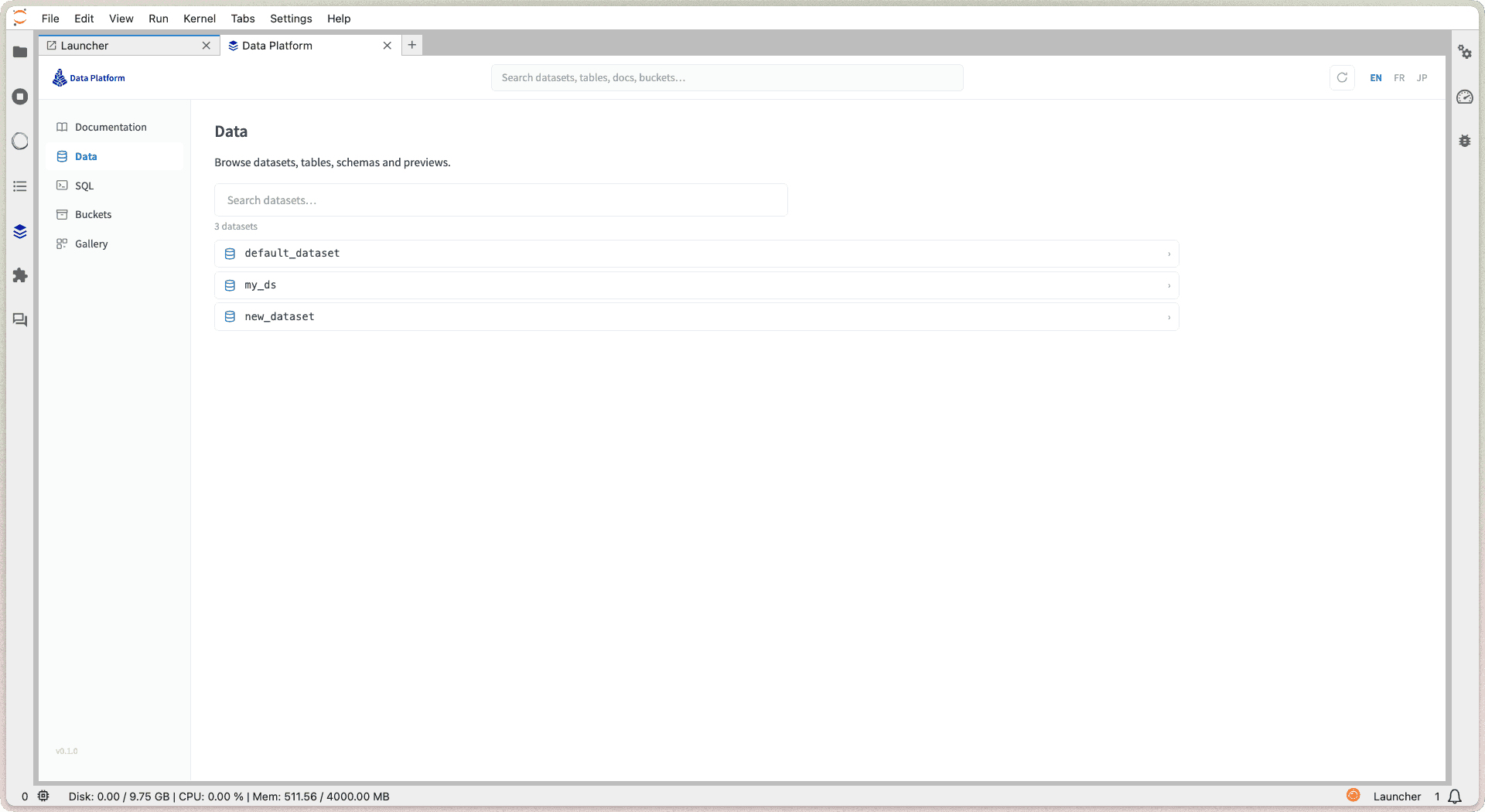
Data : parcourir vos datasets
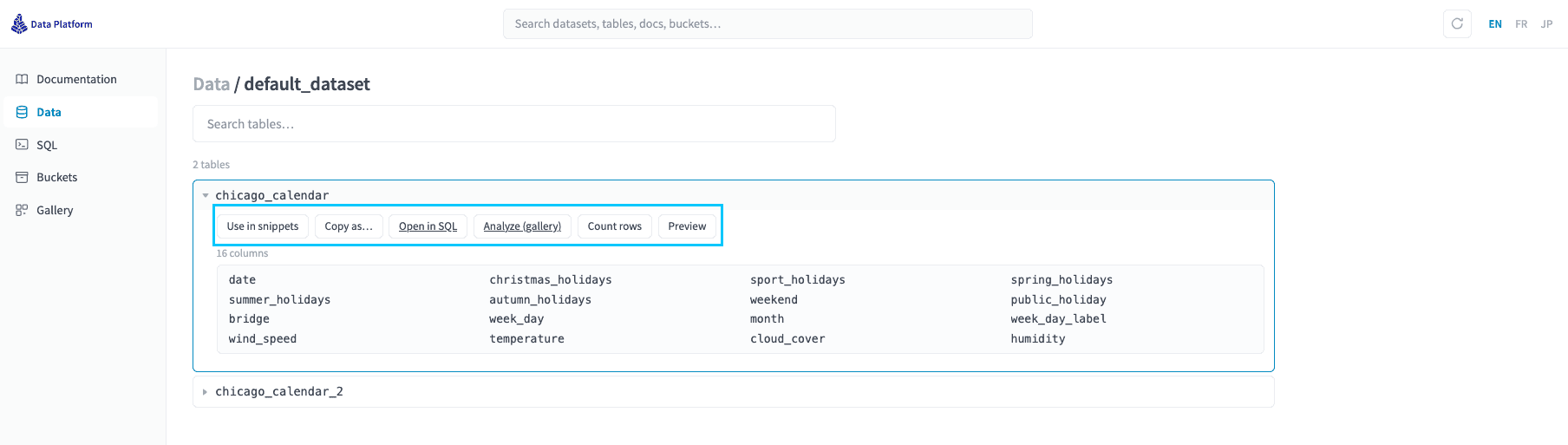
L'onglet Data liste les datasets de votre projet, les mêmes que ceux que vous voyez dans le Lakehouse Manager. Ouvrez un dataset pour parcourir ses tables : la recherche reste instantanée même avec des milliers de tables.
Développez une table pour obtenir tout ce que vous ouvrez habituellement la console pour consulter :
SQL : interroger sans quitter Jupyter
L'onglet SQL est un éditeur léger pour interroger un dataset en SQL lecture seule. Choisissez le dataset, tapez un SELECT, appuyez sur Run (ou Cmd/Ctrl+Enter) : les résultats s'affichent juste en dessous, avec le temps d'exécution.
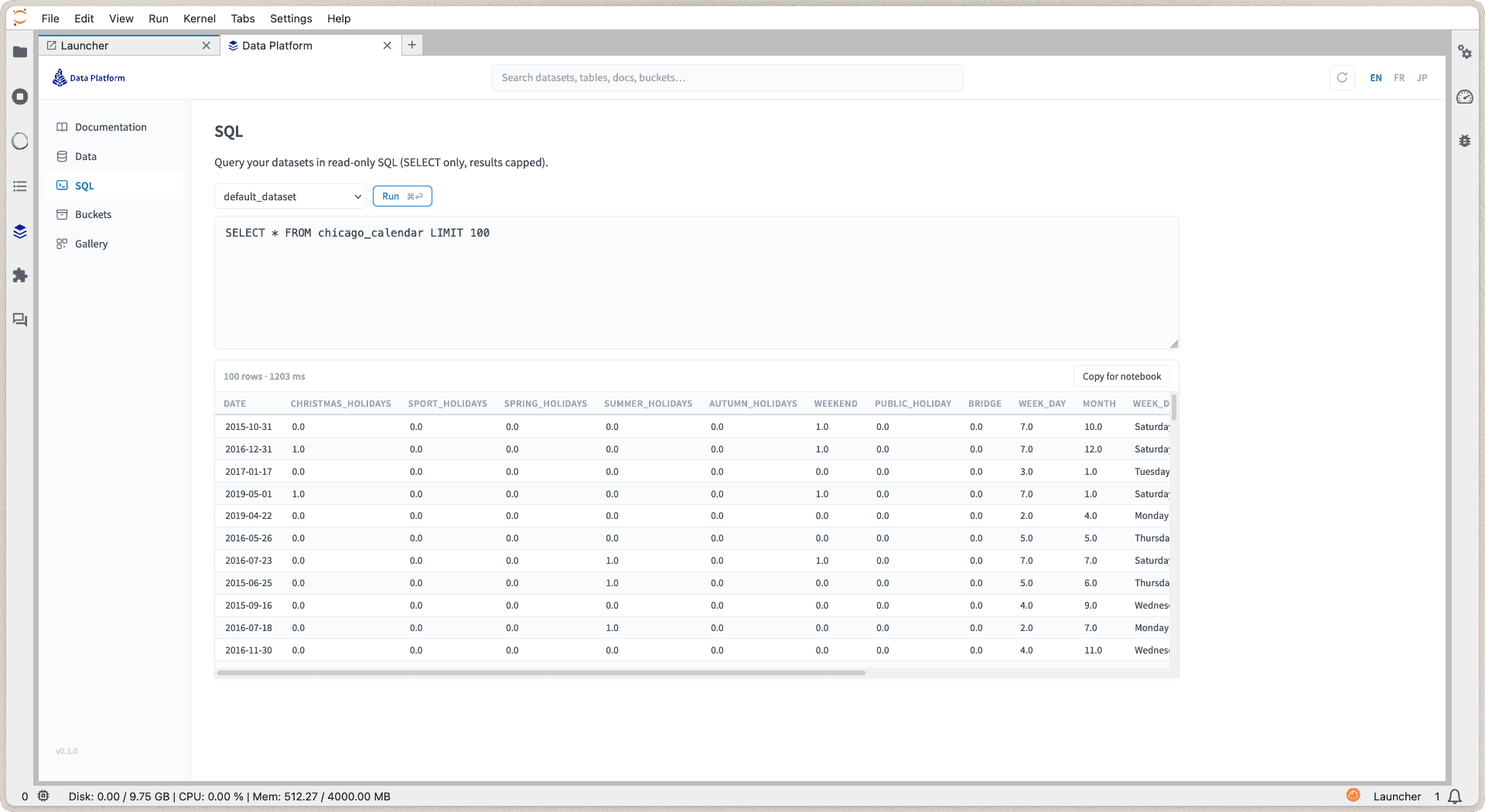
Quelques garde-fous assurent sécurité et rapidité :
- seules les requêtes SELECT sont acceptées : rien ne peut être modifié depuis ici ;
- une limite de lignes est ajoutée automatiquement si vous en oubliez une ;
- Copy for notebook sur n'importe quel résultat vous donne le code SDK exact pour reproduire la requête dans une cellule de notebook.
Buckets : explorer vos fichiers
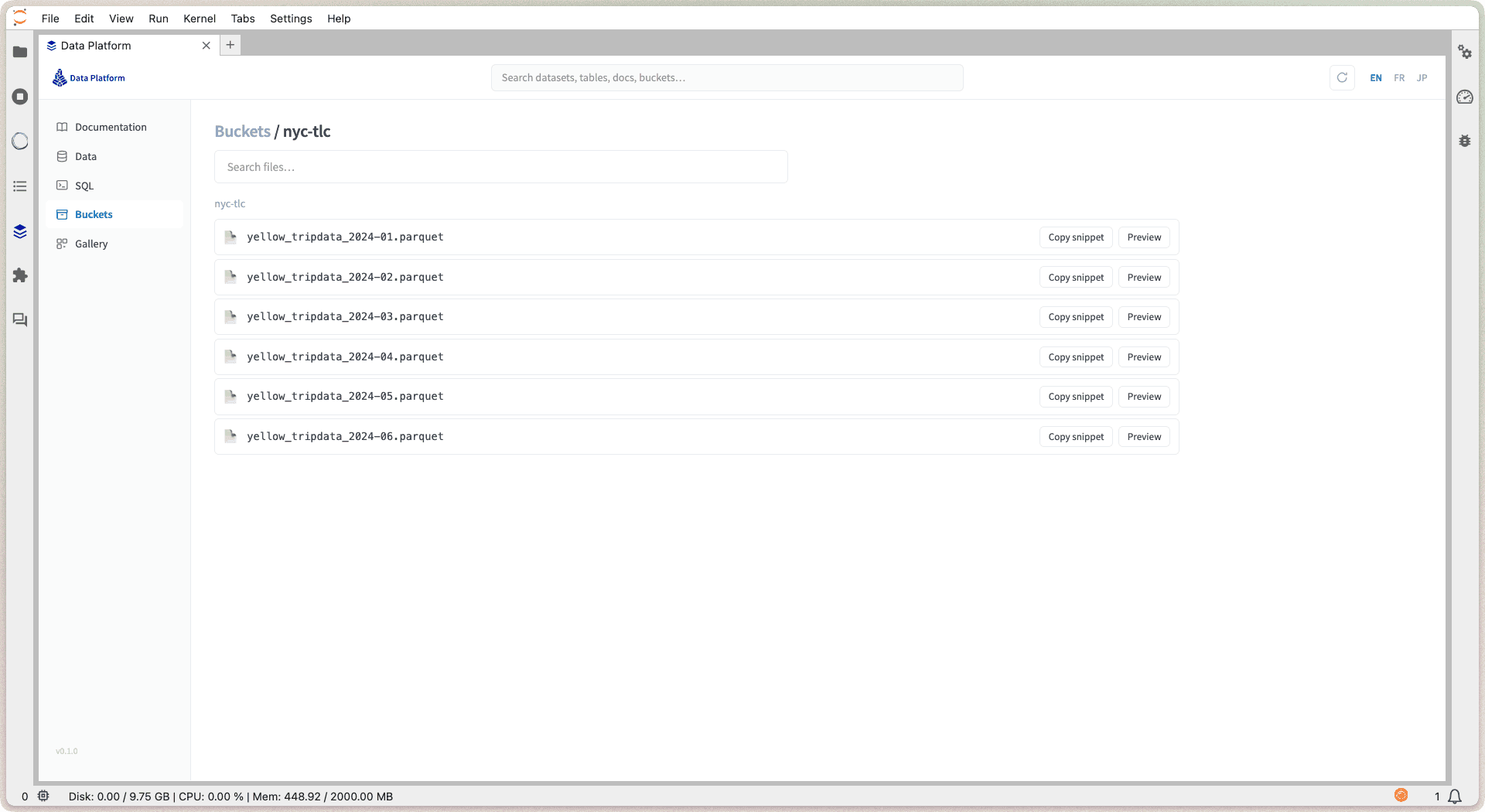
L'onglet Buckets est un explorateur de fichiers sur les buckets de votre projet : naviguez dans les dossiers, consultez les tailles de fichiers. Chaque fichier est accompagné d'un extrait prêt à copier pour le lire depuis votre notebook.
Galerie de notebooks
La Gallery est un ensemble de notebooks prêts à l'emploi, organisés en packs. Lorsque vous cliquez sur Create & open, une pop-up vous permet de choisir :
- le connecter à une vraie table de votre projet : le notebook s'ouvre déjà connecté à vos données, prêt à être exécuté de bout en bout ;
- conserver les placeholders : vous obtenez un modèle générique à adapter plus tard.
Le notebook est créé dans votre dossier personnel et s'ouvre immédiatement dans un onglet JupyterLab.
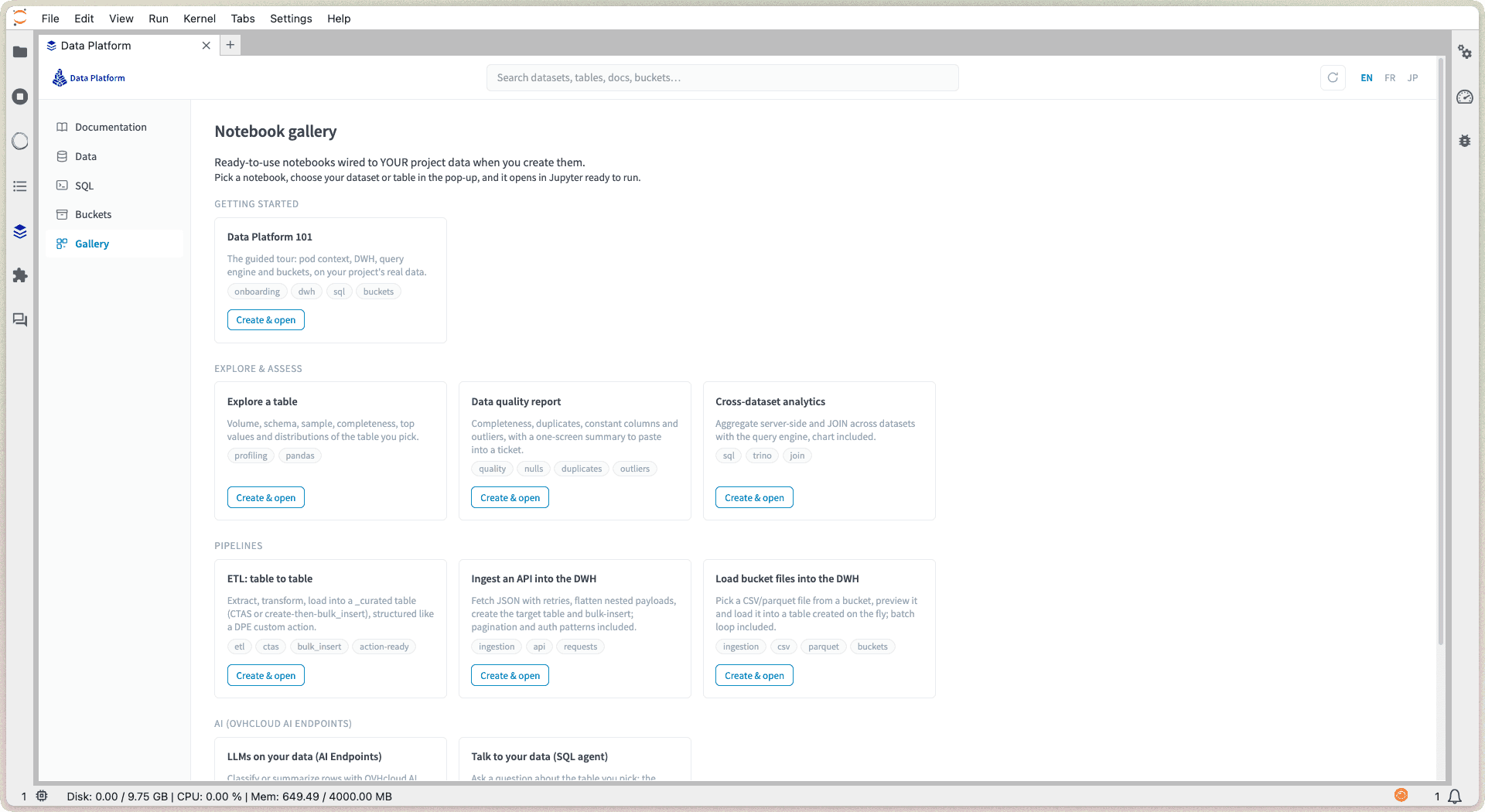
La galerie s'adapte à l'image de votre notebook : les notebooks ML apparaissent sur les notebooks Data Science et TensorFlow, et le PySpark starter sur les notebooks PySpark.
Le pack AI utilise OVHcloud AI Endpoints avec votre propre clé API. Les lignes que vous sélectionnez sont envoyées à l'API AI Endpoints, faites donc attention à la sensibilité des données. Voir aussi l'extension Jupyter AI pour l'assistant de chat.
Exporter un notebook en tant qu'action personnalisée
Une fois que le code de votre notebook est prêt à être exécuté comme un job, l'extension peut le transformer en action Custom sans quitter JupyterLab, et sans avoir à copier le code.
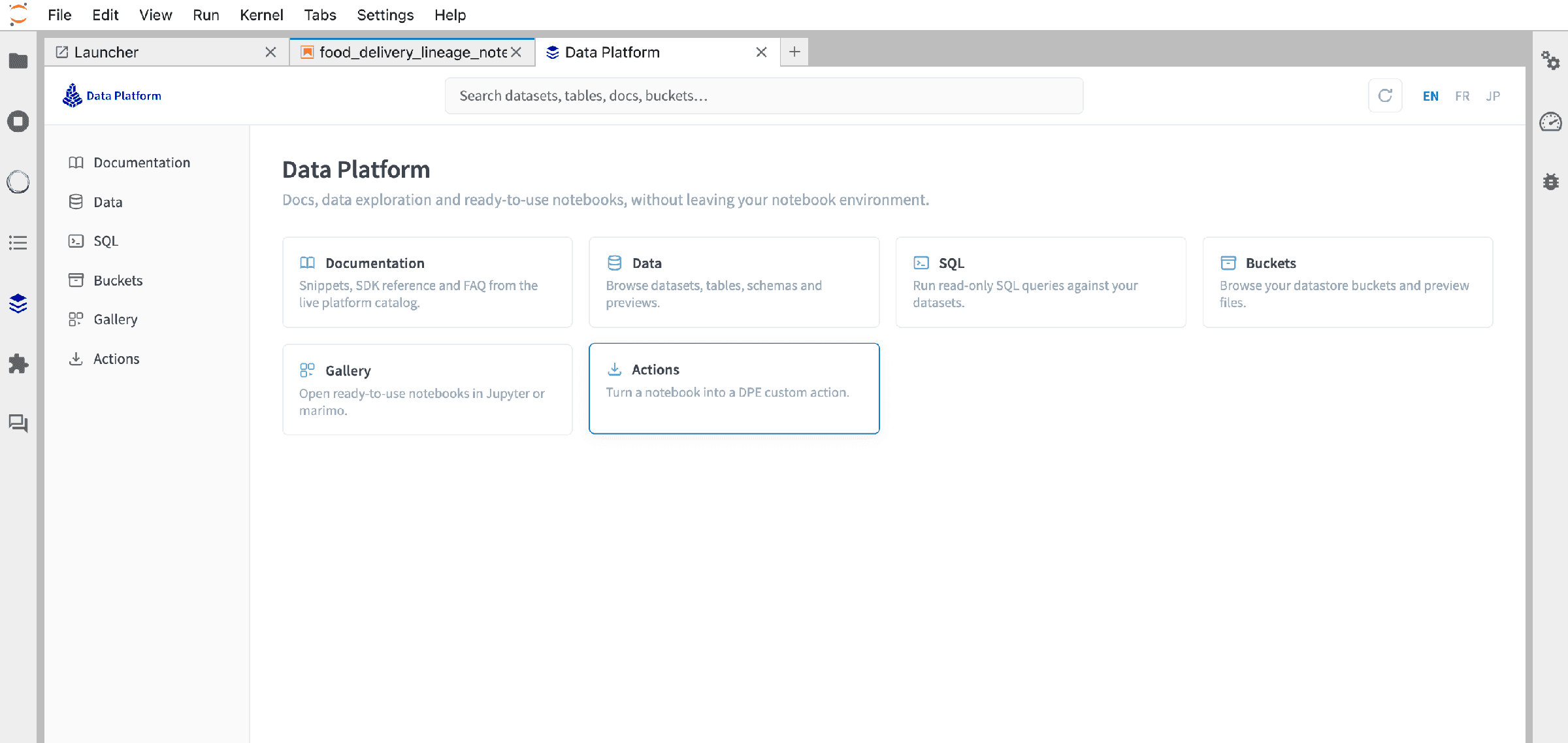
Démarrez l'export depuis l'extension, puis remplissez le formulaire d'export :
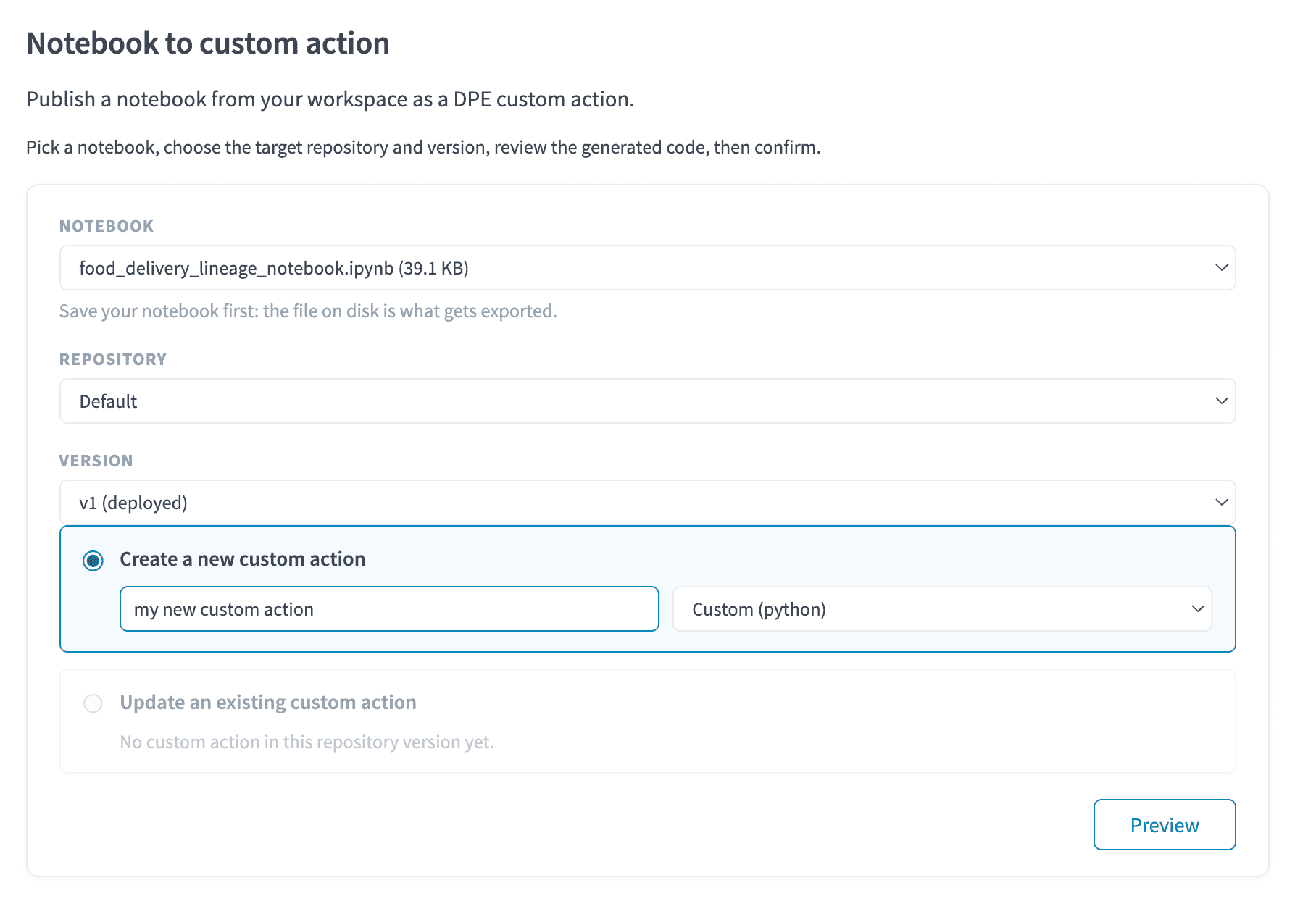
- Sélectionnez le notebook à exporter.
- Choisissez le référentiel du Data Processing Engine vers lequel l'action est exportée.
- Choisissez entre créer une nouvelle action personnalisée ou remplacer une action existante par cet export.
- Donnez un nom à l'action, et choisissez son type : Custom Python ou Custom PySpark.
- Cliquez sur Preview.
L'aperçu résume ce qui sera créé : référentiel et version cibles, nom et type de l'action, fonction d'entrée, taille du code, et les dépendances détectées à partir des pip installs du notebook, converties automatiquement en dépendances d'action. Sous le résumé, vous pouvez examiner le code généré : les cellules sans code sont supprimées, et le code est encapsulé dans une fonction d'entrée def customfunc(event): pour correspondre au format de l'action.
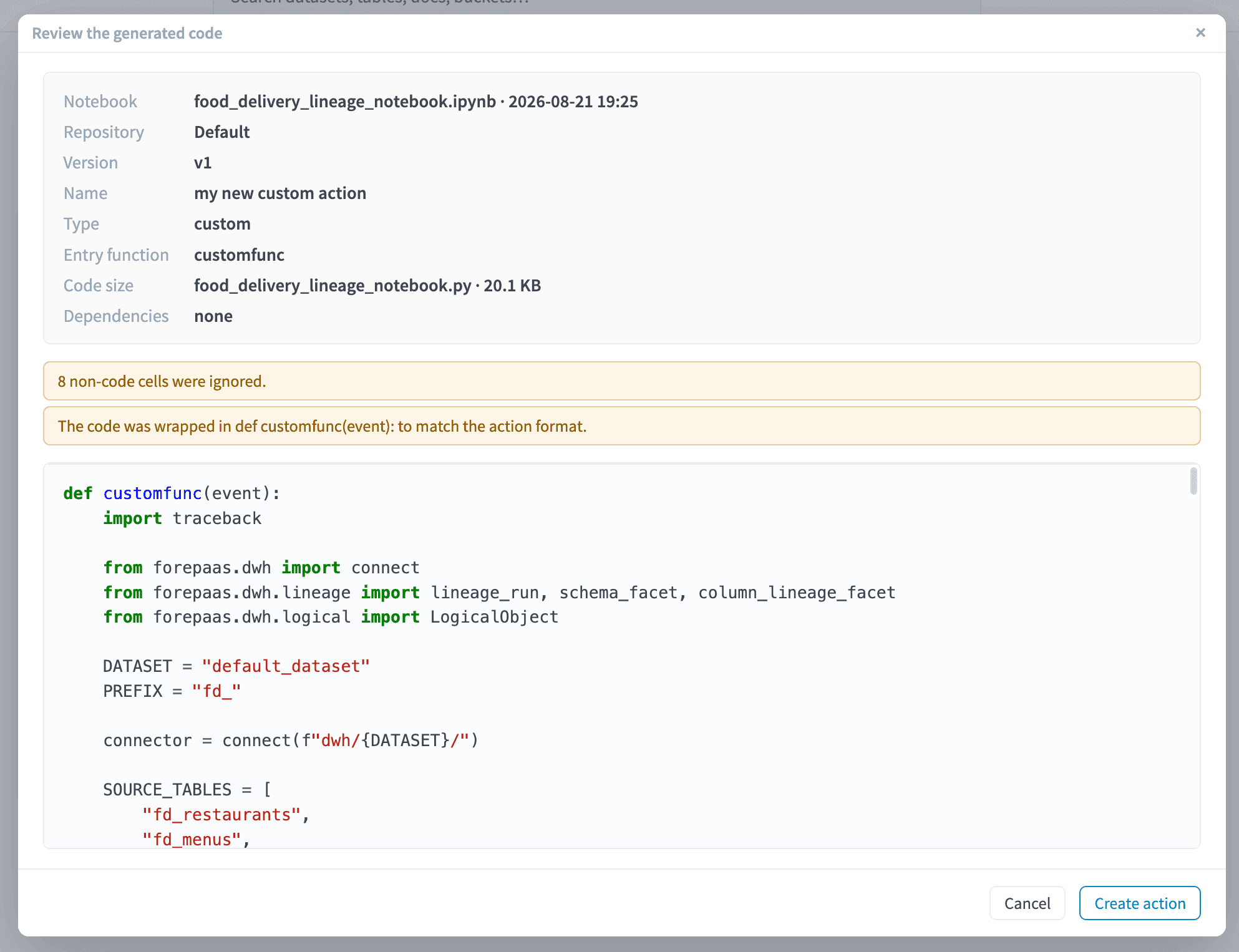
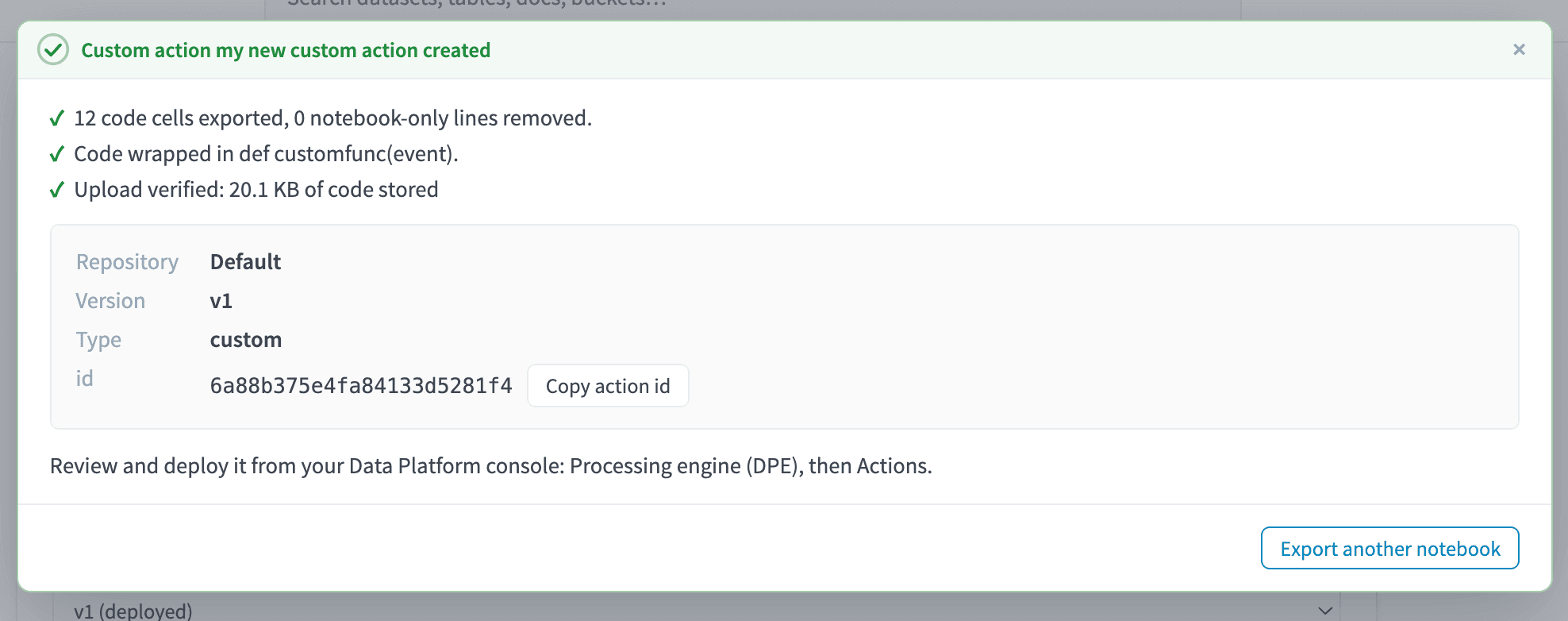
Satisfait du résultat ? Cliquez sur Create action. L'action est alors disponible dans l'écran Actions comme n'importe quelle autre action personnalisée : configurez-la, exécutez-la, ou planifiez-la dans un workflow.
Rechercher partout
La barre de recherche en haut parcourt toute l'extension en une seule fois : extraits de documentation, datasets, tables que vous avez parcourues, et buckets. Les résultats sont regroupés par type ; cliquer sur une table l'ouvre directement avec ses détails développés.

Aller plus loin
Pour une formation ou une assistance technique sur la mise en œuvre de nos solutions, contactez votre commercial ou consultez la page Professional Services pour obtenir un devis et faire analyser votre projet par nos experts.
Posez vos questions, faites-nous part de vos commentaires et interagissez directement avec l’équipe qui développe la Data Platform sur le canal Discord dédié.
Si vous avez besoin d'une assistance concernant vos services OVHcloud, créez une demande depuis notre centre d'aide.
Rejoignez notre communauté d'utilisateurs.