
Se connecter avec la CLI au service Public Cloud Databases pour PostgreSQL
Connectez-vous à votre service Public Cloud Databases pour PostgreSQL à l'aide de la Command Line Interface (CLI)
Objectif
Public Cloud Databases vous permet de vous concentrer sur la création et le déploiement de vos applications cloud, pendant qu'OVHcloud prend en charge l'infrastructure de base de données et son maintien en conditions opérationnelles.
Ce guide explique comment se connecter à une instance de base de données PostgreSQL à l'aide d'une Command Line Interface (CLI).
Prérequis
- Un projet Public Cloud actif sur votre compte OVHcloud
- Un accès à l'
- Une base de données PostgreSQL fonctionnant sur votre Public Cloud Databases OVHcloud (ce guide peut vous aider à remplir cette condition)
- Configurer votre instance PostgreSQL pour accepter les connexions entrantes
Concept
Une instance PostgreSQL peut être gérée de plusieurs façons. L'une des méthodes les plus simples, mais aussi des plus puissantes, consiste à utiliser une Command Line Interface (CLI), également appelée console ou terminal.
Pour interagir correctement avec l'instance PostgreSQL, nous devons d'abord installer ce que l'on appelle un client PostgreSQL, afin de nous connecter et de contrôler le service PostgreSQL à distance. Il s'agit d'une interaction client-serveur.
En pratique
Installer le client PostgreSQL
Veuillez noter que PostgreSQL-Client est nativement intégré au package logiciel PostgreSQL.
Vous devez d'abord installer un logiciel permettant d'interagir avec votre instance PostgreSQL à distance. Ce logiciel officiel peut être installé sur diverses machines clientes, telles que votre propre ordinateur, un VPS ou une machine virtuelle. La seule règle est de pouvoir accéder au réseau public (Internet) et de disposer des droits suffisants pour l'installer.
Pour ce faire, et selon votre configuration, vous devrez peut-être suivre la documentation officielle de PostgreSQL pour installer le client PostgreSQL (appelé psql).
Suivez les étapes ici après avoir sélectionné Windows, MacOS ou Linux comme système d'exploitation : https://www.postgresql.org/download/
Comme expliqué, le postgresql-client est souvent inclus par défaut.
Exemple avec Linux/Debian :
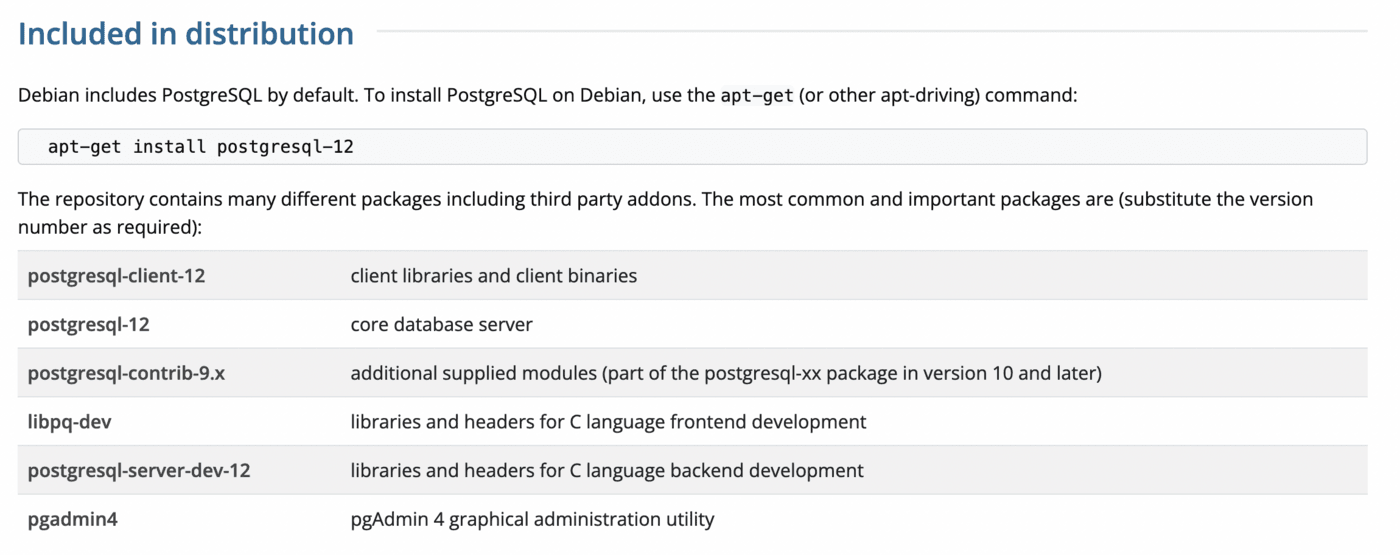
Nous allons maintenant suivre la documentation officielle de PostgreSQL pour effectuer notre première connexion.
Dans votre CLI, tapez psql --version. Le résultat devrait ressembler à ceci :
Cela signifie que psql est correctement installé et fonctionne correctement. Si vous n'obtenez pas un résultat similaire, veuillez revenir à l'étape précédente et réinstaller le client PostgreSQL.
Se connecter à votre instance PostgreSQL
Nous allons suivre la documentation officielle de PostgreSQL : https://www.postgresql.org/docs/devel/app-psql.html.
Pour effectuer une connexion, tapez simplement psql suivi de l'URI de service copié précédemment :
N'oubliez pas de modifier le nom d'utilisateur, le mot de passe, le nom d'hôte et le port. Dans notre exemple, cela ressemblera à ceci :
Une fois connecté correctement, vous devriez voir quelque chose de similaire à :
Félicitations ! Vous êtes désormais pleinement en mesure d'interagir avec votre instance PostgreSQL !
Utilisation du client PostgreSQL
Une fois connecté, vous pouvez gérer votre instance PostgreSQL à l'aide des méthodes intégrées du client PostgreSQL.
Veuillez suivre la documentation officielle de PostgreSQL.
Pour vérifier :
\h CREATE DATABASEaffichera l'aide sur une commande spécifique (ici pour CREATE DATABASE) ;\l+listera toutes les bases de données ;select * from pg_user;affichera des informations sur les utilisateurs existants.
Dans notre exemple, cela ressemblera à ceci :
Aller plus loin
Démarrer avec Public Cloud Databases
Consultez le dépôt d'exemples Github pour découvrir comment vous connecter à votre base de données dans plusieurs langages.
Votre avis nous intéresse !
Nous serions ravis de répondre à vos questions et apprécions tout retour que vous pourriez nous faire.
Pour une formation ou une assistance technique sur la mise en œuvre de nos solutions, contactez votre commercial ou consultez la page Professional Services pour obtenir un devis et faire analyser votre projet par nos experts.
Vous êtes sur Discord ? Rejoignez notre chaîne via https://discord.gg/ovhcloud et interagissez directement avec l’équipe qui développe notre service de bases de données !