
AI Notebooks - Tutoriel - Créer et entraîner un chatbot Rasa
Découvrez comment créer et entraîner un chatbot avec AI Notebooks
Objectif
L'objectif de ce tutoriel est de comprendre comment créer et entraîner un modèle de chatbot avec AI Notebooks. Nous allons créer et entraîner le chatbot avec un notebook Visual Studio Code. À la fin du tutoriel, nous disposerons d'un modèle et nous pourrons parler à notre chatbot. Il existe un autre tutoriel avec lequel vous pouvez entraîner votre chatbot avec l'outil AI Training : Comment entraîner un chatbot avec AI Training.
Nous utiliserons le célèbre framework open source Rasa pour construire le chatbot.
Prérequis
- Un accès à l'
- Un projet Public Cloud créé
- L'interface CLI ovhai installée sur votre système (plus d'informations ici)
- Un utilisateur pour AI Notebooks
En pratique
Créer un token pour accéder à vos services AI
La première étape consiste à créer un token applicatif AI. Avec ce token, vous pourrez accéder de manière sécurisée à tous vos services AI.
Pour cela, lancez cette commande dans le terminal une fois la CLI ovhai installée :
Voici la référence pour installer la CLI : Installation de la CLI.
Le token est maintenant créé. N'oubliez pas de le sauvegarder pour l'utiliser plus tard.
À présent, si vous avez déjà entraîné des modèles Rasa avec AI Training en suivant notre tutoriel, vous avez déjà créé un conteneur avec vos modèles entraînés. Vous pouvez passer directement à la partie suivante ici.
Comprendre les concepts de stockage
L'objectif évident de l'utilisation de l'Object Storage plutôt que du stockage local de l'AI Notebook est de dissocier le calcul du stockage, ce qui nous permet d'arrêter ou de supprimer le notebook tout en conservant les données en sécurité.
Si vous souhaitez en savoir plus sur le concept de stockage des données, lisez ce guide : Créer un conteneur d'objets.
Pour le chatbot, nous allons créer un bucket Object Storage. Ce bucket sera rempli au fil du temps par la sortie de notre modèle entraîné. Le conteneur dans lequel le modèle sera sauvegardé n'a pas besoin d'être créé. Lorsque nous lancerons notre notebook, le conteneur sera automatiquement créé.
Maintenant, commençons à créer et entraîner notre chatbot.
Créer et entraîner un chatbot avec un notebook Visual Studio Code
Pour cela, vous devrez créer un notebook Visual Studio Code. Vous pouvez attacher un volume si vous souhaitez sauvegarder le modèle créé.
N'oubliez pas de placer le modèle dans le dossier trained-models avant d'arrêter votre notebook. Ainsi, votre modèle sera sauvegardé dans votre conteneur d'objets même si vous supprimez votre notebook. Voici la commande à exécuter :
Explication de chaque ligne :
- Lance un notebook avec le framework Python Miniconda dans un éditeur Visual Studio Code.
- Le nomme "vscode-ovh-chatbot".
- Spécifie la version du framework conda à utiliser.
- Attache 1 volume de données au notebook, comme expliqué précédemment.
- Demande 10 CPU. Plus on en ajoute, plus c'est performant.
- Ajoute le token créé précédemment.
- Étiquette ce notebook "rasabotRO".
- Optionnel : la dernière ligne correspond au chemin de votre clé ssh sur votre machine. Il est important de renseigner cette clé ici pour vous connecter à distance depuis VScode. Si vous ne le souhaitez pas, vous pouvez vous connecter directement sur le Web avec le token créé précédemment.
Notez que le dépôt GitHub n'a pas besoin d'être ajouté car il est déjà présent lors de la création d'un AI Notebook.
Votre notebook est prêt, vous pouvez y accéder et vous connecter.
Avant d'entraîner un modèle AI dans le notebook, vous devez installer toutes les dépendances de Rasa. Rasa Open Source ne prend en charge Python que jusqu'à la version 3.10, il faut donc d'abord créer et activer un environnement conda dédié. Pour cela, ouvrez un terminal en cliquant sur l'icône de menu > Terminal > New Terminal, et lancez les commandes suivantes :
Une fois toutes les dépendances installées, vous pouvez créer et entraîner le chatbot avec une seule commande dans votre terminal. Exécutez-la à la racine de votre répertoire :
Conservez le chemin par défaut lorsque l'emplacement du projet vous est demandé (appuyez sur Entrée), puis répondez Yes pour entraîner un modèle initial et à nouveau Yes pour discuter avec l'assistant entraîné. Cela créera quelques dossiers avec des données de base pour le chatbot Rasa, entraînera un modèle, puis ouvrira une session de discussion interactive dans le terminal. Tapez /stop (ou appuyez sur Ctrl+C) pour terminer la conversation. Voici un petit exemple de conversation avec le chatbot.
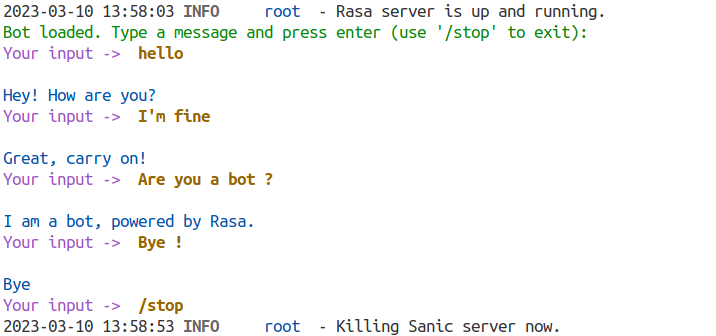
Ici, nous entraînons un modèle très simple avec peu de données. Il existe des frameworks comme Chatette qui génèrent des données et permettent de créer des modèles plus puissants.
Aller plus loin
Si vous souhaitez utiliser davantage de fonctionnalités de Rasa, veuillez suivre ce lien. Nous utilisons Rasa Open Source et non Rasa X.
Si vous souhaitez déployer le modèle créé avec le chatbot, vous pouvez suivre ce tutoriel :
Si vous souhaitez entraîner un chatbot Rasa avec l'outil AI Training, veuillez vous référer à ce tutoriel :
Comment entraîner un chatbot avec docker et AI Training
Pour une formation ou une assistance technique sur la mise en œuvre de nos solutions, contactez votre commercial ou consultez la page Professional Services pour obtenir un devis et faire analyser votre projet par nos experts.
Votre avis nous intéresse !
N’hésitez pas à nous faire part de vos questions, retours et suggestions pour améliorer le service :
- Sur le serveur Discord OVHcloud