
Installer et configurer Softcall
Découvrez comment installer et configurer Softcall afin de profiter de la solution Softphone
Objectif
Le Softphone est une solution qui transforme votre ordinateur, smartphone ou tablette en un téléphone virtuel, vous permettant d'utiliser votre ligne SIP (Session Initiation Protocol) n'importe où et à tout moment. Grâce à notre application Softcall, facilement téléchargeable sur les plateformes Android, iOS, macOS et Windows, vous pouvez accéder à toutes les fonctionnalités de votre ligne téléphonique professionnelle sans être attaché à un téléphone de bureau traditionnel. Que vous soyez en déplacement ou que vous travailliez à distance, Softcall garantit que votre ligne SIP reste aussi mobile et flexible que nécessaire.
Softcall n'est pas disponible nativement sous Linux. Son application de bureau Windows peut toutefois être installée à l'aide de Wine. Cette installation n'est pas couverte par notre support technique.
Découvrez comment installer et configurer Softcall sur les plateformes Android, iOS, macOS et Windows, ainsi que sous Linux à l'aide de Wine.
Prérequis
- Disposer d'une ligne SIP OVHcloud.
- Si votre ligne est rattachée à un téléphone fourni par OVHcloud, celui-ci ne pourra plus être utilisé dès lors que Softcall est activé.
- Si votre connexion est derrière un pare-feu, vous devez y autoriser la plage d'adresses IP suivante :
5.196.180.0/27.
Accès à l'espace client OVHcloud
- Lien direct : VoIP & Fax
- Pour accéder à vos services :
Télécom>VoIP & Fax> Sélectionnez votre groupe de téléphonie
Si Softcall est désactivé et que vous souhaitez réutiliser votre téléphone OVHcloud, vous devez procéder à un dépannage Plug & Phone (pour plus de détails, consultez notre guide « Dépanner son téléphone OVHcloud »). Pour les autres types d'appareils, il est nécessaire de réinitialiser le mot de passe SIP et de le renseigner à nouveau dans les paramètres de l'appareil.
En pratique
Informations sur l’administration des services OVHcloud et sur la manière d’obtenir l’assistance appropriée
Lors de l’utilisation des guides OVHcloud, veuillez tenir compte des points suivants :
- Les instructions visent à fournir un maximum de détails, mais ne peuvent pas couvrir tous les cas d’utilisation particuliers. Il peut être nécessaire d’adapter les actions décrites à vos besoins.
- L’écosystème OVHcloud est conçu pour offrir flexibilité et liberté de choix. Vous êtes donc responsable de la configuration correcte et sécurisée de vos services. Afin d’éviter toute perte de données, nous vous recommandons vivement de mettre en place des stratégies de sauvegarde pour toutes vos données importantes.
- Nos guides et tutoriels peuvent faire référence à des logiciels ou services tiers utilisés en combinaison avec les solutions OVHcloud. Le support technique fourni par OVHcloud n’inclut pas la configuration de systèmes ou de produits ne relevant pas de notre responsabilité. Cela inclut notamment :
- Les systèmes d’exploitation et les interfaces utilisateur (Windows, Debian, Plesk, etc.).
- Tout autre logiciel tiers (clients FTP, logiciels de messagerie, etc.).
- Les services proposés par d’autres fournisseurs (DNS, API, interfaces utilisateur, etc.).
- Le matériel personnel utilisé avec nos services VoIP (téléphone IP, iPBX, etc.).
- Le matériel personnel utilisé avec nos offres d’accès internet (modem, routeur, etc.).
Pour recevoir l’assistance appropriée en cas de problème, suivez ces recommandations :
- Vous souhaitez obtenir des conseils personnalisés ou discuter d’un sujet qui n’est pas traité en détail dans notre documentation ?
Rejoignez la communauté OVHcloud pour y rechercher votre sujet et échanger avec d’autres utilisateurs. - Vous devez signaler un incident concernant votre service OVHcloud ou vous rencontrez des difficultés dans l’espace client OVHcloud ?
Créez une demande d’assistance dans notre centre d’aide. - Vous avez besoin d’une assistance professionnelle pour votre projet ou d’aide pour des tâches en dehors de notre périmètre de support ?
Consultez notre portail des partenaires pour trouver des experts des solutions OVHcloud. - Vous recherchez des informations plus détaillées sur nos niveaux de support et Professional Services ?
Consultez nos pages niveaux de support OVHcloud et OVHcloud Professional Services.
Vous pouvez participer à l’amélioration de notre documentation :
- Vous souhaitez faire un retour pour améliorer un guide ou signaler des informations insuffisantes sur une page spécifique ?
Utilisez les boutons « Cette page vous a-t-elle aidé ? » en bas de page pour nous en informer. - Vous souhaitez proposer directement une modification de la documentation ?
Utilisez la fonction « Modifier cette page », disponible en bas de page et dans la barre latérale.
Installer Softcall
Activer la ligne SIP pour Softcall
Cliquez sur l'onglet Services puis sur la ligne SIP concernée.
Après avoir sélectionné l'onglet Softphone, cliquez sur l'interrupteur pour utiliser la ligne SIP sur l'ensemble de vos applications Softcall.

Télécharger et installer Softcall
Cliquez sur Liens de téléchargements.

Vous disposez de trois options pour télécharger l'application Softcall :
- Option 1 : via un store d'applications (Apple App Store, Google Play Store, Microsoft Store).
- Option 2 : via le QR code.
- Option 3 : via le lien de téléchargement.
Une fois l'application Softcall téléchargée, installez-la sur votre appareil.
Installation sous Linux avec Wine (sans support OVHcloud)
Linux ne fait pas partie des systèmes d'exploitation pris en charge par Softcall. La procédure ci-dessous repose sur Wine, une couche de compatibilité tierce permettant d'exécuter des applications Windows sous Linux. Elle est fournie à titre informatif.
Même si l'installation reste techniquement possible, OVHcloud n'assure aucun support sur la mise en place ni sur le fonctionnement de Softcall sous Linux. Aucune demande d'assistance ne pourra être traitée à ce sujet et le fonctionnement de l'application n'est pas garanti.
Vérifiez au préalable que Wine est installé sur votre distribution. Pour cela, consultez la page de téléchargement de Wine et suivez les instructions correspondant à votre système d'exploitation. L'utilitaire Winetricks permet en complément de gérer vos préfixes Wine depuis une interface graphique.
Téléchargez ensuite l'installateur Windows de Softcall en suivant l'option 3 de la section « Télécharger et installer Softcall ». Vous obtenez un fichier nommé softcallsetup.exe.
Lancez cet installateur avec Wine depuis un terminal, en adaptant le chemin vers le fichier téléchargé :
Vous pouvez également passer par l'interface graphique de Winetricks : sélectionnez le préfixe Wine à utiliser (~/.wine par défaut). Si un avertissement signale l'utilisation d'un préfixe Wine 64 bits, cliquez sur Ok pour poursuivre.
Choisissez ensuite l'action Exécuter un exécutable arbitraire (.exe/.msi/.msu), puis sélectionnez le fichier softcallsetup.exe.
Le programme d'installation Windows de Softcall s'ouvre. Cliquez sur Suivant à chaque étape de l'assistant, en conservant le dossier d'installation proposé (C:\Program Files\Softcall, environ 680 Mo d'espace disque requis).
À la fin de l'installation, laissez l'option Lancer Softcall cochée, puis cliquez sur Fermer.
Softcall démarre et affiche son écran de configuration. Poursuivez avec les étapes décrites dans les sections « Obtenir le code de configuration » et « Configurer l'application de bureau (Windows et macOS) ».
Configurer Softcall
Obtenir le code de configuration
Dans la section Configurer la ligne, cliquez sur Obtenir un code de configuration.

Dans la fenêtre qui s'ouvre, cliquez sur le bouton Générer un code de configuration. Si vous souhaitez recevoir également le code de configuration par e-mail (facultatif), entrez votre adresse e-mail dans le champ concerné.
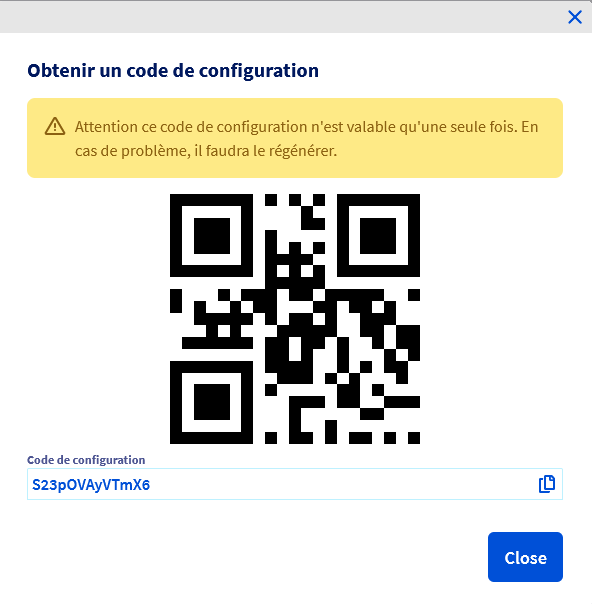
Dans la nouvelle fenêtre, retrouvez le code de configuration et le QR code.
Configurer l'application mobile (Android et iOS)
Cliquez sur l'icône de l'application Softcall. Au premier démarrage, vous êtes dirigé vers l'écran Assistant.
Cliquez sur l'onglet correspondant à votre système d'exploitation mobile :
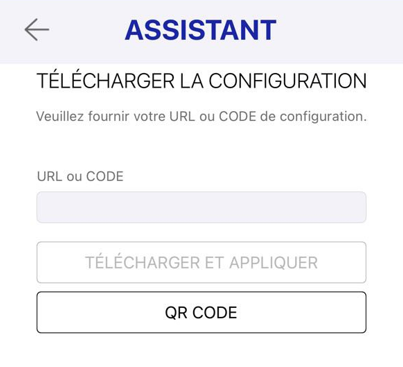
Dans l'écran Assistant de l'application Softcall, utilisez le code de configuration ou le QR code récupérés précédemment, puis cliquez sur Télécharger et appliquer pour valider.
Votre compte Softcall est désormais configuré. Dans le menu principal de Softcall, retrouvez votre numéro de téléphone (au format international) tout en haut du menu.
Configurer l'application de bureau (Windows et macOS)
Cliquez sur l'icône de l'application Softcall. Au premier démarrage, vous êtes dirigé vers l'écran Assistant.
Cliquez sur l'onglet correspondant à votre système d'exploitation :
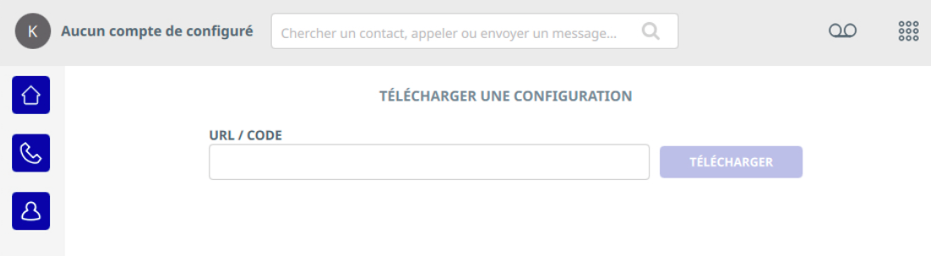
Dans l'écran Assistant de l'application Softcall, utilisez le code de configuration récupéré précédemment, puis cliquez sur Télécharger. Un message de confirmation s'affiche.
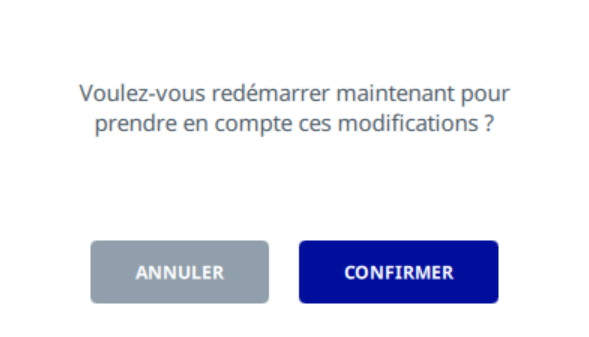
Cliquez sur Confirmer pour redémarrer l'application Softcall afin de prendre en compte la configuration de votre compte Softcall.
Votre compte Softcall est désormais configuré. Dans le menu principal de Softcall, retrouvez votre numéro de téléphone (au format international) tout en haut de l'interface.
Fonctionnalités Softcall de base
Passer un appel téléphonique
Application mobile (Android et iOS)
Dans le menu principal en bas de l'écran, cliquez sur l'icône représentant un clavier numérique.


Entrez le numéro de votre contact et cliquez sur l'icône représentant un téléphone pour passer l'appel.
Application de bureau (Windows et macOS)
Pour passer un appel téléphonique, entrez le numéro dans le champ en haut de l'interface, ou cliquez sur l'icône représentant un clavier numérique pour taper le numéro. Cliquez sur l'icône représentant un téléphone pour passer l'appel.
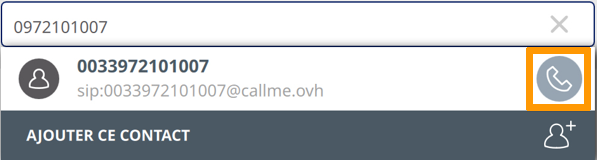
Dans le menu principal à gauche de l'interface, cliquez sur l'icône représentant un téléphone pour accéder à votre historique d'appels.
Gérer les contacts
Dans le menu principal à gauche de l'interface, cliquez sur l'icône des contacts. Sur l'écran qui s'affiche, vous pouvez :
- Accéder à vos contacts
- Rechercher un contact
- Ajouter des nouveaux contacts
- Modifier et supprimer des contacts
Supprimer le compte Softcall sur l'appareil
Cette fonctionnalité permet de supprimer votre compte Softcall uniquement sur votre appareil. Votre compte Softcall sera supprimé uniquement en local, et vous pourrez à nouveau le configurer sur votre appareil quand vous le souhaiterez.
Effectuez les actions suivantes pour supprimer votre compte Softcall de votre appareil :
- Dans le menu principal, cliquez sur
Options. - Cliquez sur le numéro du compte Softcall que vous voulez supprimer.
- Cliquez sur
Supprimer le compte. - Un message de confirmation s'affiche : cliquez sur
Supprimerpour confirmer la suppression locale de votre compte Softcall.
Fonctionnalités Softcall avancées
Application de bureau (Windows et macOS)
Appeler la messagerie vocale
Pour appeler votre messagerie vocale, cliquez sur l'icône suivante, en haut à droite de l'interface de Softcall.

Utiliser le mode bis
Dans le menu latéral de l'interface de Softcall, cliquez sur l'icône représentant un téléphone.

En haut à droite de l'écran, cliquez sur le bouton représentant un téléphone pour appeler le dernier numéro avec lequel vous avez été en contact.

Effectuer un transfert d'appel à l'aveugle
Lorsque vous transférez un appel téléphonique à l'aveugle, cela signifie que :
- Le transfert est effectué directement, sans préalablement contacter le nouveau destinataire de l'appel.
- Votre correspondant en cours n'est pas mis en attente lors du transfert.
Pour effectuer un transfert d'appel à l'aveugle, suivez ces étapes :
- En haut à gauche de l'interface, cliquez sur l'icône représentant un téléphone.
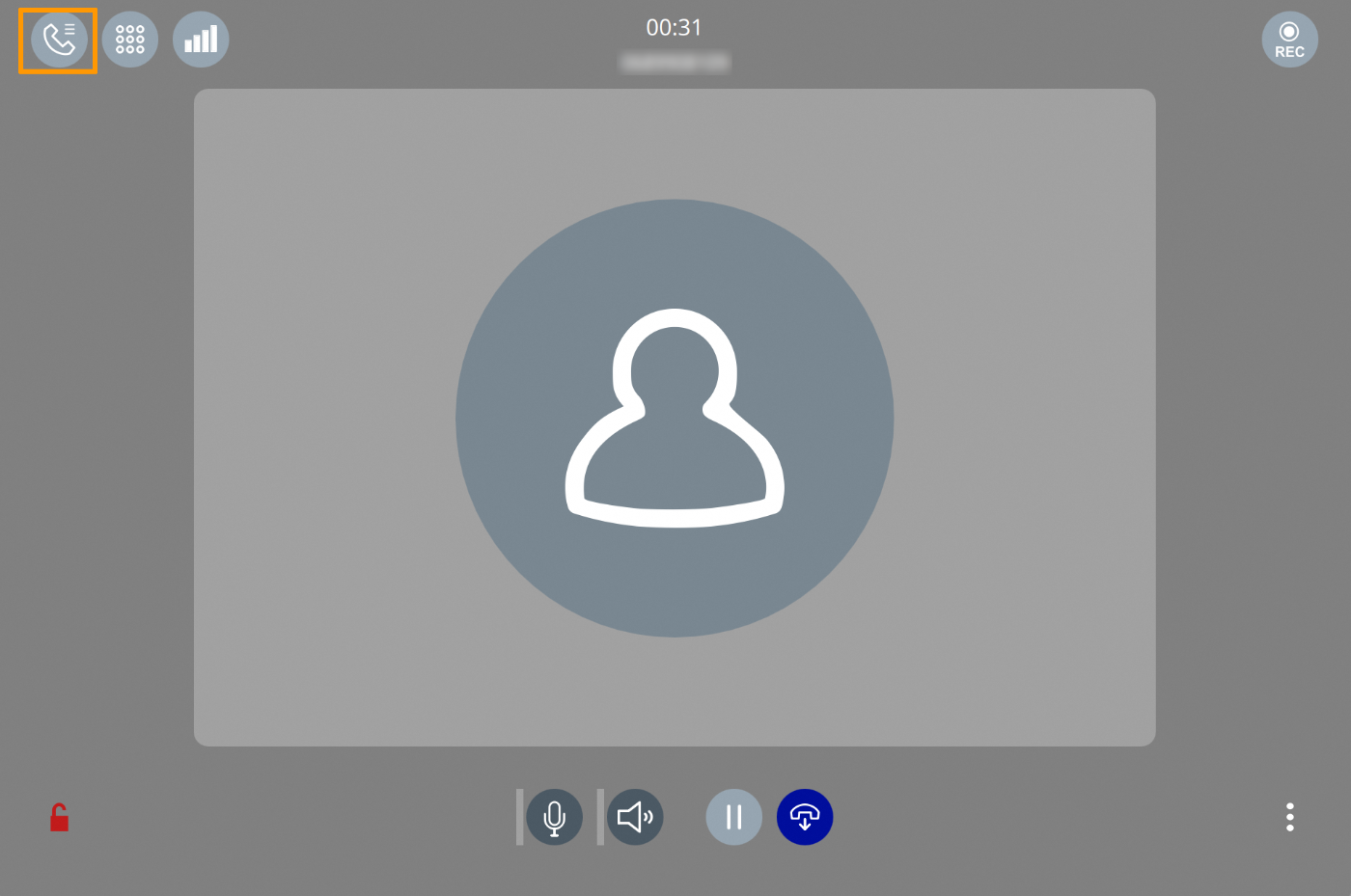
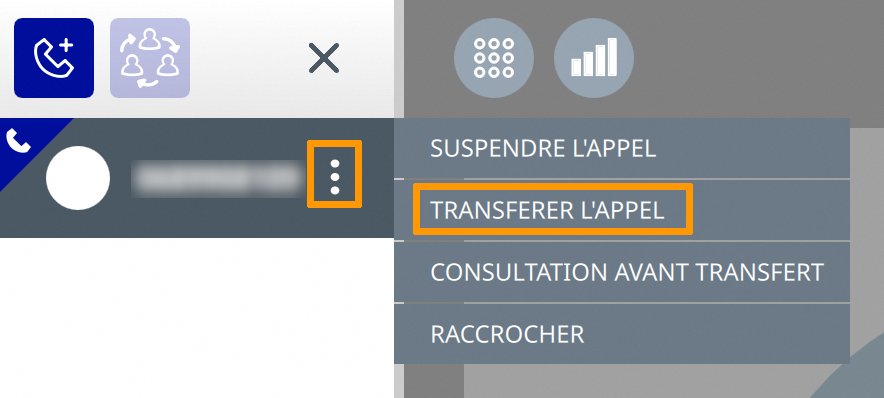
- Juste à droite du numéro de votre correspondant en cours, cliquez sur les trois points (
⋮). Dans le menu qui s'affiche, choisissezTransférer l'appel.
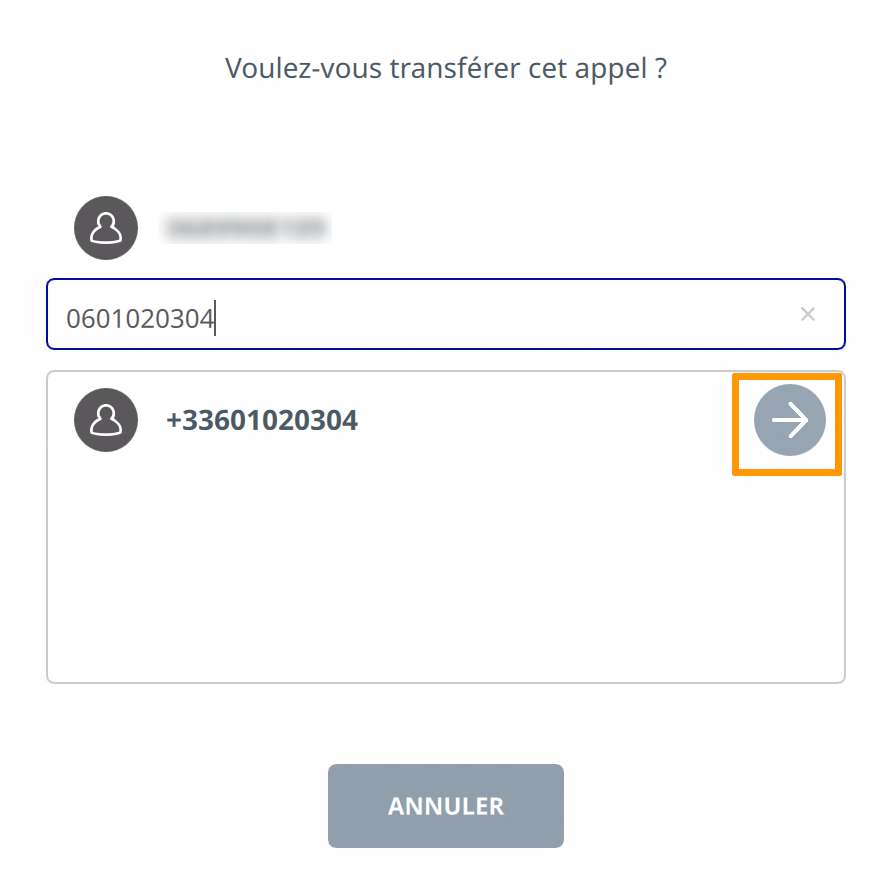
- Sur l'écran qui s'affiche, tapez le numéro du destinataire à qui vous souhaitez transférer l'appel. Cliquez sur le bouton à droite du numéro (représentant une flèche) pour transférer l'appel.
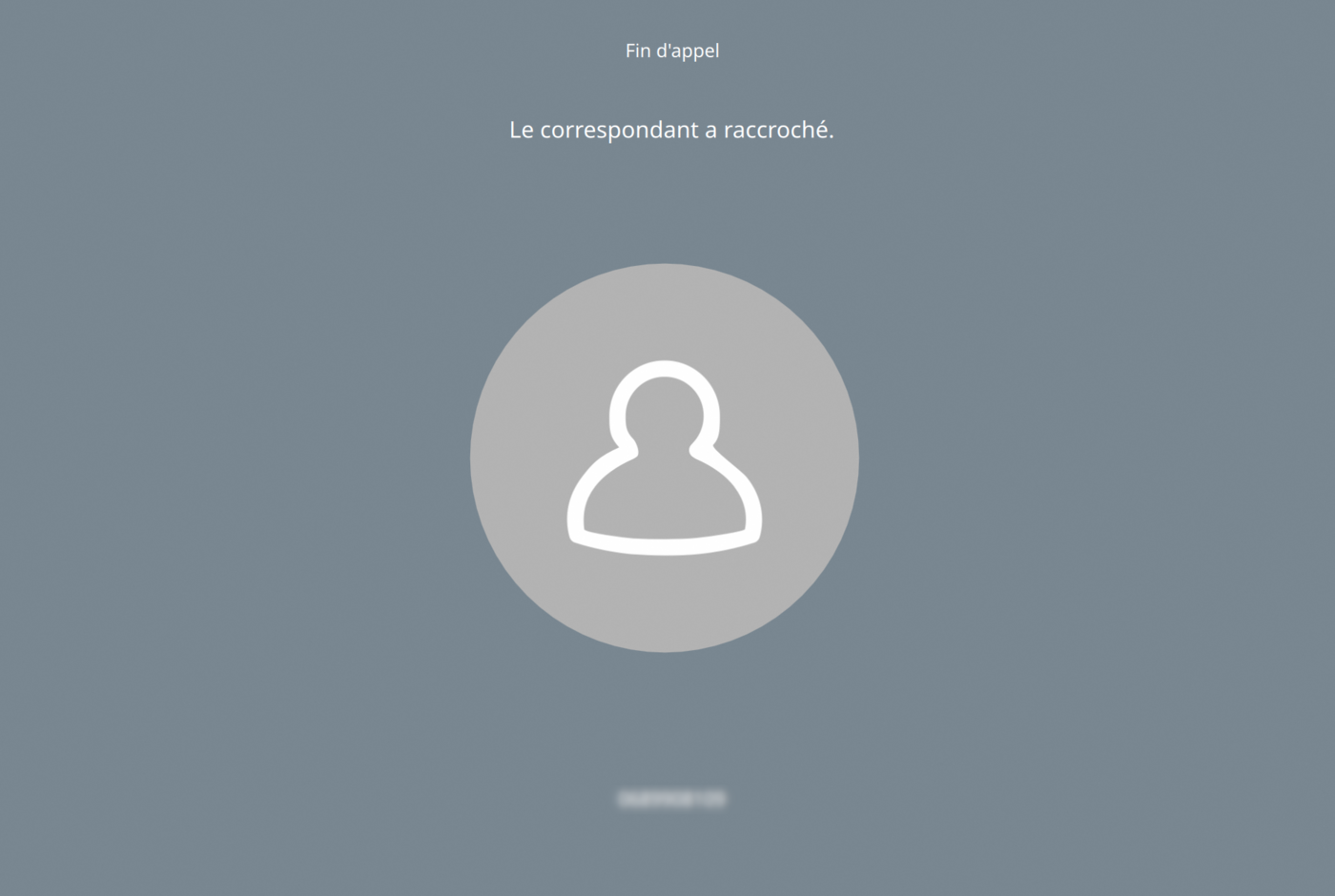
- Lorsque le destinataire du transfert décroche, l'appel avec votre correspondant en cours se termine.
Effectuer un transfert d'appel accompagné
Lorsque vous effectuez un transfert d'appel accompagné, cela signifie que :
- Vous contactez le nouveau destinataire pour obtenir son accord avant de valider le transfert.
- Votre correspondant est mis en attente avant d'effectuer le transfert.
Pour effectuer un transfert d'appel accompagné, suivez ces étapes :
- En haut à gauche de l'interface, cliquez sur l'icône représentant un téléphone.
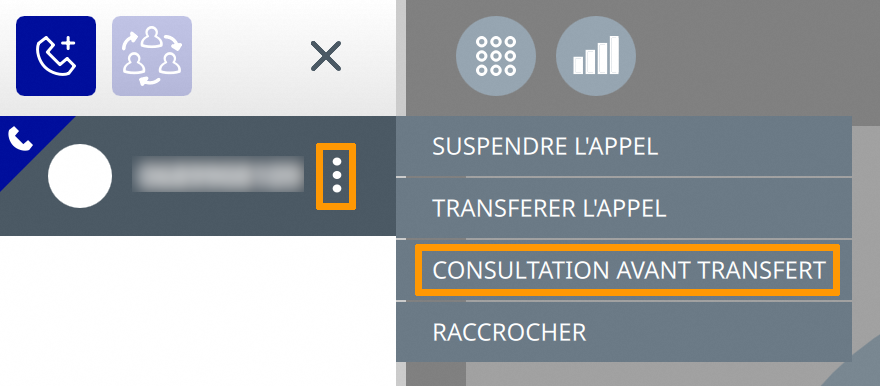
- Juste à droite du numéro de votre correspondant en cours, cliquez sur les trois points (
⋮). Dans le menu qui s'affiche, choisissezConsultation avant transfert.
- Sur l'écran qui s'affiche, tapez le numéro du destinataire à qui vous souhaitez transférer l'appel. Cliquez sur le bouton à droite du numéro (représentant une flèche) pour l'appeler.
- Votre correspondant en cours est mis en attente. Lorsque le destinataire du transfert décroche, cliquez sur l'icône représentant un téléphone, en haut à gauche de l'interface. Dans le menu latéral de gauche, les numéros de vos correspondants en attente et en cours s'affichent. Cliquez sur les trois points (
⋮) à droite du numéro de votre correspondant en cours, puis choisissezValider le transfert.
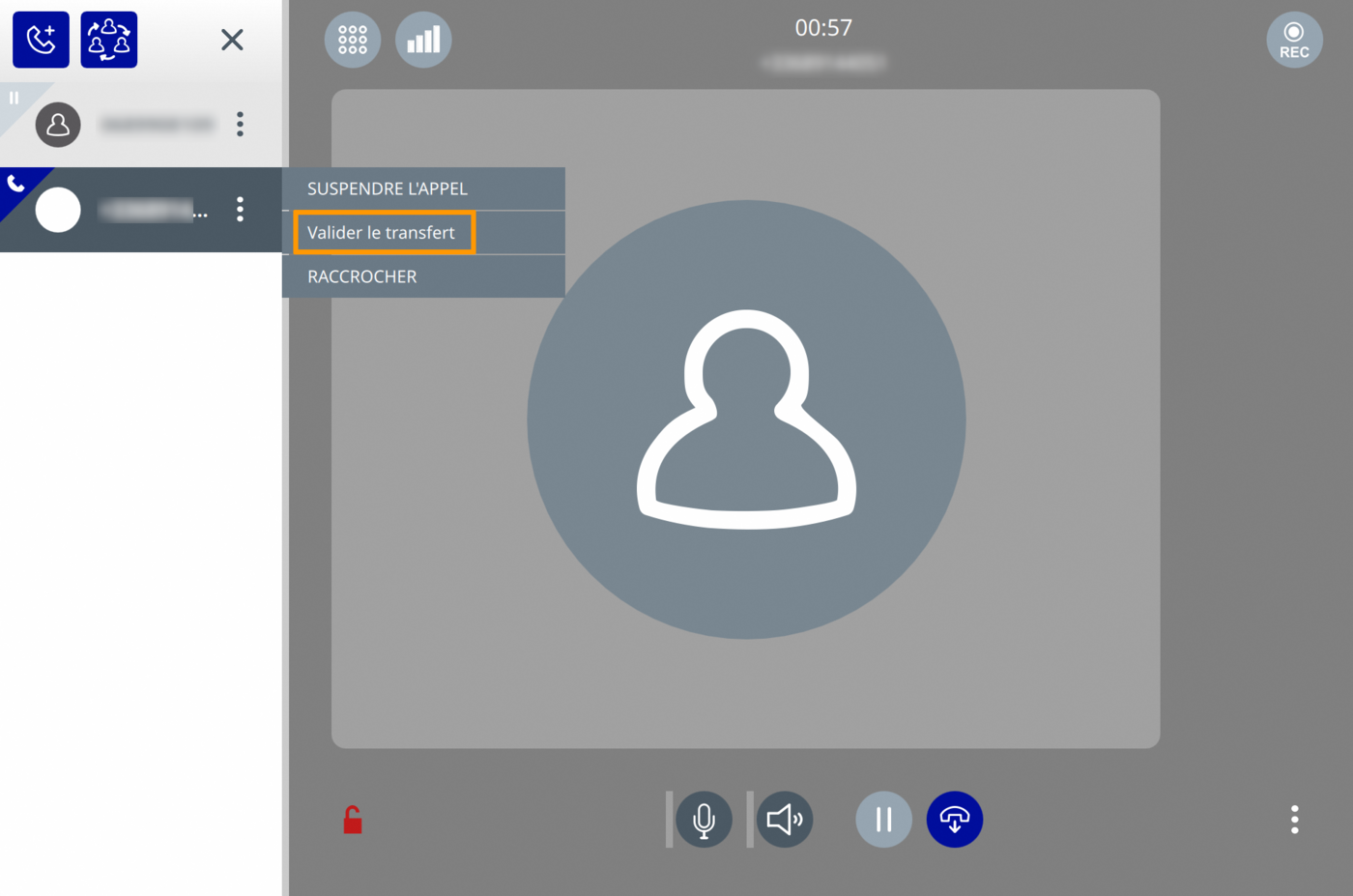
- Une fois le transfert validé, les appels avec vos deux correspondants sont terminés.
Rapporter un incident à nos équipes
Si vous rencontrez un problème avec l'application Softcall (bug, erreur, etc.), nous vous recommandons d'envoyer un rapport d'erreurs à nos équipes en suivant ces étapes :
- En bas à gauche de l'interface de Softcall, cliquez sur l'icône des paramètres (représentée par une roue crantée), puis sur
Préférences. - Sur l'écran qui s'affiche, rendez-vous dans l'onglet
Avancés. - Cliquez sur le bouton
Envoyer les traces. - Un lien est alors généré. Sélectionnez ce lien, copiez-le puis envoyez-le par e-mail à l'adresse suivante : bug@softcall.app.
Application mobile (Android et iOS)
Appeler la messagerie vocale
Pour appeler votre messagerie vocale, cliquez sur l'icône suivante, en haut à droite de l'interface de Softcall.

Utiliser le mode bis
Pour appeler le dernier numéro avec lequel vous avez été en contact, suivez les étapes ci-dessous :
- Cliquez sur l'icône suivante (en bas à droite de l'interface) pour afficher le clavier numérique :
- Cliquez sur le bouton représentant un téléphone :
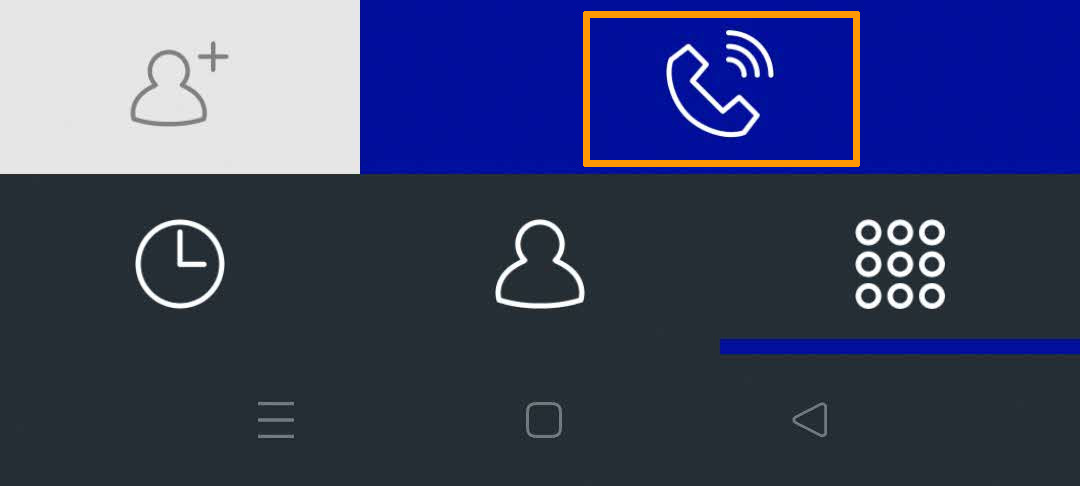
- Le dernier numéro appelé s'affiche. Appuyez à nouveau sur le même bouton pour l'appeler.
Effectuer un transfert d'appel à l'aveugle
Lorsque vous transférez un appel téléphonique à l'aveugle, cela signifie que :
- Le transfert est effectué directement, sans préalablement contacter le nouveau destinataire de l'appel.
- Votre correspondant en cours n'est pas mis en attente lors du transfert.
Pour effectuer un transfert d'appel à l'aveugle, suivez ces étapes :
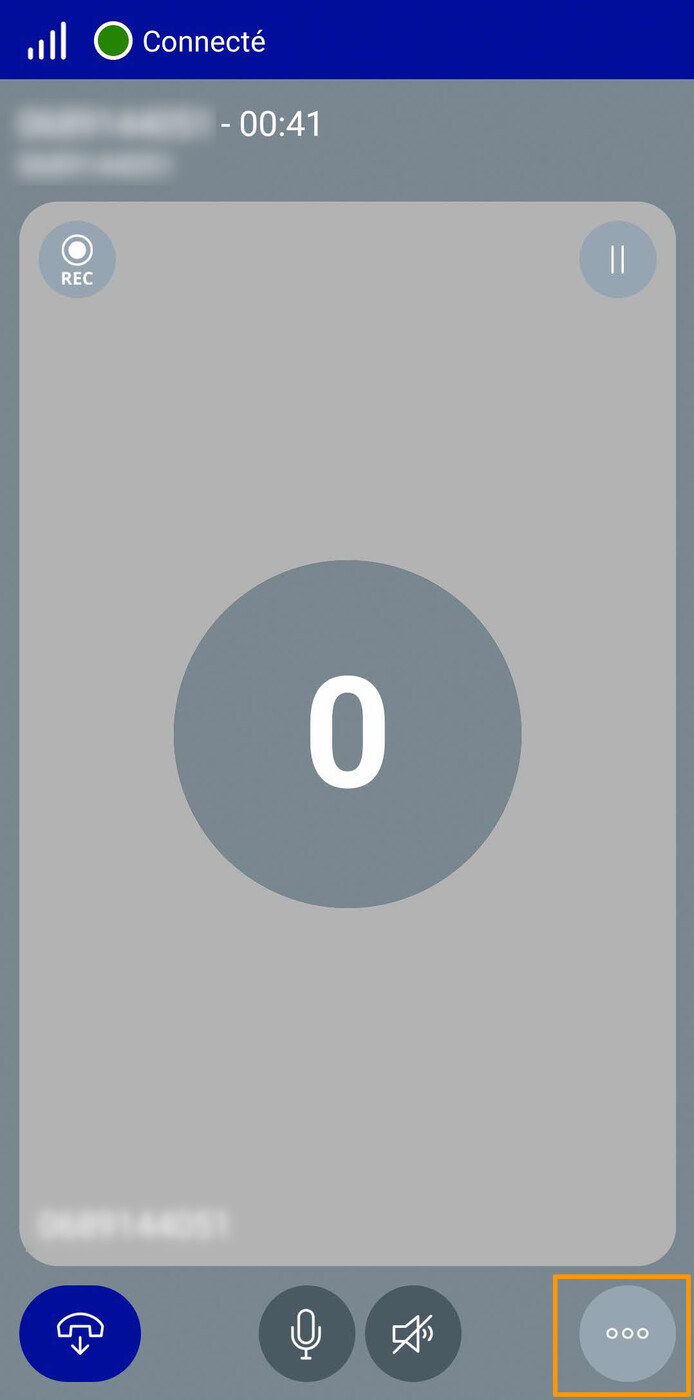
- Lorsque vous êtes en ligne avec votre correspondant, cliquez en bas à droite de l'interface sur les trois points (
...).
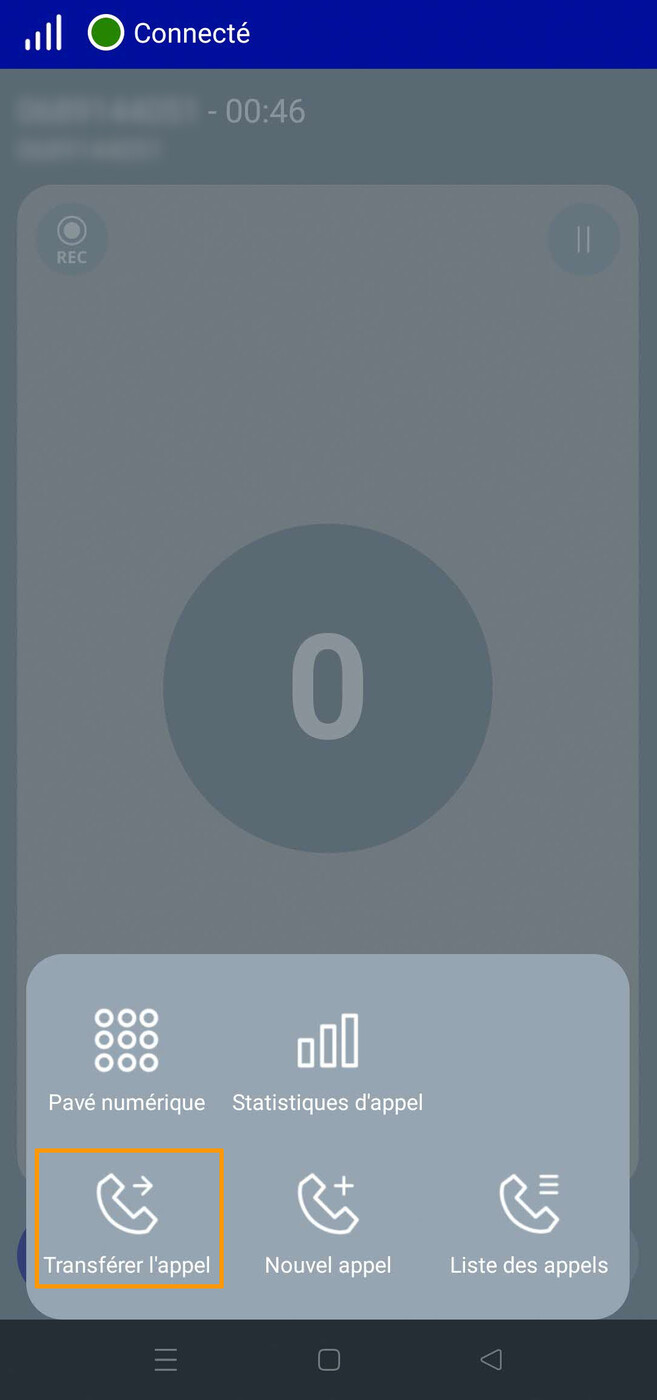
- Dans le menu qui s'ouvre, cliquez sur
Transférer l'appel.
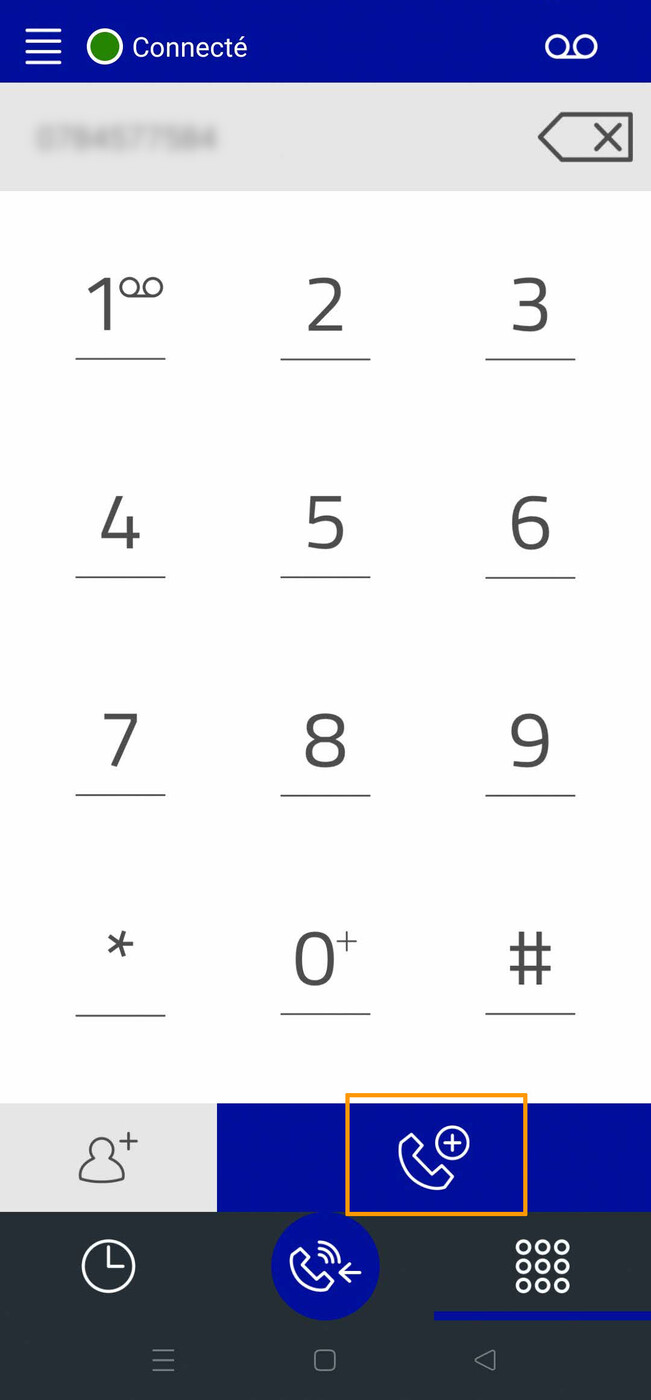
- Sur l'écran qui s'affiche, tapez le numéro du destinataire à qui vous souhaitez transférer l'appel. Cliquez sur le bouton en bas à droite de l'écran (représentant un téléphone) pour transférer l'appel.
- Lorsque le destinataire du transfert décroche, l'appel avec votre correspondant en cours se termine.
Effectuer un transfert d'appel accompagné
Lorsque vous effectuez un transfert d'appel accompagné, cela signifie que :
- Vous contactez le nouveau destinataire pour obtenir son accord avant de valider le transfert.
- Votre correspondant est mis en attente avant d'effectuer le transfert.
Pour effectuer un transfert d'appel accompagné, suivez ces étapes :
- Lorsque vous êtes en ligne avec votre correspondant, cliquez en bas à droite de l'interface sur les trois points (
...).
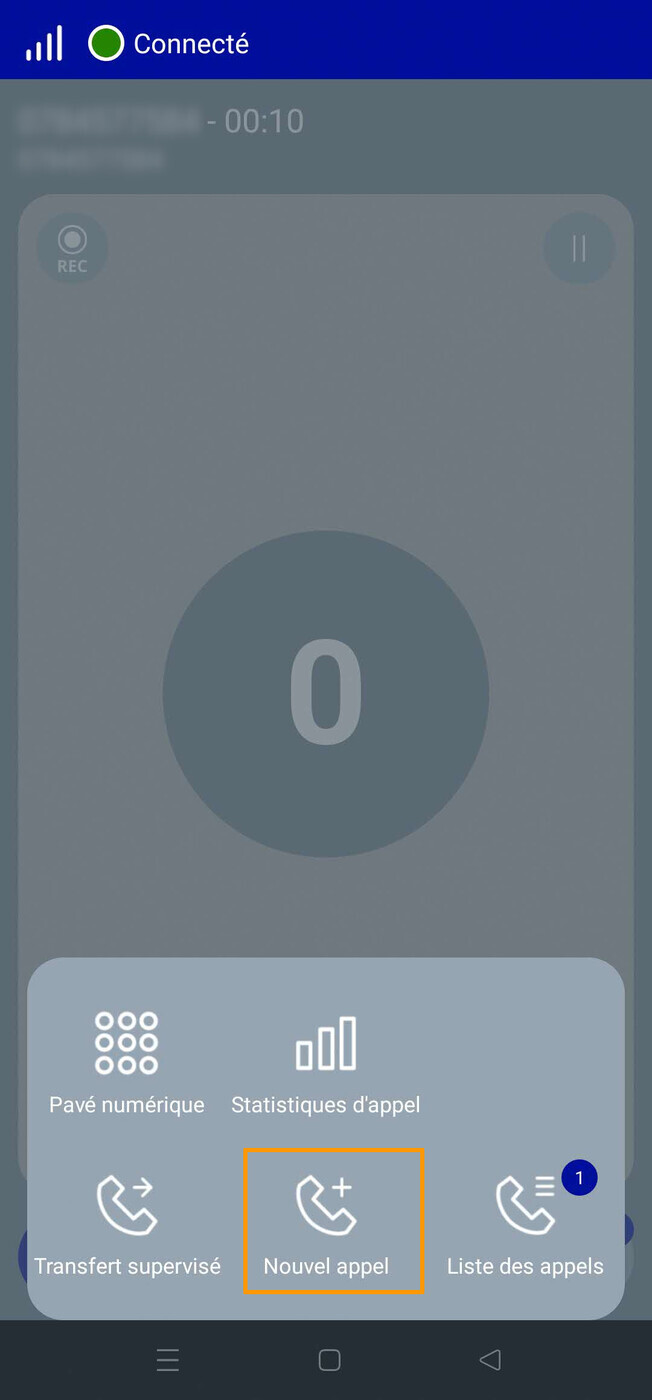
- Dans le menu qui s'affiche, cliquez sur
Nouvel appel.
- Sur l'écran qui s'affiche, tapez le numéro du destinataire à qui vous souhaitez transférer l'appel. Cliquez sur le bouton en bas à droite de l'interface (représentant un téléphone) pour l'appeler.
- Votre correspondant en cours est mis en attente. Lorsque le destinataire du transfert décroche, cliquez sur les trois points (
...) en bas à droite de l'interface. Dans le menu qui s'affiche, cliquez surTransfert supervisépour effectuer le transfert.
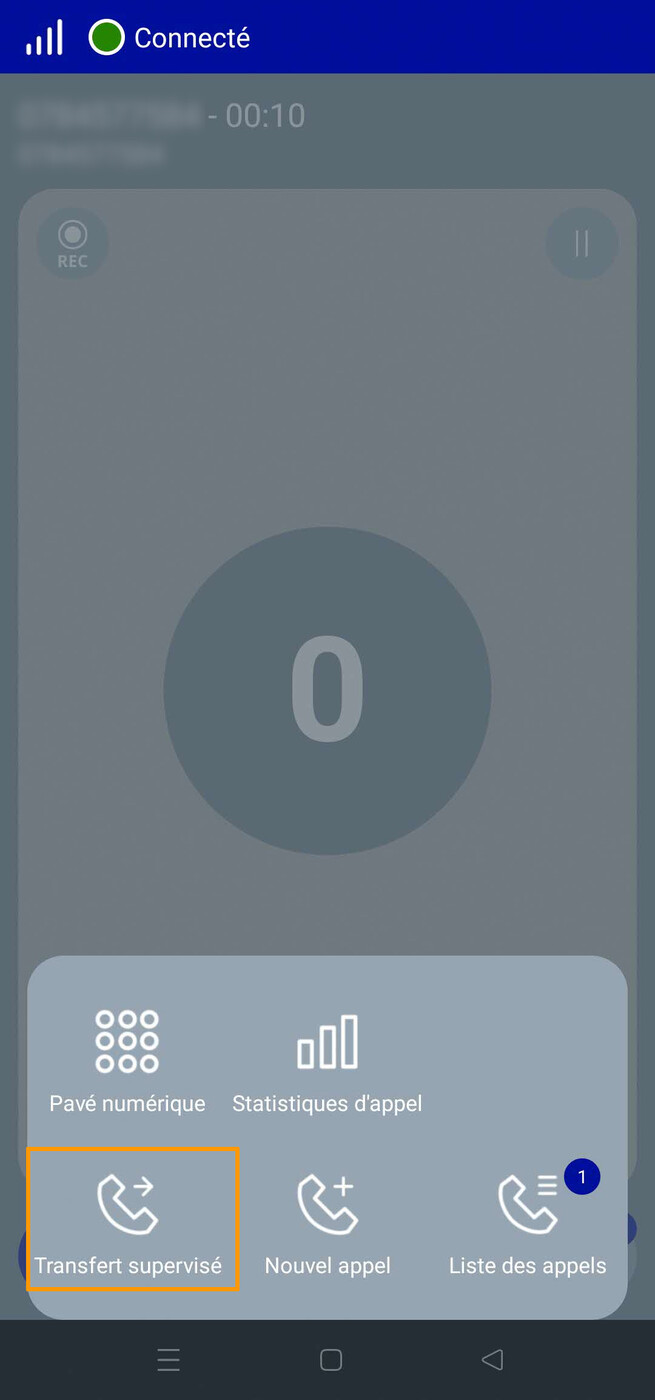
- Une fois le transfert validé, les appels avec vos deux correspondants sont terminés.
Rapporter un incident à nos équipes
Si vous rencontrez un problème dans l'application Softcall (bug, erreur, etc.), nous vous recommandons d'envoyer un rapport d'erreurs à nos équipes en suivant ces étapes :
Composez le numéro #1234#.
Dans le menu qui s'affiche, cliquez sur Activer les traces.
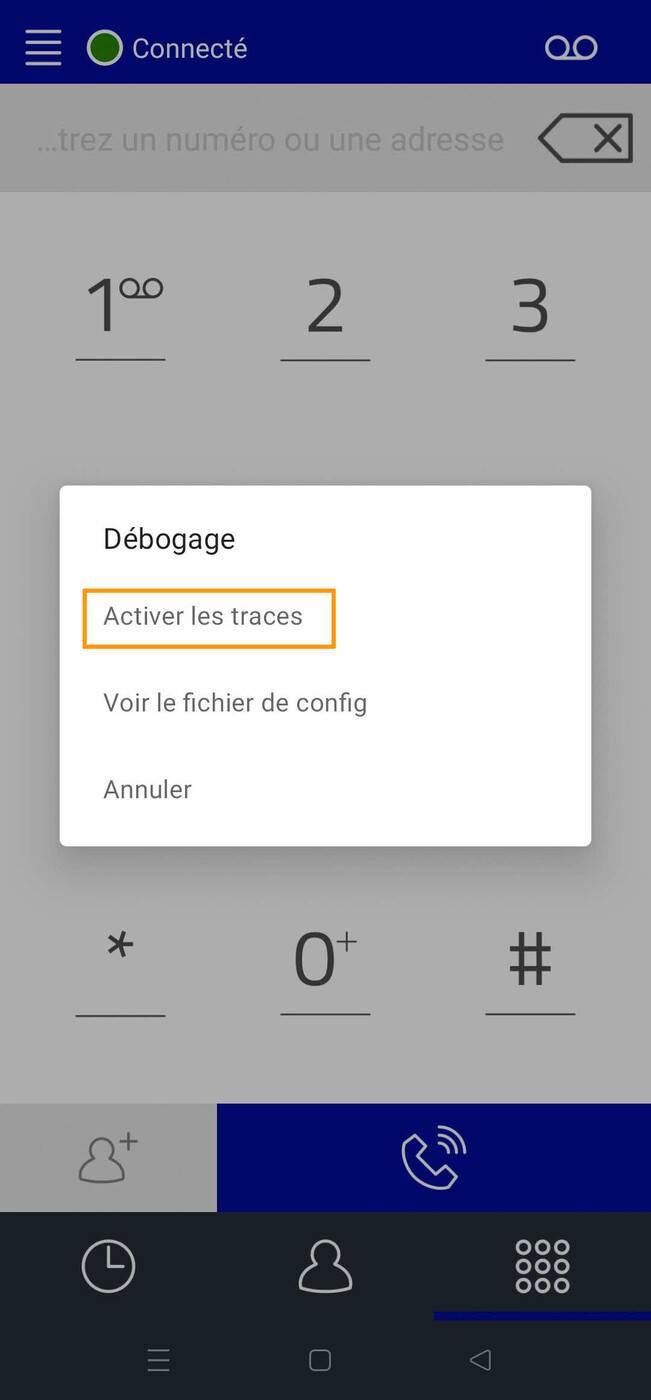
Reproduisez les actions qui provoquent l'anomalie.
Composez à nouveau le numéro #1234#.
Dans le menu qui s'affiche, cliquez sur Envoyer les traces.
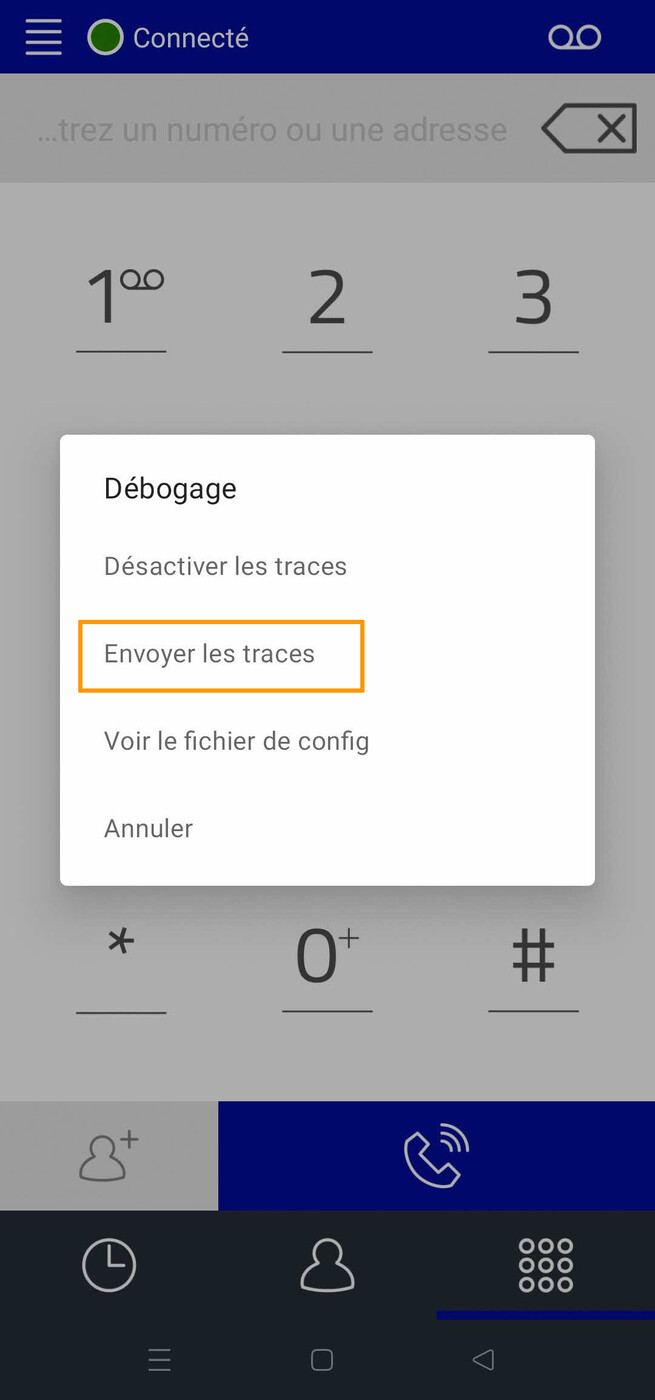
Sur l'écran qui s'affiche, choisissez votre client de messagerie. Le destinataire et le lien du rapport de bug sont pré-remplis dans l'e-mail. Envoyez l'e-mail pour transmettre ce rapport à notre équipe en charge du produit Softcall.
Personnaliser Softcall
Cliquez sur l'onglet Services, sélectionnez la ligne SIP utilisée par votre application Softcall puis cliquez sur l'onglet Softphone.
Appliquer un thème
Vous pouvez définir un thème de couleur à appliquer à votre interface Softcall.
Dirigez-vous sur la section Appliquer un thème.
Sélectionnez la couleur de votre choix puis cliquez sur le bouton Appliquer un thème pour valider. Redémarrez votre application Softcall pour activer le changement de thème.
Ajouter un logo
La modification du logo depuis l'espace client ne concerne pas l'icône de l'application Softcall sur votre appareil, mais uniquement le logo visible dans les paramètres de l'application, dans la section À propos.
Dirigez-vous dans la section Ajouter un logo.
Cliquez sur le bouton Drag and drop a file or select a file. La photo que vous venez de charger s'affiche en-dessous de la mention Attached file(s) (OVHcloud_logo.png dans l'exemple ci-dessous).
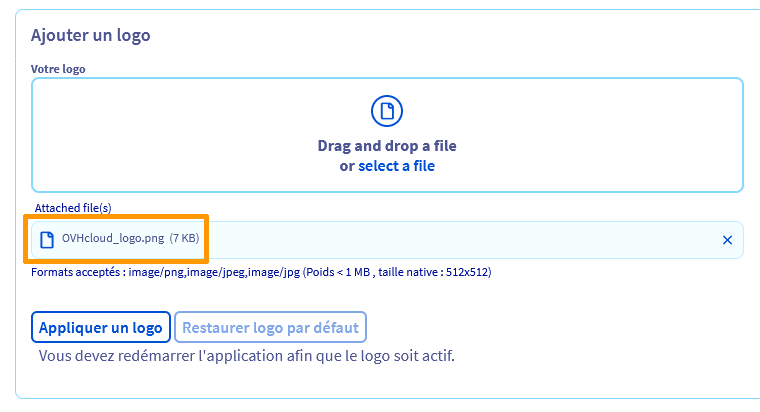
Respectez les critères suivants pour la photo à charger :
- Format
png,jpegoujpg. - Poids inférieur à 1 MB.
- Dimensions maximales : 512 x 512 pixels.
Cliquez sur le bouton Appliquer un logo. Redémarrez votre application Softcall pour activer le changement de thème.
Aller plus loin
Échangez avec notre communauté d'utilisateurs.