
Configurer l'IPv6 sur un serveur VPS
Apprenez à configurer l'IPv6 sur votre serveur VPS OVHcloud
Cet article concerne la configuration d'adresses IPv6 principales sur une interface publique. Vous pouvez également configurer des adresses Additional IP sur votre VPS en utilisant ce guide.
Objectif
L'IPv6 est la dernière version de l'Internet Protocol (IP). Chaque serveur VPS OVHcloud est livré avec une adresse IPv4 ainsi qu'une adresse IPv6. Par défaut, seule l'IPv4 y est configurée. Si vous devez configurer l'IPv6, vous devez le faire manuellement sur votre système.
Apprenez à configurer l'IPv6 sur votre serveur VPS OVHcloud via plusieurs méthodes.
Informations sur l’administration des services OVHcloud et sur la manière d’obtenir l’assistance appropriée
Lors de l’utilisation des guides OVHcloud, veuillez tenir compte des points suivants :
- Les instructions visent à fournir un maximum de détails, mais ne peuvent pas couvrir tous les cas d’utilisation particuliers. Il peut être nécessaire d’adapter les actions décrites à vos besoins.
- L’écosystème OVHcloud est conçu pour offrir flexibilité et liberté de choix. Vous êtes donc responsable de la configuration correcte et sécurisée de vos services. Afin d’éviter toute perte de données, nous vous recommandons vivement de mettre en place des stratégies de sauvegarde pour toutes vos données importantes.
- Nos guides et tutoriels peuvent faire référence à des logiciels ou services tiers utilisés en combinaison avec les solutions OVHcloud. Le support technique fourni par OVHcloud n’inclut pas la configuration de systèmes ou de produits ne relevant pas de notre responsabilité. Cela inclut notamment :
- Les systèmes d’exploitation et les interfaces utilisateur (Windows, Debian, Plesk, etc.).
- Tout autre logiciel tiers (clients FTP, logiciels de messagerie, etc.).
- Les services proposés par d’autres fournisseurs (DNS, API, interfaces utilisateur, etc.).
- Le matériel personnel utilisé avec nos services VoIP (téléphone IP, iPBX, etc.).
- Le matériel personnel utilisé avec nos offres d’accès internet (modem, routeur, etc.).
Pour recevoir l’assistance appropriée en cas de problème, suivez ces recommandations :
- Vous souhaitez obtenir des conseils personnalisés ou discuter d’un sujet qui n’est pas traité en détail dans notre documentation ?
Rejoignez la communauté OVHcloud pour y rechercher votre sujet et échanger avec d’autres utilisateurs. - Vous devez signaler un incident concernant votre service OVHcloud ou vous rencontrez des difficultés dans l’espace client OVHcloud ?
Créez une demande d’assistance dans notre centre d’aide. - Vous avez besoin d’une assistance professionnelle pour votre projet ou d’aide pour des tâches en dehors de notre périmètre de support ?
Consultez notre portail des partenaires pour trouver des experts des solutions OVHcloud. - Vous recherchez des informations plus détaillées sur nos niveaux de support et Professional Services ?
Consultez nos pages niveaux de support OVHcloud et OVHcloud Professional Services.
Vous pouvez participer à l’amélioration de notre documentation :
- Vous souhaitez faire un retour pour améliorer un guide ou signaler des informations insuffisantes sur une page spécifique ?
Utilisez les boutons « Cette page vous a-t-elle aidé ? » en bas de page pour nous en informer. - Vous souhaitez proposer directement une modification de la documentation ?
Utilisez la fonction « Modifier cette page », disponible en bas de page et dans la barre latérale.
Prérequis
- Disposer d'un serveur VPS OVHcloud.
- Être connecté à votre VPS en SSH (accès root) ou via un bureau à distance (Windows).
- Disposer de connaissances basiques en réseau.
- Accès à l' (facultatif).
Accès à l'espace client OVHcloud
- Lien direct :
- Pour accéder à vos services :
Bare Metal Cloud>Serveurs Privés Virtuels> Sélectionnez votre VPS
En pratique
Les sections suivantes contiennent des configurations pour les distributions que nous proposons actuellement, ainsi que pour les distributions/systèmes d'exploitation les plus couramment utilisés. La première étape consiste toujours à vous connecter à votre serveur via SSH ou une session de connexion GUI (RDP pour un VPS Windows).
Veuillez noter que sur les systèmes d'exploitation Linux récents que nous proposons pour les VPS, l'adresse IPv6 est configurée par défaut. Dans ce cas, vous n'avez pas besoin de la configurer. Assurez-vous de vérifier le fichier de configuration de votre système d'exploitation avant d'effectuer tout changement.
La configuration de l'IPv6 sur votre serveur VPS s'effectue en plusieurs étapes. Vous serez régulièrement invité à utiliser des commandes ou à personnaliser la configuration de votre serveur.
Avant de débuter, et afin d’utiliser les mêmes terminologies durant les manipulations, consultez le tableau ci-dessous, qui regroupe les termes utilisés dans cette documentation :
Étape 1 : obtenir les informations réseau nécessaires
La première étape consiste à récupérer l’adresse IPv6 et la gateway IPv6 assignées à votre serveur.
L'adresse IPv6 et la gateway IPv6 assignées à votre serveur apparaissent dans la partie IP. Récupérez ces dernières puis poursuivez vers l'étape 2 « Appliquer la configuration IPv6 ».
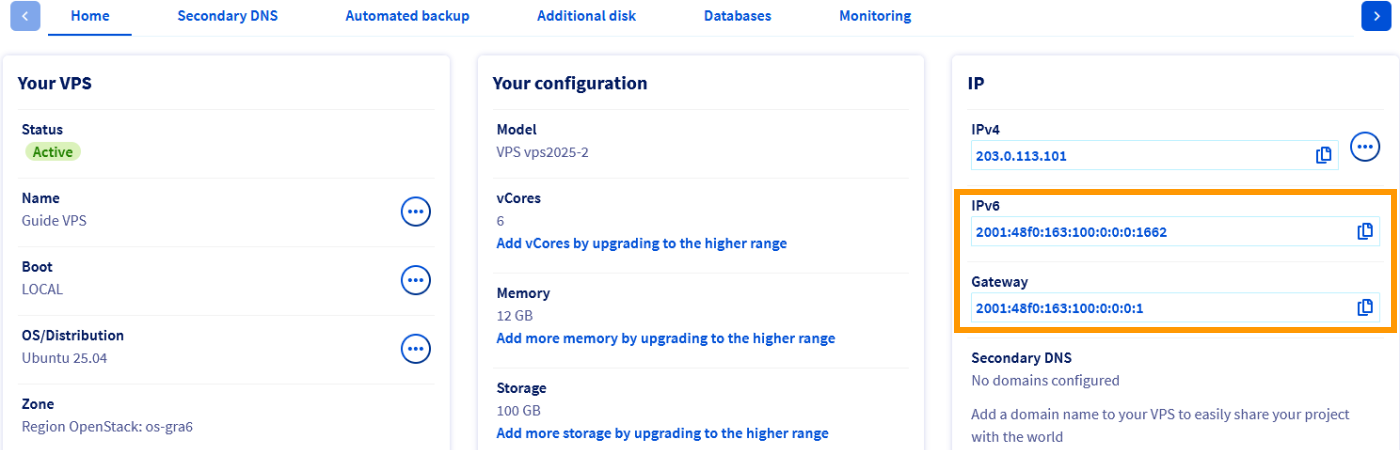
Une fois les adresses récupérées, continuez à l'étape 2 « Appliquer la configuration IPv6 ».
Étape 2 : appliquer la configuration IPv6
Une fois les informations nécessaires pour la configuration IPv6 en votre possession, connectez-vous en SSH à votre VPS. Si besoin, aidez-vous des informations de notre documentation « Introduction au SSH ».
Il existe plusieurs méthodes pour appliquer la configuration IPv6. En fonction de votre situation et de vos besoins, poursuivez vers celle que vous souhaitez utiliser.
- Application non persistante.
- Application persistante sur Debian et dérivés (Ubuntu, Crunchbang, SteamOS, etc.).
- Application persistante sur Redhat et dérivés (Rocky Linux, AlmaLinux, etc.).
- Application persistante sur Fedora 43 et versions ultérieures.
- Application persistante sur Windows Server.
Application non persistante
Cette configuration sera perdue après un redémarrage de votre serveur VPS (configuration non persistante).
Connecté en SSH à votre VPS, utilisez les commandes suivantes. Prenez soin de personnaliser ces dernières pour :
- les éléments génériques (YOUR_IPv6, IPv6_PREFIX et IPv6_GATEWAY) grâce aux informations récupérées précédemment ;
- l'interface réseau si celle que vous utilisez n'est pas eth0.
Application persistante sur Debian et dérivés (Ubuntu, Crunchbang, SteamOS, etc.)
Avant de modifier un fichier de configuration, créez toujours une sauvegarde de l'original en cas de problème.
Deux méthodes existent pour configurer votre réseau selon le système d'exploitation installé sur votre serveur :
-
pour Debian 11 : utilisez la méthode basée sur le fichier interfaces ;
-
pour Debian 12, Ubuntu 22.04 et versions ultérieures : utilisez la méthode basée sur la fonction Netplan.
Dans certains cas, il se peut que la méthode à utiliser ne soit pas celle spécifiée ci-dessus. Pour vous en assurer, naviguez dans votre système pour vérifier la méthode active dans votre cas. Visitez le site https://netplan.io/ pour plus d'informations, si nécessaire.
Soyez vigilant, les noms exacts de fichiers peuvent varier.
Par défaut, les fichiers de configuration sont situés dans /etc/network/interfaces.d/.
La méthode la plus souvent préconisée est de créer un fichier de configuration dans le répertoire /etc/network/interfaces.d/. Dans notre exemple, notre fichier s'appelle 51-cloud-init-ipv6 :
Cela vous permet de séparer la configuration IPv6 et de rétablir facilement les modifications en cas d'erreur.
Ajoutez les lignes suivantes au fichier. Remplacez les éléments génériques (c'est-à-dire YOUR_IPv6, IPv6_PREFIX et IPv6_GATEWAY) ainsi que l'interface réseau (si votre serveur n'utilise pas eth0) par vos valeurs personnalisées.
Exemple de configuration :
Redémarrez ensuite votre service réseau avec l'une des commandes suivantes :
Vous pouvez également ajouter la configuration ci-dessus à l'un des fichiers suivants (avec les privilèges sudo), selon la génération du système d'exploitation installé sur le serveur :
- le fichier
/etc/network/interfaces - le fichier
/etc/network/interfaces.d/50-cloud-init.cfg
Nous vous recommandons de sauvegarder le fichier de configuration approprié. Par exemple, utilisez la commande suivante :
Vous pourrez alors annuler les modifications à l'aide des commandes suivantes :
Application persistante sur Red Hat et ses dérivés (Rocky Linux, AlmaLinux, etc.)
Deux méthodes existent pour configurer votre réseau selon le système d'exploitation installé sur votre serveur :
-
pour Rocky Linux & AlmaLinux (8/9) : Utilisez la méthode basée sur les fichiers network-scripts ;
-
pour Rocky Linux & AlmaLinux (10) : Utilisez la méthode basée sur les fichiers system-connections.
Les fichiers de configuration réseau se trouvent dans le répertoire /etc/sysconfig/network-scripts/. Nous vous recommandons de commencer par sauvegarder le fichier de configuration approprié. Par exemple, copiez le fichier ifcfg-eth0 à l'aide des commandes suivantes. N'oubliez pas de remplacer eth0 par votre interface réelle si nécessaire.
Vous pourrez alors annuler les modifications à l'aide des commandes suivantes :
Modifiez ensuite le fichier ifcfg-eth0, en ajoutant la configuration IPv6 de votre serveur. Remplacez les éléments génériques (c'est-à-dire YOUR_IPv6, IPv6_PREFIX et IPv6_GATEWAY) par vos valeurs personnalisées.
Exemple de configuration :
Enfin, redémarrez votre service réseau pour permettre au système d'appliquer la nouvelle configuration à l'aide de l'une des commandes suivantes :
Application persistante sur Fedora 43 et versions ultérieures
Le fichier de configuration réseau se trouve dans /etc/NetworkManager/system-connections/. Nous recommandons de commencer par sauvegarder le fichier de configuration correspondant. Dans notre exemple, notre fichier s'appelle cloud-init-eth0.nmconnection, nous copions donc le fichier cloud-init-eth0.nmconnection en utilisant les commandes suivantes. Pensez à remplacer eth0 par votre interface actuelle si nécessaire.
Nous éditons ensuite le fichier cloud-init-eth0.nmconnection en ajoutant uniquement les lignes pour la configuration IPv6 du serveur. Remplacez les éléments génériques (c'est à dire YOUR_IPv6, IPv6_PREFIX et IPv6_GATEWAY) par vos valeurs spécifiques.
Si nous supposons que votre interface est eth0, la configuration devrait ressembler à ceci :
Nous avons omis la configuration IPv4 pour éviter toute confusion, mais la configuration IPv6 se fait dans le même fichier de configuration.
Exemple de configuration :
Application persistante sur Windows Server
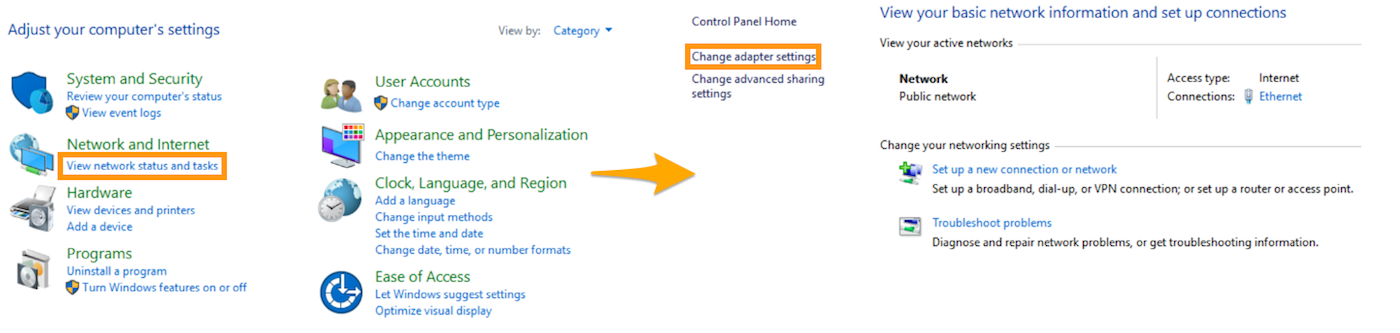
Par défaut, l'adresse IPv6 n'est pas configurée sur les serveurs Windows. Pour l'activer, ouvrez le Panneau de configuration et cliquez sur Afficher l'état et les tâches du réseau, puis sur Modifier les paramètres de la carte.
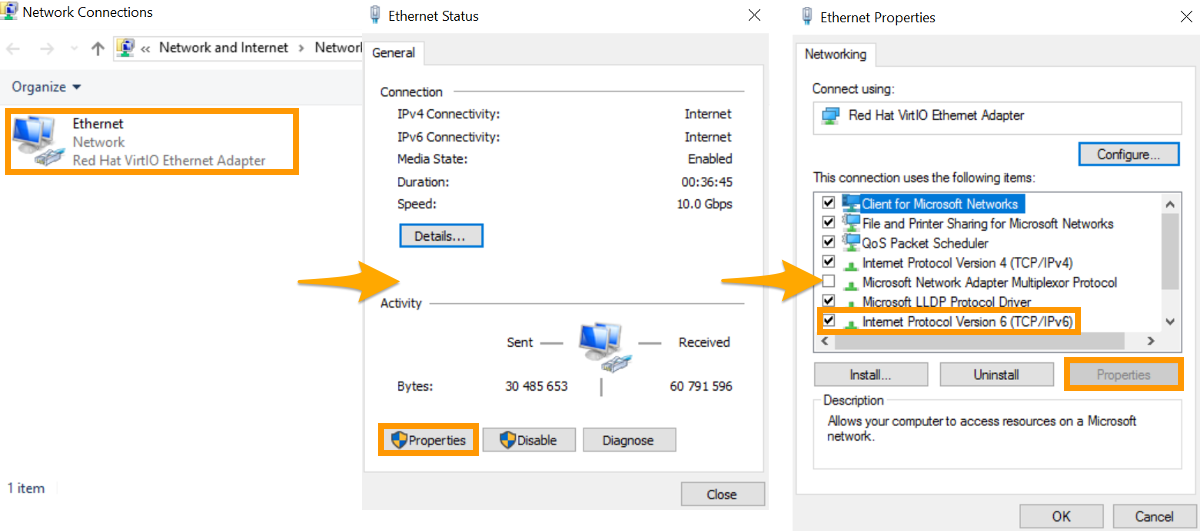
Cliquez sur Ethernet pour ouvrir les paramètres et cliquez sur le bouton Propriétés pour afficher Propriétés Ethernet.
Sélectionnez Protocol Internet version 6 (TCP/IPv6), puis cliquez sur le bouton Propriétés.
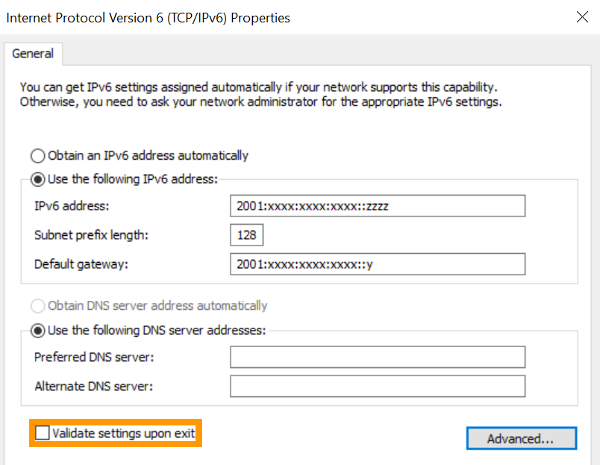
Dans la fenêtre Propriétés IPv6, sélectionnez Utiliser l'adresse IPv6 suivante. Entrez les adresses IP que vous avez récupérées à la première étape.
Vous avez également la possibilité d'entrer les résolutions DNS IPv6 de votre choix sous Utiliser l'adresse de serveur DNS suivante. Cela n'est pas obligatoire si les résolveurs DNS de la configuration IPv4 sont déjà fonctionnels.
Enfin, cochez la case Valider les paramètres en quittant et cliquez sur le bouton OK pour valider vos modifications. Un message d'erreur peut s'afficher si la passerelle spécifiée ne se trouve pas sur le même sous-réseau IPv6 (/128 et /64, par exemple). Vous pouvez ignorer ce message et passer à l'étape suivante.
Étape 3 : Vérifier la configuration et tester la connexion.
Pour vérifier que la configuration est fonctionnelle, il existe plusieurs commandes possibles, selon le système d'exploitation.
- Pour un système GNU/Linux, voici deux exemples pour l'interface eth0 (à adapter si nécessaire) :
Pour tester la connexion, vous pouvez utiliser la commande suivante :
- Pour un système Windows, utilisez la commande suivante :
Pour tester la connexion, vous pouvez utiliser la commande suivante :
Vous pouvez également tester la connexion à un autre serveur distant. Cependant, il est nécessaire que l'adresse IPv6 soit active sur le serveur distant pour que cette opération fonctionne.
Si, malgré ces modifications, IPv6 ne semble pas fonctionner sur votre serveur, vous devrez peut-être effectuer des modifications supplémentaires (dans de rares cas). Dans ce cas, effectuez les opérations suivantes :
-
En fonction du système d'exploitation, tentez de remplacer le préfixe (ou netmask) de votre adresse IP par /128 et /64. Cela inclura la passerelle IPv6 dans votre sous-réseau.
-
En plus de redémarrer le service réseau, il se peut qu'un redémarrage de votre serveur soit nécessaire pour finaliser la prise en compte de votre configuration IPv6.
-
Dans Windows, vérifiez que le pare-feu autorise les demandes ICMP pour IPv6.
Étape 4 : Désactiver la gestion du réseau Cloud-init (en option)
Cette étape ne s'applique pas pour les systèmes basés sur Windows.
Cloud-init est un package installé par défaut sur les instances VPS. Il s’agit d’un framework permettant d’exécuter un script fourni lors de la création de votre serveur ou de son redémarrage. La mécanique en place permet simplement à l’infrastructure OpenStack d’injecter des scripts à l’environnement Cloud-Init et, donc, à la configuration du serveur.
Selon le système d'exploitation, Cloud-init va gérer : le réseau, le hostname, le fichier resolv.conf ou encore le partitionnement automatique du disque dur en cas d'upgrade.
Dans le cas des distributions plus récentes, la configuration par défaut du cloud.init peut parfois automatiquement réinitialiser la configuration réseau au démarrage du serveur.
Dans certains cas d'utilisation spécifiques, il est recommandé d'éviter la réinitialisation en désactivant la gestion automatique du réseau dans Cloud-init. Pour cela, utilisez la commande suivante permettant de créer un fichier /etc/cloud/cloud.cfg.d/98-disable-network-config.cfg comportant la valeur network: {config: disabled} :
Redémarrez votre serveur pour que la manipulation soit prise en compte.
Pour revenir à une gestion automatique de votre réseau par Cloud-init, supprimez le fichier nouvellement créé ou déplacez-le dans un autre répertoire.
Aller plus loin
Échangez avec notre communauté d’utilisateurs.