
Migrer une infrastructure vers un nouveau vDC
Découvrez comment déplacer vos VMs d'un vDC existant vers un nouveau vDC dans la même infrastructure VMware
Ce guide explique comment déplacer des machines virtuelles (VM) d'un virtual DataCenter (vDC) d'origine (PREMIER ou SDDC) vers un nouveau vDC de destination (VMware on OVHcloud).
L'ajout d'un vDC de nouvelle génération et donc la possibilité de déplacer des VMs vers ce nouveau vDC n'est pas encore disponible pour toutes les infrastructures VMware car des mises à niveau et des opérations de maintenance sont en cours. Nous vous avertirons dès que cette possibilité vous sera accessible.
Objectif
En 2023, OVHcloud a lancé 4 nouvelles gammes:
- vSphere : OVHcloud Managed VMware vSphere est notre solution la plus accessible pour les besoins de migration d'infrastructure, d'application, d'extension de datacentre ou de plan de reprise d'activité (avec les solutions Veeam ou Zerto disponibles en option).
- Stockage hyperconvergé (vSAN) : La solution Hyperconverged Storage répond à vos besoins de stockage ultra-puissant. Dotés de disques SSD NVMe, nos serveurs sont spécialement conçus pour répondre aux besoins des applications les plus exigeantes. Avec VMware vSAN, vous pouvez gérer votre stockage de manière évolutive, comme vous le feriez dans votre propre centre de données.
- Network Security Virtualization (NSX) : La solution Network Security est basée sur le logiciel de virtualisation de réseau et de sécurité VMware NSX (NSX-T). Vous pouvez gérer vos règles de sécurité, vos opérations et votre automatisation de manière cohérente dans vos différents environnements cloud. NSX sécurise vos logiciels, qu'ils soient hébergés sur des machines virtuelles ou dans des conteneurs, et réduit la menace des ransomwares grâce à la micro-segmentation.
- Software-Defined Datacenter (NSX & vSAN) : La solution Software-Defined Datacenter comprend des fonctionnalités de stockage hyperconvergé (vSAN) et de virtualisation du réseau et de la sécurité (NSX-T). Vous bénéficiez d’un environnement cloud optimal pour migrer et moderniser vos applications les plus critiques.
Vous pouvez désormais passer des gammes commerciales antérieures à 2020 aux nouvelles gammes tout en conservant la même infrastructure VMware (pcc-192-0-2-1) grâce à Storage Motion et vMotion.
Ce processus comporte deux aspects :
- L'infrastructure OVHcloud elle-même qui inclut le côté client de l'administration d'une infrastructure.
- L'infrastructure VMware, qui inclut l'ensemble de l'écosystème VMware.
Prérequis
- Une infrastructure PCC (SDDC ou PREMIER)
- Être connecté à votre dans la partie
Hosted Private Cloud. - Être connecté à votre interface d'administration vSphere
En pratique
Si vous souhaitez être assistés par :
- des partenaires OVHcloud, certifiés et experts sur nos produits, pour vous accompagner dans votre migration ou l'effectuer à votre place, veuillez cliquer sur ce lien.
- nos experts techniques OVHcloud pour un accompagnement sur mesure et vous conseiller à chacune des étapes de votre projet de migration, veuillez cliquer ce lien.
Etape 1 Concevoir votre infrastructure
À la fin de l'étape 1, vous devriez avoir une vision claire de la gamme commerciale 2023 vers laquelle vous souhaitez passer, ainsi que des hôtes et du stockage que vous souhaitez utiliser.
- Etape 1.1: Choisir votre gamme
- Etape 1.2: Sélectionner vos hosts (compute)
- Etape 1.3: Sélectionner vos datastores (storage)
Etape 1.1 Choisir votre gamme
En tant que client Hosted Private Cloud VMware avec un hôte antérieur à 2020, vous souhaitez migrer vers VMware on OVHcloud.
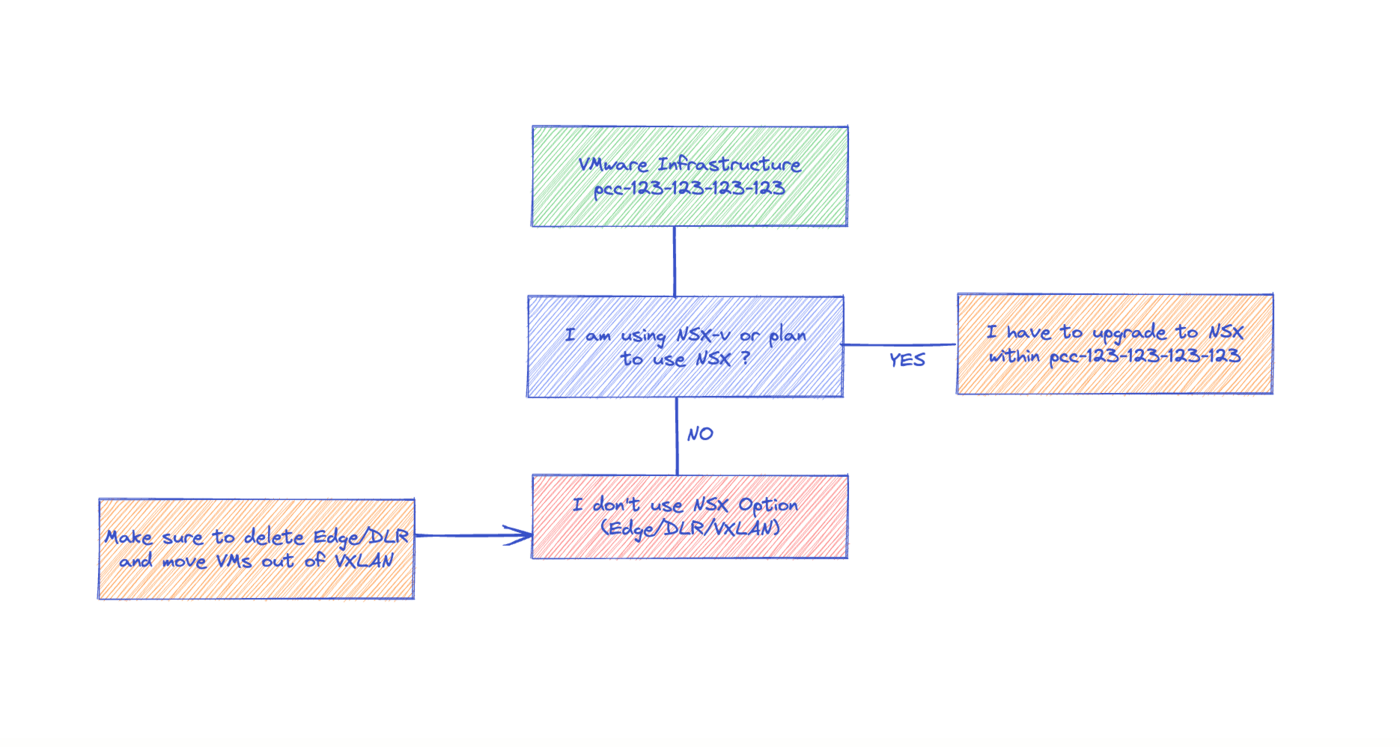
- Si vous utilisez ou prévoyez d'utiliser NSX => vous devez effectuer une mise à niveau vers Network Security Virtualization ou Software-Defined DataCenter
- Si votre infrastructure VMware doit être certifiée (HDS, PCI-DSS, HIPA) => vous devez effectuer une mise à niveau vers VMware on OVHcloud
- Si vous n'avez pas NSX sur votre infrastructure actuelle et que vous n'avez pas besoin de certifications => vous pouvez choisir vSphere.
- Les options Veeam Backup Managed et Zerto Disaster Recovery sont disponibles sur l'ensemble des gammes.
Attention, vous ne démarrez pas un nouveau service, il vous faudra commander vos ressources à l'unité. La création d'un nouveau vDC n'entraine pas la livraison de 2 hosts et 2 datastores.
Etape 2 Construire votre nouvelle infrastructure
A la fin de l'étape 2, vous devriez avoir au sein de votre infrastructure VMware actuelle (pcc-192-0-2-1) un nouveau vDC de destination avec des hosts 2020 et des datastores globales.
- Etape 2.1: Ajouter un nouveau vDC de destination
- Etape 2.2: Ajouter des nouveaux hosts et datastores
- Etape 2.3: Convertir une datastore comme global
Etape 3 Préparer votre vDC de destination dans le contexte OVHcloud
- Etape 3.1: Vérifier les caractéristiques héritées (Certifications, KMS, restrictions d'accès)
- Etape 3.1.1: Certifications
- Etape 3.1.2: Key Management Server (KMS)
- Etape 3.1.3: Restrictions d'accès
- Etape 3.2: Gérer les droits des utilisateurs
- Etape 3.3: Activer les options Veeam Managed Backup & Zerto Disaster Recovery
- Etape 3.4: Vérifier votre réseau (vRack, IP publique)
- Etape 3.4.1: vRack
- Etape 3.4.2: Réseau publique
Etape 3.1 Vérifier les caractéristiques héritées (Certifications, KMS, restrictions d'accès)
Etape 3.1.1 Certifications
Ces options sont activées par infrastructure VMware et s'appliquent à n'importe quel vDC. Si une option a été activée, elle reste disponible sur le vDC de destination.
Etape 3.1.2 Key Management Server (KMS)
Cette option est à activer et configurer par infrastructure VMware et s'applique à n'importe quel vDC. Si les machines virtuelles sont protégées par le chiffrement, elles restent protégées sur le vDC de destination.
Etape 3.1.3 Restrictions d'accès
Pour vous connecter à votre infrastructure VMware, vous pouvez choisir de bloquer l'accès au vSphere par défaut. Pour cela, consultez notre guide sur la politique d'accès au vCenter.
Suite au changement de politique d'accès, si celle-ci est passée en « restreinte », le nouveau vDC héritera de la politique d'accès utilisée par le vDC d'origine.
Etape 4 Préparer votre vDC de destination dans le contexte VMware
- Etape 4.1: Reconfigurer VMware High Availability (HA)
- Etape 4.2: Reconfigurer VMware Distributed Resource Scheduler (DRS)
- Etape 4.3: Reconstruire vos resource pools
- Etape 4.4: Recréer vos Datastores Clusters (si pertinent)
- Etape 4.5: Activer vSAN (si pertinent)
- Etape 4.6: Recréer votre configuration réseau vSphere
- Etape 4.7: Vérifier l'organisation de votre inventaire (si pertinent)
- Etape 4.8: Migrer NSX-V vers NSX (si pertinent)
- Etape 4.8.1: NSX Distributed Firewall
- Etape 4.8.2: NSX Distributed Logical Router
- Etape 4.8.3: NSX Edges
- Etape 4.8.3.1: Créer les T1 et les segments
- Etape 4.8.3.2: DHCP
- Etape 4.8.3.3: DNS
- Etape 4.8.3.4: Règles NAT
- Etape 4.8.3.5: Load Balancing NSX
- Etape 4.8.3.6: Pare-feu des passerelles T0 T1
- Etape 4.8.3.7: VPN
- Etape 4.8.3.8: Reconfiguration du bloc IP initial
- Etape 4.9: Etendre la protection Zerto Disaster Recovery Protection (si pertinent)
- Etape 4.9.1: VPG Source
- Etape 4.9.2: VPG Destination
Etape 4.1 Reconfigurer VMware High Availability (HA)
L'installation d'un nouveau vDC de destination implique de refaire la configuration du VMware High Availability (HA), notamment l'ordre et la priorité de boot. Consultez notre guide sur sa configuration.
Voici une liste d'éléments à prendre en compte :
- Réglages de monitoring du host
- Réglages de monitoring des VM
- Contrôle d'admission
- Options HA avancées
- Remplacements de VM
Conseils d'automatisation : L'applet de commande Powercli « Get-Cluster » renvoie des informations sur les paramètres de configuration HA et DRS qui peuvent être appliqués au cluster de destination avec l'applet de commande « Set-Cluster ».
Etape 5 Déplacer vos machines virtuelles
- Etape 5.1: Storage Motion
- Etape 5.2: vMotion
Etape 5.1 Storage Motion
Vous disposez désormais d'anciens datastores dans votre anciens vDC (non compatibles avec les nouvelles gammes) et de datastores globaux (anciens datastores compatibles ou nouveaux). Vous pouvez utiliser Storage Motion pour déplacer une machine virtuelle (VM) et ses fichiers disque d'un datastore à une autre sans impact sur le fonctionnement de la VM.
Etape 6 Finaliser votre migration
- Etape 6.1: Reconfigurer Veeam Managed Backup (si pertinent)
- Etape 6.2: Reconfigurer Zerto Disaster Recovery (si pertinent)
- Etape 6.3: Recréer les règles d'affinité
- Etape 6.4: Reconfigurer la Private Gateway (si pertinent)
- Etape 6.5: Passer les hosts en mode maintenance
- Etape 6.6: Supprimer les anciens datastores
- Etape 6.7: Supprimer les anciens hosts
- Etape 6.8: Supprimer le vDC source
Etape 6.1 Reconfigurer Veeam Managed Backup (si pertinent)
Si l'application Veeam fournie par OVHcloud est actuellement utilisée pour sauvegarder les VMs sur le vDC d'origine, il sera nécessaire d'utiliser l'API OVHcloud pour vérifier à nouveau les tâches de sauvegarde après la migration des machines virtuelles sur le vDC de destination.
Voici comment procéder:
{datacenterId} est l'ancien id vDC, vous pouvez l'obtenir avec l'appel API suivant :
1. Activez l'option Veeam Managed Backup sur le nouveau vDC depuis l'espace client OVHCloud.
2. Migrez les machines virtuelles du vDC d'origine vers le vDC de destination.
3. Exécutez l'API OVHcloud pour migrer vos backups vers le vDC de destination :
Cet appel API est à exécuter sur l'ancien vDC (vDC source). Attention ! Entre 19h00 et 8h00 du matin, le robot ne s'exécute pas. Il attend 8 heures du matin pour entrer en fonction. Cette période est définie dans le fonctionnement du robot.
4. Si vous n'aviez migré qu'une partie des machines virtuelles dont les sauvegardes sont activées, vous pouvez répéter les étapes 2 et 3 afin de transférer leurs piles de backups vers le nouveau vDC.
Avant de continuer, vous pouvez vérifier visuellement, dans le plug-in graphique Backup Management sur le nouveau vDC, que les piles de backup sont bien présentes et actives. Vous pouvez ensuite désactiver Veeam Backup sur l'ancien vDC. Cela peut se faire via l'appel API suivant :
Attention, ce dernier appel va supprimer l'option Veeam du vDC. Cela entraînera donc la destruction de tous les backup jobs / points de rétention qui seraient encore présents sur l'ancien vDC.
N'hésitez donc pas à utiliser d'abord l'appel API « checkBackupJobs » (mentionné dans l'étape n°3 ci-dessus) à plusieurs reprises afin de vous assurer de disposer des backups sur le nouveau vDC.
Si vous avez le moindre doute, contactez le support OVHcloud afin de contrôler les backup jobs.
Etape 7 Recréer une architecture NSX-v avancée sur NSX
Vous trouverez toutes les informations relatives à la mise en place d'une architecture NSX-v avancée sur NSX en visionnant cette vidéo.
Recreate an advanced NSX-v architecture on NSX from OVHcloud on Vimeo.
FAQ
Retrouvez ci-dessous une liste de questions fréquemment posées au sujet de la migration vDC.
Quels sont les impacts lors du partage de mes datastores entre mes vDC ?
Il n'y a aucun impact sur votre production, sur la facturation ou sur les snapshots ZFS. Cependant, il n'est actuellement pas possible d'annuler le partage d'un datastore. Nous modifierons cela plus tard.
Est-ce que les VMs (avec IP publiques) seront accessibles depuis l'extérieur si elles sont dans le nouveau vDC quand les PFSENSE sont dans l'ancien vDC ?
Oui, le VM network est au niveau de l'infrastructure VMware et donc sur les 2 vDC.
Est-il possible de mettre en place un PFSENSE dans l'ancien vDC et un autre dans le nouveau vDC ?
Oui, il est même nécessaire d'avoir 2 PFSENSE différents pour éviter les conflits d'IP.
Les vxlan sont-ils disponibles sur les deux vDC ?
Les vxlan sont disponibles uniquement sur Premier et non sur Essentials.
Nous n'utilisons pas NSX. La procédure de migration indique que les vDS source/destination doivent avoir la même version. Sur la source, notre unique vDS est en 6.0.0 donc j'imagine qu'il faut le mettre à jour. La documentation / la video / et l'interface indiquent qu'on peut le faire nous-mêmes sans coupure si c'est du vRack. Je pensais que c'était du vRack mais nous ne pouvons pas mettre à jour (le menu est grisé). Est-ce que ça signifie que c'est du vxlan ? Comment fait-on la différence entre vRack et vxlan ?
S'il est grisé, il s'agit sans doute du DVS publique (vmnetwork) /vxlan. Le DVS vrack est un second DVS avec le mot "vrack" a la fin. N'hésitez pas a ouvrir un ticket support afin que nous puissions confirmer cela avec vous et faire l'upgrade DVS si nécéssaire.
Comment savoir si mes adaptateurs réseau sont VLAN ou VxLAN et compatibles avec Essentials ? Dans vSphere, je vois par exemple et sans plus de détails : vxw-dvs-74-virtualwire-20-sid-....
Tout ce qui est %-virtualwire-% est du vxlan.
Si j'ai plusieurs VM qui passent par le même EDGE NSX, faudra-t-il faire la migration de l'ensemble des VM et du EDGE en même temps, au risque de ne plus avoir de liaison Internet sur certaines VM dans le cas contraire ?
Oui, il faudrait déplacer l'EDGE avec un redéploiement avant de déplacer les VMs. En fonction des cas, avec réseaux étendus ou pas, les 2 actions peuvent être séparées.
Est-ce qu'on peut créer un pool DRS pour les datastores globaux ? Je crois avoir déjà essayé sans succès entre 2 vDC 2014 / 2016.
Il y a effectivement des limitations pour les datastores globaux. Nous conseillons de ne les utiliser que pour faire la migration entre les deux vDC, d'avoir ensuite des datastores "standard" sur le nouveau vDC et de rendre les datastores globaux a la fin de la migration.
Nous avons un SDDC 2016 avec 6 x 6 To SSD Acceleraded (commandés en 2021) avec "convert to global" disponible dans l'espace client OVHcloud. Peut-on les convertir en global et les garder en l'état dans le nouveau vDC (pour éviter la phase de storage vMotion) ? Note: les 6 DS sont dans un cluster de stockage.
Oui, si les VMs pointent sur ces DS, il n'y aura pas d'étapes de storage motion.
Quelles sont les limitations/différences au niveau de la migration selon la gamme choisie (Essentials ou Premier)?
Il n'y a pas de différences entre un upgrade vers Essentials ou vers Premier. L'unique différence est présente sur les étapes liées au composant NSX. Ces étapes sont nécessaires pour un upgrade vers Premier et non pertinentes pour un upgrade vers Essentials.
Combien de temps faut-il prévoir pour cette migration (en fonction du nombre de VM)?
Les vitesses constatées pour l'étape de Storage Motion sont entre 0.5 et 1To par heure. Concernant le vMotion, cela dépend fortement de la taille de la VM, en moyenne moins d'une minute; cela peut prendre jusqu'à 3 minutes pour les VM de plusieurs To.
Quelles sont les licences Microsoft disponibles en mode SPLA ?
Les licences Windows (standard et datacentre) et SQL Server (standard et web) sont disponibles sur les offres 2020 en mode SPLA.
Je dois upgrader 2 infrastructures VMware, actuellement utilisées dans le cadre d'un PRA zerto avec la réplication des données. Est-il nécessaire de faire d'abord un upgrade de mon infrastructure secondaire ou primaire ?
Il n'y a pas d'obligation, nous vous recommandons d'upgrader d'abord l'infrastructure secondaire pour maîtriser le processus avant d'upgrader l'infrastructure principale.
Le plafond historique sur les ressources horaires sera-t-il toujours déployé ?
Non, le plafond de facturation horaire est désactivé sur les offres 2020 (Premier & Essentials). Toutes les anciennes gammes continueront à fonctionner avec le plafond de facturation horaire en place.
Le prix des anciennes offres va-t-il évoluer?
Non, il n'y a pas de modification tarifaire des anciennes offres prévue.
Dans quelle langue les Services Professionnels d'OVHcloud sont-ils disponibles ?
Les Services professionnels OVHcloud sont disponibles en français et en anglais.
Est-ce que les Services Professionnels d'OVHcloud peuvent recréer mes comptes utilisateurs & configurations NSX pour moi ?
Nos Services Professionnels n'effectuent aucune opération sur l'infrastructure du client. Nous sommes là pour vous aider, vous guider et vous conseiller. Dans ce cas de figure, nous allons diriger notre client vers un partenaire qui pourra exécuter les opérations dans l'infrastructure client.
Quelle est la durée de vie des crédits du Pack of Technical Advice Services ?
Le pack est valide pour une durée de 3 mois à compter de la commande.
Comment savoir combien d'heures de Crédits ont été utilisées et sont restantes ?
Votre interlocuteur commercial ou référent technique OVHcloud est en mesure de fournir ces informations.
Que se passe-t-il si la session du service de conseil prend moins de temps que prévu ?
Une session est planifiée et comptabilisée en blocs de 1 heure. Par exemple, une session programmée sur 2 heures et durant 1,5 heure serait facturée sur 2 heures. Une session prévue pour 3 heures mais durant seulement 1,5 heure serait facturée à 2 heures.
Aller plus loin
Pour une formation ou une assistance technique sur la mise en œuvre de nos solutions, contactez votre commercial ou consultez la page Professional Services pour obtenir un devis et faire analyser votre projet par nos experts.
Échangez avec notre communauté d’utilisateurs.