
Quantum - Premiers pas avec les notebooks Emulators
Découvrez comment configurer un Quantum Emulators Notebook
Certains liens de cette documentation renvoient vers la solution AI and Machine Learning. L'informatique quantique partage la même infrastructure as a service, vous pouvez donc être redirigé vers une autre section de cette documentation.
Introduction
Un notebook est un document qui intègre du code, des éléments de texte enrichi et du multimédia, ce qui en fait un outil pratique pour l'analyse et la visualisation quantiques.
OVHcloud Quantum Emulators est notre solution managée de notebooks Jupyter et VS Code. Vous pouvez lancer facilement des notebooks avec les ressources CPU et GPU nécessaires, tout en bénéficiant d'avantages tels que des dépendances et des frameworks Quantum préinstallés, un accès utilisateur sécurisé et une gestion des données simplifiée.
Objectif
Ce guide explique comment créer, configurer, consulter, arrêter, redémarrer et supprimer un Quantum Emulators Notebook depuis l'espace client OVHcloud (UI). Cette méthode est simple d'utilisation et idéale pour les débutants.
Vous pouvez également utiliser l'une des méthodes suivantes :
- L'interface en ligne de commande (CLI) ovhai
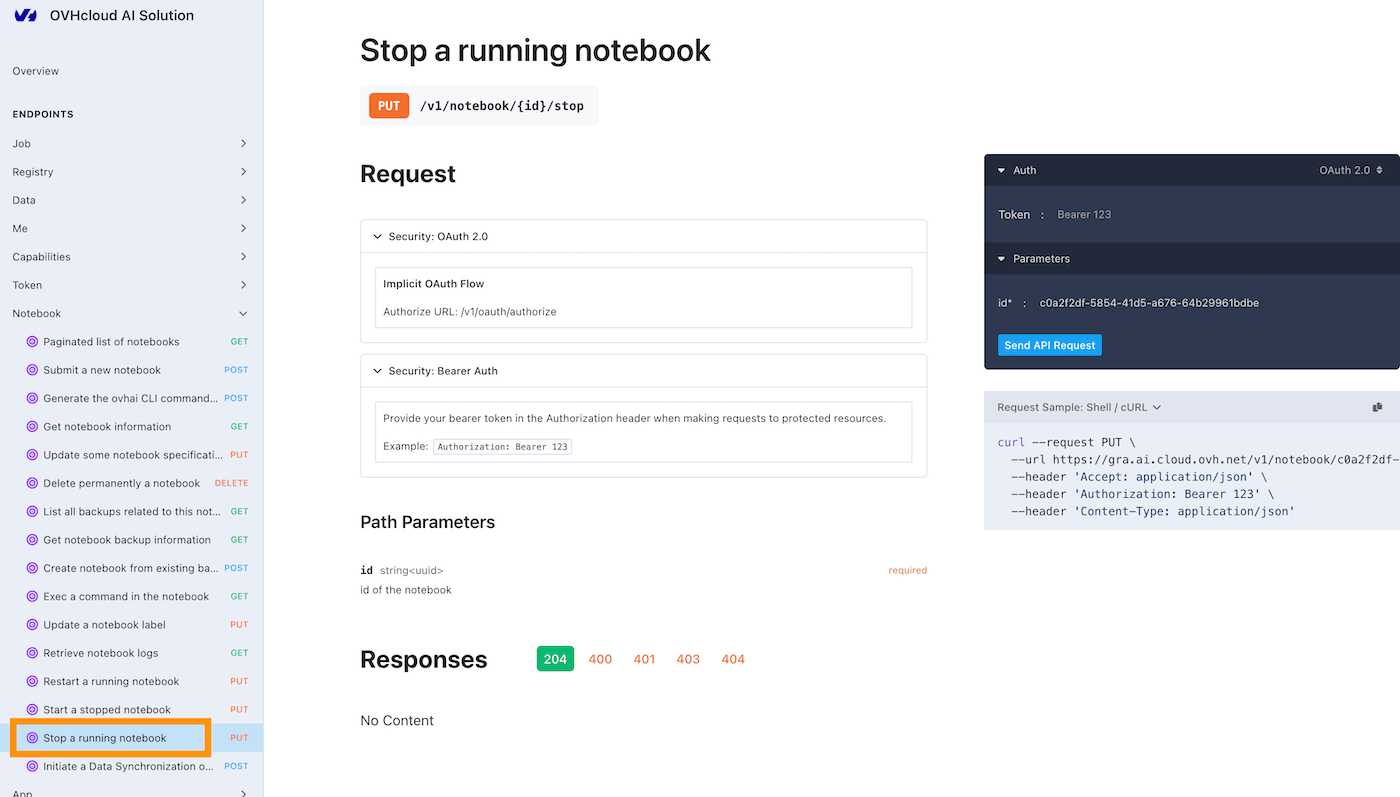
- L'API Quantum
- Le SDK Python ovhai
Chaque méthode présente ses propres avantages, selon votre niveau d'expertise et le workflow que vous préférez.
Prérequis
- Un projet Public Cloud dans votre compte OVHcloud.
- Un accès à l'.
- Un utilisateur Public Cloud disposant du rôle Administrator ou Quantum Operator & Objectstore Operator.
En pratique
Processus d'autorisation OVHcloud Quantum Solutions
Si vous utilisez la CLI, l'API ou le SDK, vous devrez suivre un processus d'autorisation avant de créer un Quantum Emulators Notebook. Pour ce faire, procédez comme suit :
- Connectez-vous à l' et accédez à la section
Public Cloud. - Sélectionnez le projet Public Cloud que vous souhaitez utiliser et cliquez sur la catégorie
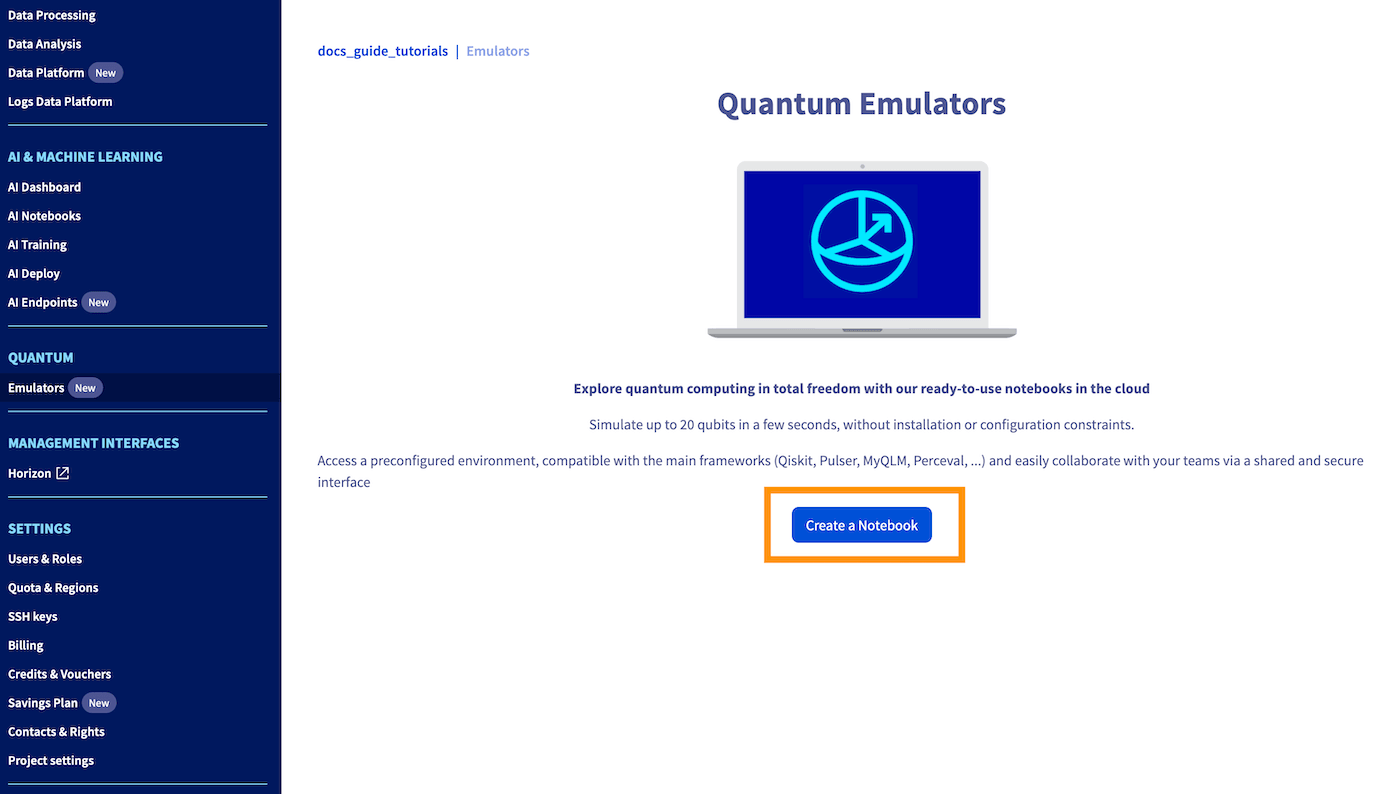
Quantum Emulators. - Cliquez sur le bouton
Créer un notebook. Le processus d'autorisation s'effectue silencieusement en arrière-plan.
Lancer votre premier Quantum Notebook
Pour créer un Quantum Notebook, procédez comme suit :
Accédez à la section Public Cloud de l', puis cliquez sur la catégorie Quantum Emulators.
Cliquez sur le bouton Créer un notebook et suivez les instructions pour définir la configuration de votre Quantum Notebook.
1. Nom du notebook
Donnez un nom à votre notebook. Cela facilitera sa gestion lorsque vous aurez créé plusieurs Quantum Notebooks.
2. Localisation du notebook
Sélectionnez ensuite une localisation.

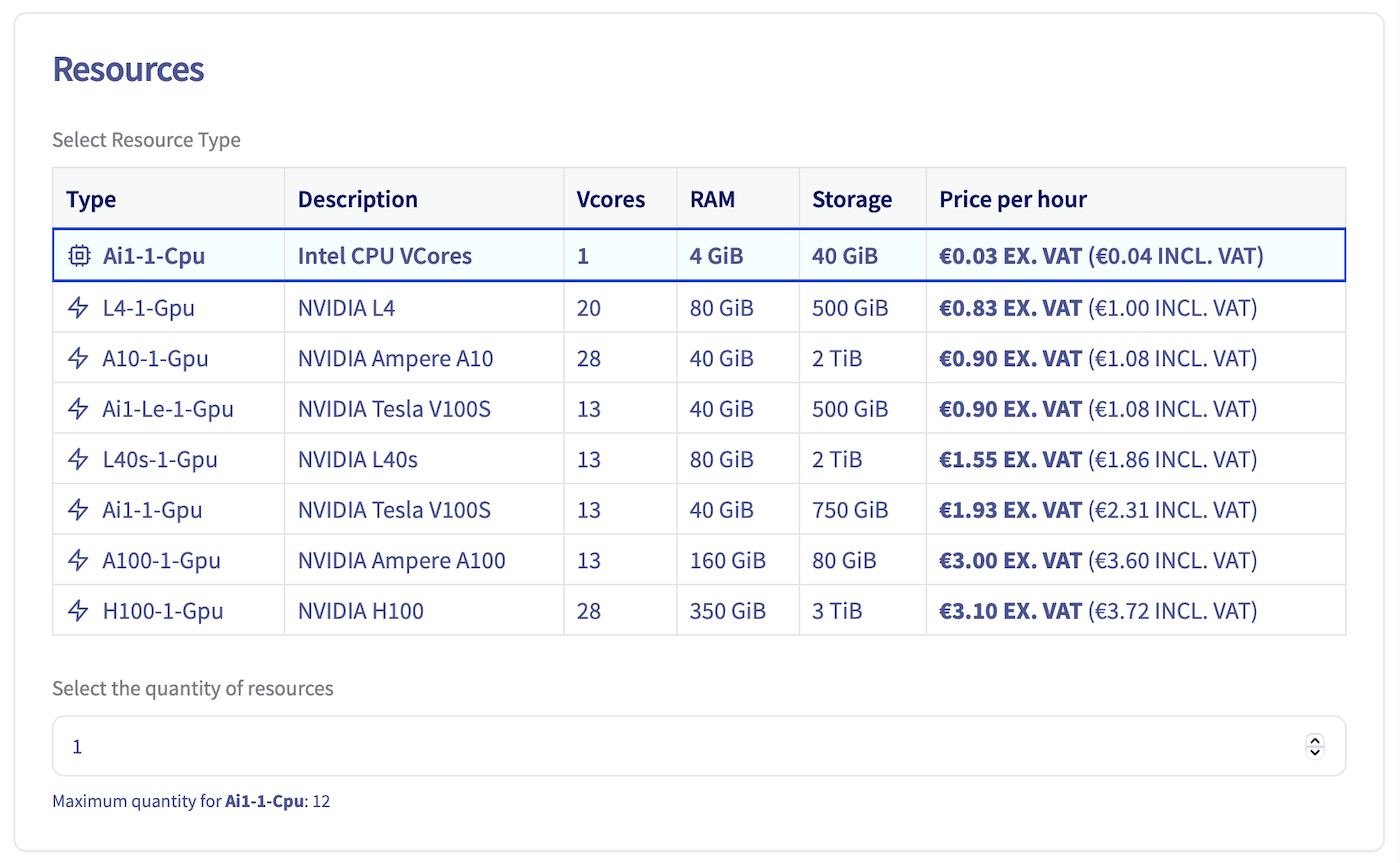
3. Ressources de calcul
Définissez et ajustez le type et la quantité de ressources de calcul (CPU / GPU) pour votre Quantum Notebook. Utilisez les boutons + et - pour augmenter ou diminuer le nombre de CPUs et de GPUs, selon vos besoins.
Cliquez sur Suivant.
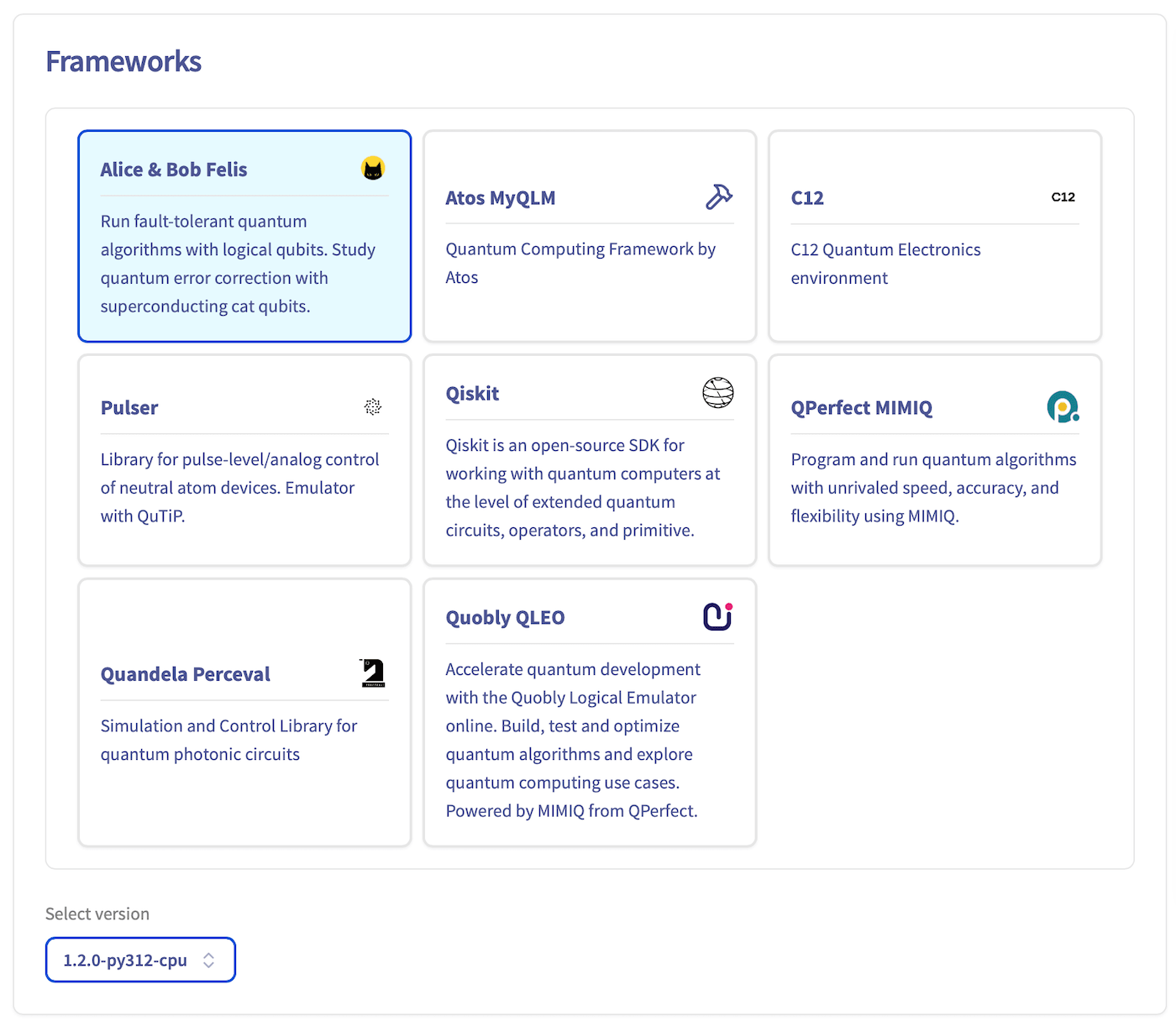
4. Frameworks préconfigurés
Choisissez le framework Python Quantum que vous souhaitez utiliser : il sera préinstallé et prêt à l'emploi au lancement de votre notebook. Un large choix de frameworks Quantum est disponible en différentes versions. Sélectionnez la version qui correspond à vos besoins. Cliquez ensuite sur Suivant pour continuer.
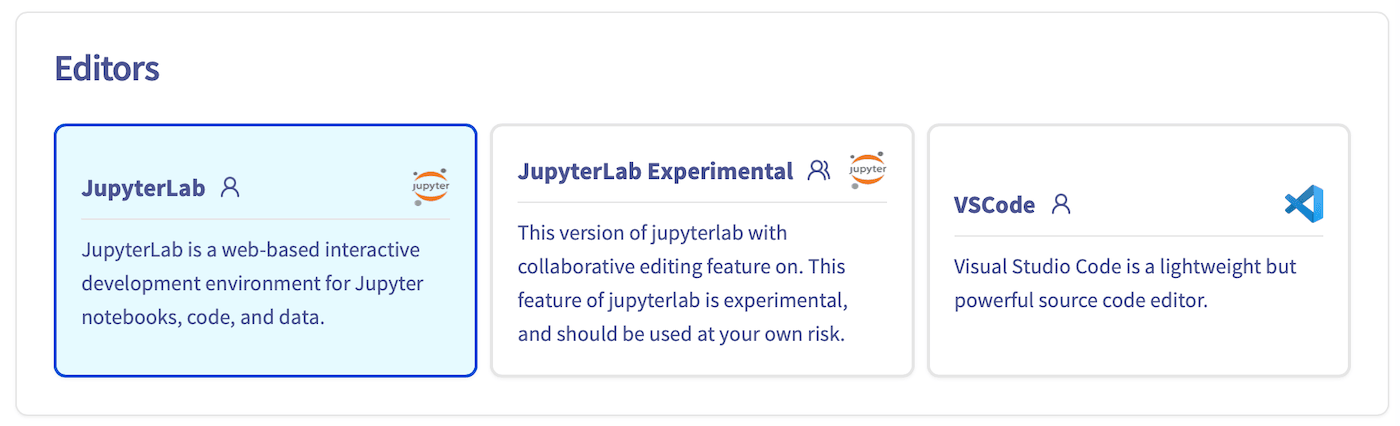
5. Éditeur de code en direct
Choisissez l'éditeur de code souhaité.
6. Paramètres de confidentialité
Sélectionnez ensuite vos paramètres de confidentialité et cliquez sur Suivant.
L'accès public exposera vos données et votre code à toute personne disposant du lien du Quantum Notebook. Veillez à ne pas l'utiliser avec des données sensibles. À l'inverse, l'accès restreint nécessitera une combinaison utilisateur/mot de passe ou un token Quantum pour accéder au contenu du notebook, afin de garantir un environnement sécurisé.

7. Configuration avancée
Par défaut, votre Quantum Notebook est livré avec un stockage éphémère (stockage local). Mais à cette étape, vous pouvez également associer des conteneurs Object Storage et des dépôts Git à votre notebook afin d'accéder facilement à vos données distantes.
Si vous souhaitez en savoir plus sur la configuration des conteneurs et des dépôts Git dans le notebook, vous pouvez consulter cette documentation AI & Machine Learning. Pour l'instant, nous allons lancer un notebook classique, sans aucun volume externe ajouté.
Cliquez sur Suivant.
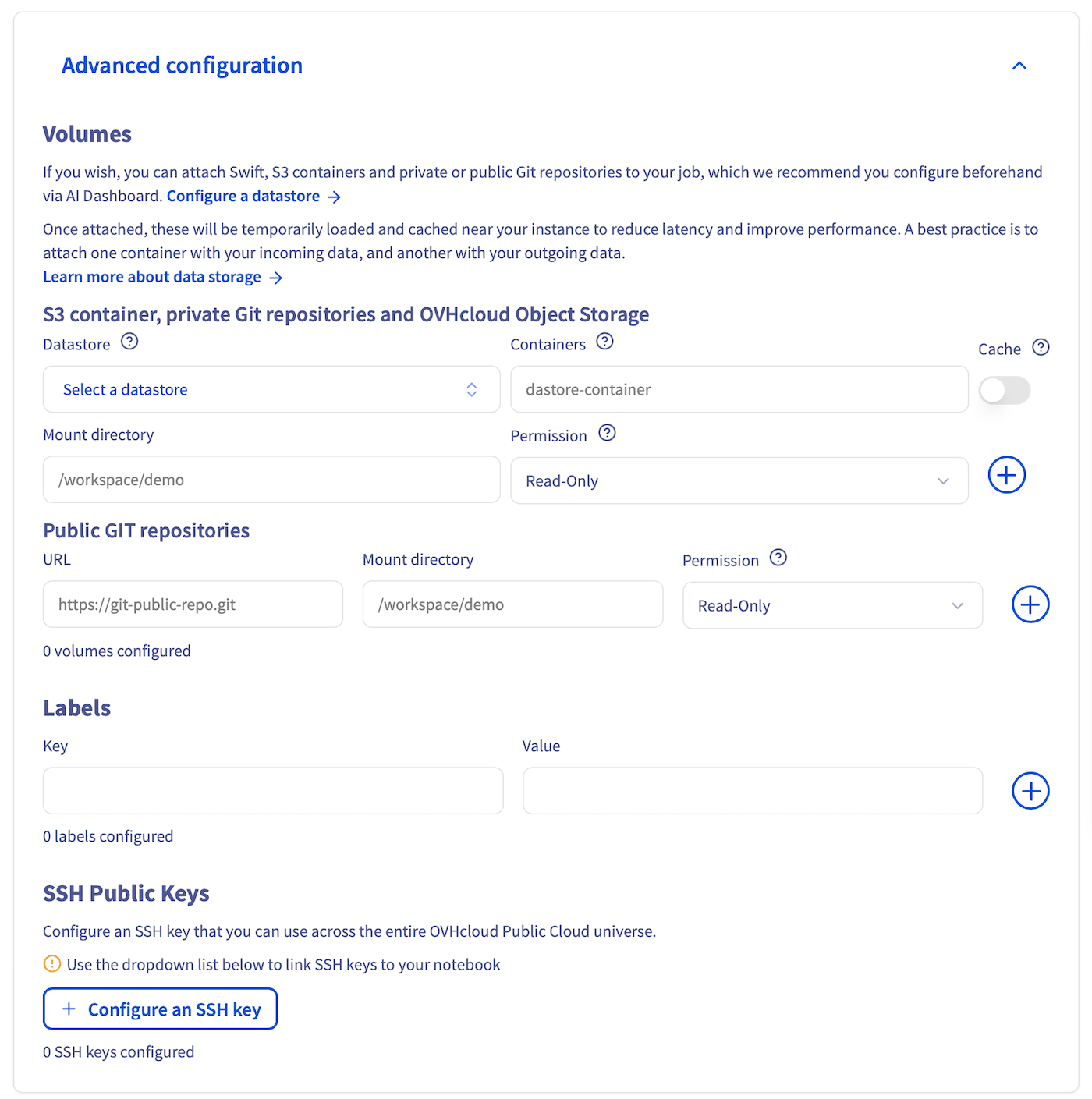
Les clés publiques SSH vous permettent d'accéder à distance à votre notebook. Cette section est facultative : cliquez sur Suivant.
9. Lancer le Quantum Notebook
À la fin du processus, vérifiez vos paramètres et cliquez sur le bouton Order now pour confirmer et lancer la création de votre notebook. Vous serez redirigé vers le tableau de bord de votre notebook :
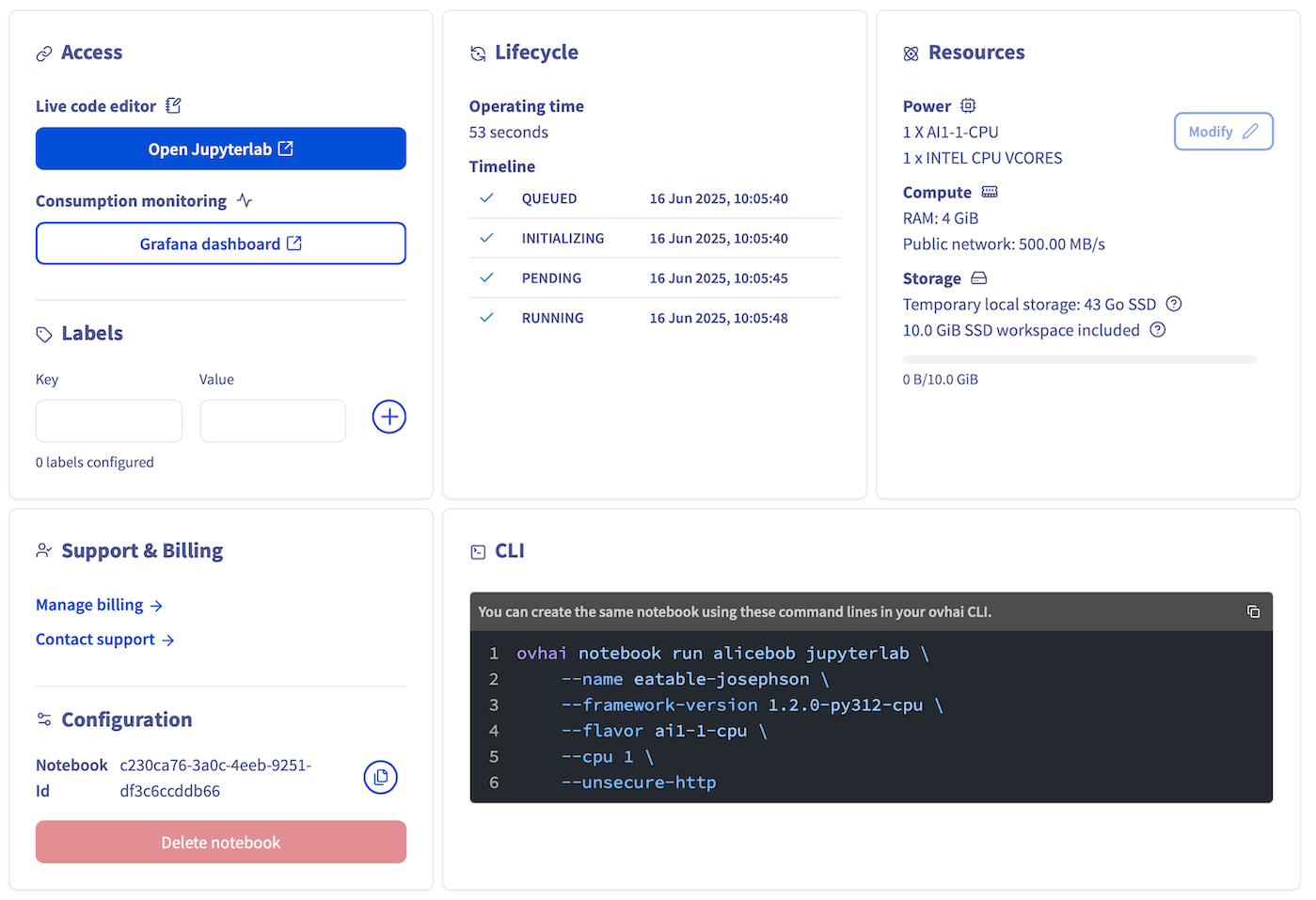
Notez en bas de l'écran la commande CLI ovhai équivalente. Cette commande vous permet de lancer exactement le même notebook depuis la CLI.
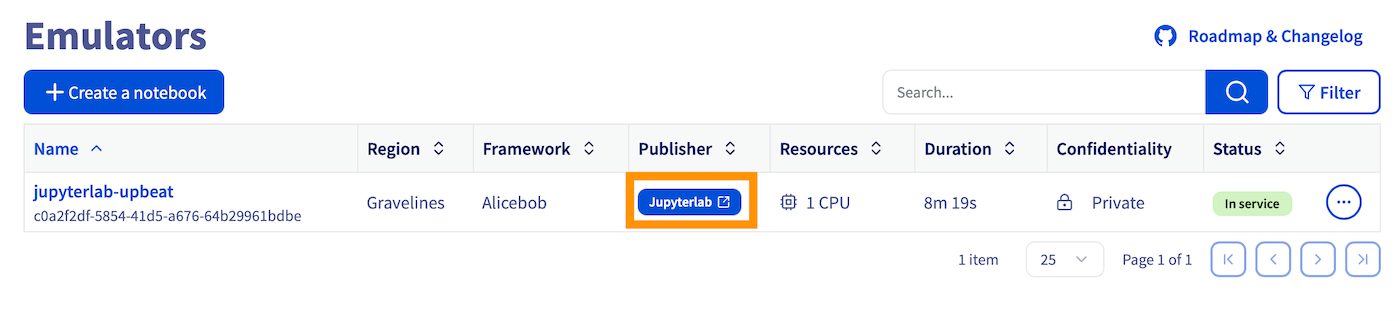
Lorsque votre notebook est créé, il apparaît dans votre onglet Quantum Emulators :
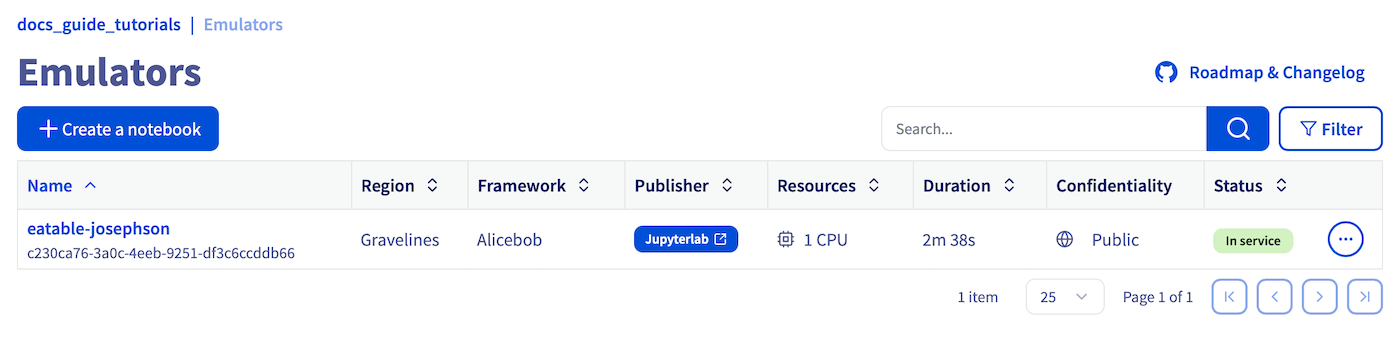
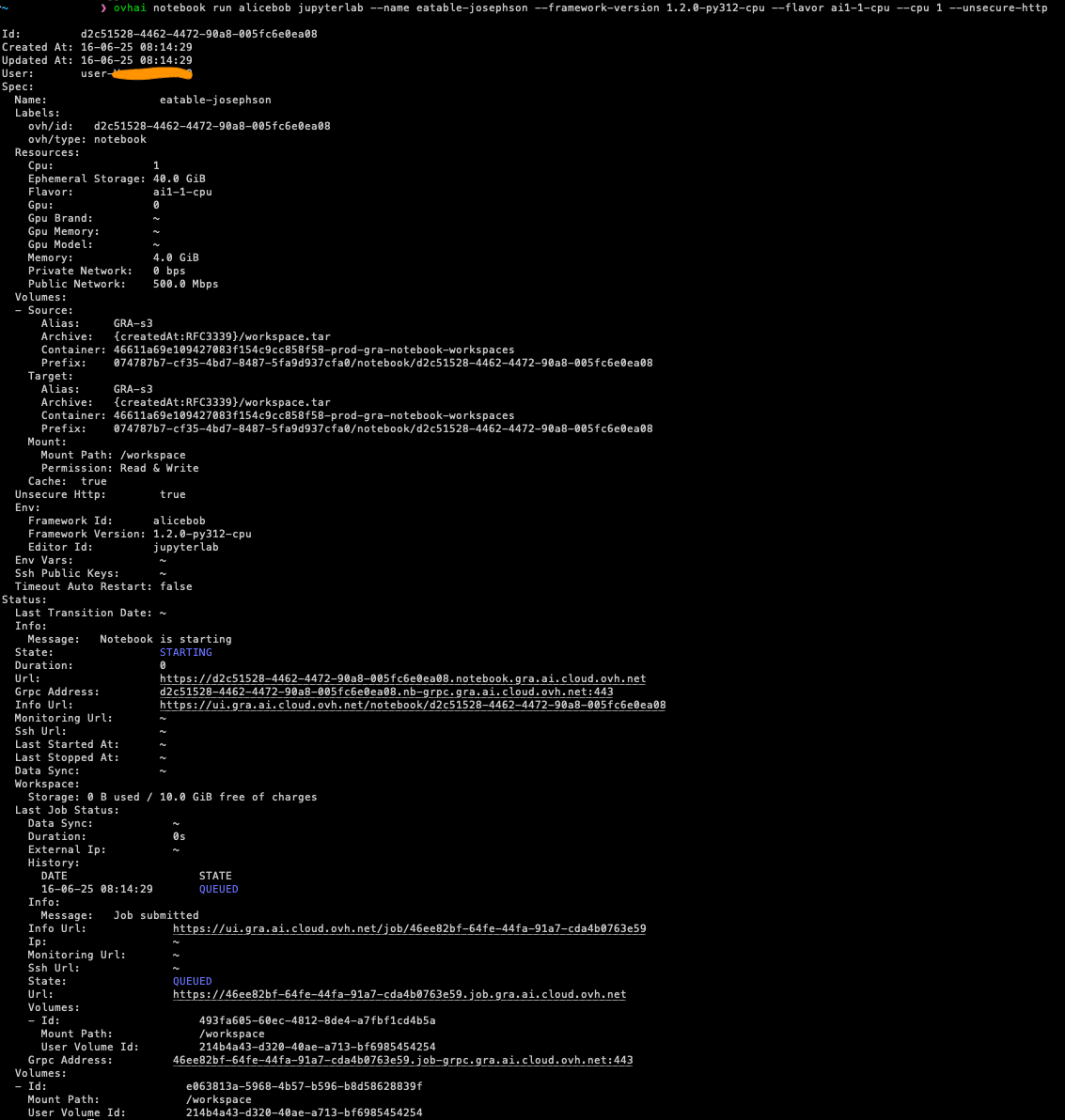
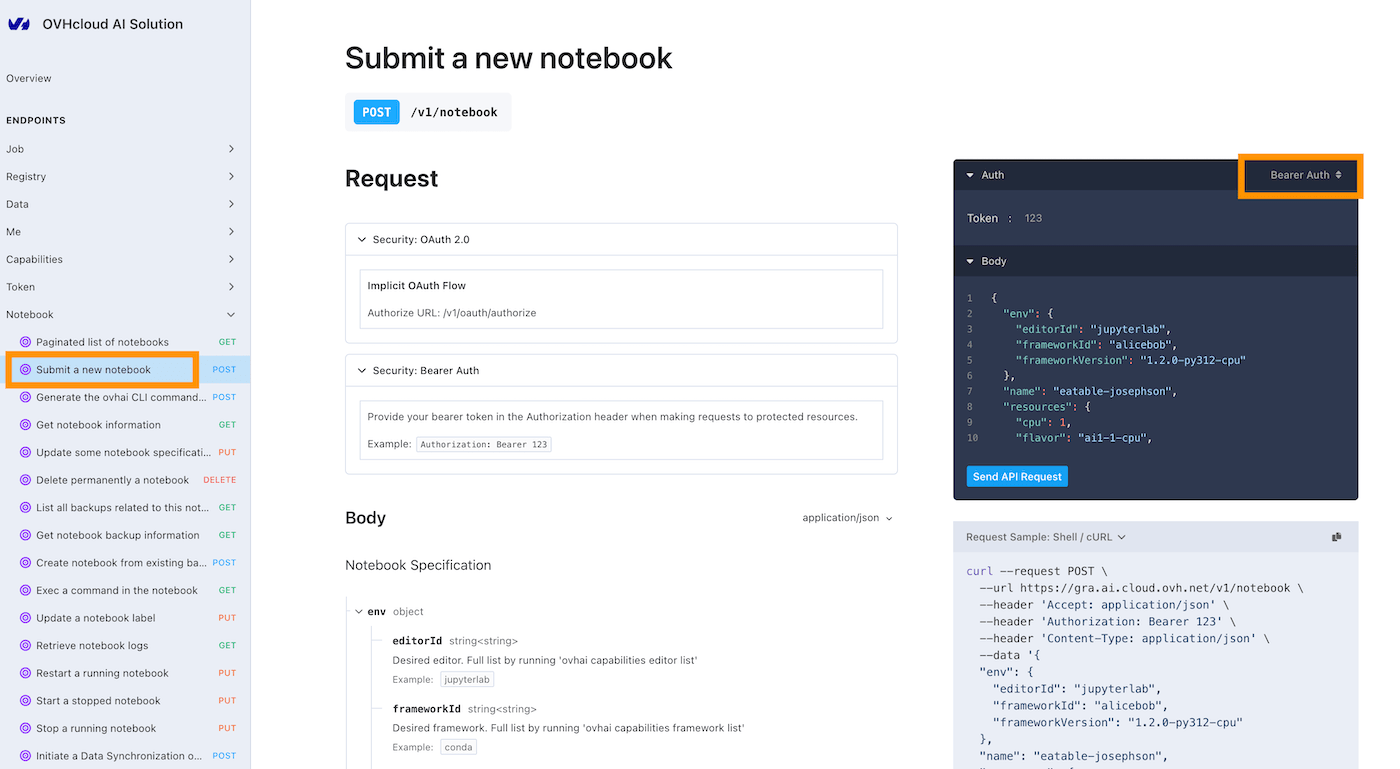
Une fois votre Quantum Notebook créé et en cours d'exécution, vous pouvez y accéder via le lien JupyterLab du tableau des Quantum Notebooks ou via la CLI ovhai, l'API Quantum ou le SDK Python.
Cliquez sur le lien JupyterLab dans la colonne Publisher :
Vous pouvez également accéder au notebook depuis sa page dédiée :
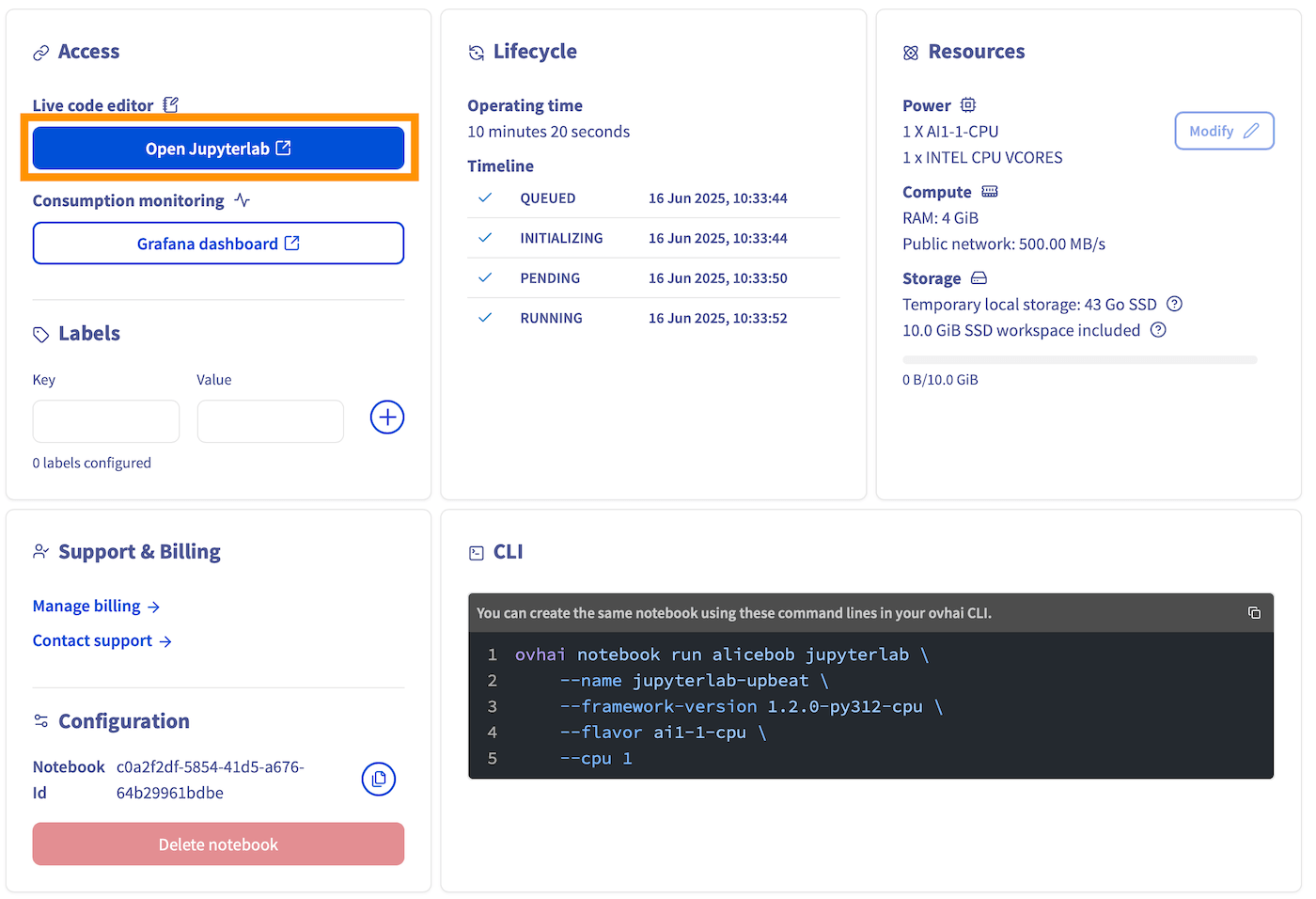
Sur la page du notebook, vous trouverez des informations sur celui-ci, notamment ses caractéristiques, sa facturation et les données attachées, ainsi qu'une URL de monitoring pour consulter les métriques en temps réel.

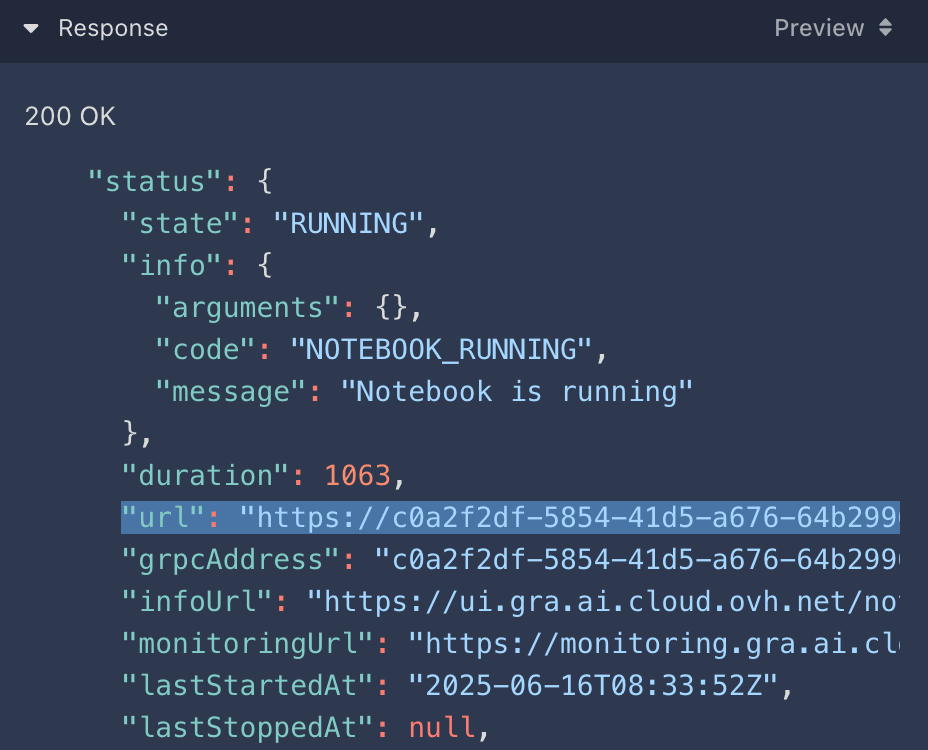
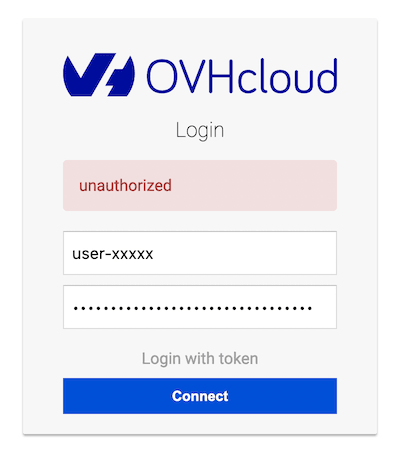
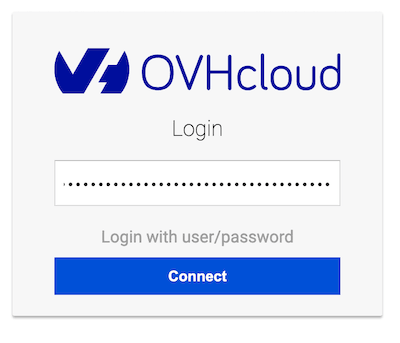
Pour vous connecter à votre Quantum Notebook, vous devrez vous authentifier à l'aide d'une combinaison nom d'utilisateur/mot de passe ou d'un token d'accès.
Avec un nom d'utilisateur et un mot de passe
Saisissez les identifiants de l'utilisateur de votre projet Public Cloud pour vous connecter à votre Quantum Notebook.
Avec un token d'accès
Cliquez sur le bouton Login with token et saisissez votre token d'accès pour vous connecter à votre Quantum Notebook.
Arrêter un Quantum Notebook
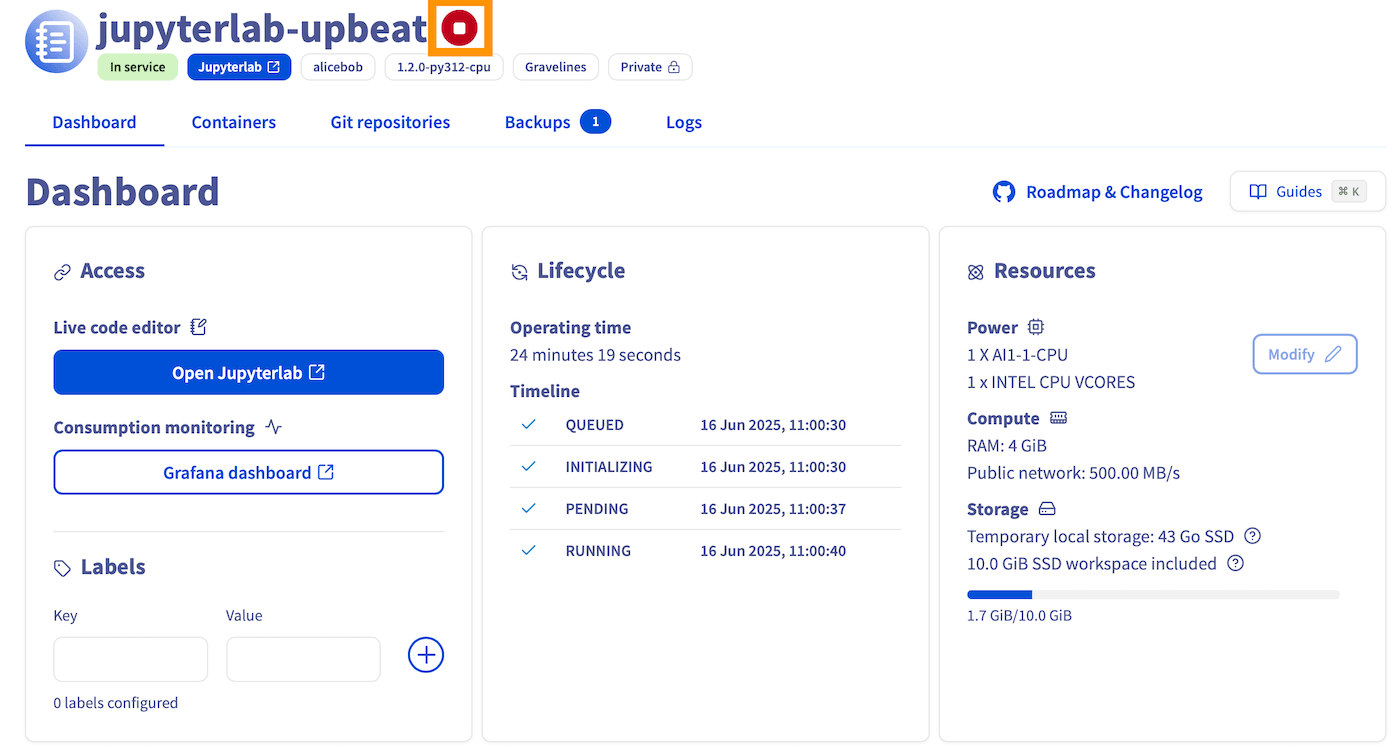
Vous pouvez arrêter votre Quantum Notebook à tout moment afin de libérer ses ressources de calcul. Cela libère ses ressources de calcul, mais conserve les données de votre notebook et les bibliothèques installées. Par conséquent, aucun frais de calcul supplémentaire ne vous sera facturé, sauf si vous redémarrez le notebook. En revanche, le stockage attaché sera facturé au tarif de l'Object Storage OVHcloud (consultez la documentation sur la facturation des Quantum Notebooks pour plus d'informations). Pour ce faire, procédez comme suit :
Accédez au tableau des Quantum Notebooks et cliquez sur le bouton ... à côté du notebook que vous souhaitez arrêter.
Cliquez sur le bouton Arrêter pour arrêter le notebook. Vous pouvez également, depuis le tableau du notebook, cliquer sur le bouton rouge en haut de la page.
Pour redémarrer un notebook arrêté, procédez comme suit :
Accédez au tableau des Quantum Notebooks et cliquez sur le bouton ... à côté du notebook que vous souhaitez redémarrer.
Cliquez sur le bouton Démarrer pour redémarrer le notebook. Vous pouvez également, depuis le tableau du notebook, cliquer sur le bouton bleu en haut de la page.
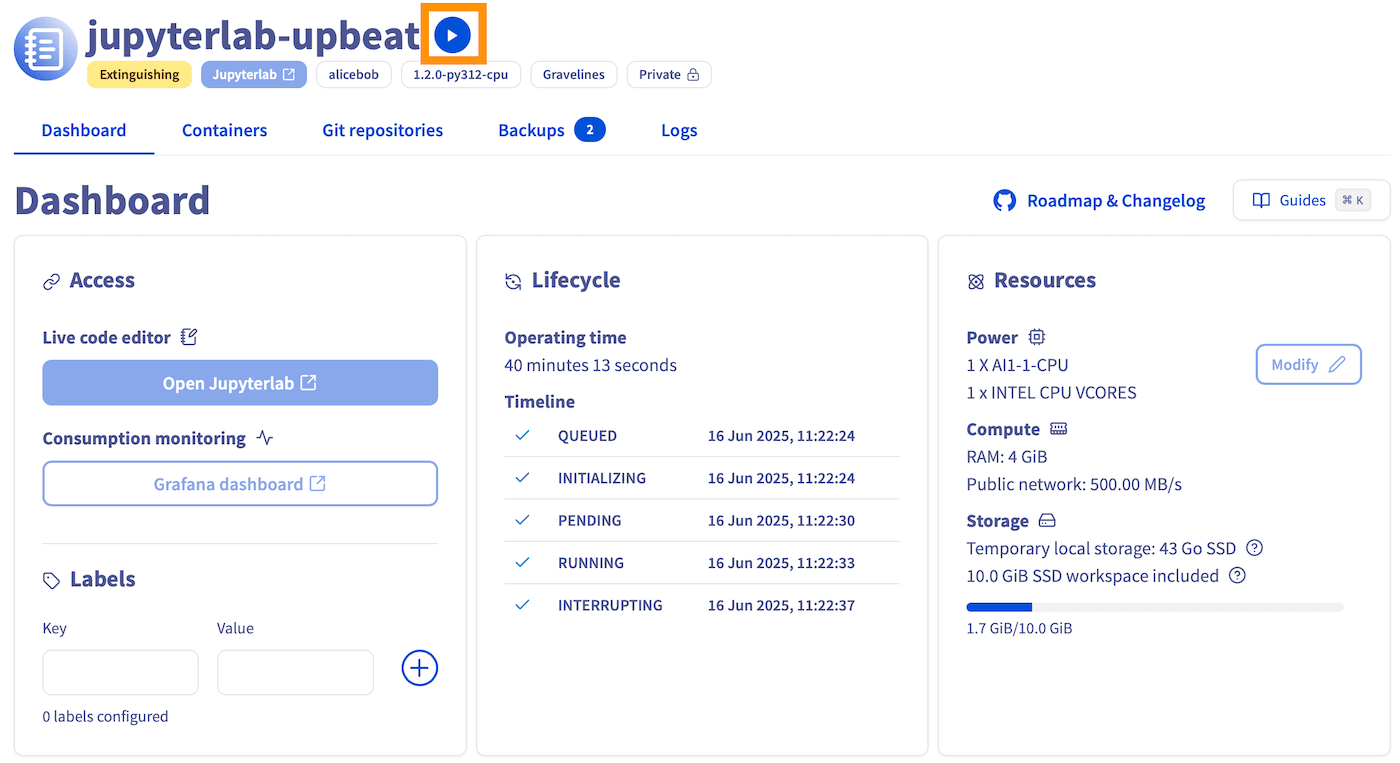
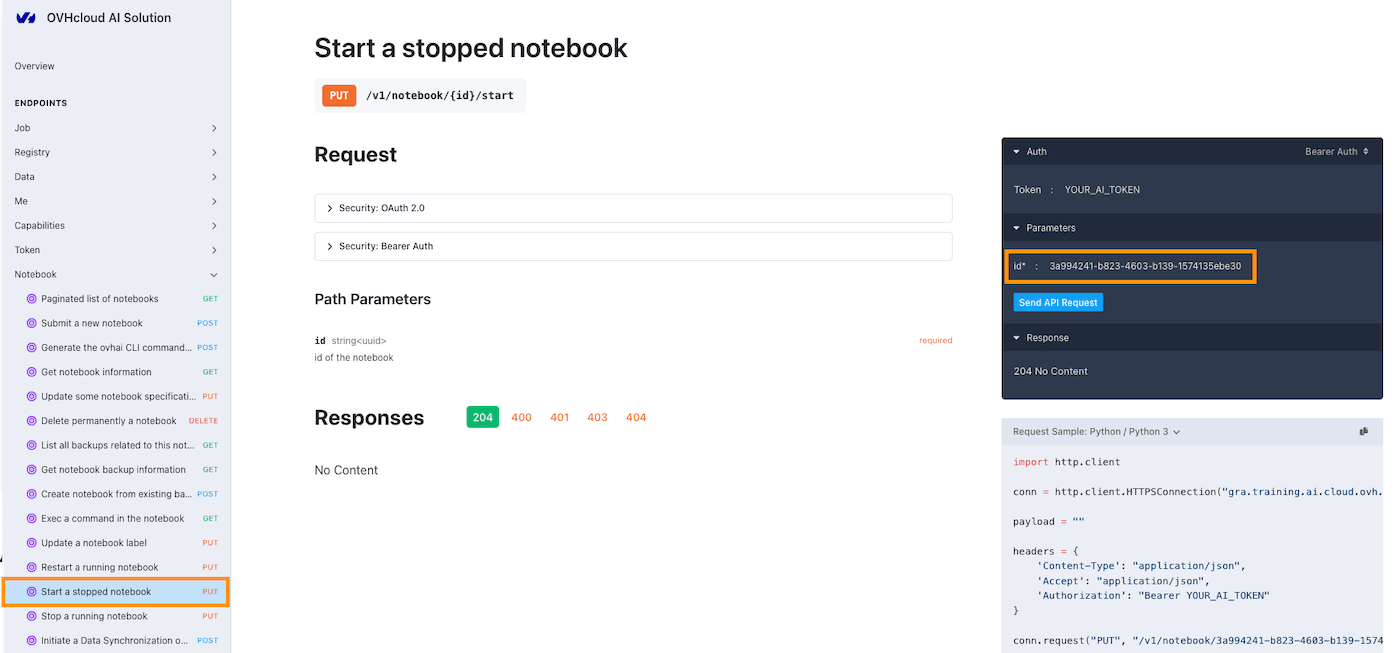
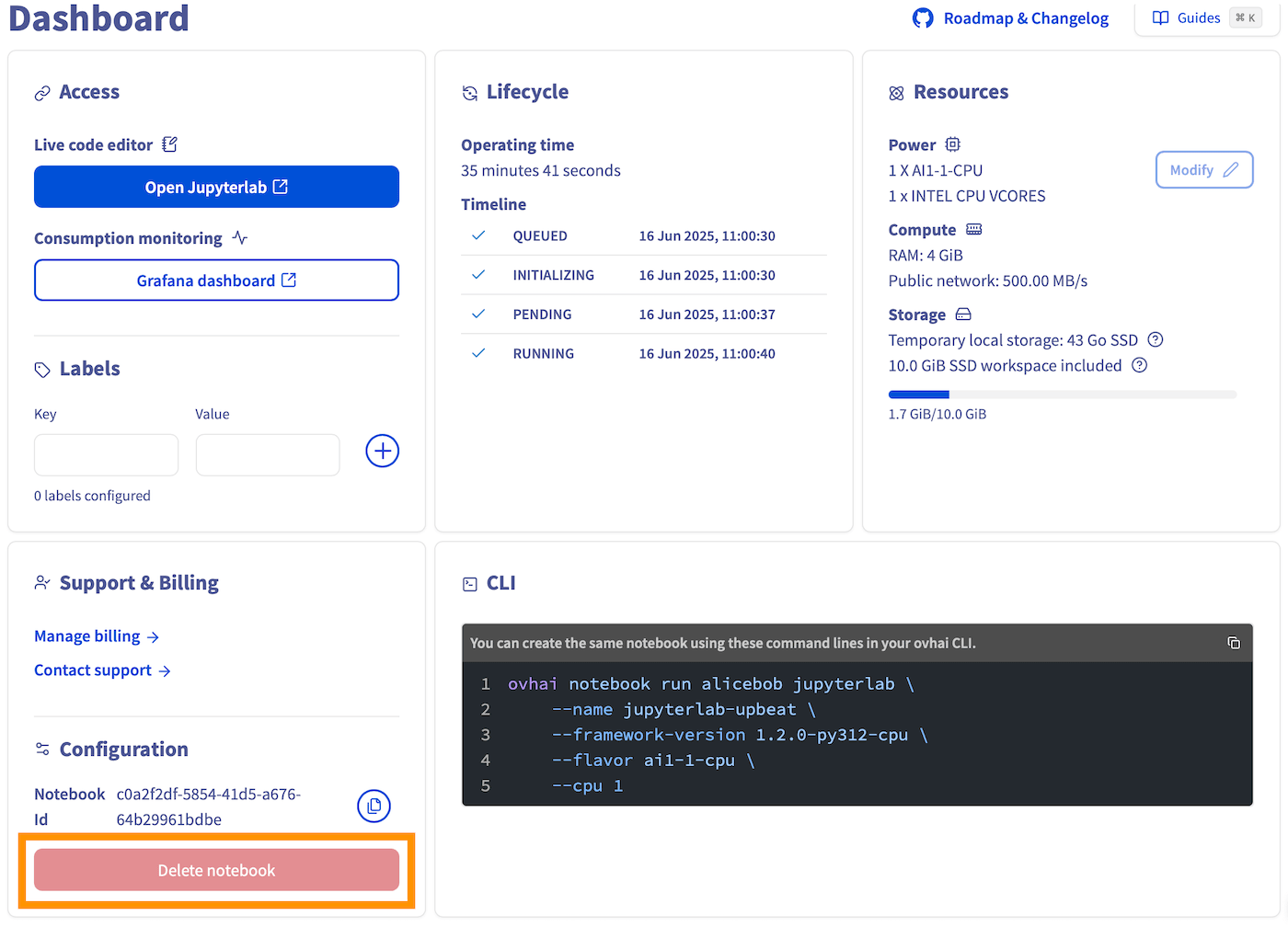
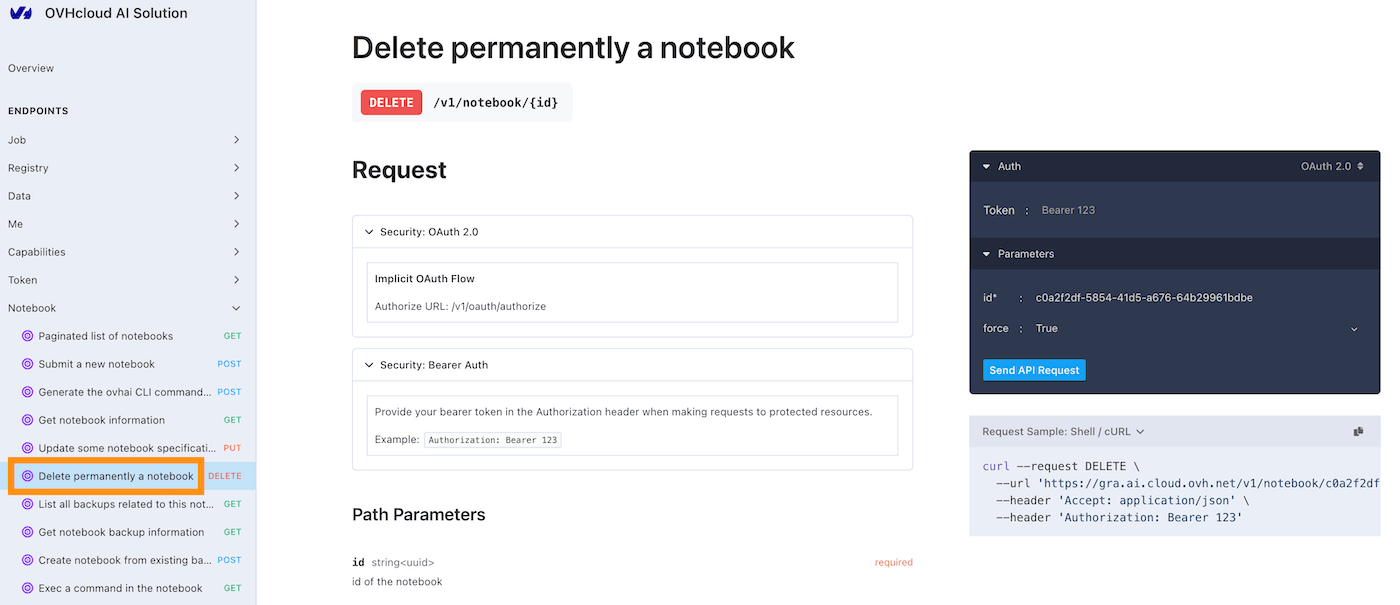
Le notebook doit être arrêté avant de pouvoir être supprimé. Pour supprimer un notebook, procédez comme suit :
Accédez au tableau des Quantum Notebooks et cliquez sur le bouton ... à côté du notebook que vous souhaitez supprimer.
Cliquez sur le bouton Supprimer pour supprimer le notebook. Vous pouvez également cliquer sur le bouton Delete notebook en bas de la page.
-
Découvrez comment accéder à vos données Object Storage et à vos dépôts Git depuis vos notebooks via l'interface graphique ici.
-
Découvrez les fonctionnalités techniques, les capacités et les limites de l'offre Public Cloud Quantum Notebooks ici.
-
Obtenez des conseils pour déboguer vos notebooks en cas de problème ici.
-
Pour une formation ou une assistance technique sur la mise en œuvre de nos solutions, contactez votre commercial ou consultez la page Professional Services pour obtenir un devis et faire analyser votre projet par nos experts.
Votre avis nous intéresse !
Nous serions ravis de répondre à vos questions et apprécions tout retour que vous pourriez nous faire.
N’hésitez pas à nous faire part de vos questions, retours et suggestions concernant les Quantum Notebooks :
- Dans le canal #quantum-computing du serveur Discord OVHcloud.