
Sauvegarder et cloner une instance
Découvrez comment sauvegarder une instance SNC Cloud Platform (snapshot du volume système, Restic) et recréer une instance à partir d'une sauvegarde (clone)
Objectif
Ce guide présente deux méthodes complémentaires pour sauvegarder une instance SNC Cloud Platform :
- Sauvegarde complète du système : un snapshot du volume système est transformé en image, qui peut être conservée, téléchargée hors plateforme pour une sauvegarde externe, ou utilisée pour recréer une instance à l'identique (clone).
- Sauvegarde des données applicatives : un outil comme Restic automatise les sauvegardes des données de vos instances vers Object Storage. Les sauvegardes peuvent être utilisées pour restaurer vos données en cas de problème.
Prérequis
- Avoir une instance
- Pour la méthode snapshot/clonage : disposer d'un accès à la console OpenStack (Horizon) ou de la CLI OpenStack configurée (consultez le guide « Créer une instance et s'y connecter » pour l'installation et la configuration de la CLI)
- Pour la méthode Restic :
- Avoir généré une Access Key pour Object Storage
- Avoir installé Restic
- Avoir installé S3cmd et configuré celui-ci avec l'Access Key
En pratique
Sauvegarde et clonage via un snapshot de volume
Pour rappel, un volume est attaché à chaque instance pour le disque système. L'opération consiste donc à sauvegarder ce volume, puis à créer une nouvelle instance à partir de cette sauvegarde. Dans le détail, il s'agit de :
- créer un snapshot du volume
- créer un volume à partir de ce snapshot
- téléverser ce volume en tant qu'image
- nettoyer le volume et le snapshot créés précédemment (s'ils ne sont plus utilisés)
Ensuite, une instance peut être créée à partir de cette image.
Ces opérations ne sont pas encore disponibles depuis le Regional Panel : utilisez la console OpenStack (Horizon) ou la CLI OpenStack.
Connectez-vous à la console OpenStack en cliquant sur le bouton Open horizon depuis le Regional Panel.

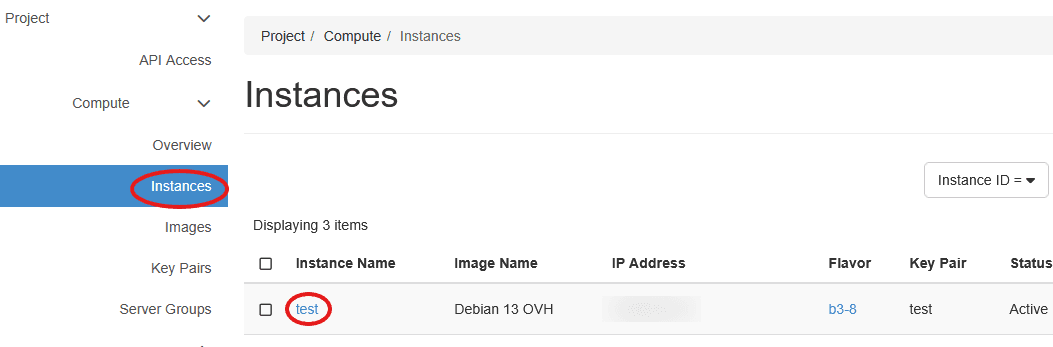
Allez dans le menu Instances et cliquez sur l'instance à sauvegarder (instance test dans cet exemple).
Dans la section Volumes Attached, en bas de la page de l'instance, cliquez sur le volume attaché.

Le volume peut également être retrouvé dans le menu Volumes en recherchant le volume attaché à l'instance.

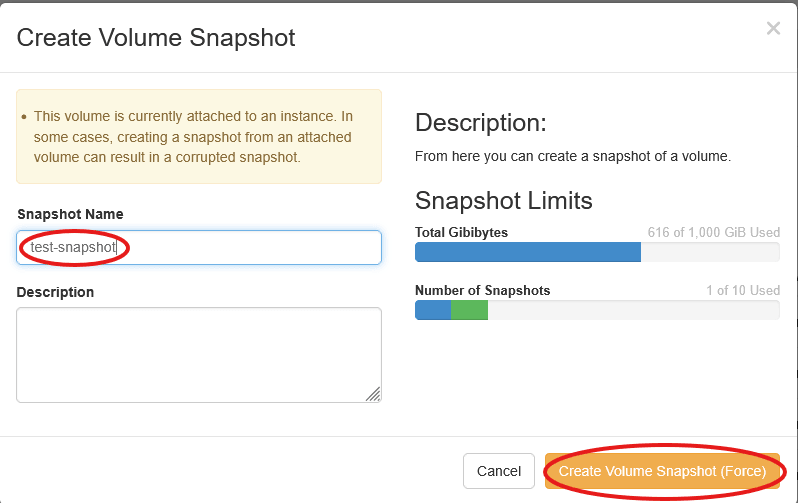
Créez ensuite un snapshot du volume :

Nommez-le et cliquez sur Create Volume Snapshot (Force).
L'opération est presque immédiate.
La création d'un snapshot d'un volume monté et en cours d'utilisation est certes crash consistent, mais pas application consistent. Pour garantir à 100 % la cohérence des données sauvegardées, il est recommandé d'arrêter l'instance auparavant.
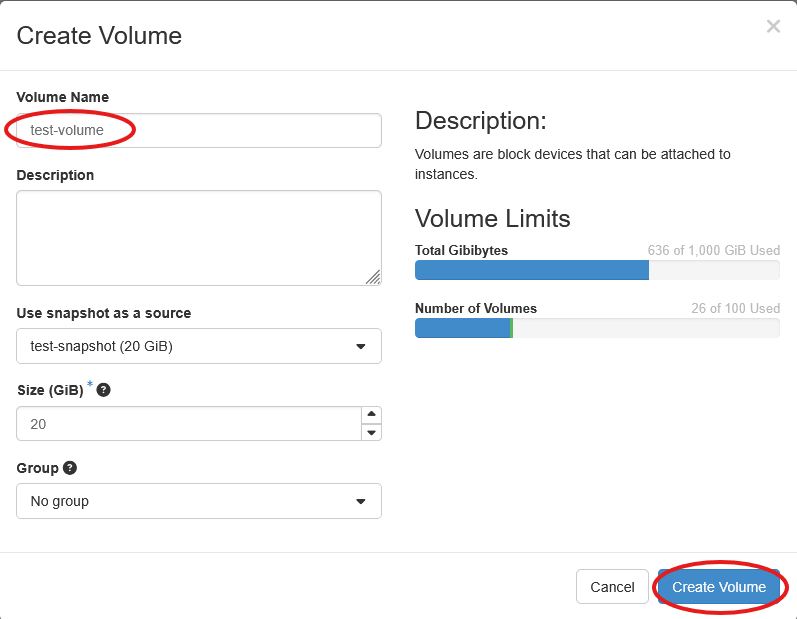
Allez dans le menu Snapshots et créez un volume à partir du snapshot.

Nommez-le et laissez les autres valeurs inchangées. Lancez la création du volume. L'opération est presque immédiate.
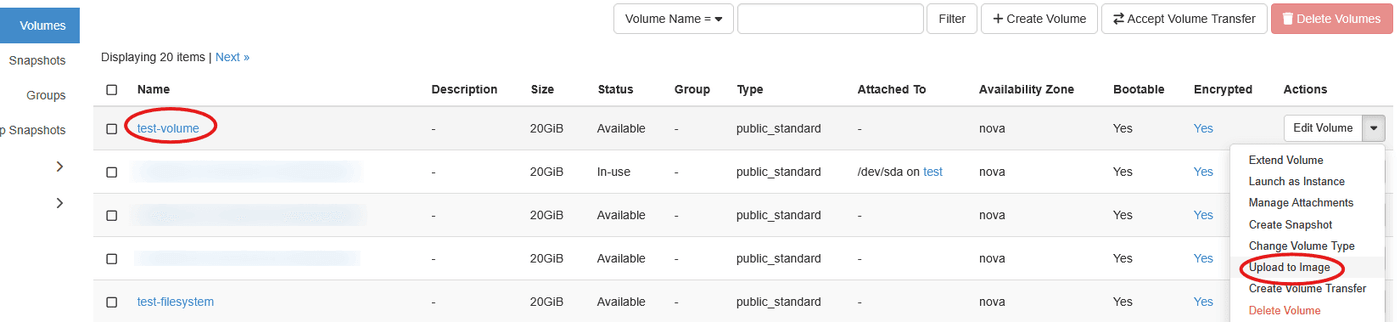
Dans cet exemple, le volume est sauvegardé sous forme d'image, qu'il est possible de télécharger localement pour une sauvegarde externe, par exemple.
Choisissez l'action Upload to Image dans la liste des actions du volume.
Nommez l'image et gardez Raw comme format de disque. Lancez le téléversement.
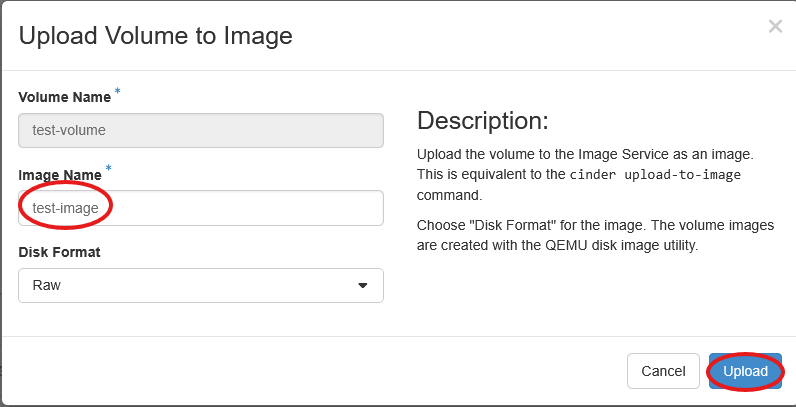
Le volume passe en statut Uploading. Selon la taille du volume, la création de l'image peut être plus ou moins longue.
Attendez que l'image soit complètement créée.
Le volume et le snapshot créés précédemment peuvent être supprimés (d'abord le volume, puis le snapshot) s'ils ne doivent pas être réutilisés.
Pour créer une nouvelle instance à partir de l'image, allez dans le menu Images et cliquez sur l'action Launch pour l'image.

Les menus de création d'instance sont alors proposés, comme décrit dans le guide « Créer une instance et s'y connecter ».
En résumé :
- dans le menu
Details, nommez l'instance et choisisseznova-vmcomme Availability Zone - dans le menu
Source, cliquez surYespour Create New Volume et indiquez la taille adéquate - choisissez le gabarit dans le menu
Flavor - choisissez
Ext-Netcomme réseau - ne choisissez pas de paire de clés : la configuration ne sera pas prise en compte. Le fichier
authorized_keysde l'instance ne sera pas modifié.
Lancez ensuite la création de l'instance en cliquant sur Launch Instance et attendez que l'instance soit dans l'état Running.
Au démarrage de l'instance, le cloud-init détectera que l'instance a changé, et réinstallera la bonne configuration réseau.
Connectez-vous ensuite à l'instance avec son adresse IP publique.
Sauvegarde des données avec Restic (Object Storage)
L'outil de sauvegarde Restic est utilisé pour décrire une méthode possible pour faire des sauvegardes. L'utilisateur est libre de choisir la solution qui lui convient.
Créer un bucket pour stocker les sauvegardes
Renseignez la commande suivante :
Initialiser le dépôt de sauvegarde
Commencez par choisir un mot de passe pour chiffrer vos sauvegardes. Dans ce guide, GPG est utilisé à cette fin :
Notez ce mot de passe dans un endroit sûr, avec vos informations d’identification S31. Ensuite, la configuration de Restic sera placée dans des variables d'environnement. Cela inclut des informations sensibles, comme votre secret S3 et le mot de passe du dépôt. Par conséquent, assurez-vous que les commandes suivantes n’apparaissent pas dans le fichier d'historique de votre shell. Ajustez le contenu des variables d'environnement en fonction du nom de votre bucket, de la région et des informations d'identification API de votre utilisateur.
Une fois l'environnement configuré, la commande Restic peut être appelée pour initialiser le dépôt :
Restic est maintenant prêt à être utilisé avec S3. Essayez de créer une sauvegarde :
Un snapshot a été créé.
Vérifiez le contenu du bucket :
Une sauvegarde a été créée et stockée dans le bucket S3.
Aller plus loin
Pour une formation ou une assistance technique sur la mise en œuvre de nos solutions, contactez votre commercial ou consultez la page Professional Services pour obtenir un devis et faire analyser votre projet par nos experts.
Échangez avec notre communauté d’utilisateurs.
1 : S3 est une marque déposée appartenant à Amazon Technologies, Inc. Les services OVHcloud ne sont pas sponsorisés, approuvés, ou affiliés de quelque manière que ce soit.