
Configurez les connexions entrantes d'un service Public Cloud Databases pour MongoDB
Découvrez comment configurer votre instance MongoDB pour accepter les connexions entrantes
Objectif
Public Cloud Databases vous permet de vous concentrer sur la création et le déploiement de vos applications cloud, pendant qu'OVHcloud prend en charge l'infrastructure de base de données et son maintien en conditions opérationnelles.
Ce guide explique comment configurer votre instance MongoDB pour accepter les connexions entrantes.
Prérequis
- Un projet Public Cloud dans votre compte OVHcloud
- Une base de données MongoDB active sur votre service Public Cloud Databases OVHcloud (vous pouvez utiliser ce guide pour remplir ce prérequis)
Accès à l'espace client OVHcloud
- Lien direct :
- Pour accéder à vos services :
Public Cloud> Sélectionnez votre projet >Databases
En pratique
Configurer votre instance MongoDB pour accepter les connexions entrantes
Avant d'établir une connexion, nous devons vérifier que notre instance MongoDB est correctement configurée.
Cliquez sur Databases dans la barre de navigation de gauche et sélectionnez votre instance MongoDB.
Étape 1 : Vérifiez vos rôles utilisateur et votre mot de passe
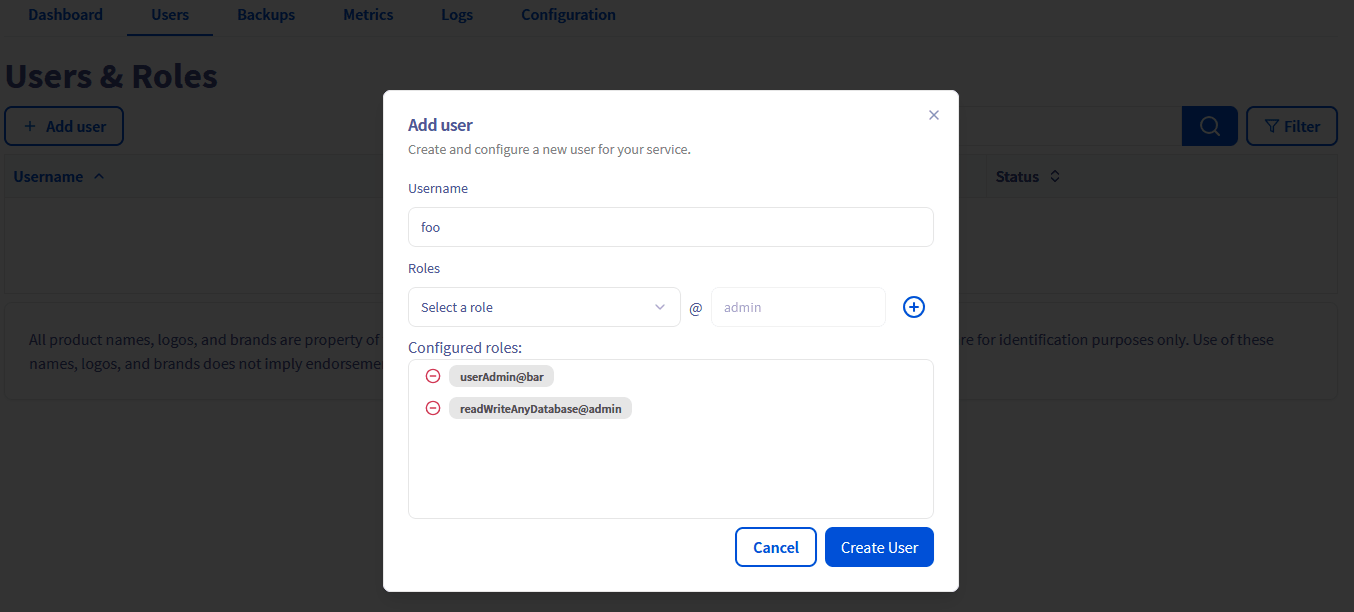
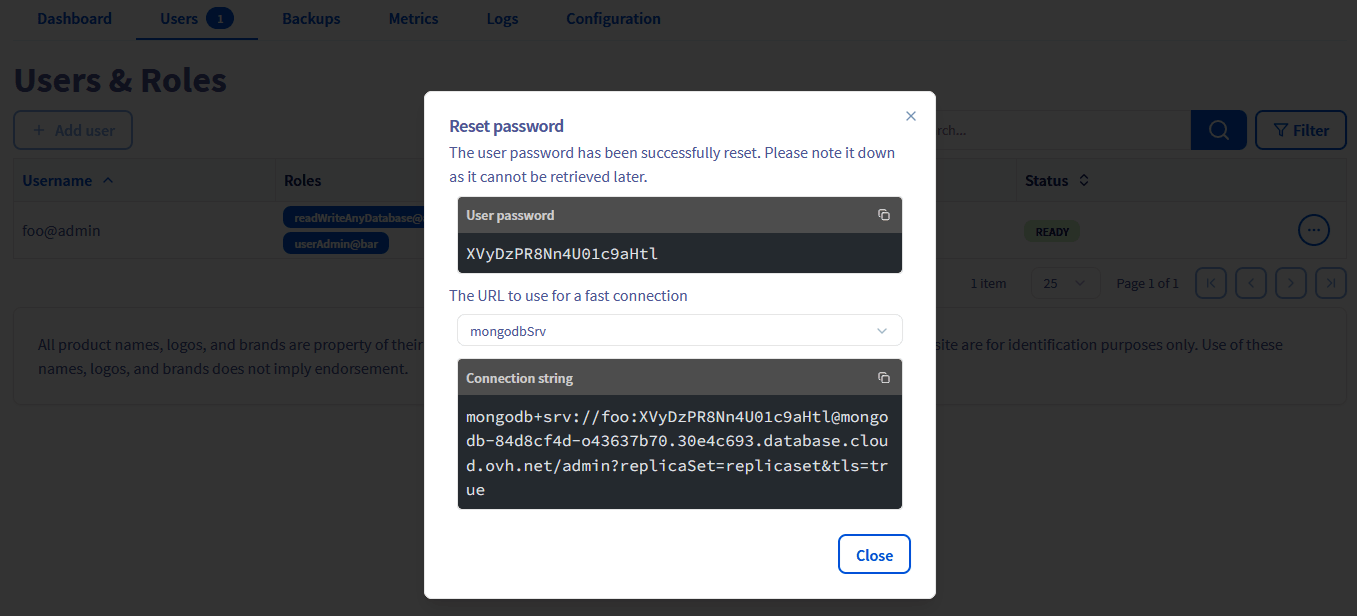
Sélectionnez l'onglet Utilisateurs. Vérifiez que vous disposez d'un utilisateur avec des droits suffisants et un mot de passe configuré. Si vous ne vous souvenez plus du mot de passe de l'utilisateur, vous pouvez soit créer un nouvel utilisateur, soit régénérer le mot de passe d'un utilisateur existant. Attention ! En procédant ainsi, vous devrez mettre à jour tous les endroits où vous utilisez déjà cette paire utilisateur/mot de passe.
Nous fournissons les rôles natifs officiels de MongoDB. Veuillez consulter la documentation officielle MongoDB pour sélectionner les rôles adaptés à votre cas d'usage.
Dans notre exemple, nous allons créer un nouvel utilisateur nommé foo avec le rôle userAdmin sur la base de données bar et le rôle readWriteAnyDatabase sur toute base de données, comme son nom l'indique :
Après quelques secondes, l'utilisateur est prêt avec le statut « Enabled » ; vous pouvez alors réinitialiser et noter son mot de passe.
Étape 2 : Autorisez les connexions entrantes depuis le client MongoDB
Dans cette étape, sélectionnez l'onglet IPs autorisées (liste de contrôle d'accès).
Par défaut, une base de données Public Cloud n'accepte aucune forme de connexion depuis l'extérieur.
Cela permet d'aider à prévenir les tentatives de connexion intrusives.
Cliquez pour autoriser une nouvelle IP. Dans notre cas, nous allons saisir 109.190.200.59 :
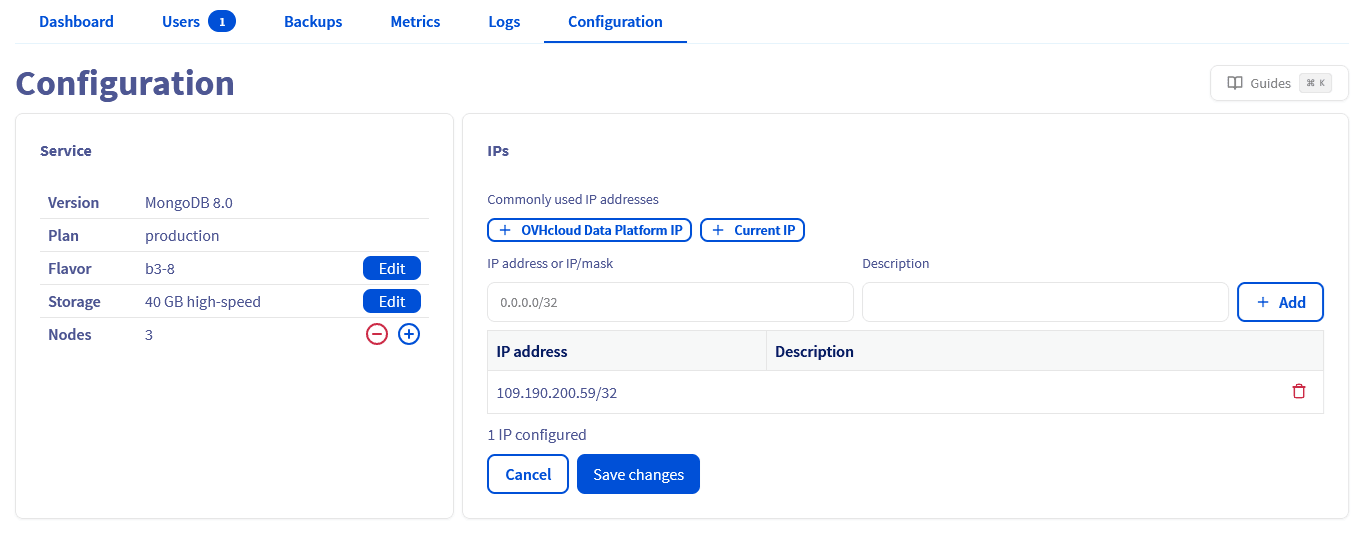
Si vous souhaitez autoriser toutes les connexions depuis l'extérieur, vous pouvez saisir l'IP 0.0.0.0/0. Veuillez l'utiliser avec précaution. Toutes les IP seront alors autorisées.
Récupérer vos informations de connexion (URI)
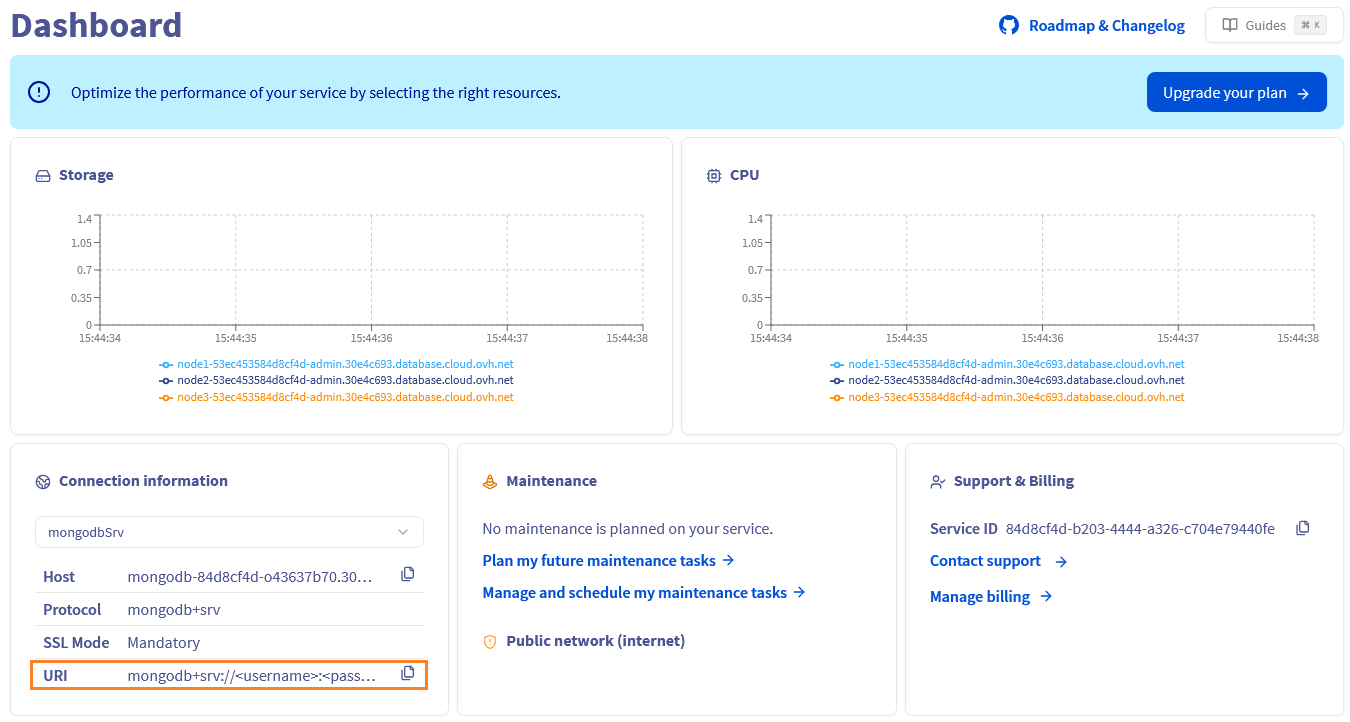
Sélectionnez l'onglet Dashboard. Dans la section Informations de connexion, copiez le Service URI.
Vous pouvez spécifier la chaîne de connexion MongoDB en utilisant soit :
- Service -> mongoDB pour le format Standard Connection String (bientôt obsolète).
- Service -> mongodbSrv pour le format DNS Seed List Connection String.
MongoDB 3.6 a introduit le concept de seed list, spécifiée à l'aide d'enregistrements DNS, notamment les enregistrements SRV et TXT. Cela permet à un client de se connecter à un replica set même si l'un des nœuds spécifiés par le client est indisponible.
L'utilisation d'enregistrements SRV élimine la nécessité pour chaque client de transmettre un ensemble complet d'informations d'état pour le cluster. À la place, un unique enregistrement SRV identifie tous les nœuds associés au cluster (ainsi que leurs numéros de port), et un enregistrement TXT associé définit les options de l'URI.
Pour en savoir plus, cliquez ici.
Cela devrait ressembler à ceci lorsque vous avez un seul nœud :
Et à ceci lorsque vous avez un cluster MongoDB avec plusieurs nœuds, appelé replica set :
Aller plus loin
Visitez le dépôt d'exemples GitHub pour découvrir comment connecter votre base de données avec plusieurs langages.
Visitez notre chaîne Discord dédiée : https://discord.gg/ovhcloud. Posez vos questions, faites-nous part de vos commentaires et interagissez directement avec l’équipe qui développe nos services de bases de données.
Pour une formation ou une assistance technique sur la mise en œuvre de nos solutions, contactez votre commercial ou consultez la page Professional Services pour obtenir un devis et faire analyser votre projet par nos experts.
Rejoignez notre communauté d'utilisateurs.