
AI Notebooks - Bien démarrer avec Public Cloud AI
Créez, configurez et gérez des notebooks Jupyter et VSCode sur OVHcloud AI Notebooks depuis l'espace client, la CLI, l'API et le SDK Python
Introduction
Un notebook est un document qui intègre du code, des éléments de texte enrichi et du multimédia, ce qui en fait un outil pratique pour l'analyse de données, la visualisation et les tâches de Machine Learning.
OVHcloud AI Notebooks est notre solution managée pour les notebooks Jupyter et VSCode. Vous pouvez facilement lancer des notebooks avec les ressources CPU et GPU nécessaires tout en bénéficiant d'avantages tels que des dépendances et frameworks AI préinstallés (par exemple TensorFlow, PyTorch, Hugging Face, Scikit-learn, ...), un accès utilisateur sécurisé et une gestion simplifiée des données.
L'avantage par rapport à une configuration réalisée par vous-même est que tout est déjà installé, et que vous ne payez que pour vos AI Notebooks pendant qu'ils fonctionnent.
Objectif
Ce guide montre comment créer, configurer, accéder, arrêter, redémarrer et supprimer des AI Notebooks depuis plusieurs interfaces :
- L'espace client OVHcloud (UI) est convivial et idéal pour les débutants.
- L'interface en ligne de commande (CLI) ovhai
- L'API AI
- Le SDK Python ovhai
Chaque méthode offre ses propres avantages, selon votre niveau d'expertise et le workflow que vous préférez.
Prérequis
- Un projet Public Cloud dans votre compte OVHcloud
- Un utilisateur Public Cloud avec les rôles Administrator ou AI Training Operator & Objectstore Operator, voir ici pour plus d'informations
Accès à l'espace client OVHcloud
- Lien direct :
- Pour accéder à vos services :
Public Cloud> Sélectionnez votre projet >AI Notebooks
En pratique
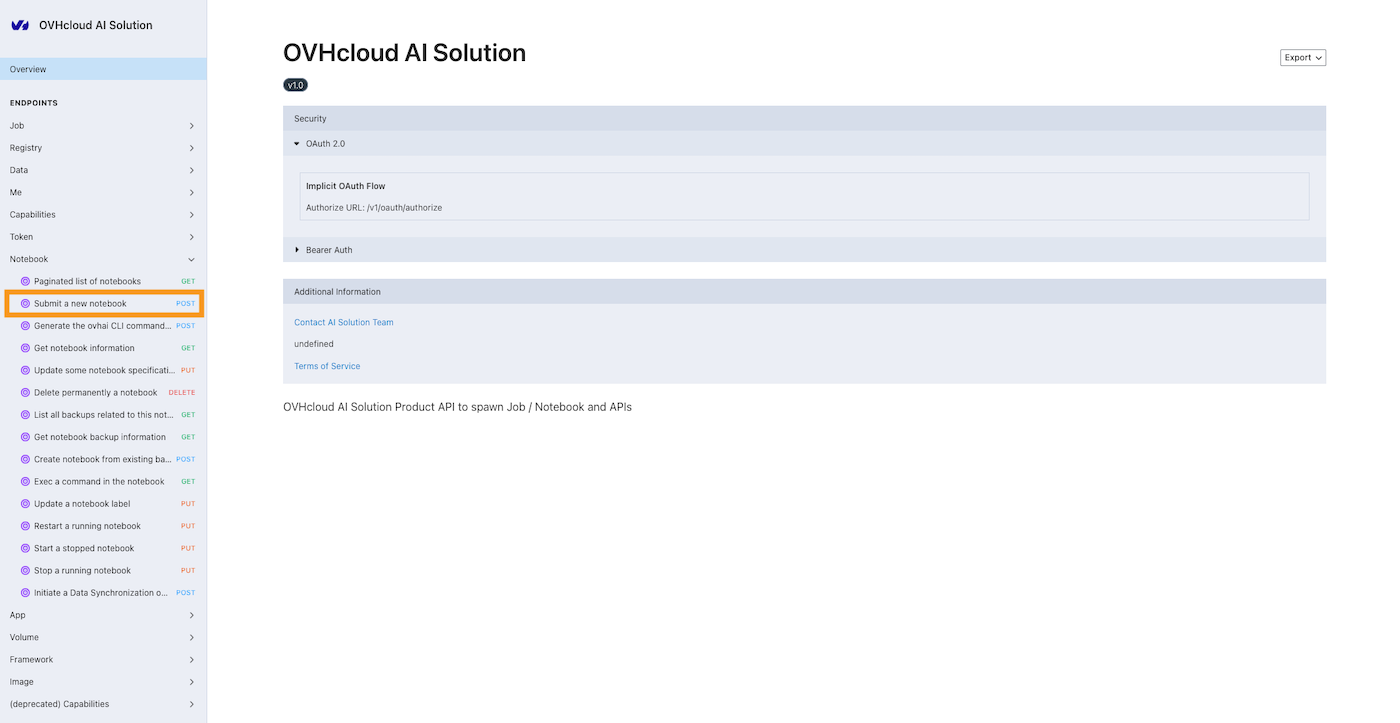
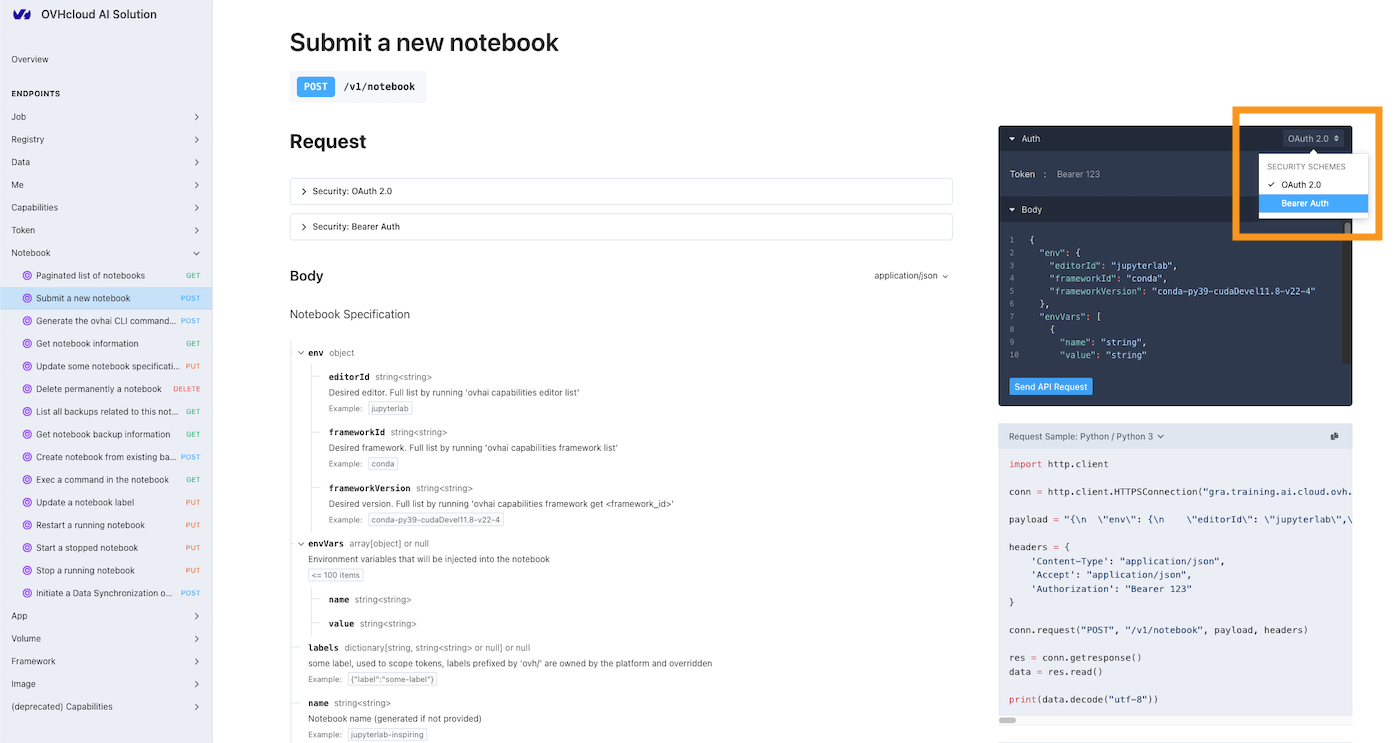
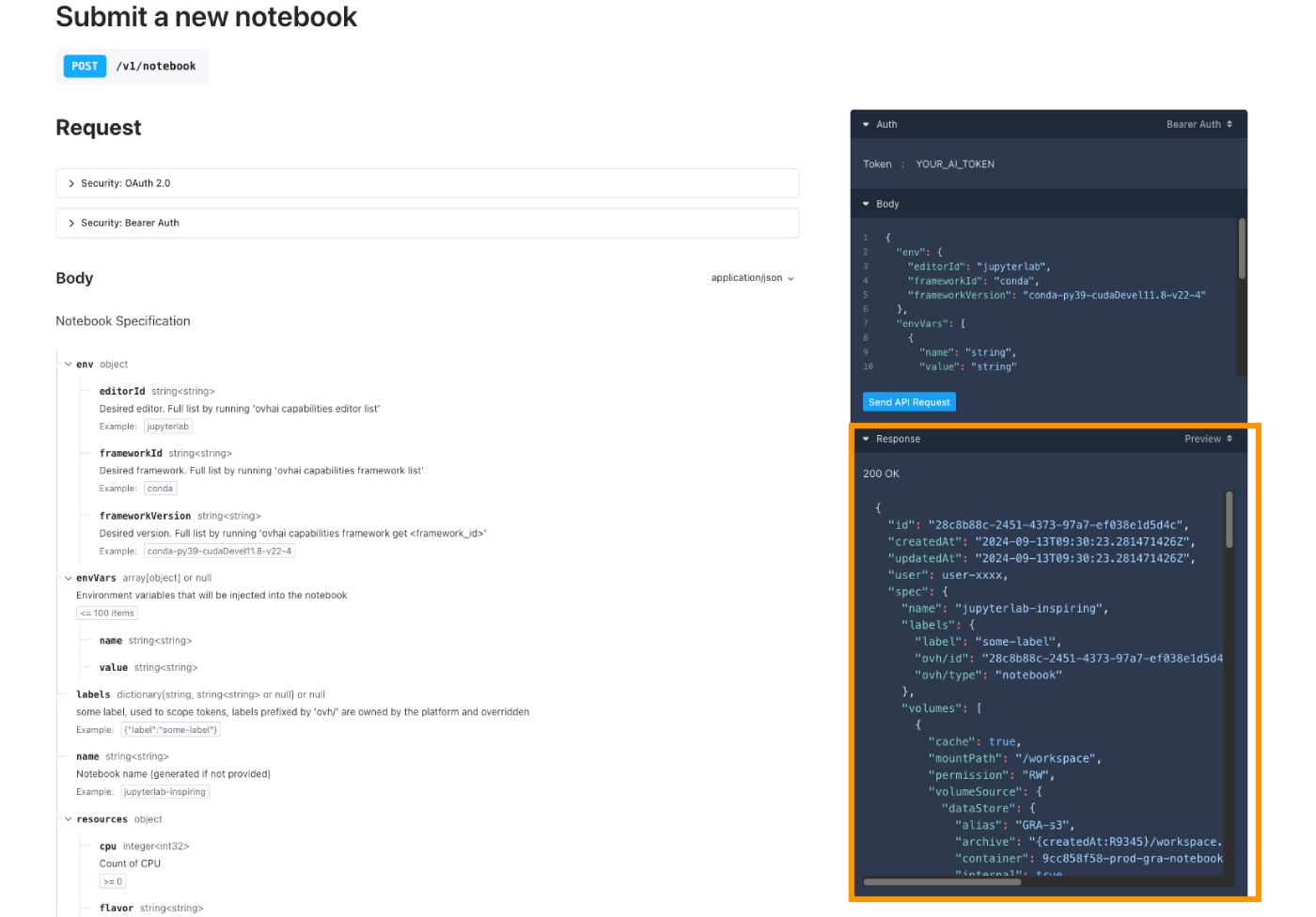
Processus d'autorisation des solutions AI OVHcloud
Si vous utilisez l'UI, cette étape n'est pas nécessaire. Vous pouvez directement passer à l'étape suivante, qui est la création du Notebook.
Lancer votre premier AI Notebook
Pour créer un AI Notebook, suivez ces étapes :
L'espace client est le moyen le plus intuitif de lancer un AI Notebook. Pour commencer, suivez ces étapes :
Cliquez sur pour accéder à votre projet Public Cloud, puis cliquez sur la catégorie AI & Machine Learning dans le menu vertical de gauche pour accéder à la section AI Notebooks.
Une fois là, vous pouvez créer votre premier notebook en cliquant sur le bouton Créer un notebook.
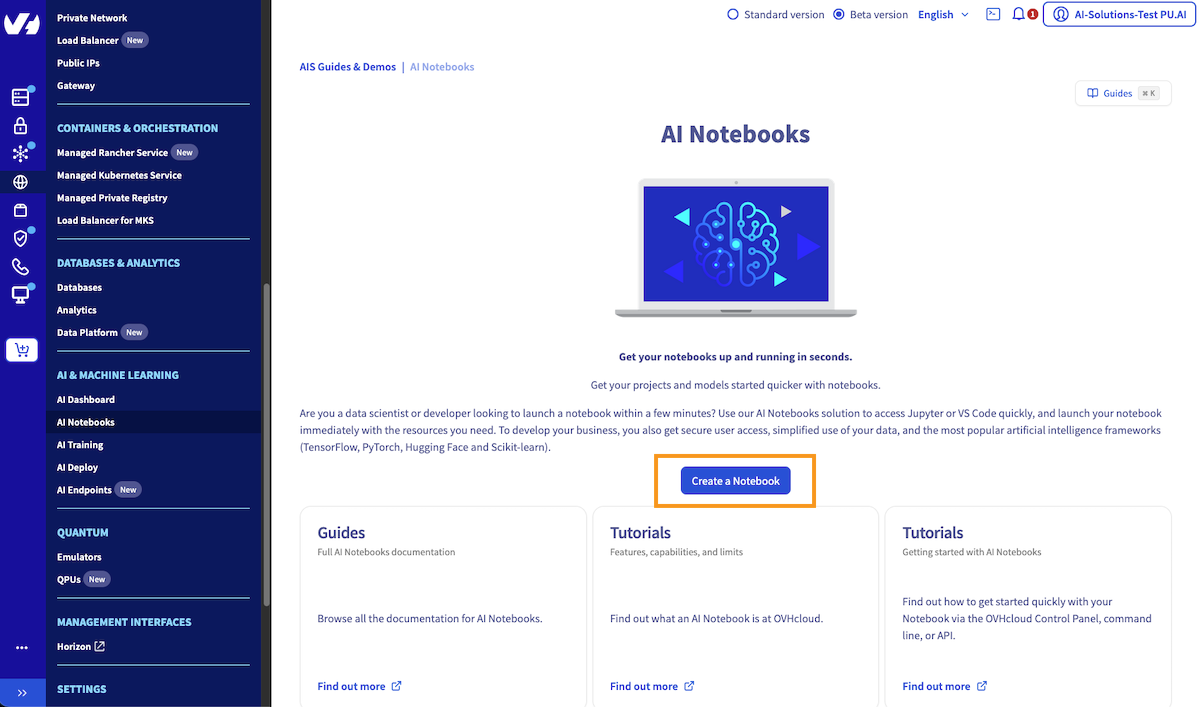
Une fois que vous avez cliqué sur ce bouton, il vous sera demandé de fournir certaines informations pour spécifier la configuration de votre AI Notebook (éditeur de code, framework préinstallé, ressources de calcul, etc.).
1. Nom du notebook
Donnez un nom à votre AI Notebook. Cela facilitera sa gestion lorsque vous aurez plusieurs AI Notebooks créés.
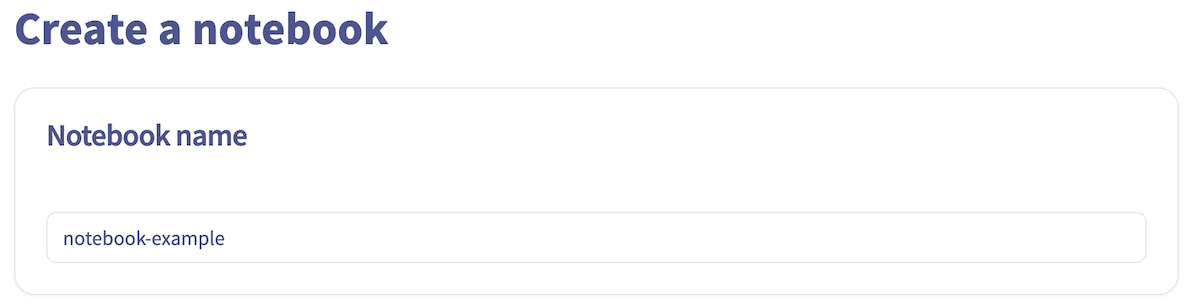
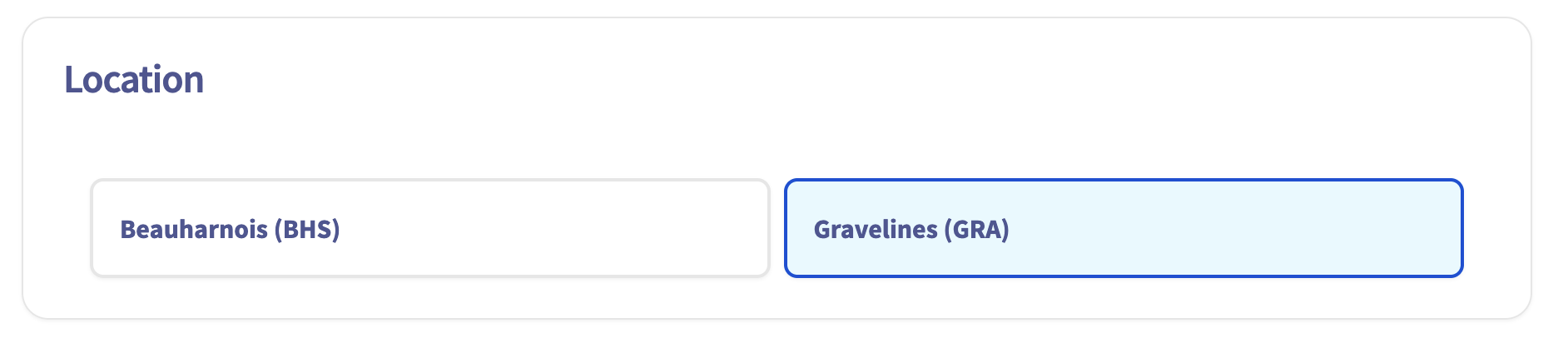
2. Emplacement du notebook
Ensuite, sélectionnez un emplacement.
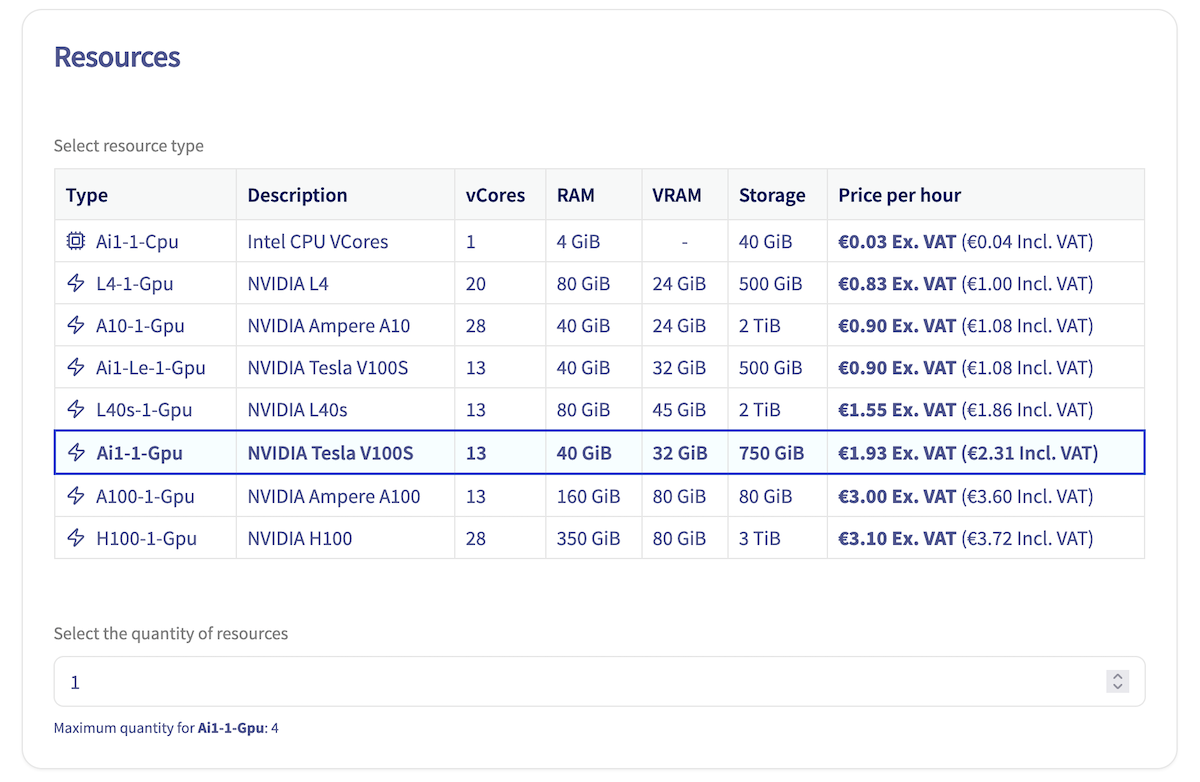
3. Ressources de calcul
Spécifiez et ajustez le type et la quantité de ressources de calcul (CPU / GPU) pour votre AI Notebook. Utilisez les boutons + et - pour augmenter ou diminuer le nombre de CPU et de GPU, selon vos besoins.
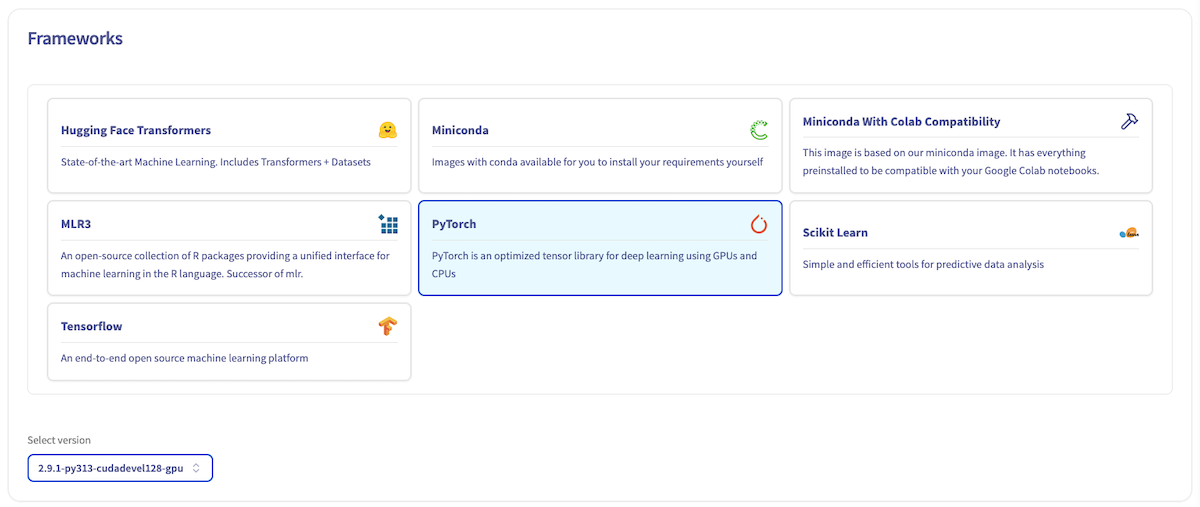
4. Frameworks préconfigurés
Ensuite, choisissez le framework AI que vous souhaitez utiliser, qui sera préinstallé et prêt à l'emploi au lancement de votre AI Notebook. Un large éventail de frameworks de Machine Learning est disponible, dans différentes versions. Sélectionnez la version qui correspond à vos besoins. Ce guide utilisera PyTorch comme exemple.
5. Éditeur de code en direct
Choisissez l'éditeur de code que vous souhaitez.
Dans cet exemple, nous utilisons JupyterLab, mais vous avez également la possibilité de choisir Visual Studio Code. Les deux ont leurs propres avantages et inconvénients. Jupyter Notebook est généralement considéré comme plus facile à utiliser pour les débutants.

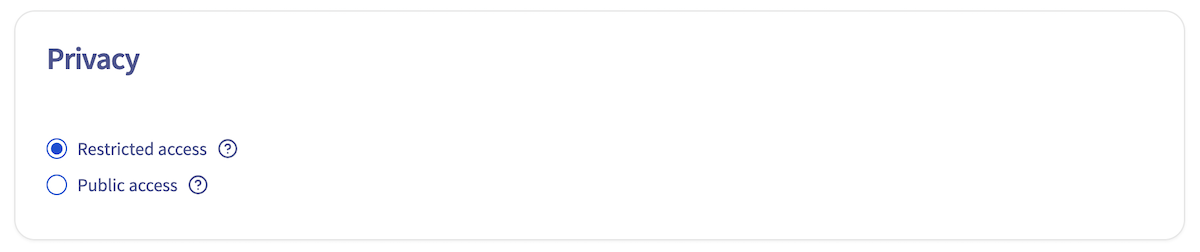
6. Paramètres de confidentialité
Ensuite, sélectionnez vos paramètres de confidentialité.
L'accès public exposera vos données et votre code à toute personne obtenant le lien de l'AI Notebook. Soyez prudent(e) et ne l'utilisez pas avec des données sensibles. À l'inverse, l'accès restreint demandera une combinaison utilisateur/mot de passe ou un token AI pour accéder au contenu du notebook, garantissant ainsi un environnement sécurisé.
7. Cycle de vie du notebook
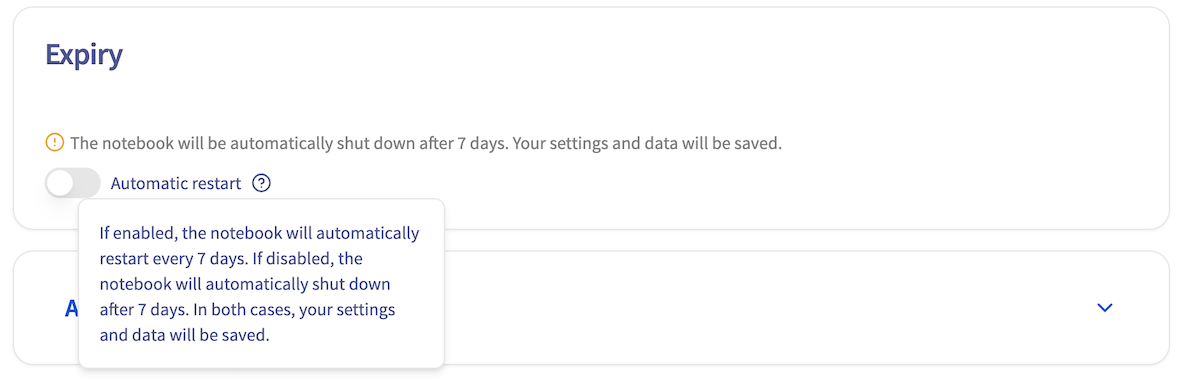
Notre principale motivation est de maintenir la plateforme à jour en termes de correctifs de sécurité et d'alignement avec les nouvelles fonctionnalités. Pour y parvenir, nous devons de temps à autre mettre à jour et redémarrer les hôtes, ce qui nécessite qu'ils soient libres de toute charge de travail client.
Par défaut, votre AI Notebook s'arrêtera automatiquement après 7 jours consécutifs passés à l'état RUNNING. Rassurez-vous, tous vos paramètres et données seront conservés. Vous avez la possibilité d'activer le redémarrage automatique, qui redémarrera automatiquement votre notebook tous les 7 jours, garantissant une perturbation minimale de votre travail. Vous pouvez également contacter notre support pour prolonger cette période de redémarrage automatique de 7 à 28 jours.
8. Configuration avancée
Cette étape est optionnelle.
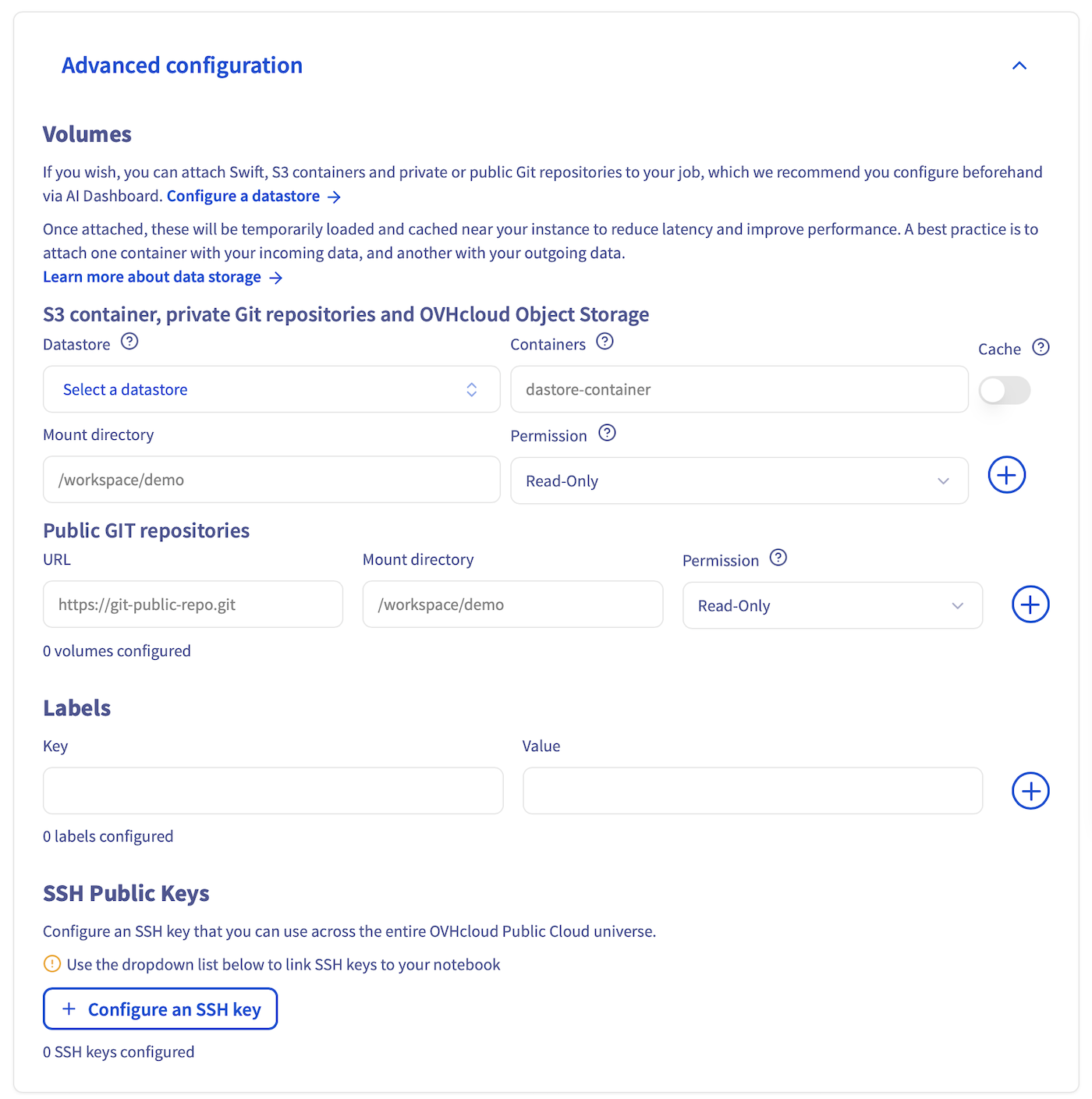
Par défaut, votre AI Notebook est fourni avec un stockage éphémère (stockage local). Mais à cette étape, vous pouvez également lier des conteneurs Object Storage et des dépôts Git à votre AI Notebook, pour accéder facilement à vos données distantes.
Si vous souhaitez en savoir plus sur la configuration des conteneurs et des dépôts Git dans le notebook, vous pouvez vous référer à cette documentation. Pour l'instant, nous allons lancer un notebook classique sans volume externe ajouté.
Ensuite, vous avez la possibilité de définir des labels. Cela permet de spécifier l'un de vos tokens AI et de l'appliquer à ce nouvel AI Notebook. Ce token AI peut ensuite être partagé avec toute personne devant avoir accès au notebook, lui permettant d'y accéder sans avoir besoin de vos propres identifiants de projet Public Cloud. Ceci est utile si vous souhaitez fournir un accès à l'AI Notebook en dehors de votre projet Public Cloud. Plus d'informations ici.
Enfin, les clés publiques SSH vous permettent d'accéder à votre notebook à distance.
9. Lancer l'AI Notebook
À la fin du processus, vérifiez vos paramètres et cliquez sur le bouton Commander pour confirmer et lancer la création de votre notebook.
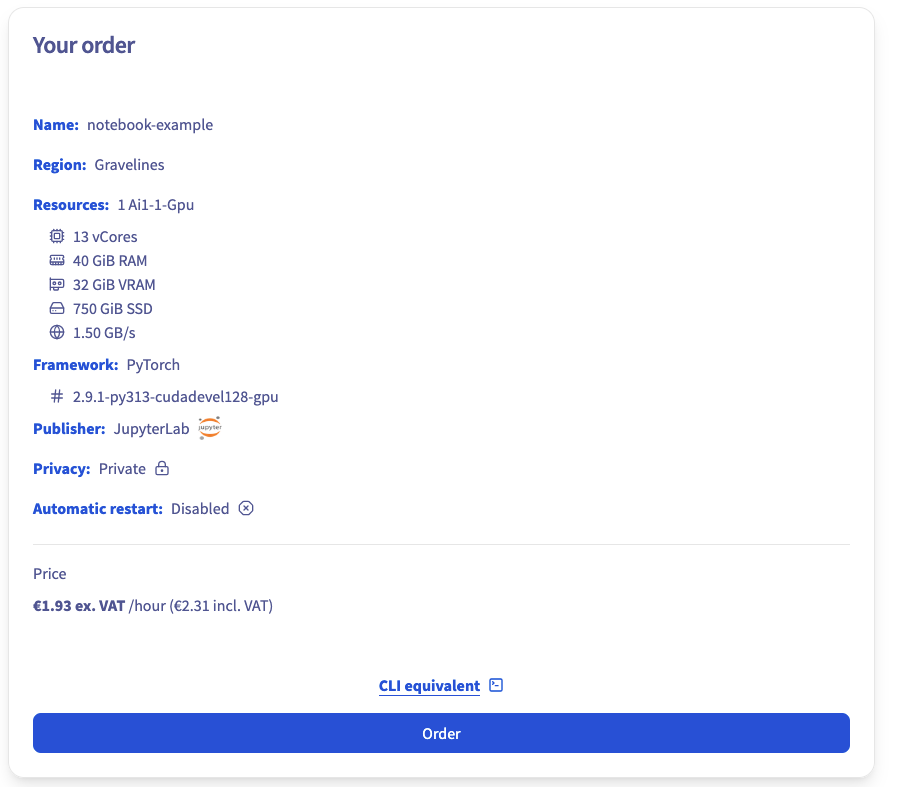
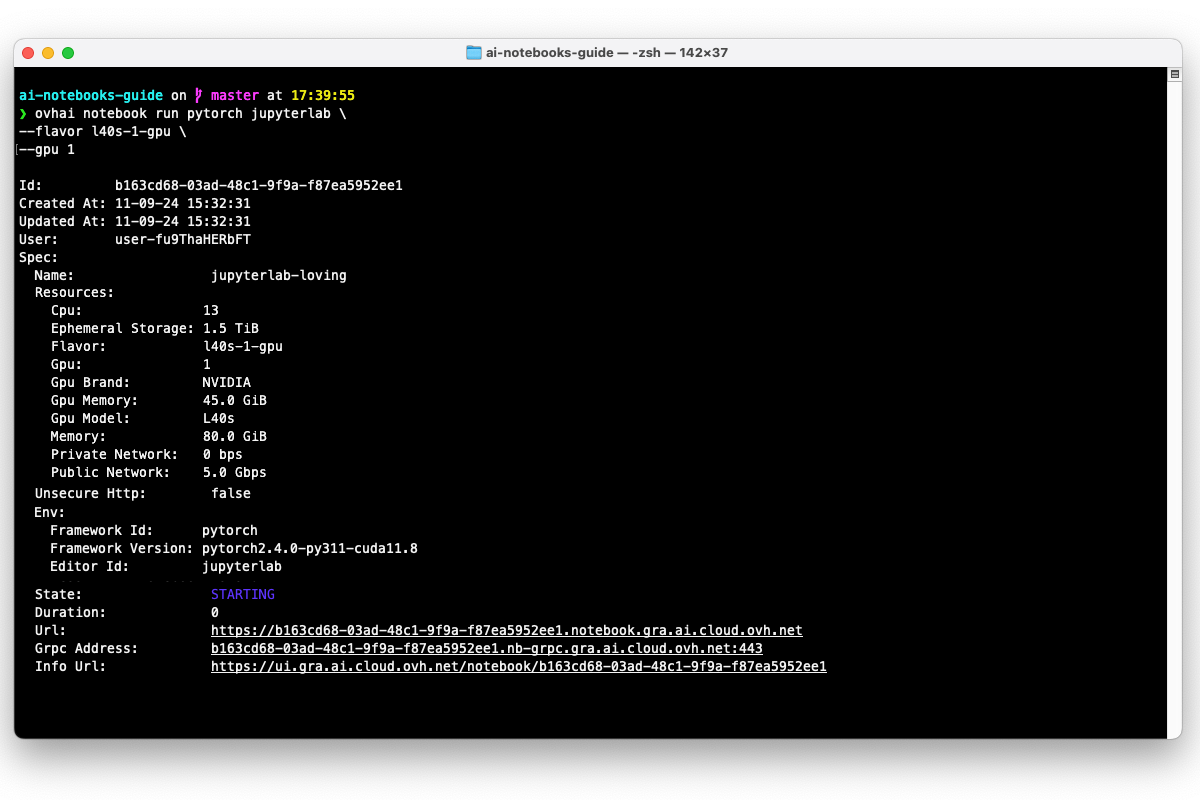
Notez en bas de l'écran la commande CLI ovhai équivalente. Cette commande vous permet d'exécuter exactement le même notebook en utilisant la CLI.
Une fois votre notebook créé, il apparaîtra dans votre onglet AI Notebooks :

Accéder à votre AI Notebook
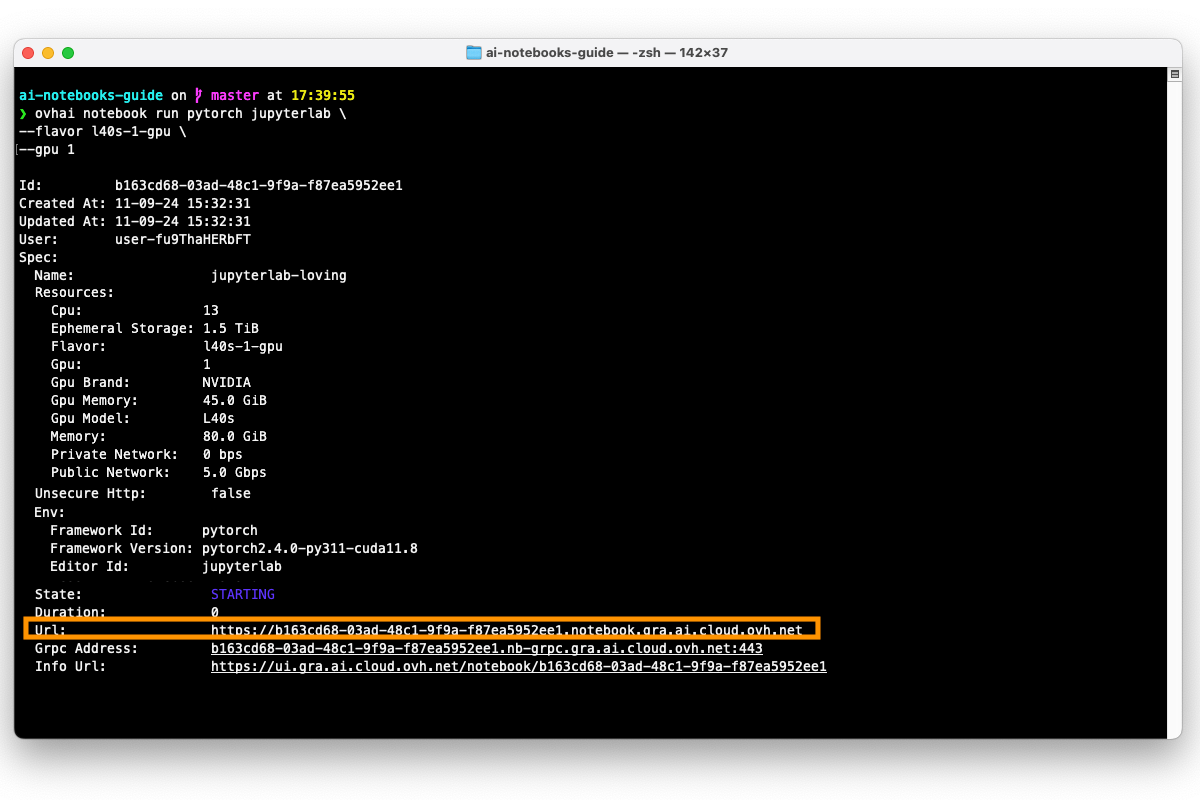
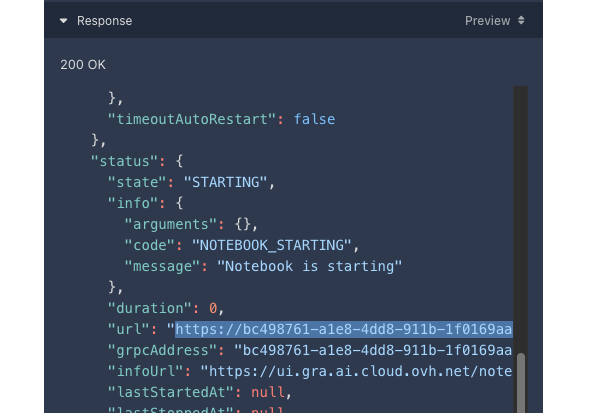
À ce stade, votre AI Notebook est créé. Vous devrez patienter quelques secondes pour que le notebook démarre et atteigne le statut RUNNING. Une fois cela fait, l'URL du notebook sera accessible.
Vous pouvez accéder à votre notebook en cliquant sur le lien JupyterLab, depuis le tableau des AI Notebooks, dans la colonne Access :

Ce bouton JupyterLab est également accessible depuis la page dédiée au notebook, à laquelle vous pouvez accéder en cliquant sur le nom du notebook dans la page du tableau des AI Notebooks.
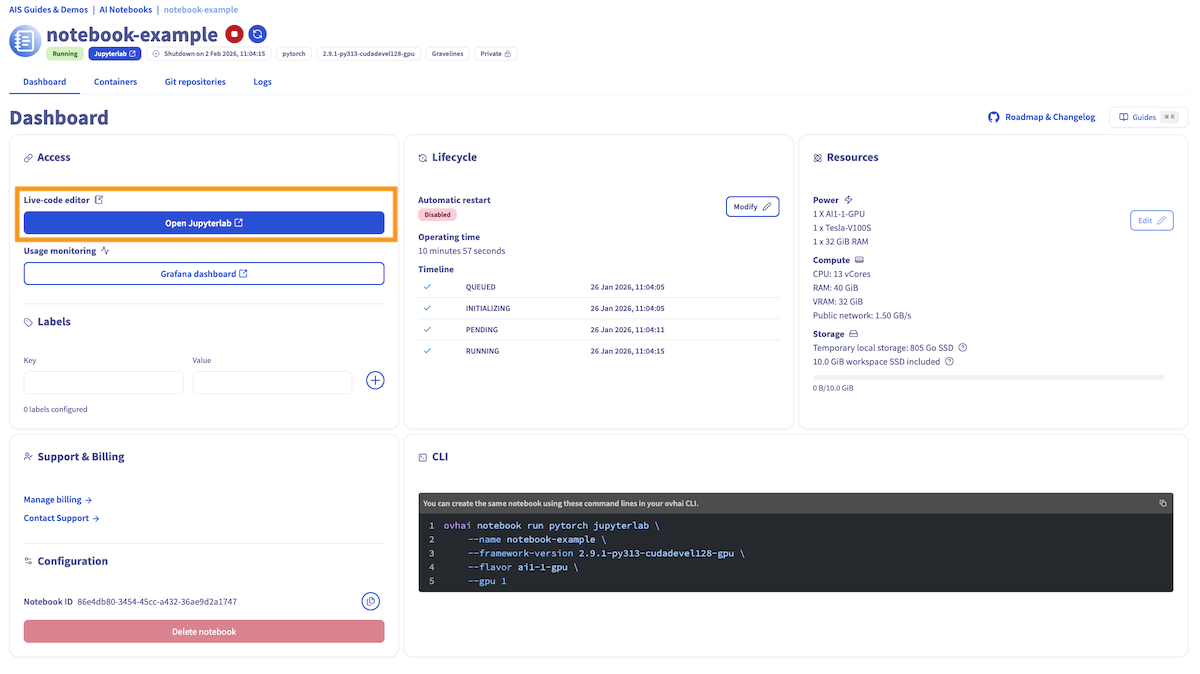
Sur la page de votre notebook, vous trouverez de nombreuses informations sur votre notebook (spécifications, facturation, données attachées, ...). Il y a également une URL de supervision, qui vous permet de visualiser des métriques en temps réel pour votre notebook, comme par exemple l'utilisation moyenne du GPU.
Se connecter à votre AI Notebook
Une fois que vous avez cliqué sur l'URL du notebook, vous serez redirigé(e) vers la page du notebook correspondant. Pour les notebooks en accès restreint, vous devrez vous authentifier pour vérifier que vous disposez des droits requis pour y accéder.
Pour les notebooks en accès public, aucune authentification ne sera nécessaire, vous arriverez donc directement sur le notebook avec vos données et votre code exposés.
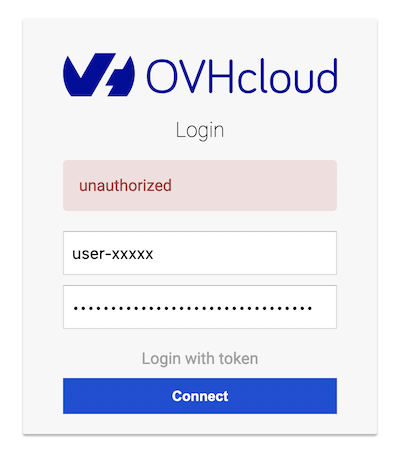
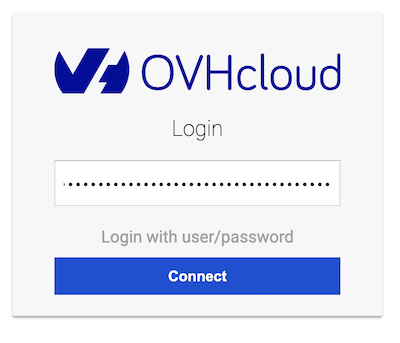
Il existe deux méthodes d'authentification pour un notebook restreint : utiliser une combinaison nom d'utilisateur et mot de passe ou utiliser un token d'accès.
Pour vous authentifier avec un nom d'utilisateur et un mot de passe, veuillez suivre ces étapes :
Saisissez le nom d'utilisateur et le mot de passe de l'un des utilisateurs de votre projet Public Cloud dans les champs respectifs, comme indiqué dans la capture d'écran ci-dessous. L'utilisateur doit appartenir au même projet Public Cloud que celui utilisé pour créer le notebook et doit disposer de permissions suffisantes.
Si vous n'avez pas encore créé d'utilisateur Public Cloud pour votre projet, ou si vous avez besoin de plus d'informations sur la marche à suivre, veuillez vous référer au guide suivant.
Une fois votre nom d'utilisateur et votre mot de passe saisis, cliquez sur le bouton Connect pour vous connecter à votre AI Notebook.
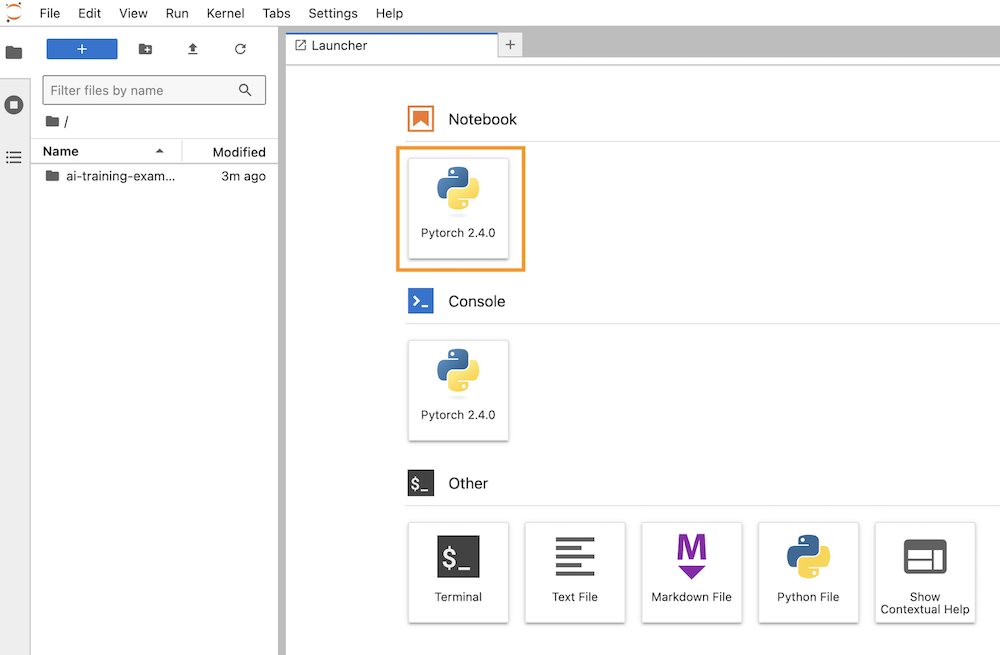
Une fois que vous avez accédé à JupyterLab, vous pouvez créer votre premier notebook en cliquant sur le bouton Pytorch 2.4.0 (ou un nom de bouton similaire selon le framework que vous avez sélectionné).
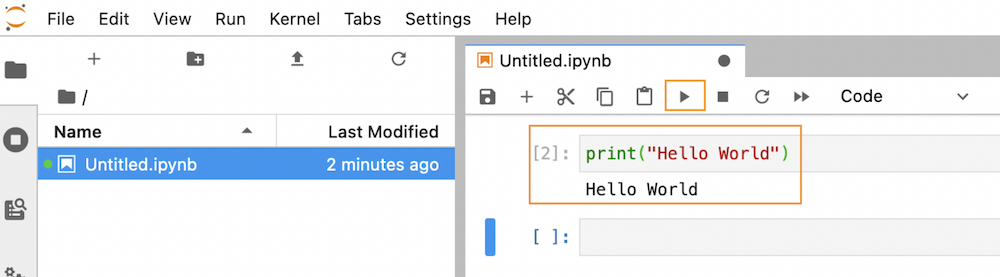
Une fois votre nouveau notebook ouvert, saisissez du code Python dans la première cellule de code. Nous pouvons le tester avec un simple Hello World :
Pour exécuter le code, appuyez simplement sur le bouton ▶️ situé dans la barre d'outils au-dessus de la cellule de code. Vous devriez alors voir s'afficher :
Autrement, vous pouvez utiliser le raccourci clavier Ctrl+Enter, ou CMD+Enter, pour sauvegarder rapidement le notebook.
Votre code s'exécute dans votre navigateur et consommera les ressources CPU et GPU liées à votre AI Notebook.
Pour sauvegarder votre notebook, cliquez sur le sous-menu Save du menu File. Autrement, vous pouvez utiliser le raccourci clavier Ctrl+S, ou CMD+S, pour sauvegarder rapidement le notebook.
Bien démarrer avec des exemples de code
Pour vous aider à démarrer avec votre AI Notebook, nous mettons à disposition un dépôt GitHub nommé ai-training-examples, contenant des exemples de code et des tutoriels. Ce dépôt est déjà cloné dans votre /workspace lorsque vous lancez votre notebook, vous pouvez donc commencer à explorer les exemples immédiatement.
Nous proposons actuellement une variété de tutoriels, notamment :
- Des tutoriels Tensorflow sous forme d'
ipython notebooks- Calcul de base utilisant un seul CPU ou GPU : accessible sur
notebooks/getting-started/tensorflow/basic_gpu_cpu_benchmark.ipynb. Aperçu GitHub disponible ici. - Calcul de base utilisant plusieurs GPU : accessible sur
notebooks/getting-started/tensorflow/multiple_gpus_computation.ipynb. Aperçu GitHub disponible ici.
- Calcul de base utilisant un seul CPU ou GPU : accessible sur
- Une version PyTorch de ce tutoriel de benchmark multi-GPU, disponible ici.
Ces tutoriels montrent comment effectuer des calculs de tenseurs simples et comparer les performances de leur exécution sur CPU par rapport au GPU.
En plus de ces tutoriels, nous proposons également des exemples pour des sujets plus avancés, notamment :
- Classification audio
- Classification d'images
- Génération d'images
- Segmentation d'images
- Détection d'objets
Vous pouvez également apprendre à comparer des modèles AI en fonction de la consommation de ressources, de la précision et du temps d'entraînement. Référez-vous à ce tutoriel pour plus d'informations.
Arrêter un AI Notebook
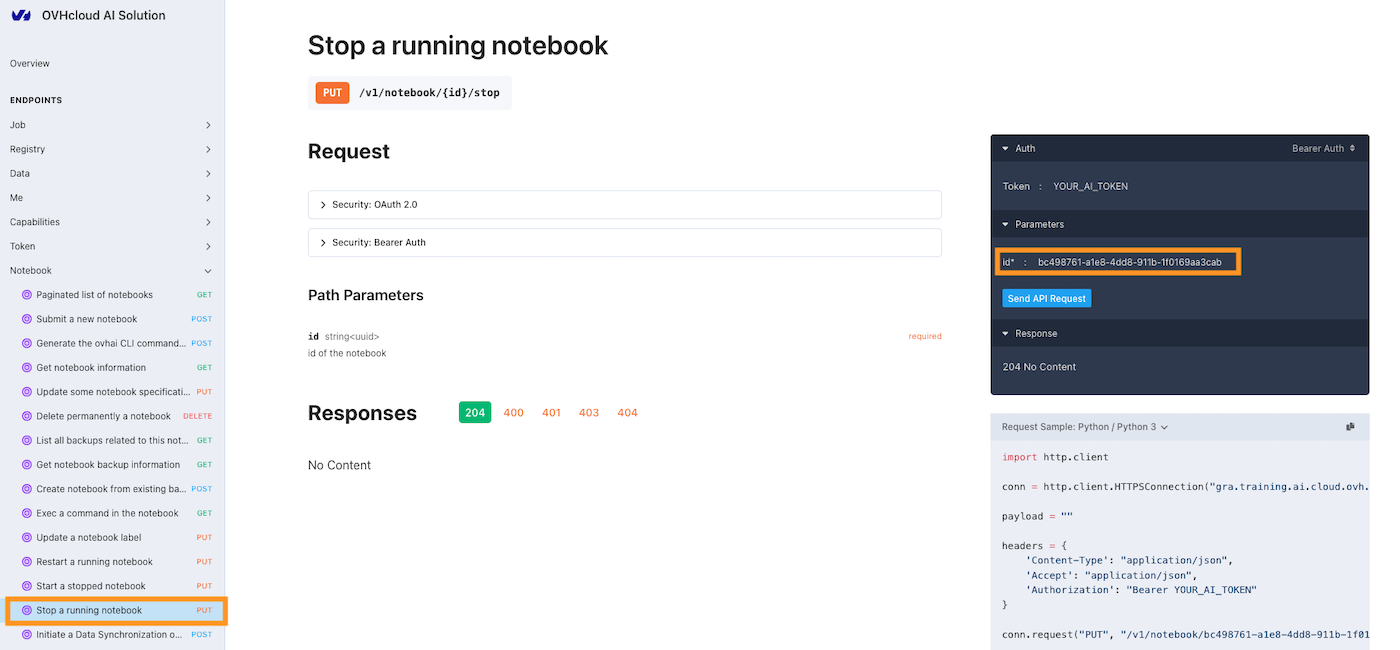
Vous pouvez arrêter votre AI Notebook à tout moment. Cela libérera ses ressources de calcul mais conservera les données de votre notebook et les bibliothèques installées. Par conséquent, vous ne serez plus facturé(e) pour le calcul à moins de redémarrer le notebook. Cependant, le stockage attaché sera facturé au tarif d'OVHcloud Object Storage. Consultez la documentation sur la facturation d'AI Notebooks pour plus d'informations.
En effet, lorsque vous arrêtez un notebook, il sera indisponible pendant une certaine période le temps que vos données soient synchronisées vers l'Object Storage, afin que vous puissiez récupérer votre travail plus tard. Une fois la synchronisation terminée, le notebook atteindra l'état STOPPED, à partir duquel vous pourrez soit le redémarrer, soit le supprimer.
Retournez au tableau AI Notebooks, depuis la section Public Cloud de l'.
Ensuite, sélectionnez le notebook que vous souhaitez arrêter en cliquant sur son Name.
À partir de là, vous pourrez cliquer sur le bouton d'arrêt 🔴 :

Démarrer un notebook arrêté
Une fois que le notebook a atteint l'état Stopped, vous pourriez souhaiter le redémarrer pour continuer votre travail.
Retournez au tableau AI Notebooks, depuis la section Public Cloud de l'.
Ensuite, sélectionnez le notebook que vous souhaitez démarrer en cliquant sur son Name.
À partir de là, vous pourrez cliquer sur le bouton ▶️ :
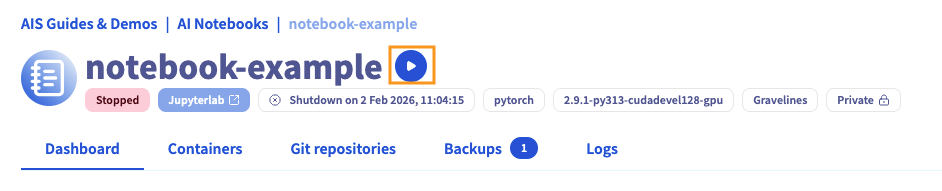
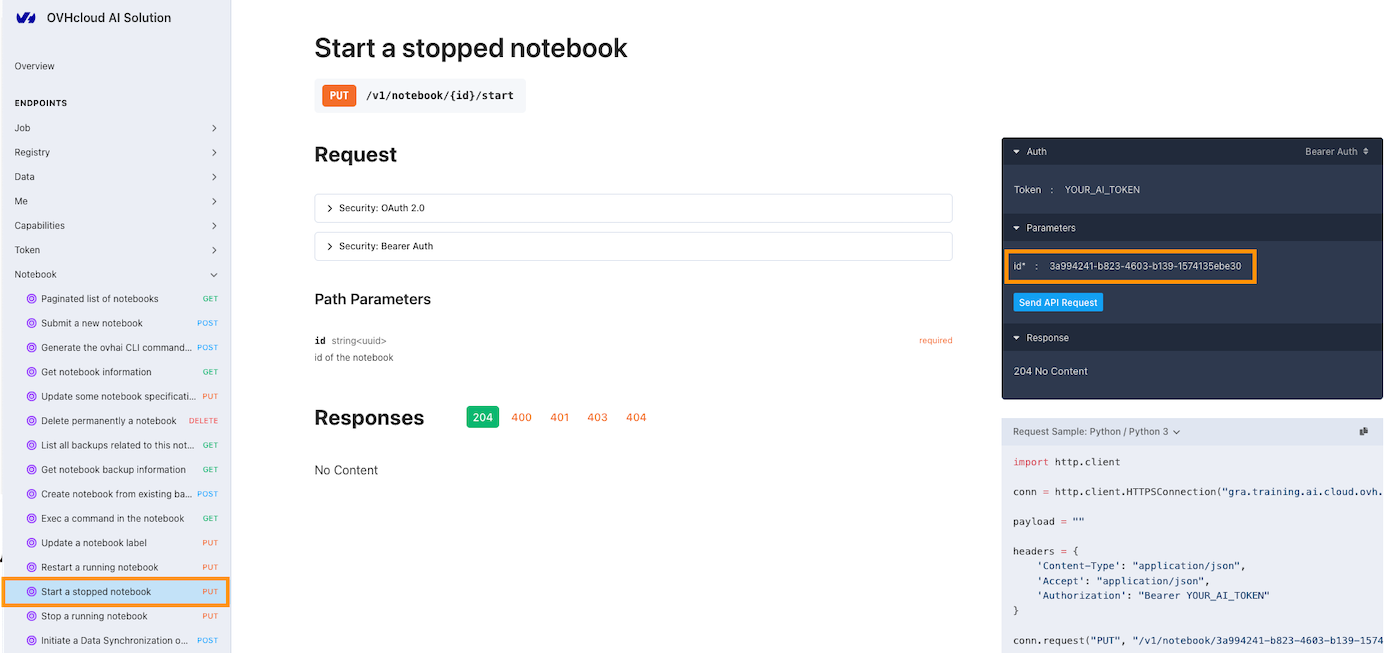
Démarrer un notebook fera passer son état à RUNNING, une fois le notebook démarré. Cependant, il y aura une courte période d'attente pendant que vos données se synchronisent à nouveau vers votre notebook (workspace interne et volumes montés à distance le cas échéant). Pendant cette synchronisation des données, l'état du notebook s'affichera comme Pending ou Starting avant de passer à l'état RUNNING.
Redémarrer un notebook
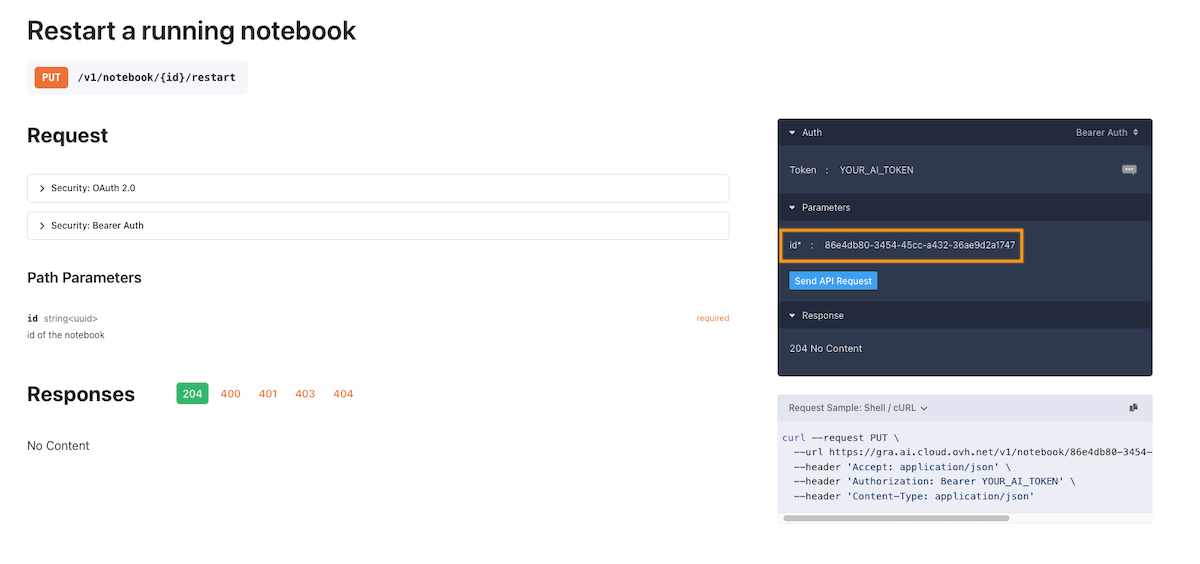
Lorsque votre notebook est à l'état RUNNING, vous pourriez vouloir le redémarrer pour actualiser l'environnement ou appliquer des mises à jour tout en conservant toutes vos données et paramètres.
L'opération de redémarrage ne déclenchera pas de processus de synchronisation des données, ce qui signifie que les données et paramètres de votre notebook seront conservés sans nécessiter le processus chronophage de copie des données.
Si vous avez activé la fonctionnalité de redémarrage automatique, votre notebook redémarrera automatiquement tous les 7 jours sans nécessiter d'intervention manuelle. Vous avez également la possibilité d'étendre cette période à 28 jours en contactant notre support.
Retournez au tableau AI Notebooks, depuis la section Public Cloud de l'.
Ensuite, sélectionnez le notebook que vous souhaitez démarrer en cliquant sur son Name.
À partir de là, vous pourrez cliquer sur le bouton de redémarrage 🔄 :

Supprimer un notebook
Si vous n'avez plus besoin de votre notebook, vous pouvez le supprimer.
Supprimer un notebook signifie également que vous supprimerez le stockage local du notebook. Ces données ne pourront pas être récupérées une fois le notebook supprimé. Cependant, tout Object Storage distant monté sur l'AI Notebook lors de sa création ne sera pas supprimé.
Si vous souhaitez supprimer complètement votre AI Notebook, cliquez simplement sur le bouton ..., puis sélectionnez l'action Supprimer.
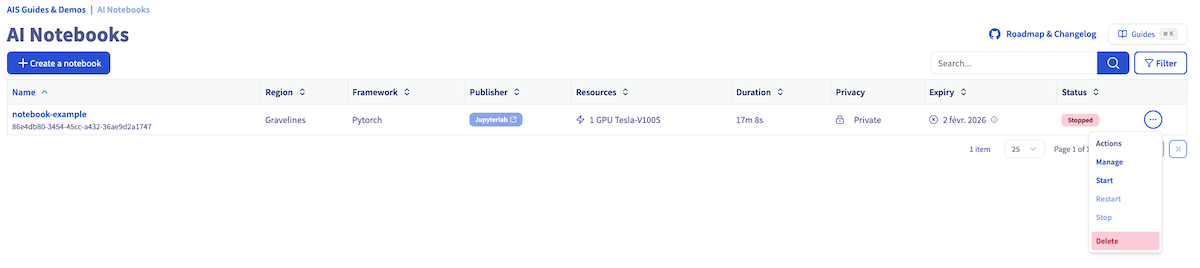
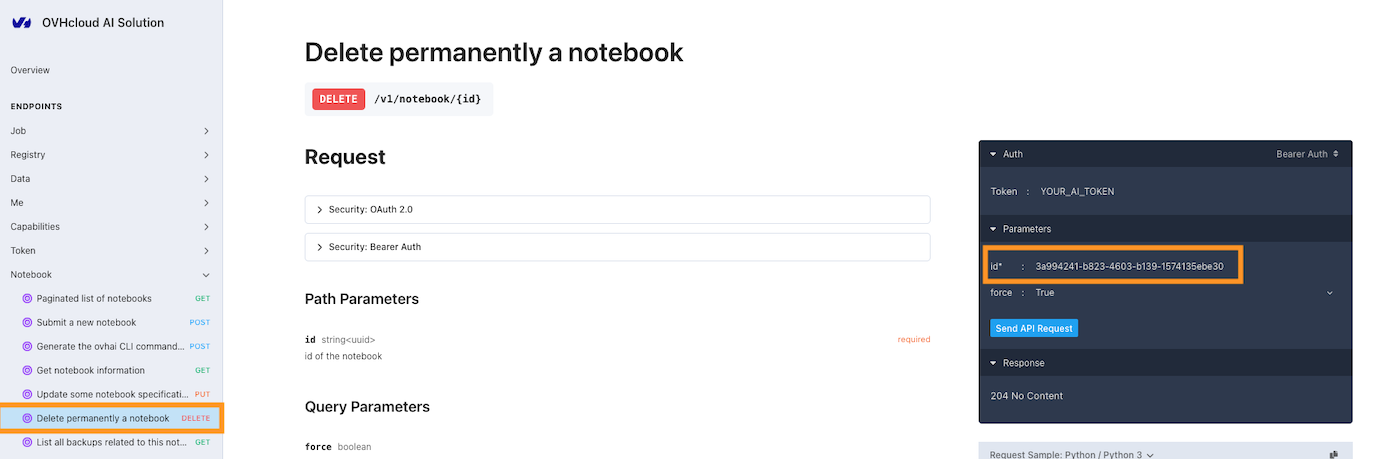
Une fois l'AI Notebook supprimé, vous ne devriez plus le voir lors du listage de vos AI Notebooks existants.
Aller plus loin
-
Découvrez comment accéder à vos données Object Storage et à vos dépôts Git depuis vos notebooks en utilisant l'UI ici.
-
Pour en savoir plus sur les caractéristiques techniques, les capacités et les limites de l'offre Public Cloud AI Notebooks, explorez ce guide.
-
Pour obtenir quelques pistes sur la manière de dépanner vos notebooks en cas de problème, consultez la documentation de dépannage.
-
Pour découvrir le cycle de vie et la facturation des AI Notebooks, explorez ce guide.
Pour une formation ou une assistance technique sur la mise en œuvre de nos solutions, contactez votre commercial ou consultez la page Professional Services pour obtenir un devis et faire analyser votre projet par nos experts.
Votre avis nous intéresse !
N’hésitez pas à nous faire part de vos questions, retours et suggestions concernant AI Notebooks :
- Dans le canal #ai-notebooks du serveur Discord OVHcloud, où vous pouvez échanger avec la communauté et les équipes OVHcloud.