
Intégrer OVH AI Endpoints avec Jupyter AI
L'extension Jupyter AI apporte la puissance de l'IA générative directement dans votre environnement de notebook, vous permettant d'interagir avec des grands modèles de langage
Objectif
L'extension Jupyter AI apporte la puissance de l'IA générative directement dans votre environnement de notebook, vous permettant d'interagir avec des grands modèles de langage, de générer du code, d'expliquer des concepts, et d'effectuer diverses tâches basées sur l'IA sans quitter JupyterLab.
Les Notebooks Data Platform sont livrés avec l'extension Jupyter AI pré-installée, vous permettant de commencer à exploiter l'IA immédiatement. En intégrant vos OVH AI Endpoints, vous pouvez exploiter des modèles et services personnalisés directement dans vos notebooks.
Ce guide vous accompagne dans la configuration et l'utilisation de l'extension Jupyter AI avec vos OVH AI Endpoints sur Data Platform.
Prérequis
Avant de commencer, assurez-vous de disposer des éléments suivants :
- Une instance de Notebook Data Platform active (Jupyter AI est pré-installé).
- Une clé API AI Endpoints pour le service OVH AI que vous souhaitez intégrer.
Configurer Jupyter AI avec OVH AI Endpoints
Une fois votre notebook Data Platform ouvert, vous pouvez configurer l'extension Jupyter AI pré-installée pour la connecter à vos OVH AI Endpoints.
Remarques importantes :
- Cette configuration doit être effectuée une fois par instance de notebook. Elle sera conservée automatiquement pour ce notebook spécifique lors du redémarrage, mais elle n'est pas synchronisée entre les différentes instances de notebook.
- Jupyter AI configure souvent les modèles à l'aide de variables d'environnement. Bien que vous les définissiez ici via l'interface, comprendre cela aide pour les configurations avancées ou le dépannage.
-
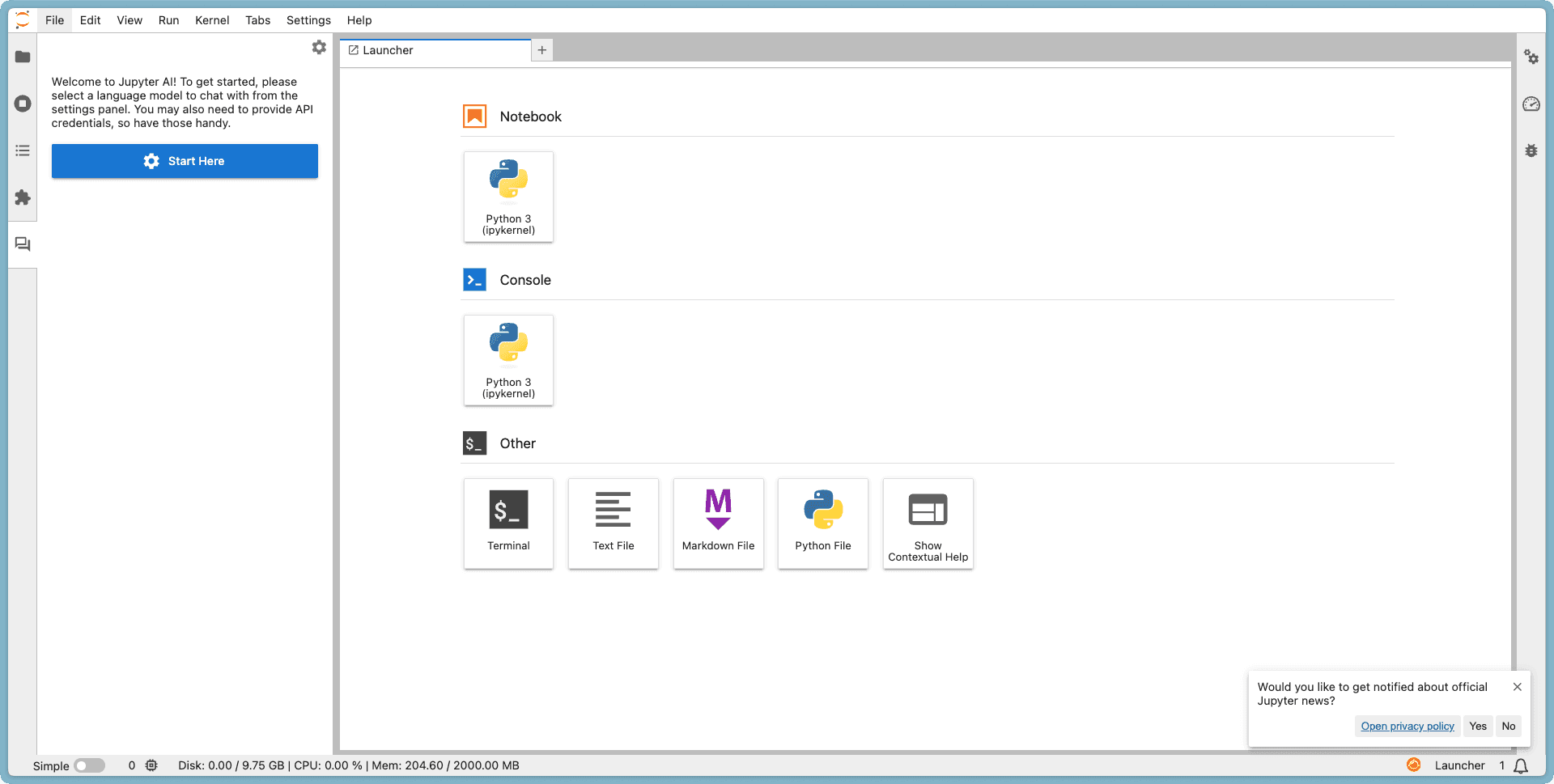
Accéder au panneau Jupyter AI : Dans votre interface JupyterLab, repérez et cliquez sur l'icône "Chat" dans la barre latérale gauche.
-
Démarrer la configuration : Cliquez sur ⚙️ Start Here dans le panneau de chat pour démarrer le processus de configuration.
-
Définir le modèle de complétion :
- 3.1 Completion Model : Sélectionnez
OpenAI (General Interface). Cela révélera d'autres paramètres de configuration pour l'ID du modèle, l'URL de base et la clé API. - 3.2 Model ID : Saisissez l'ID du modèle souhaité depuis le catalogue AI Endpoints. Par exemple, utilisons
Qwen2.5-Coder-32B-Instruct. - 3.3 Base API URL : Saisissez l'URL de base de vos OVH AI Endpoints, telle que
https://oai.endpoints.kepler.ai.cloud.ovh.net/v1/. - 3.4 API Keys : Saisissez votre clé API OVH AI Endpoints dans le champ prévu à cet effet.
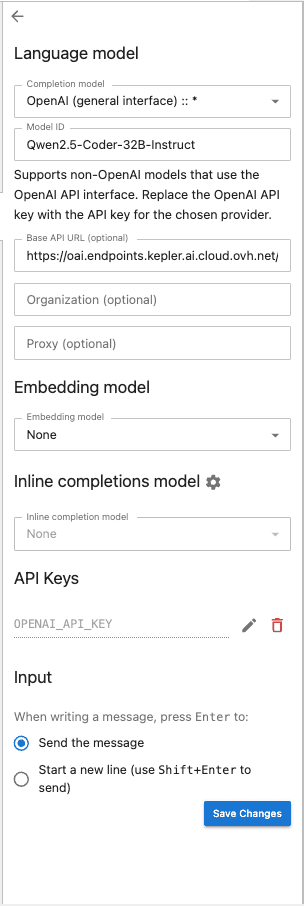
- 3.1 Completion Model : Sélectionnez
-
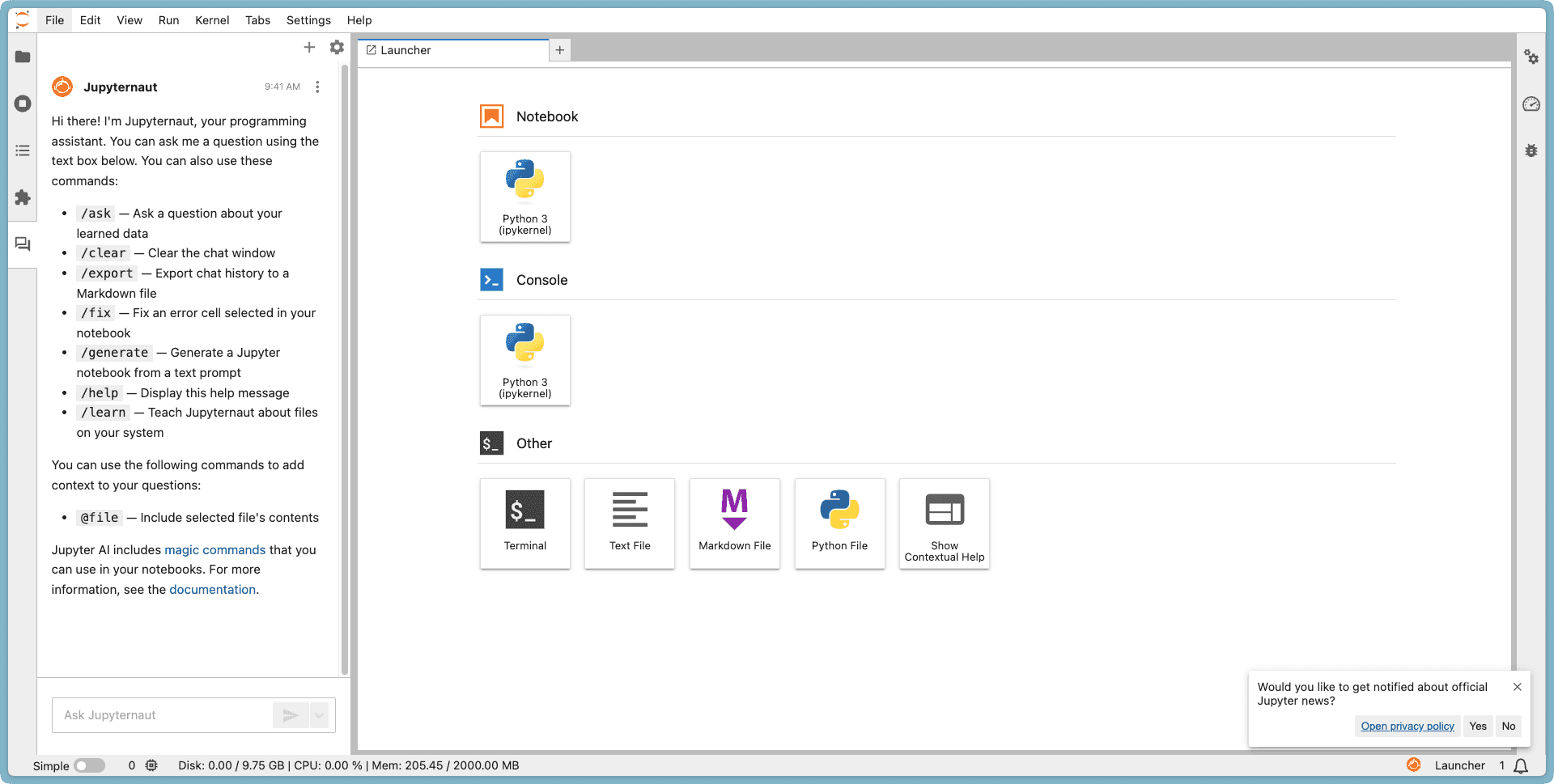
Sauvegarder et revenir en arrière : Cliquez sur Save Changes, puis cliquez sur la flèche de retour pour revenir au panneau de chat Jupyter AI. Votre extension Jupyter AI est maintenant configurée et prête à l'emploi.
Utiliser Jupyter AI dans votre Notebook
Une fois votre OVH AI Endpoint configuré avec Jupyter AI, vous pouvez interagir avec lui directement dans votre environnement de notebook à l'aide du panneau de chat Jupyter AI.
Panneau de chat Jupyter AI
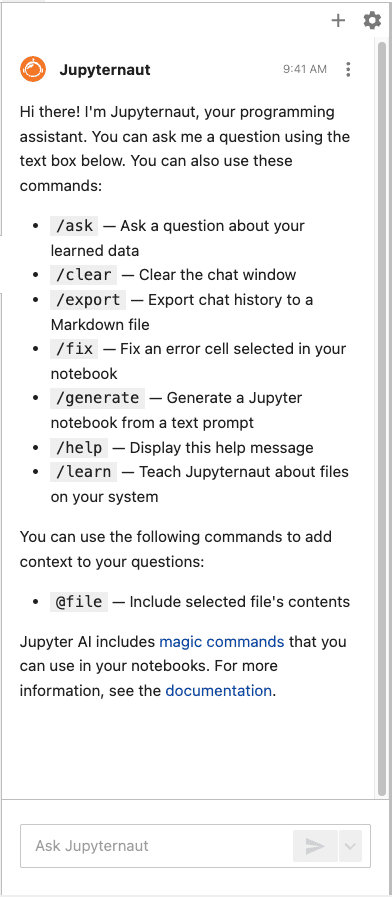
Le panneau de chat Jupyter AI, propulsé par Jupyternaut, permet une interaction conversationnelle directement dans JupyterLab. Il s'agit de votre interface principale pour interagir avec votre OVH AI Endpoint configuré. Vous pouvez l'utiliser pour obtenir de l'aide en programmation, générer des notebooks, et bien plus encore, en toute simplicité.
Vous pouvez :
- Poser des questions sur vos données ou votre code à l'aide de la zone de chat.
- Générer de nouveaux notebooks Jupyter à partir d'invites textuelles à l'aide de la commande
/generate. - Corriger des erreurs dans des cellules de notebook sélectionnées à l'aide de la commande
/fix. - Exporter l'historique du chat vers un fichier Markdown à l'aide de la commande
/export. - Apprendre à Jupyternaut à connaître des fichiers de votre système à l'aide de la commande
/learn. - Utiliser
@filepour inclure le contenu de fichiers sélectionnés dans votre question afin d'obtenir des réponses plus précises, en fournissant du contexte à l'IA directement depuis vos fichiers.
Pour des informations plus détaillées sur toutes les capacités, explorez la documentation Jupyter AI.
Exemple de workflow : générer un notebook de machine learning à partir de données Kaggle Hub
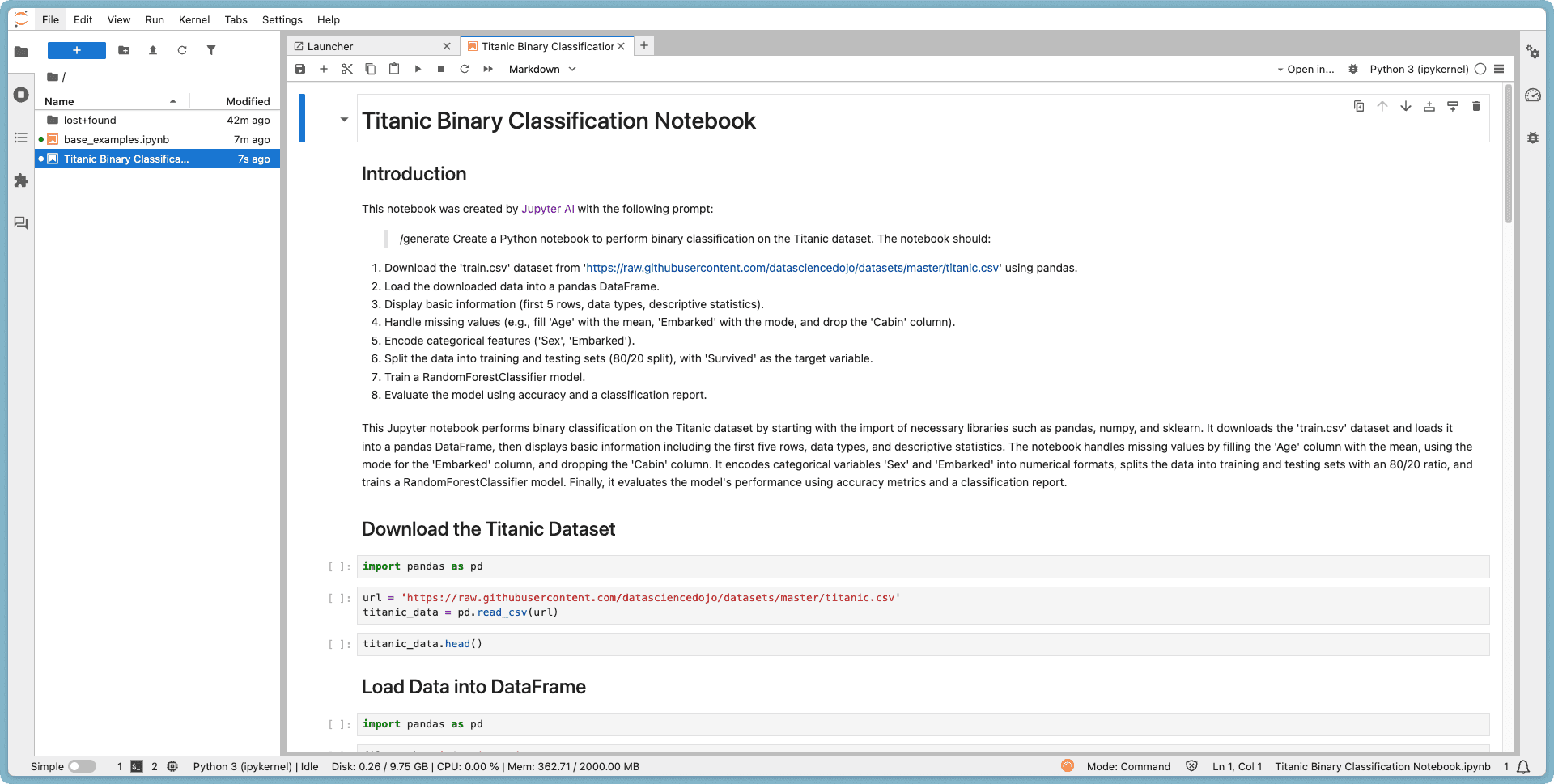
Illustrons une fonctionnalité puissante : l'utilisation de la commande /generate pour créer un nouveau notebook qui récupère des données, effectue une exploration de données, et construit un modèle de machine learning basique. Pour cet exemple, nous utiliserons une version couramment disponible du jeu de données Kaggle Titanic, accessible via une URL directe.
-
Assurez-vous que votre Jupyter AI est configuré comme décrit dans la section "Configurer Jupyter AI avec OVH AI Endpoints", en utilisant le modèle de votre choix (par exemple,
Qwen2.5-Coder-32B-Instruct). -
Ouvrez le panneau de chat AI (s'il n'est pas déjà ouvert) en cliquant sur l'icône "Chat" dans la barre latérale gauche.
-
Saisissez la commande
/generatesuivie de votre invite détaillée dans le champ de saisie du chat : -
Appuyez sur Entrée pour envoyer votre invite. Jupyter AI traitera votre demande en utilisant l'OVH AI Endpoint configuré. Après un court instant, il générera un nouveau fichier
.ipynbdans votre répertoire courant (par exemple,Titanic Binary Classification Notebook.ipynb), pré-rempli avec des cellules de code Python effectuant les étapes demandées. -
Ouvrez le notebook généré et exécutez les cellules. Vous pouvez ensuite modifier, développer ou déboguer le code selon vos besoins, en utilisant le panneau de chat Jupyter AI pour obtenir de l'aide supplémentaire. Cela accélère considérablement votre workflow de data science.
Dépannage
API Key not foundouAuthentication Error: Vérifiez la clé API saisie lors de la configuration de Jupyter AI. Assurez-vous qu'elle est correcte et dispose des permissions nécessaires pour votre OVH AI Endpoint.Could not connect to the modelouBad URL: Vérifiez la Base API URL fournie lors de la configuration de Jupyter AI. Assurez-vous que l'URL est correcte et que votre OVH AI Endpoint est actif et accessible.- Absence de panneau/bouton AI dans JupyterLab : Si vous ne voyez pas le panneau ou le bouton AI, essayez de rafraîchir votre onglet de navigateur ou de redémarrer le serveur Jupyter. Bien que Jupyter AI soit pré-installé, un rechargement peut parfois aider.
Aller plus loin
Pour une formation ou une assistance technique sur la mise en œuvre de nos solutions, contactez votre commercial ou consultez la page Professional Services pour obtenir un devis et faire analyser votre projet par nos experts.
Posez vos questions, faites-nous part de vos commentaires et interagissez directement avec l’équipe qui développe la Data Platform sur le canal Discord dédié.
Si vous avez besoin d'une assistance concernant vos services OVHcloud, créez une demande depuis notre centre d'aide.
Rejoignez notre communauté d'utilisateurs.