
Configurer le Proxy Cache sur un OVHcloud Managed Private Registry
Découvrez comment configurer le Proxy Cache sur un OVHcloud Managed Private Registry
Objectif
Harbor propose une fonctionnalité proxy cache qui permet de mettre en miroir et en cache les images provenant de registres externes tels que Docker Hub, Github Container Registry, Quay, JFrog Artifactory Registry, etc. Cela améliore les performances et réduit l'effet des limites de débit imposées par les registres externes.
Nous recommandons fortement d'utiliser un compte Docker (même gratuit) afin d'éviter les limites de débit lors du pull des images. Sans authentification, Docker Hub applique des limites de pull strictes, susceptibles de provoquer des échecs lors du pull d'images fréquemment utilisées.
Prérequis
- Un Managed Private Registry en service.
- Un accès à l'interface web Harbor (avec des droits d'administration).
- Un compte Docker Hub (recommandé pour éviter les limites de débit).
En pratique
1. Activer le proxy cache
- Connectez-vous à l'interface web Harbor en tant qu'administrateur.
- Rendez-vous dans
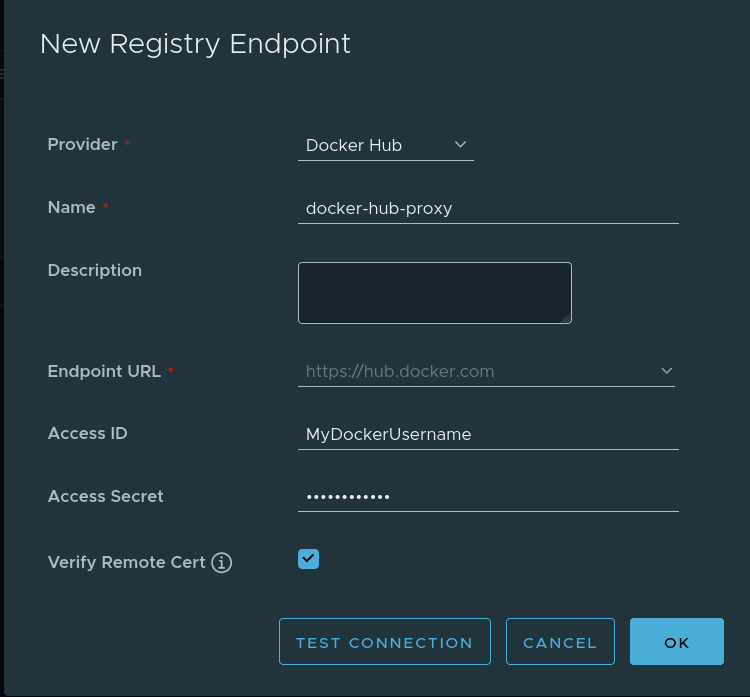
Administration, puisRegistries. - Cliquez sur
+ New Endpoint, puis sélectionnezDocker Hubcomme fournisseur. - Renseignez les informations suivantes :
- Registry Type : Docker Hub
- Registry Name : (par exemple
docker-hub-proxy) - Registry Endpoint :
https://hub.docker.com - Access ID : (votre nom d'utilisateur Docker Hub)
- Access Secret : (votre mot de passe Docker Hub ou un token d'accès personnel)
- Cliquez sur
OK.
Si vous ne fournissez pas d'identifiants Docker Hub, vos requêtes peuvent atteindre les limites de débit (10 pulls par heure et par IPv4 pour les utilisateurs anonymes).
2. Créer un projet proxy cache
- Dans l'interface web Harbor, rendez-vous dans
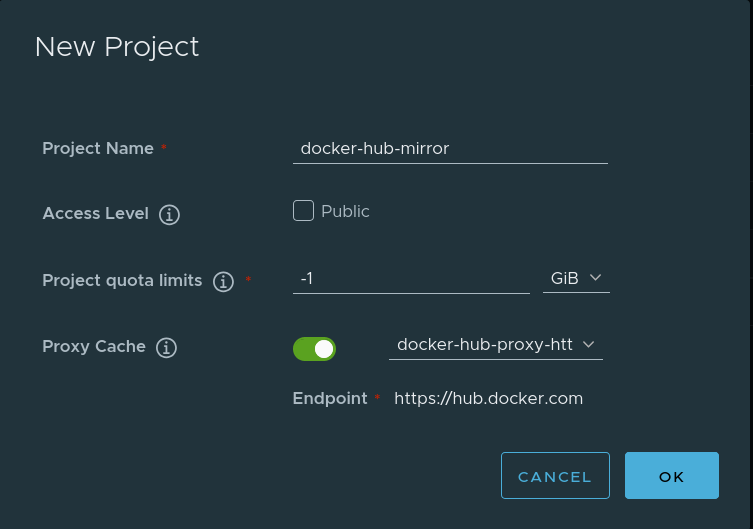
Projects. - Cliquez sur
+ New Project. - Saisissez un Project Name (par exemple
docker-hub-mirror). - Sélectionnez
Proxy Cache. - Sous Upstream Registry, choisissez le registre proxy Docker Hub créé précédemment.
- Cliquez sur
Save.
Par défaut, Harbor crée une politique de rétention de 7 jours pour chaque nouveau projet proxy cache. Pour en savoir plus, consultez la page Tag Retention Policies.
3. Configurer Docker pour utiliser le proxy cache Harbor
3.1 Se connecter au Managed Private Registry
3.2 Faire un pull des images via le proxy cache
Au lieu de faire un pull directement depuis Docker Hub, utilisez votre Managed Private Registry comme intermédiaire :
Harbor met l'image en cache localement : les pulls suivants seront beaucoup plus rapides et ne seront pas décomptés des limites de débit Docker Hub.
Avantages du proxy cache
- ✅ Éviter les limites de débit Docker Hub (avec authentification).
- ✅ Pull des images plus rapide pour les images fréquemment utilisées.
- ✅ Dépendance réduite aux registres externes.
- ✅ Fiabilité améliorée grâce à la mise en cache locale des images.
Résolution des incidents
Erreurs « Too Many Requests »
- Vérifiez que vous avez bien configuré l'authentification Docker Hub dans Harbor.
Conclusion
Le proxy cache de Harbor permet d'optimiser le pull des images Docker, d'éviter les limites de débit et d'améliorer les performances. Veillez à vous authentifier auprès de Docker Hub dans Harbor pour éviter les problèmes de limites de débit.