
Connecter Power BI à votre Data Platform
Vous ou vos coéquipiers maîtrisez déjà Microsoft Power BI ? Si vous souhaitez l'utiliser comme solution d'analyse au-dessus de votre Data Platform
Objectif
Vous ou vos coéquipiers maîtrisez déjà Microsoft Power BI ? Si vous souhaitez l'utiliser comme solution d'analyse au-dessus de votre Data Platform, ce guide est fait pour vous.
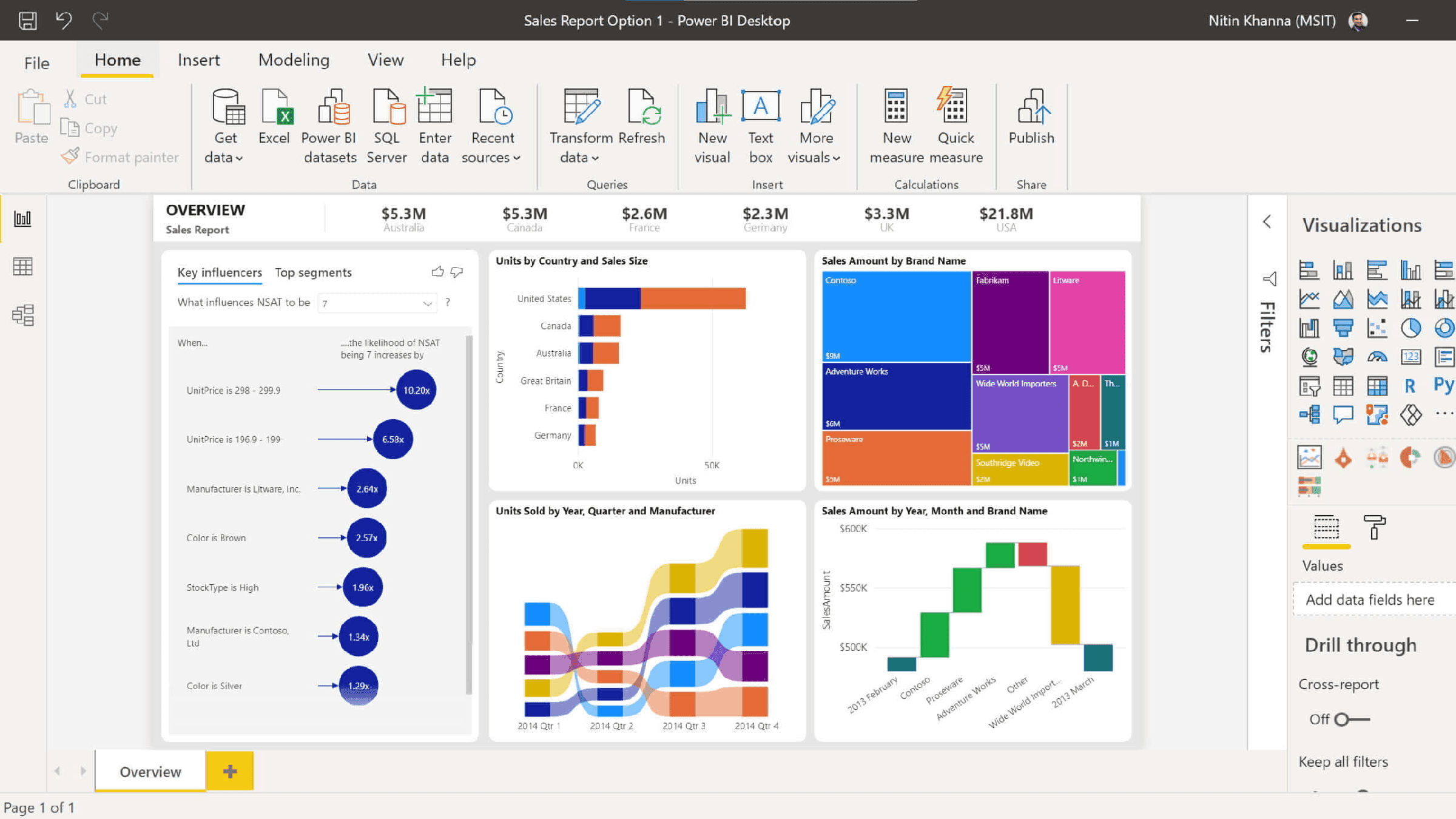
La configuration se fait en deux parties. Vous devez d'abord configurer le consommateur sur la Data Platform, puis configurer le connecteur sur Power BI Desktop.
Comment configurer Power BI avec votre Data Platform
Si vous ne l'avez pas encore fait, ajoutez un nouveau consommateur Power BI dans les Connectors. Sinon, éditez-le simplement.
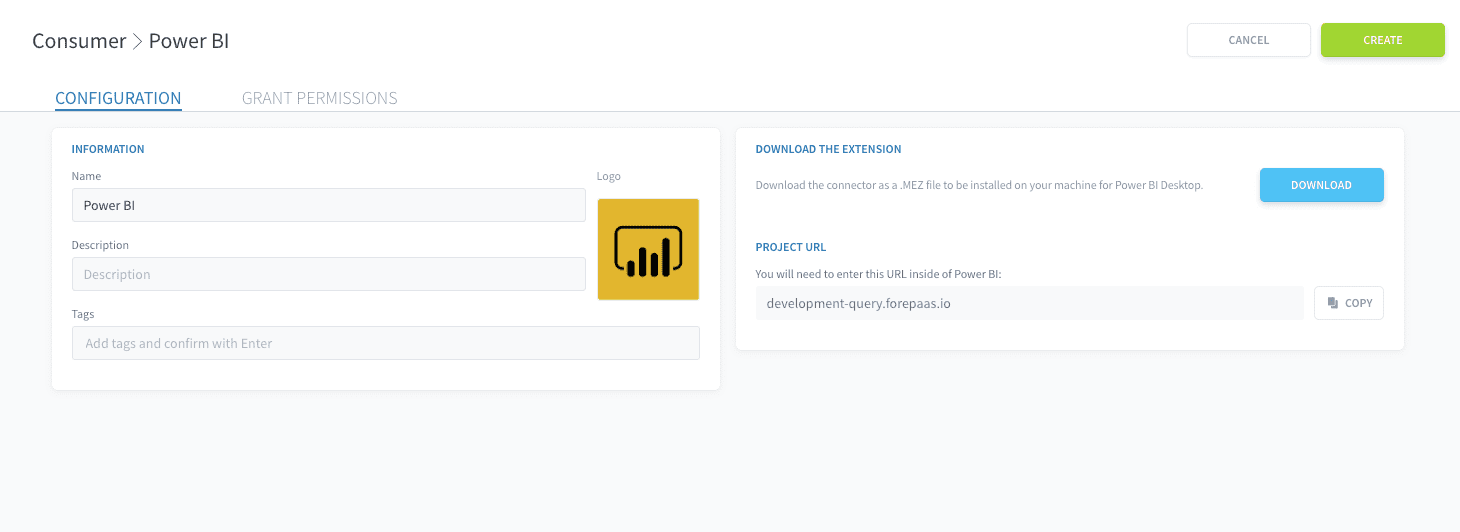
Le connecteur Trino pour Power BI étant un projet open source pas encore certifié par Microsoft, vous devez télécharger l'extension, soit manuellement depuis ce lien, soit depuis l'interface présentée ci-dessous.
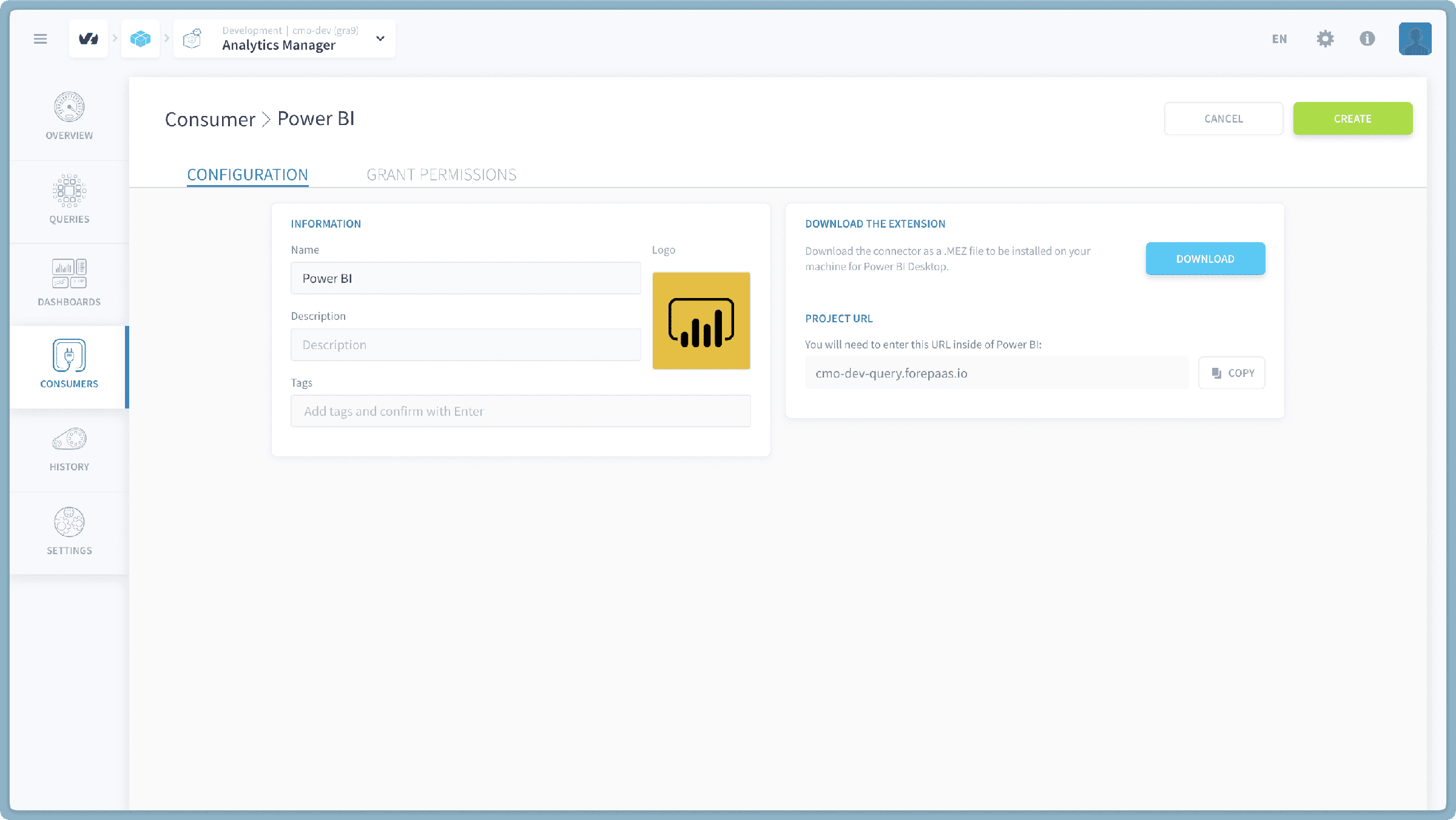
Les utilisateurs de Power BI devront être enregistrés dans l'Identity Access Manager (IAM) d'un Projet afin d'accéder à ses données. Ils n'accèderont qu'aux données associées à leur clé API secrète.
Vous pouvez facilement accorder un accès complet à un nouvel utilisateur Power BI en lui attribuant le rôle Analytics Consommateur. Il s'agit d'un rôle par défaut qui peut être attribué à un groupe, un utilisateur ou un compte de service, et qui fournit les permissions appropriées pour visualiser les données depuis un consommateur externe.
Si vous préférez affiner les permissions, vous pouvez aussi vous rendre dans l'Identity Access Manager de votre projet et accorder à l'utilisateur les permissions spécifiques suivantes :
- Data Manager | Source | Read et Data Manager | Table | Read : pour importer les données d'une table dans Power BI
- Advanced Data Access Control | Read : pour accéder aux données au sein du projet
Tout utilisateur ayant le rôle Admin aura également accès aux données du Projet
Configuration sur Power BI
Une fois que vous avez téléchargé le fichier connecteur .MEZ, suivez cette procédure pour l'utiliser sur Power BI Desktop.
Autoriser votre Power BI Desktop à utiliser un connecteur personnalisé
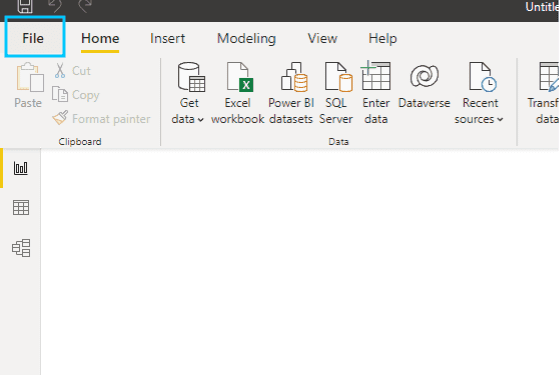
Ouvrez Power BI Desktop. Cliquez sur File dans l'en-tête.
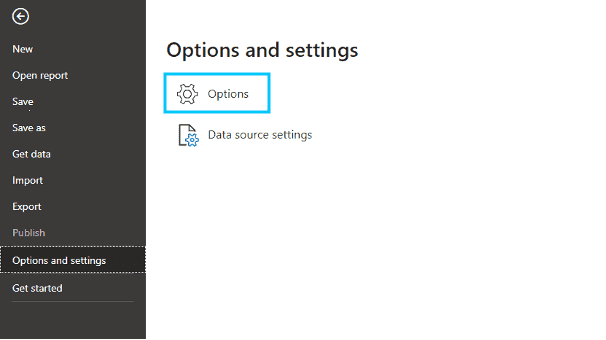
Ouvrez la section Options and settings, puis sélectionnez Options.
Trouvez la section Global > Security, puis activez l'option suivante : (Not Recommended) Allow any extension to load without validation or warning.
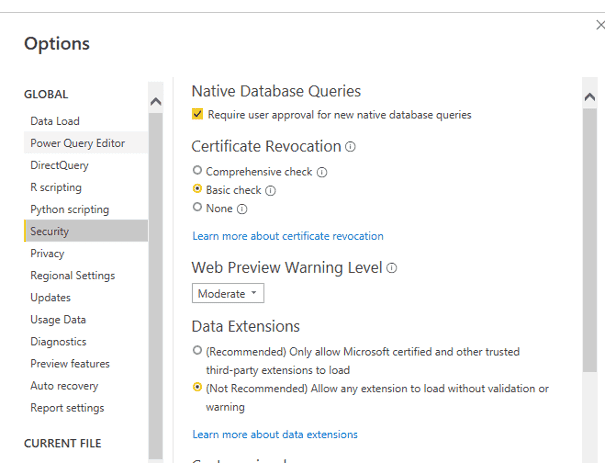
Cela vous permettra de récupérer des données depuis une source pas encore certifiée par Microsoft, en l'occurrence le connecteur Trino.
Maintenant, fermez Power BI Desktop pour que les changements soient appliqués.
Installer le connecteur
Créez ce dossier dans votre répertoire utilisateur :
Si les dossiers Microsoft Power BI Desktop\Custom Connectors existent déjà, vous n'avez pas besoin de les créer.
Assurez-vous que les dossiers portent exactement les mêmes noms que ci-dessus, sinon vous ne pourrez pas retrouver le connecteur Trino dans Power BI Desktop.
Copiez le fichier connecteur .MEZ que vous avez précédemment téléchargé dans ce nouveau répertoire.
Vous pouvez maintenant redémarrer Power BI Desktop.
Importer vos premières données depuis la Data Platform
Cliquez sur Get Data.
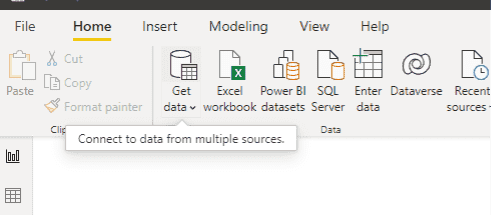
Recherchez Trino, et sélectionnez le connecteur.

Vous devez maintenant saisir l'URL du Projet Data Platform auquel vous souhaitez vous connecter. Vous trouverez facilement cette URL sur la page du consommateur sur le projet Data Platform. Le port est 443.
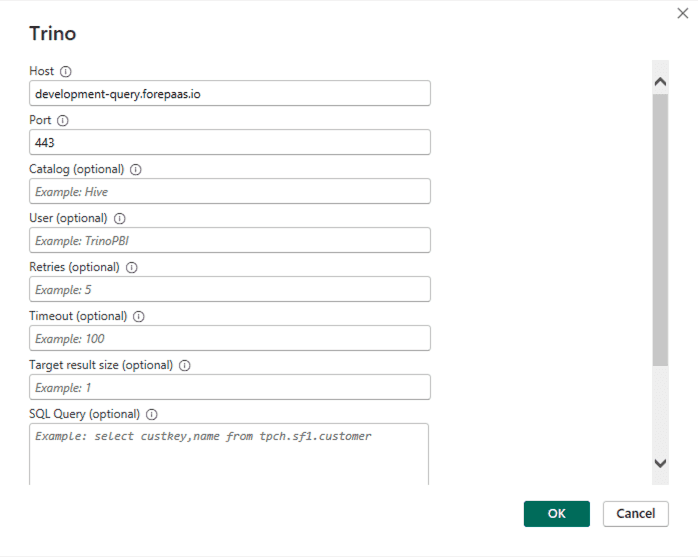
Si vous n'êtes pas encore authentifié sur ce Projet, il vous sera demandé de vous authentifier à cette étape.
Choisissez le mode Basic et utilisez API key comme User name et Secret key comme Password, tels que configurés pour votre Service-Account/Utilisateur dans l'IAM.
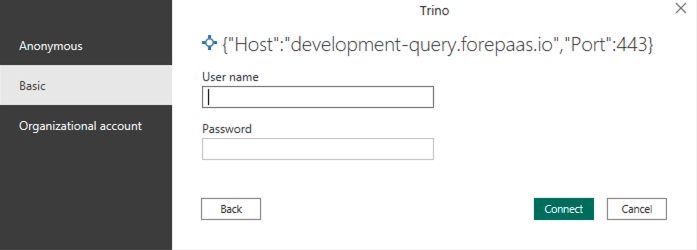
Une fois authentifié avec succès, appuyez sur connect pour continuer.
Vous verrez alors vos datasets, schémas et tables en mode aperçu.
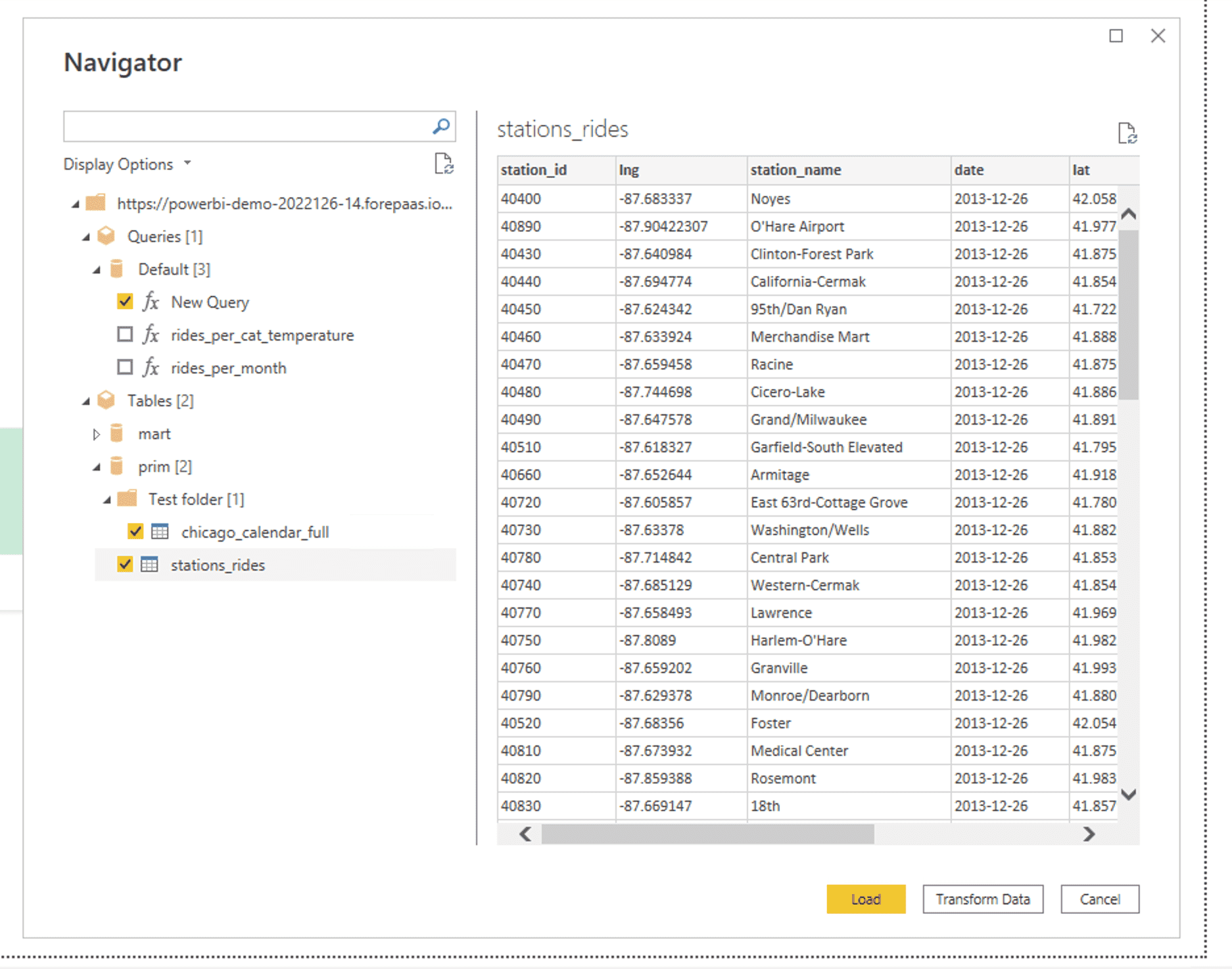
Vous pouvez maintenant créer vos premières visualisations sur vos données depuis votre projet Data Platform en utilisant Power BI Desktop.
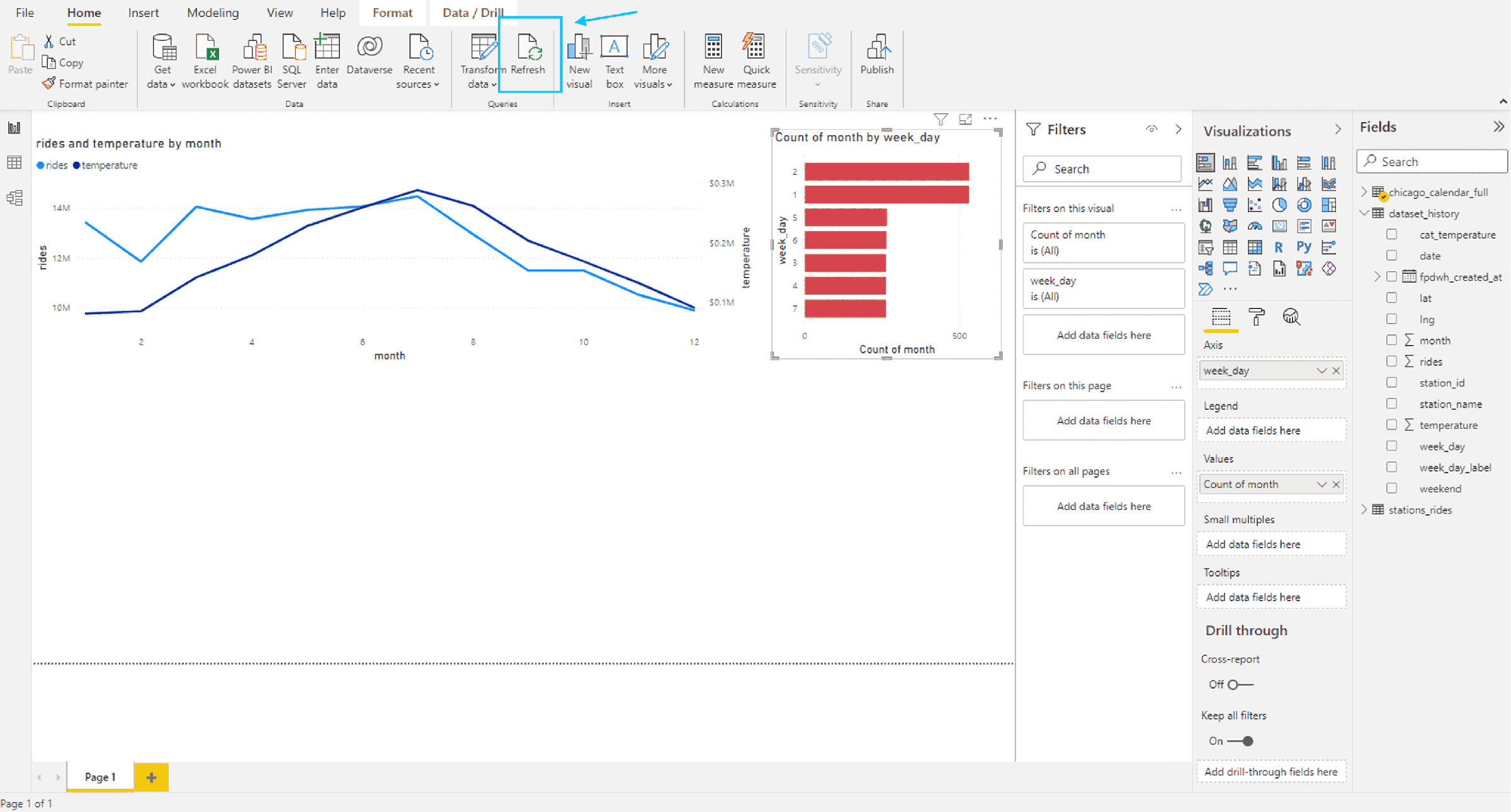
Si les données sont mises à jour sur la Data Platform, les graphiques peuvent être rafraîchis manuellement avec les dernières données en appuyant sur le bouton de rafraîchissement dans l'en-tête de Power BI.
Aller plus loin
Pour une formation ou une assistance technique sur la mise en œuvre de nos solutions, contactez votre commercial ou consultez la page Professional Services pour obtenir un devis et faire analyser votre projet par nos experts.
Posez vos questions, faites-nous part de vos commentaires et interagissez directement avec l’équipe qui développe la Data Platform sur le canal Discord dédié.
Si vous avez besoin d'une assistance concernant vos services OVHcloud, créez une demande depuis notre centre d'aide.
Rejoignez notre communauté d'utilisateurs.