
Installer Traefik sur OVHcloud Managed Kubernetes
Découvrez comment installer Traefik en tant qu'Ingress Controller sur OVHcloud Managed Kubernetes
Objectif
Ce tutoriel explique comment installer Traefik en tant qu'Ingress Controller sur votre OVHcloud Managed Kubernetes Service.
Prérequis
- Disposer d'un cluster OVHcloud Managed Kubernetes fonctionnel et de connaissances de base sur son utilisation (consultez le guide de démarrage rapide OVHcloud Managed Kubernetes Service)
- Disposer de Helm installé sur votre poste de travail (consultez le tutoriel « Installer et utiliser Helm sur OVHcloud Managed Kubernetes »)
Ressources Ingress et Traefik
Dans Kubernetes, une ressource Ingress permet d'accéder à vos Services depuis l'extérieur du cluster. L'objectif est d'utiliser un seul Load Balancer pour l'Ingress Controller au lieu de créer un Load Balancer par Service.
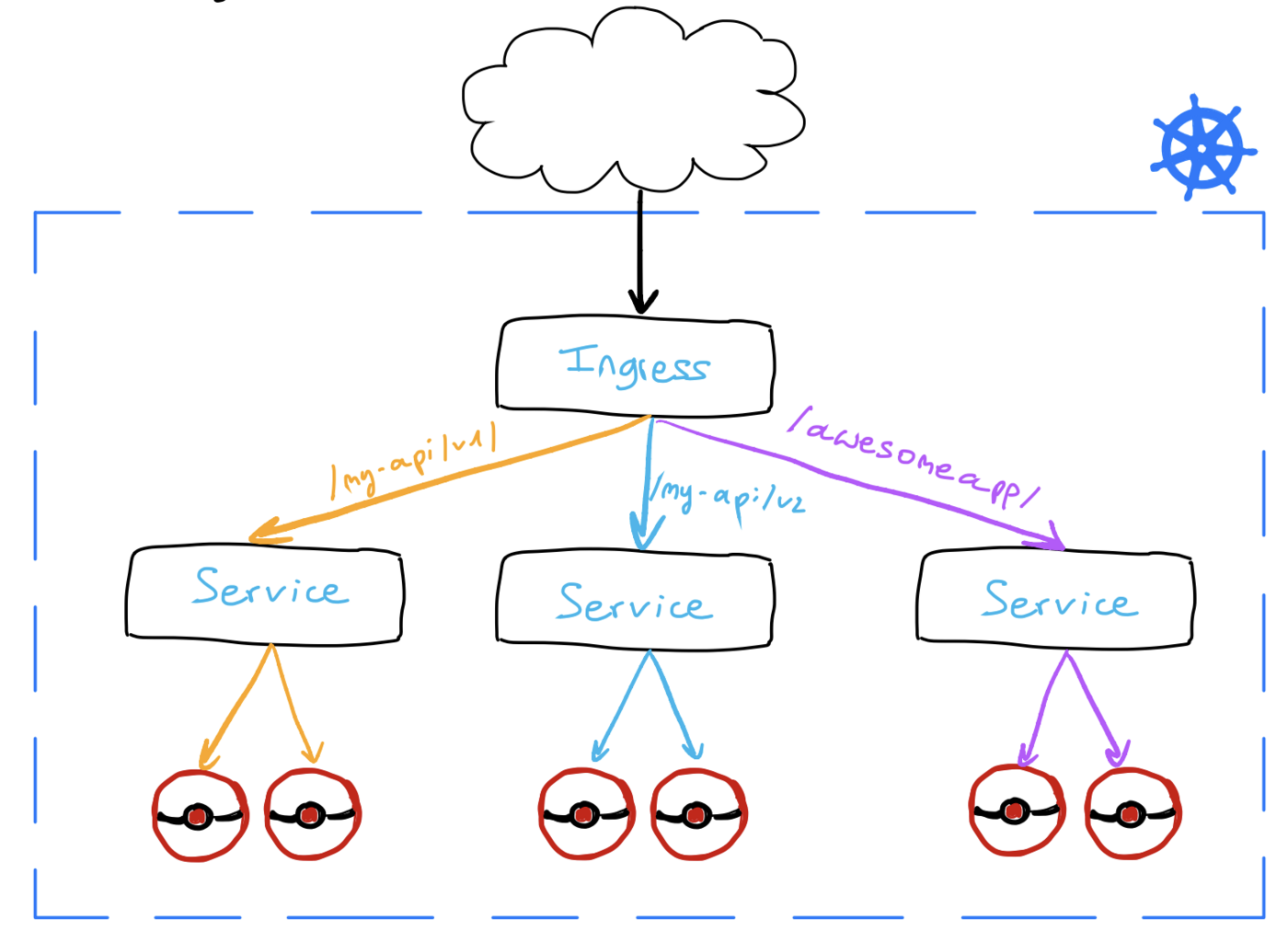
Une Ingress est mise en œuvre par un Ingress Controller tiers, qui surveille l'API Kubernetes pour détecter les ressources Ingress nouvelles ou mises à jour.
Dans ce tutoriel, vous allez installer Traefik Proxy. Traefik achemine les requêtes entrantes vers les Services backend selon les règles définies dans vos ressources Ingress.
Le déploiement de Traefik crée également un Load Balancer OVHcloud Public Cloud. Ce Load Balancer achemine le trafic externe vers Traefik, qui transmet ensuite chaque requête au Service backend approprié.
La communauté Kubernetes a mis fin au projet ingress-nginx en mars 2026. Le projet ne reçoit plus de nouvelles versions, de correctifs ni de mises à jour de sécurité, et ne doit plus être déployé pour de nouvelles charges de travail.
Ce guide présentait auparavant ingress-nginx et utilise désormais Traefik. Si vous utilisez déjà ingress-nginx, suivez le guide de migration vers Traefik, passez en revue les annotations propres à votre Ingress Controller et testez la migration avant de supprimer votre Ingress Controller actuel.
En pratique
Installer le chart Helm Traefik
Pour ce tutoriel, nous utilisons le chart Helm officiel de Traefik avec sa configuration par défaut.
Vérifiez que le Deployment Traefik est disponible :
La création du LoadBalancer est asynchrone et peut prendre plusieurs minutes. Surveillez le Service jusqu'à ce qu'une adresse apparaisse dans la colonne EXTERNAL-IP :
Appuyez sur Ctrl+C pour arrêter la surveillance du Service, puis récupérez son adresse IP externe :
Tester Traefik avec une Ingress
Pour tester Traefik, vous pouvez par exemple installer WordPress sur votre cluster. Créez ensuite un fichier ingress.yml avec le contenu suivant :
Remplacez [YOUR_WORDPRESS_SERVICE_NAME] par le nom de votre Service WordPress.
Appliquez le fichier :
Vérifiez que l'Ingress dispose d'une adresse :
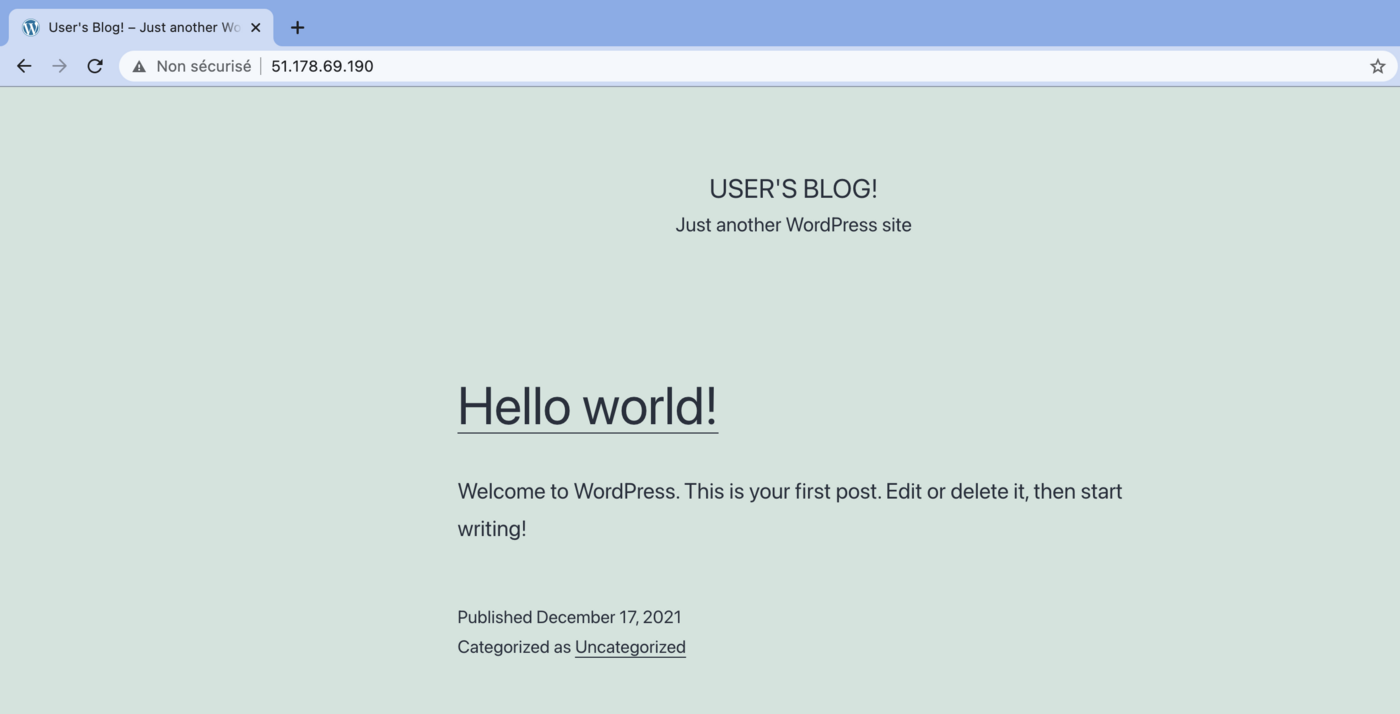
Ouvrez http://$INGRESS_URL/ dans votre navigateur pour afficher votre site WordPress :
Aller plus loin
Consultez la documentation Traefik sur les Ingress Kubernetes.
Découvrez comment utiliser le Load Balancer OVHcloud Public Cloud avec Managed Kubernetes Service.
Pour une formation ou une assistance technique sur la mise en œuvre de nos solutions, contactez votre commercial ou consultez la page Professional Services pour obtenir un devis et faire analyser votre projet par nos experts.
- Échangez avec notre communauté d'utilisateurs.