
Démarrez avec PostgreSQL
Utilisez vos bases de données
Vous désirez utiliser PostgreSQL ? Découvrez comment créer et gérer vos bases de données en toute simplicité !
Généralités
Prérequis
- Une instance Web Cloud Databases
- Avoir consulté le guide de démarrage de Web Cloud Databases
Qu’est-ce qu’une base de données PostgreSQL ?
PostgreSQL est un système de gestion de bases de données relationnelles et objet (SGBDRO). C’est un système robuste et extensible, capable de manipuler en toute fiabilité de gros volumes de données. Il dispose également d’une communauté opensource très active.
Connexion à la base de données
Il est à noter que cette offre ne donne pas accès au Host mais aux bases de données hébergées sur celui-ci. Les commandes SQL génériques fonctionnent sans aucun problème, et les logiciels type HeidiSQL ou SQuirreL SQL sont pleinement compatibles.
Afin de vous connecter à votre base, assurez-vous de ceci :
- Disposer de l’adresse de votre instance de base de données
- Disposer du port de votre base de données
- Disposer du nom d’utilisateur de votre base de données
- Disposer du mot de passe de votre base de données
- Disposer du nom de votre base de données
Toutes ces informations sont disponibles dans votre .
Un guide est également disponible : Premiers pas avec le service Web Cloud Databases
Connexion en ligne de commande
Connexion en script PHP
Connexion par logiciel (SQuirreL SQL)
- Lancez SQuirreL SQL et cliquez sur
Aliases, puis sur+
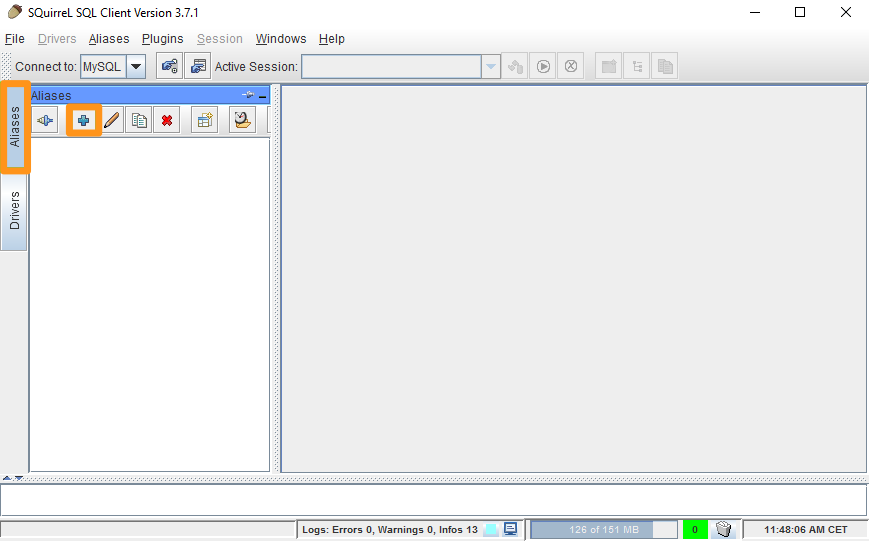
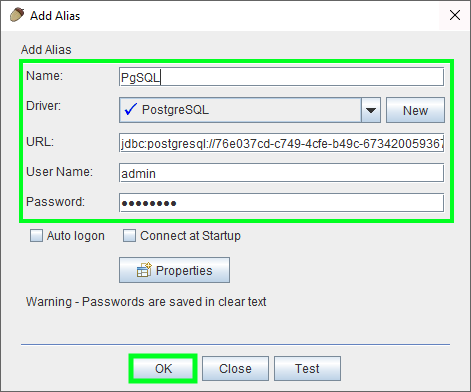
- Remplissez les champs ci-dessous puis validez avec le bouton
OK:- Name : Choisissez un nom
- Driver : Choisissez « PostgreSQL »
- URL : Indiquez l’adresse du serveur et le port sous la forme jdbc:postgresql://server:port/database
- User Name : Indiquez le nom d’utilisateur
- Password : Indiquez le mot de passe
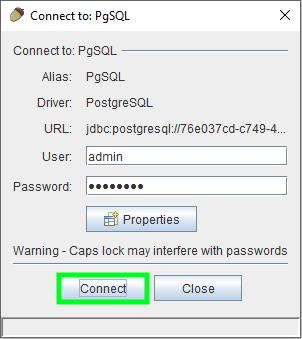
- Validez à nouveau avec le bouton
Connect
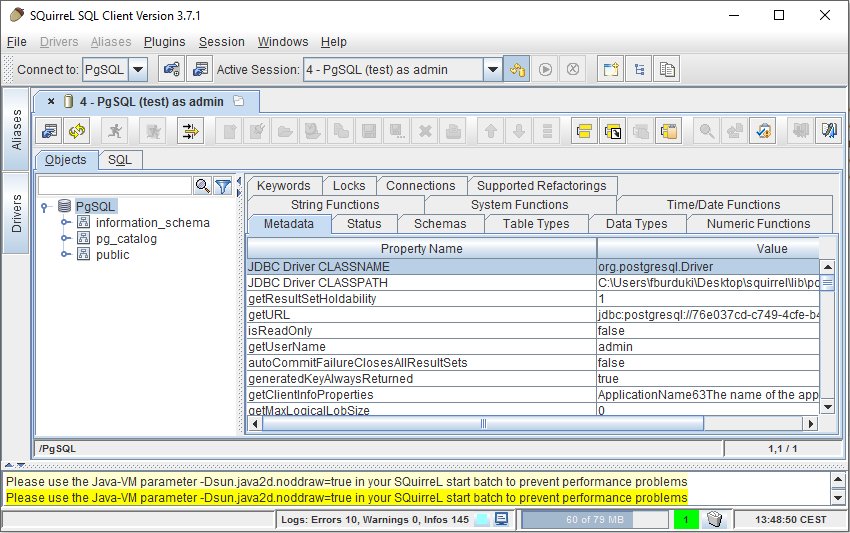
Vous êtes maintenant bien connecté à votre base de données :
Connexion par phppgAdmin
Bientôt disponible dans un autre guide.
Extensions PostgreSQL disponibles
Web Cloud Databases propose plusieurs extensions PostgreSQL permettant d’ajouter des fonctionnalités supplémentaires à vos bases de données. Leur activation et leur désactivation s’effectuent depuis votre espace client OVHcloud.
Pour consulter la liste des extensions disponibles, reportez-vous au guide « Activer les extensions PostgreSQL ».
Exporter et importer une base de données PostgreSQL
- Exporter ma base en ligne de commande
- Importer ma base en ligne de commande
Dans certains cas, il se peut que la RAM disponible dans votre instance Web Cloud Databases ne permette pas de réaliser l’export ou l’import souhaité. Si tel est le cas, nous vous recommandons d’utiliser l’outil OVHcloud dans l’espace client. Reportez-vous à la documentation « Premiers pas avec le service Web Cloud Databases » si nécessaire.
Aller plus loin
Activer les extensions PostgreSQL
Pour des prestations spécialisées (référencement, développement, etc), contactez les partenaires OVHcloud.
Si vous souhaitez bénéficier d’une assistance à l’usage et à la configuration de vos solutions OVHcloud, nous vous proposons de consulter nos différentes offres de support.
Échangez avec notre communauté d’utilisateurs.