
Utiliser les alias et redirections e-mail
Découvrez comment gérer vos alias et redirections e-mail
Objectif
Retrouvez dans ce guide différentes informations et aides concernant la configuration de vos redirections et alias e-mail, par exemple pour renvoyer des e-mails reçus sur une adresse A vers une adresse B.
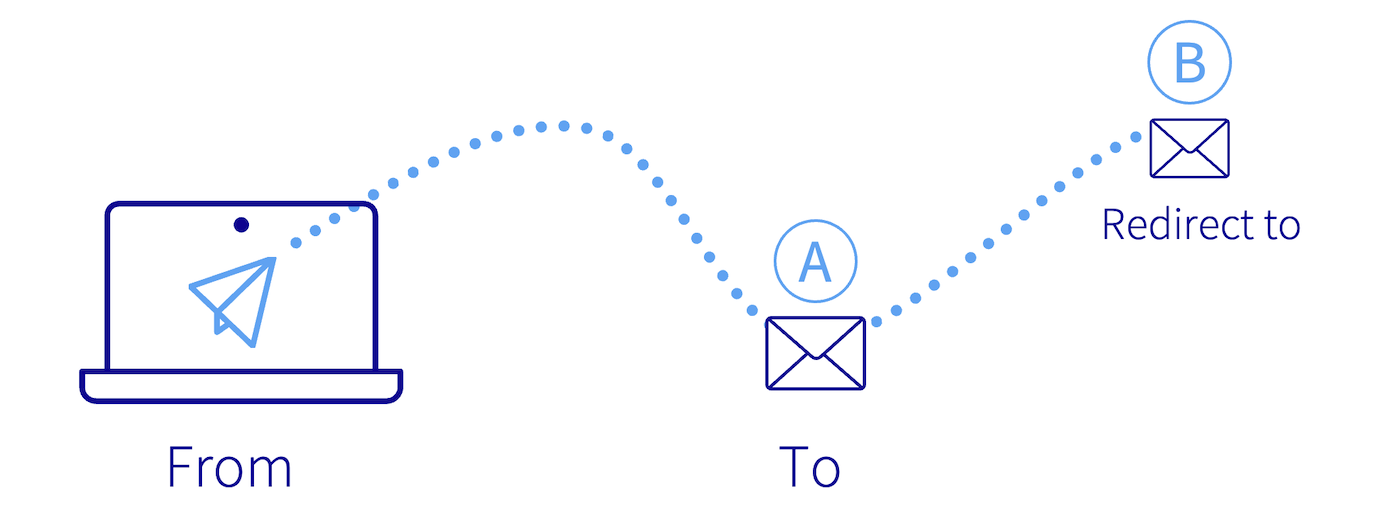
Découvrez comment gérer vos alias et redirections e-mail.
Qu'est-ce qu'une redirection e-mail ?
Une redirection permet de modifier le trajet initial d'un e-mail vers une ou plusieurs autres adresses e-mail.
Par exemple : vous souhaitez qu'à la réception d'un e-mail sur contact@mydomain.ovh, celui-ci soit également renvoyé vers john.smith@otherdomain.ovh. Une redirection permet de transmettre automatiquement un e-mail destiné à contact@mydomain.ovh vers john.smith@otherdomain.ovh.
Qu'est-ce qu'un alias e-mail ?
Contrairement à la redirection, l'adresse e-mail associée à l'alias n'est pas une adresse que l'on consulte, il s'agit d'un « masque ».
Créer un alias pour votre adresse e-mail vous permet de communiquer une adresse « masque » à vos contacts, sans avoir à communiquer votre adresse e-mail personnelle à l'expéditeur. Une adresse e-mail peut avoir plusieurs alias.
Par exemple : votre adresse e-mail est john.smith@mydomain.ovh et votre alias information@mydomain.ovh. Vous pouvez alors communiquer à vos contacts l'adresse information@mydomain.ovh et recevoir vos e-mails sur john.smith@mydomain.ovh, sans que l'expéditeur ait connaissance de john.smith@mydomain.ovh.
Redirection et alias en image
Cliquez sur les onglets suivants pour des explications illustrées sur le fonctionnement des alias et redirections.
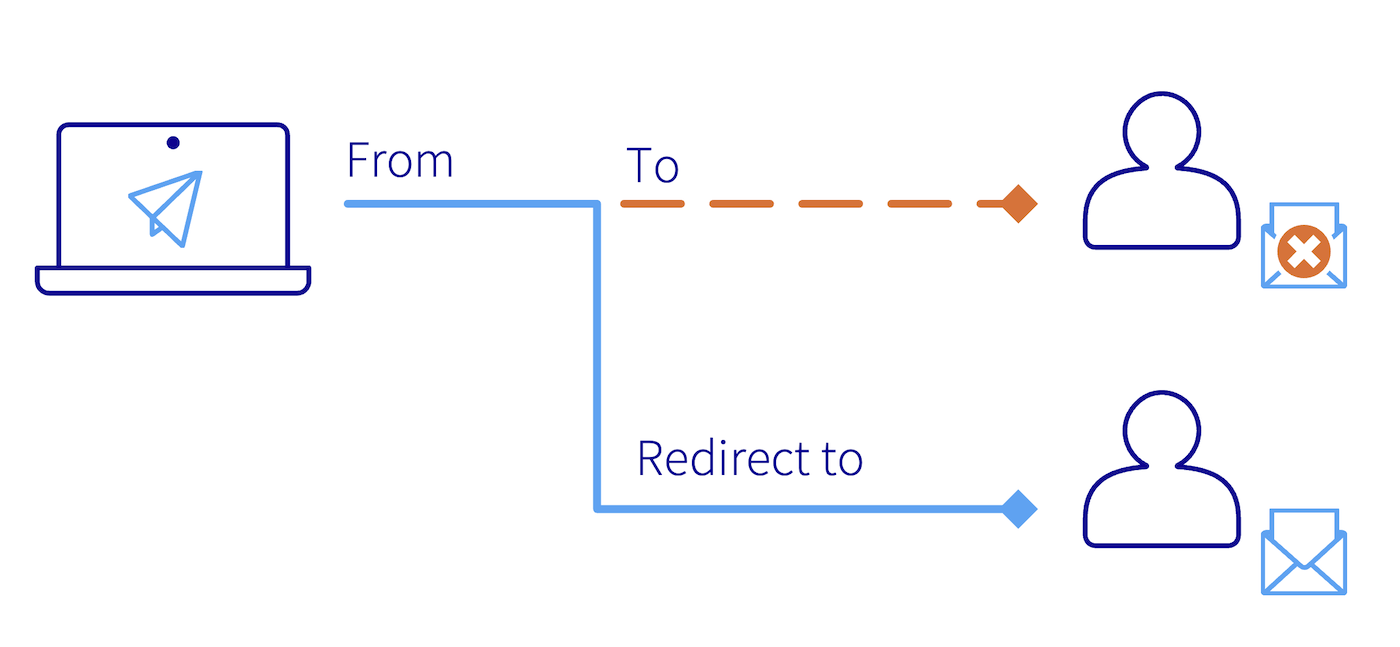
From: Désigne l'adresse de l'expéditeur.To: Désigne l'adresse du destinataire.Redirect to: Désigne l'adresse e-mail de redirection qui a été configurée.
L'e-mail est directement renvoyé vers l'adresse de redirection, le destinataire initial ne reçoit pas l'e-mail.
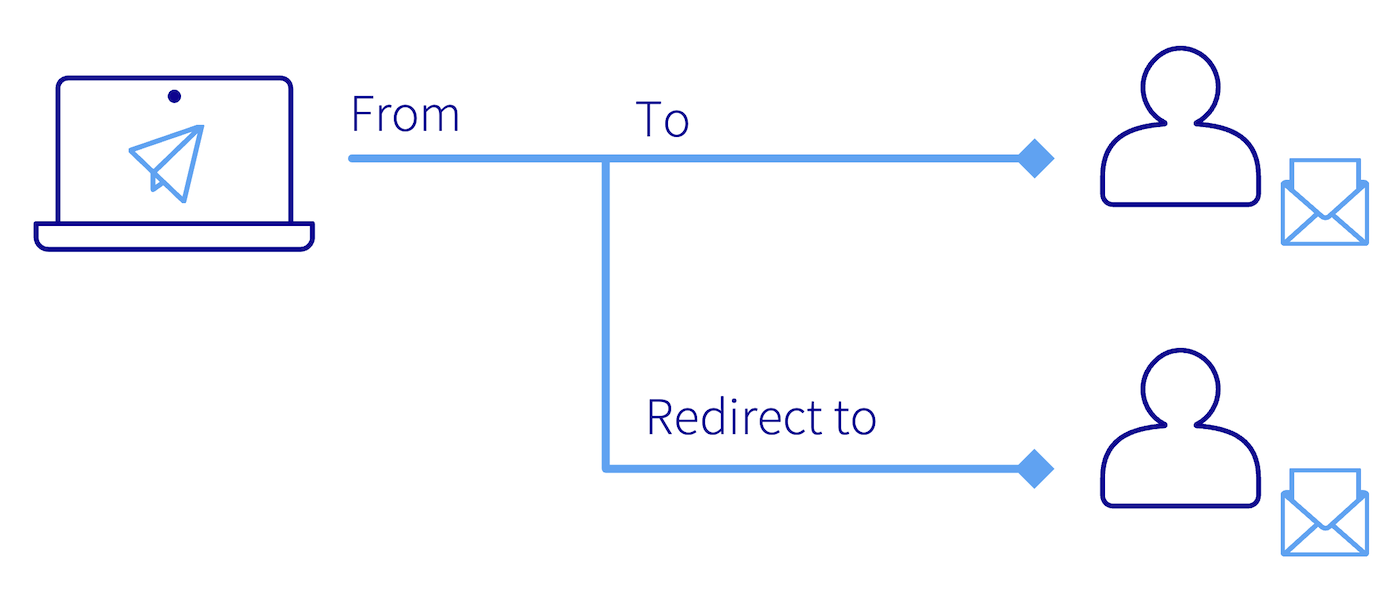

Il est possible de configurer une redirection vers plusieurs adresses e-mail. Cela implique cependant de créer une par une les redirections vers chaque destinataire.
Prérequis
- Disposer d’une solution e-mail OVHcloud préalablement configurée, parmi les suivantes :
- MX Plan proposée avec nos offres d’hébergement web ou incluse dans un hébergement gratuit.
Accès à l'espace client OVHcloud
Zimbra Mail :
- Lien direct : Zimbra Mail
- Pour accéder à vos services :
Web Cloud>Zimbra Mail
Email Pro :
- Lien direct : Email Pro
- Pour accéder à vos services :
Web Cloud>Email Pro> Sélectionnez votre plateforme
MX Plan :
- Lien direct :
- Pour accéder à vos services :
Web Cloud>MX Plan> Sélectionnez votre service MX Plan
Exchange :
- Lien direct :
- Pour accéder à vos services :
Web Cloud>Exchange> Sélectionnez votre plateforme
En pratique
Ce guide concerne l'ensemble de nos offres e-mail. En fonction de l'offre, la gestion des alias et des redirections peut se faire depuis l'espace client OVHcloud ou depuis le webmail. Pour plus de clarté, nous mentionnons les types d'offres e-mail concernées dans chaque chapitre de ce guide. Voici les différents types d'offres e-mail OVHcloud :
- MX Plan Roundcube : Correspond à l'offre MX Plan utilisant le webmail Roundcube.
- MX Plan Zimbra : Correspond à l'offre MX Plan utilisant le webmail Zimbra.
- MX Plan OWA : Correspond à l'offre MX Plan utilisant le webmail Outlook Web App (OWA).
- Exchange : S'applique aux offres Hosted, Private et Dedicated Exchange utilisant le webmail Outlook Web App (OWA).
- Email Pro : Offre E-mail basée sur Exchange utilisant le webmail Outlook Web App (OWA).
- Zimbra : Offre dédiée utilisant le webmail Zimbra.
- Redirect : Cette offre gratuite est automatiquement disponible si vous disposez d'un nom de domaine dans votre espace client sans offre e-mail attachée. Elle permet de créer des redirections e-mail.
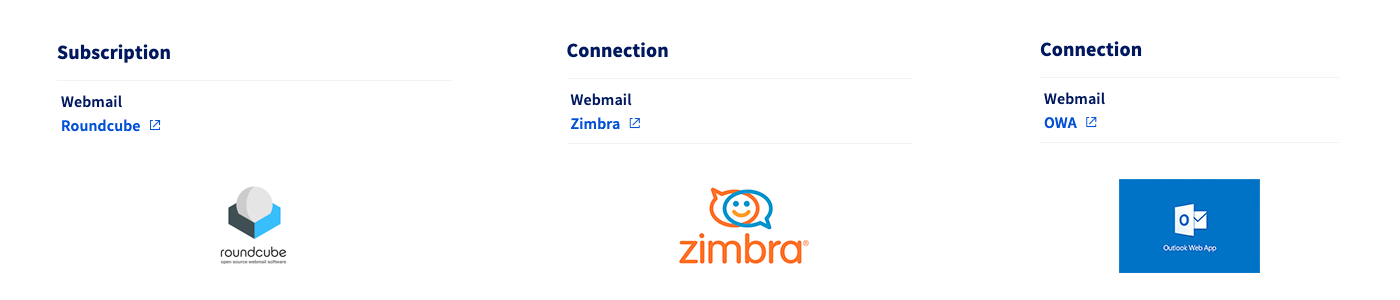
La technologie e-mail de votre offre MX Plan peut varier selon la date d’activation de votre offre ou si une migration a récemment eu lieu. Cette technologie se distingue notamment par l’interface de son webmail. Pour l'identifier depuis votre espace client, suivez ce cheminement :
Depuis votre service MX Plan, dans l'onglet Informations Générales, relevez la technologie utilisée sous la mention Webmail dans l'encadré Abonnement.
Sommaire
Créer une redirection
Depuis l'espace client
Actuellement, seules les offres MX plan et Redirect disposent d'une interface de gestion des redirections via l'espace client OVHcloud.
MX Plan / redirect
Depuis votre service MX Plan, sélectionnez le domaine concerné.
Dans notre exemple, il s'agit d'une redirection avec copie locale (voir le schéma 2 au début de ce guide). Si cela correspond à votre besoin, suivez les étapes ci-dessous en cliquant sur l'onglet correspondant à la technologie webmail utilisée par votre MX Plan :
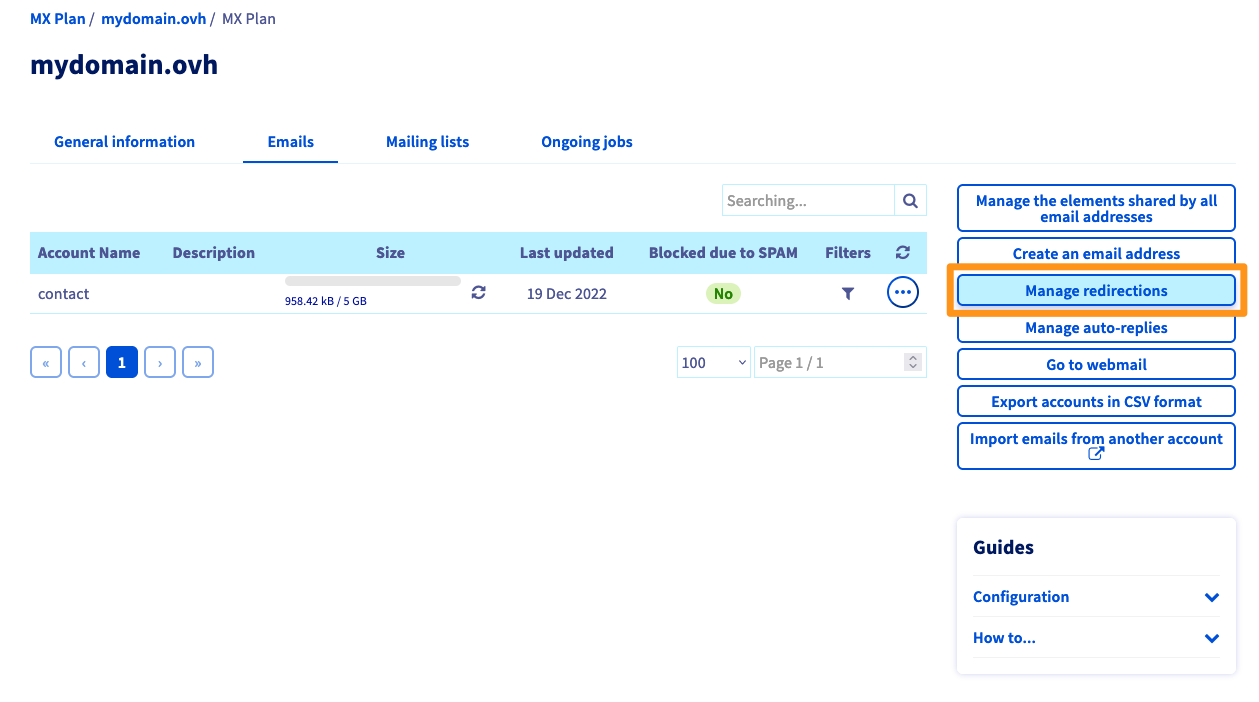
Par défaut, vous êtes dans l'onglet Informations générales de votre MX Plan. Cliquez sur l'onglet Emails puis à droite sur le bouton Gestion des redirections.
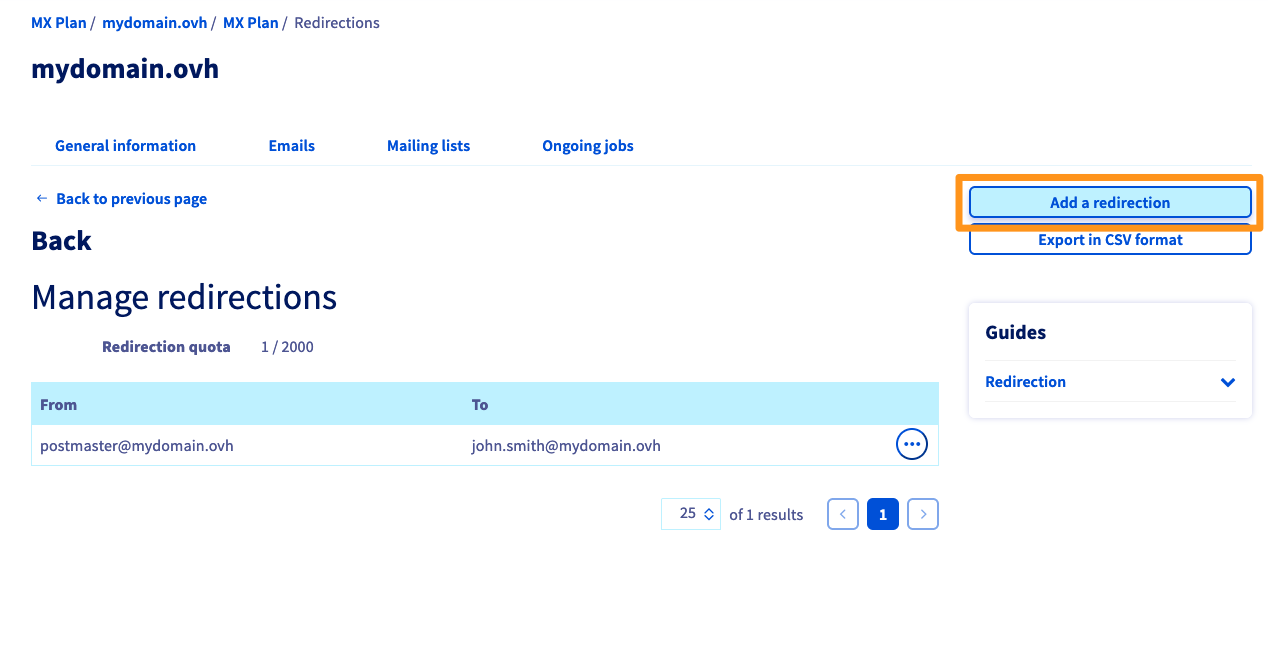
Le tableau des redirections déjà actives s'affiche. À droite, cliquez sur le bouton Ajouter une redirection.
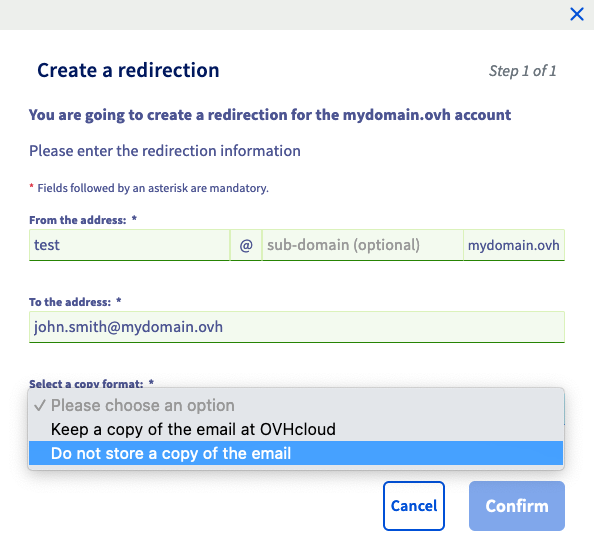
Dans le formulaire Créer une redirection, complétez les éléments suivants :
- De l'adresse : Renseignez ici l'adresse e-mail que vous souhaitez rediriger.
- Vers l'adresse : Renseignez ici l'adresse de destination de votre redirection. Il peut s'agir de l'une de vos adresses e-mail OVHcloud, ou d'une adresse e-mail externe.
- Choisissez un mode de copie : Choisissez si vous souhaitez :
- Conserver une copie du mail chez OVHcloud : Recevoir l'e-mail sur votre adresse principale ainsi que l'adresse de redirection (voir le schéma 2 au début de ce guide).
- Ne pas conserver de copie du mail : Renvoyer directement vers l'adresse de redirection sans que l'adresse principale ne le reçoive (voir le schéma 1 au début de ce guide).
Cliquez ensuite sur Valider pour confirmer l'ajout de cette redirection.
Pour modifier l'adresse de destination ou supprimer une redirection, cliquez sur ..., à droite de la redirection concernée.
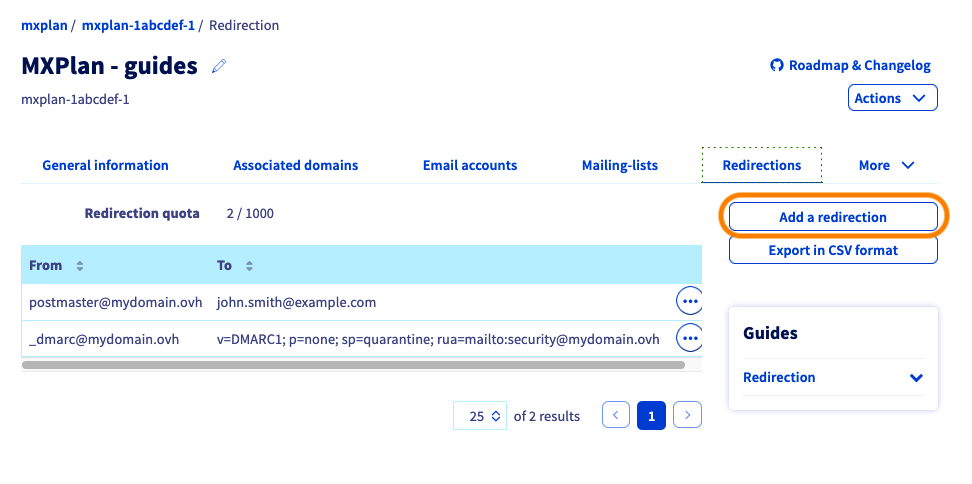
Lorsque vous choisissez le mode de copie « Conserver une copie du mail chez OVHcloud », une redirection de l'adresse e-mail vers elle-même est créée automatiquement dans la liste des redirections, elle matérialise cette copie locale.
Depuis le webmail
Rendez-vous sur le webmail. Saisissez l'adresse e-mail et le mot de passe pour vous y connecter.
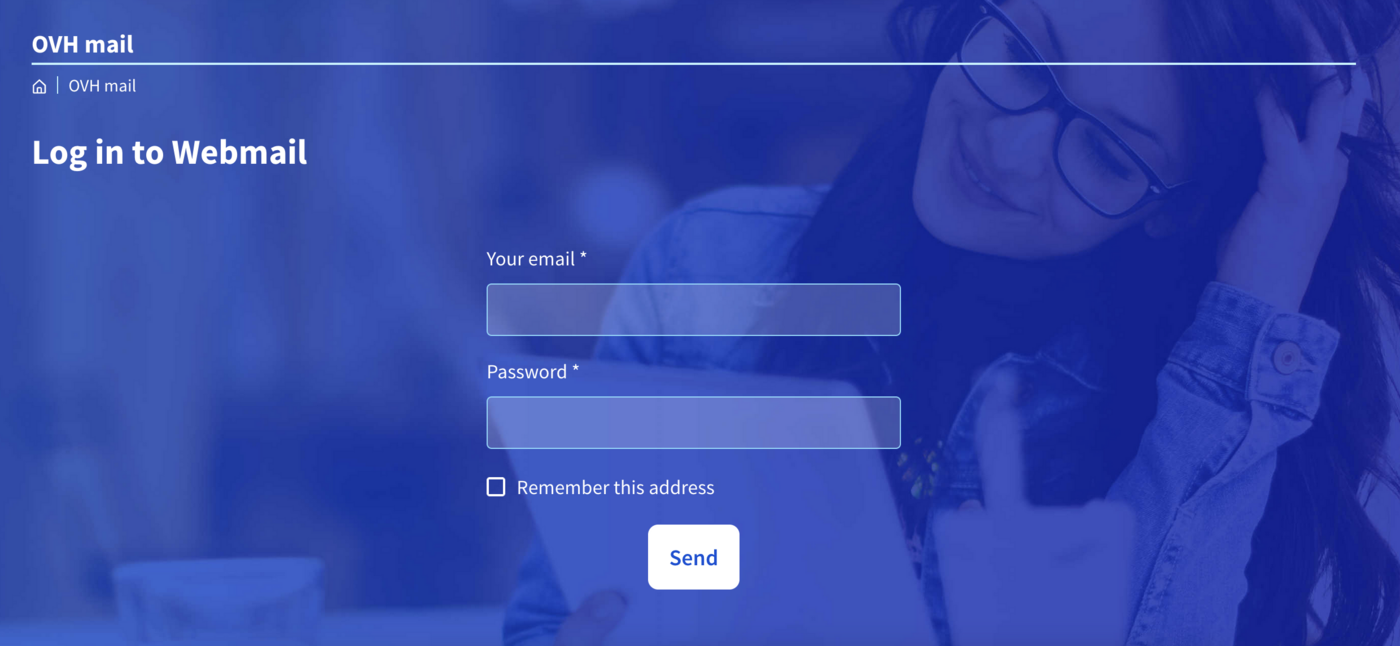
La création d'une redirection se fait par le biais de règles de boîte de réception, aussi appelées « filtres » dans le webmail. En effet, ces règles que l'on applique lors de la réception d'un e-mail permettent de transférer ou rediriger un e-mail entrant.
Outlook Web App (OWA)
Ce chapitre concerne les offres suivantes :
- MX Plan OWA.
- Exchange.
- Email Pro.
Outlook Web App est une interface utilisée pour nos offres Exchange, Email Pro et une partie des comptes MX Plan.
Parcourez les onglets ci-dessous pour mettre en place votre redirection via Outlook Web App :
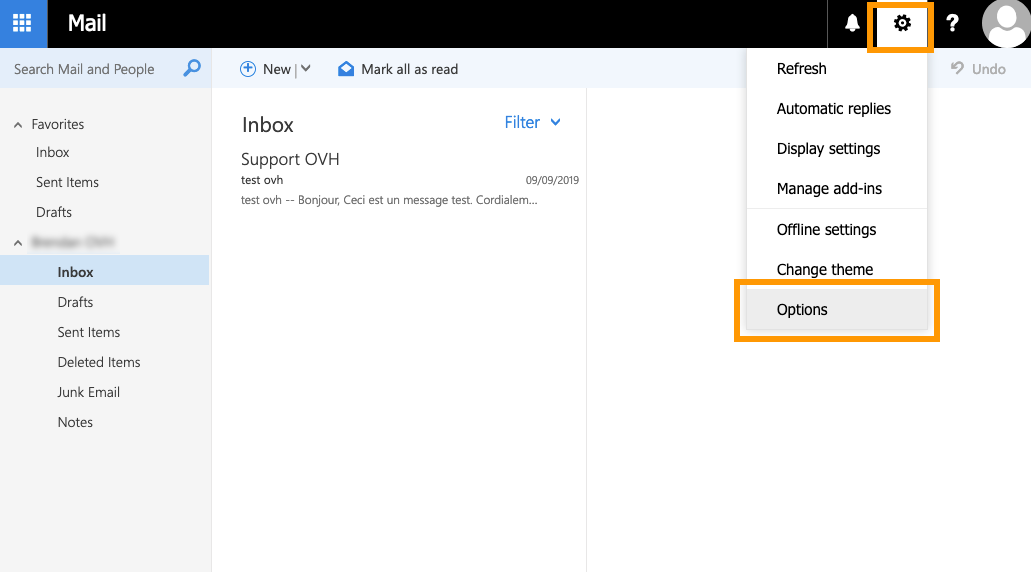
Une fois connecté à votre adresse e-mail via le webmail, cliquez sur la roue crantée en haut à droite puis sur Options.
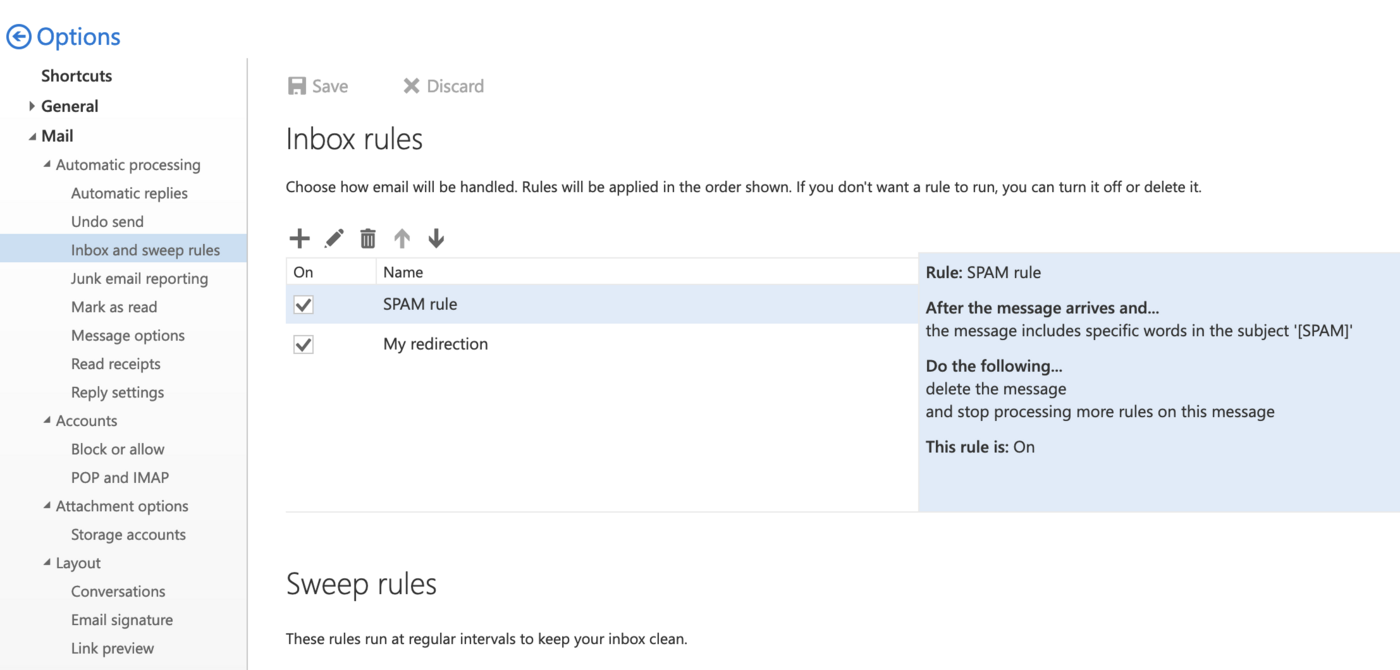

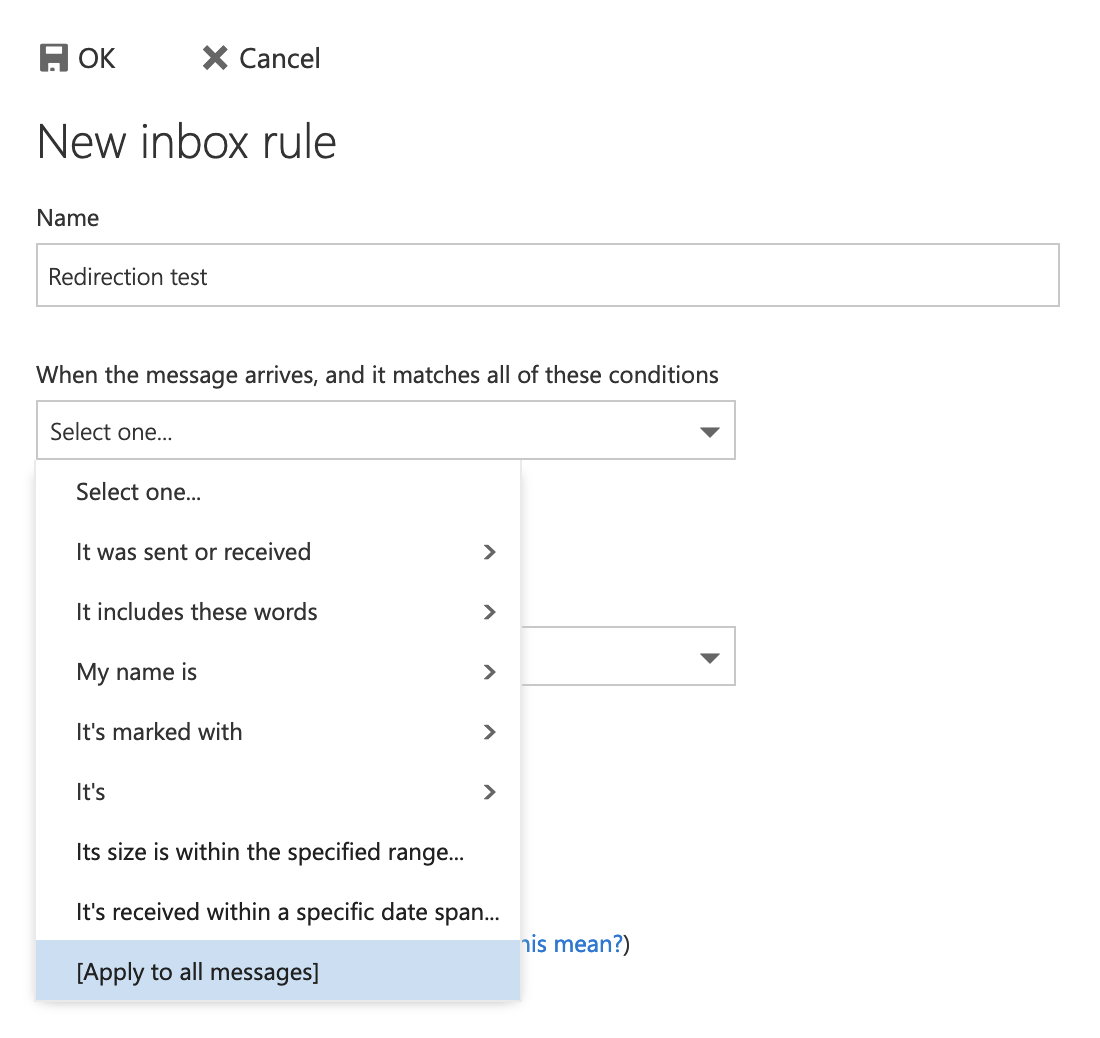
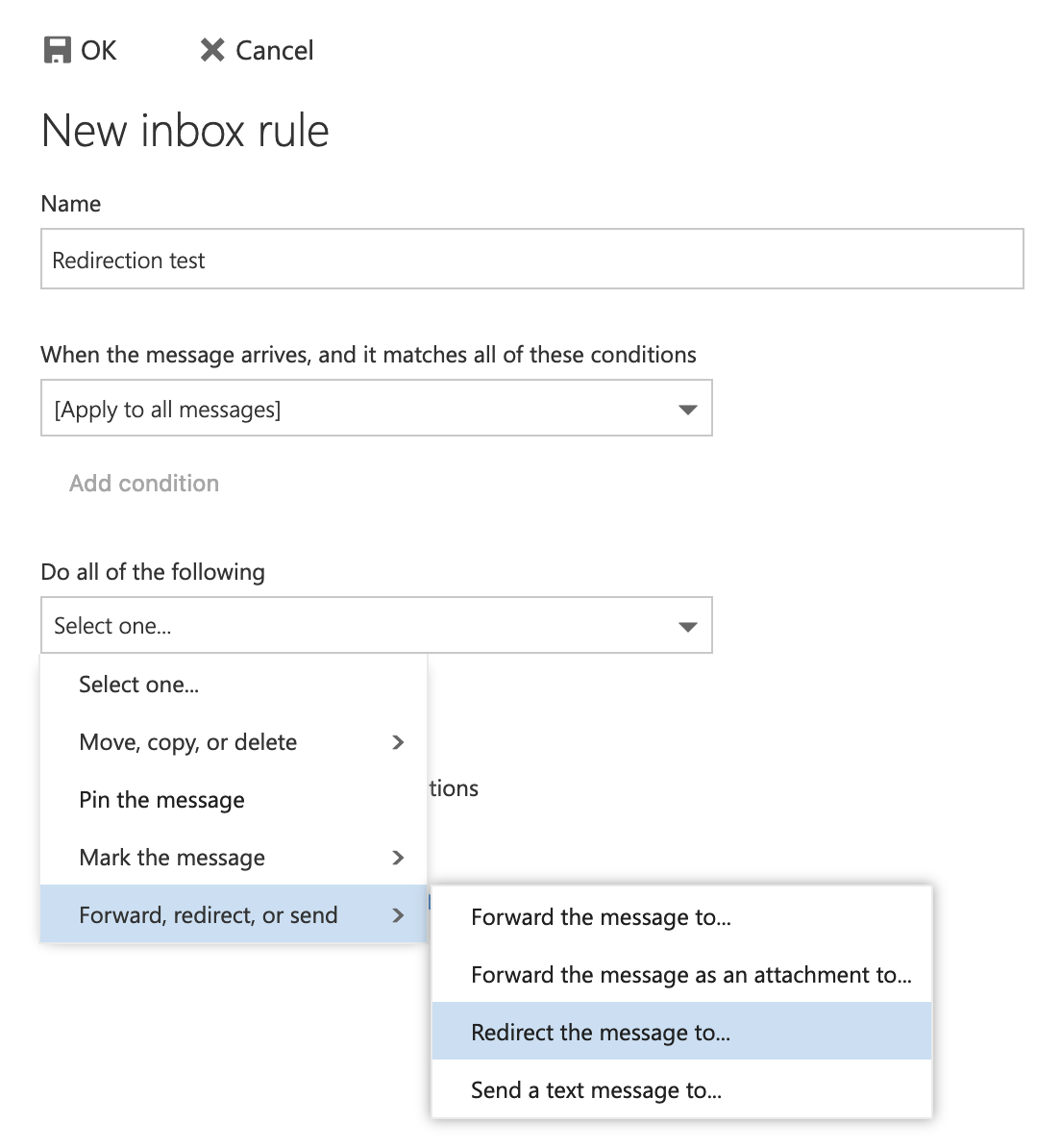
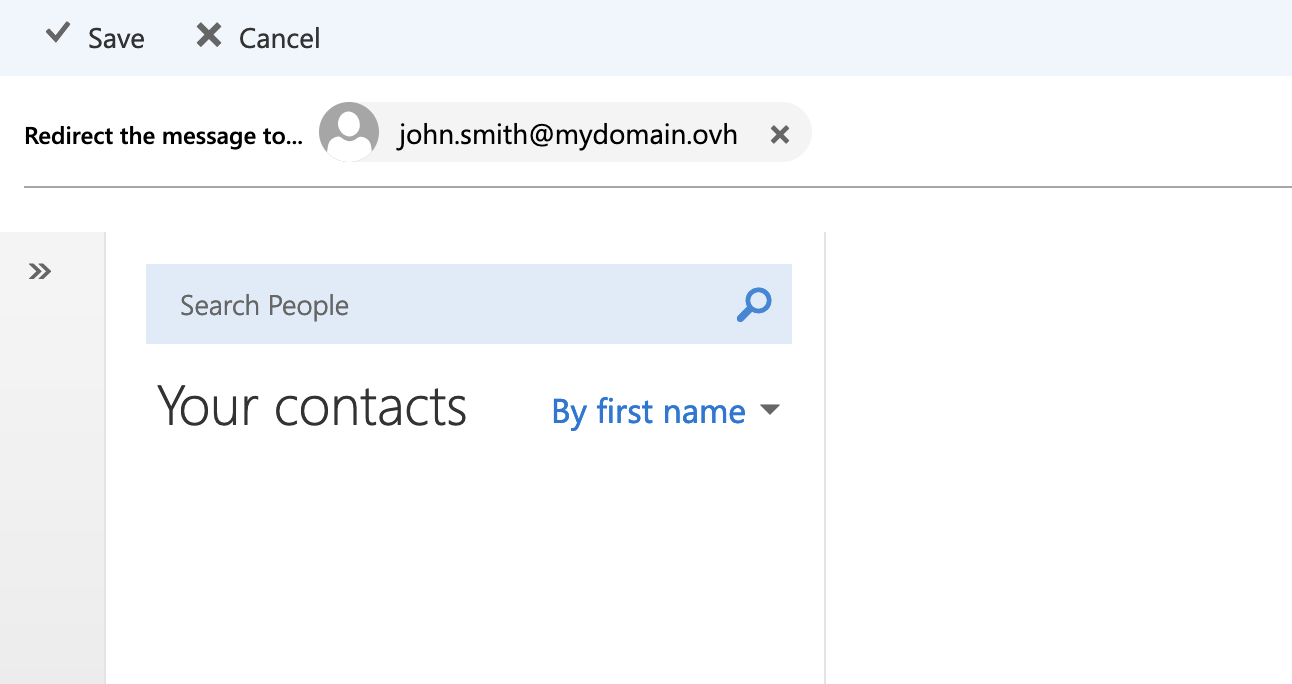
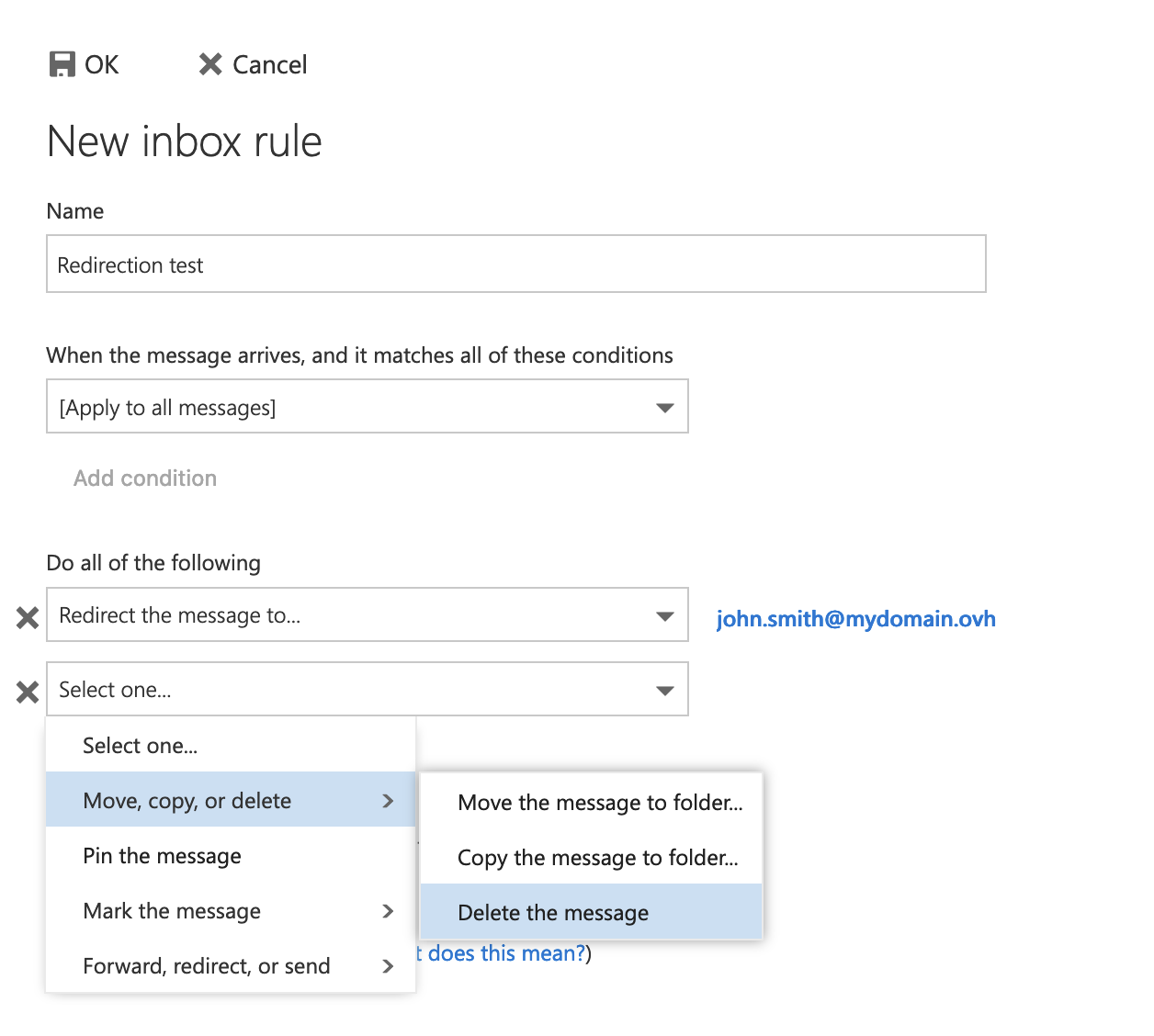
Pour appliquer une redirection simple (voir le schéma 1 au début de ce guide), ajoutez une règle supplémentaire à votre redirection avec copie locale depuis cette fenêtre. Cliquez sur Ajouter une action (cadre 1) puis sur Déplacer, copier ou supprimer et enfin cliquez sur supprimer le message. Cette règle place directement le message dans la corbeille, après avoir redirigé le message vers l'adresse de redirection.
Zimbra
Ce chapitre concerne les offres suivantes :
- MX Plan ayant la mention zimbra pour le webmail.
- Zimbra.
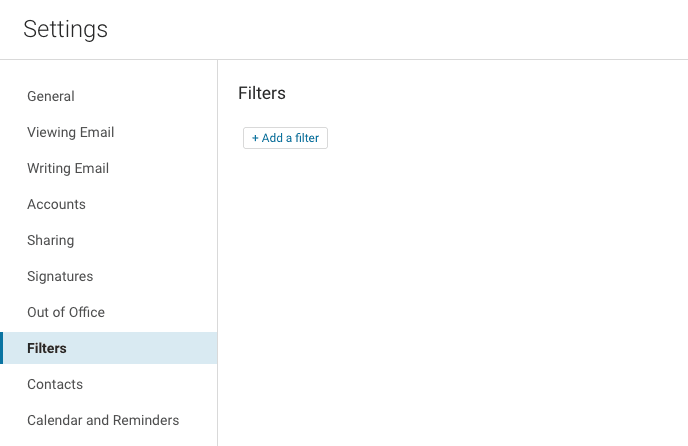
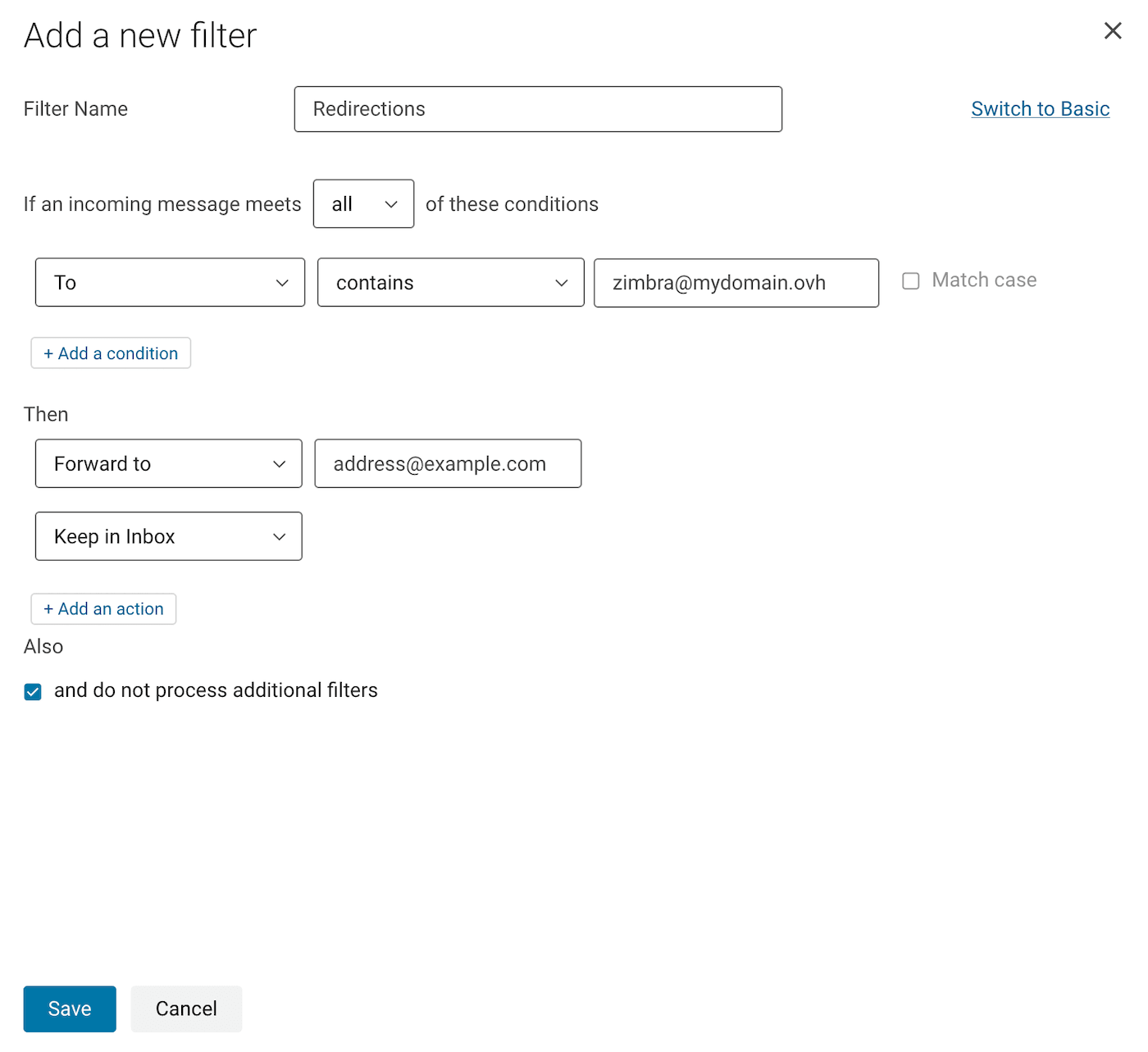
Pour rediriger les e-mails de votre compte Zimbra vers une autre adresse e-mail, nous allons appliquer une règle de transfert.
Dans notre exemple ci-dessous, nous avons choisi de rediriger l'ensemble des e-mails entrants vers une autre adresse e-mail. Pour comprendre l'exemple dans les captures d'écrans, nous sommes connectés sur l'adresse zimbra@mydomain.ovh et nous souhaitons rediriger les e-mails de ce compte vers l'adresse address@example.com.
Suivez les étapes ci-dessous en cliquant sur les onglets pour mettre en place votre redirection :
Cliquez sur le bouton ⚙ en haut à droite de votre fenêtre de webmail, puis cliquez sur Paramètres.
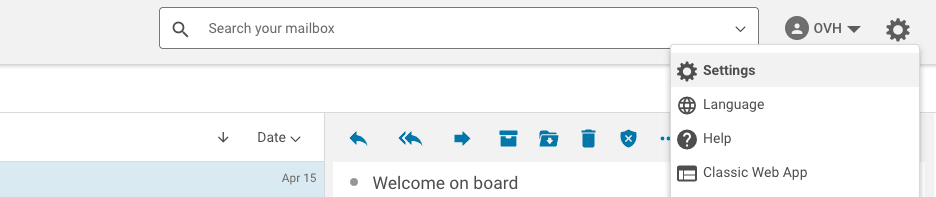
Pour plus de détails sur l'utilisation du webmail Zimbra, consultez notre guide « Utiliser le webmail Zimbra ».
Supprimer une redirection
MX Plan via espace client
Depuis votre service MX Plan, sélectionnez le domaine concerné.
Sélectionnez, ci-dessous, l'onglet correspondant à la technologie e-mail utilisée par votre service MX Plan :
-
Par défaut, vous êtes dans l'onglet
Informations généralesde votre MX Plan. -
Cliquez sur l'onglet
Emailspuis à droite sur le boutonGestion des redirections.
-
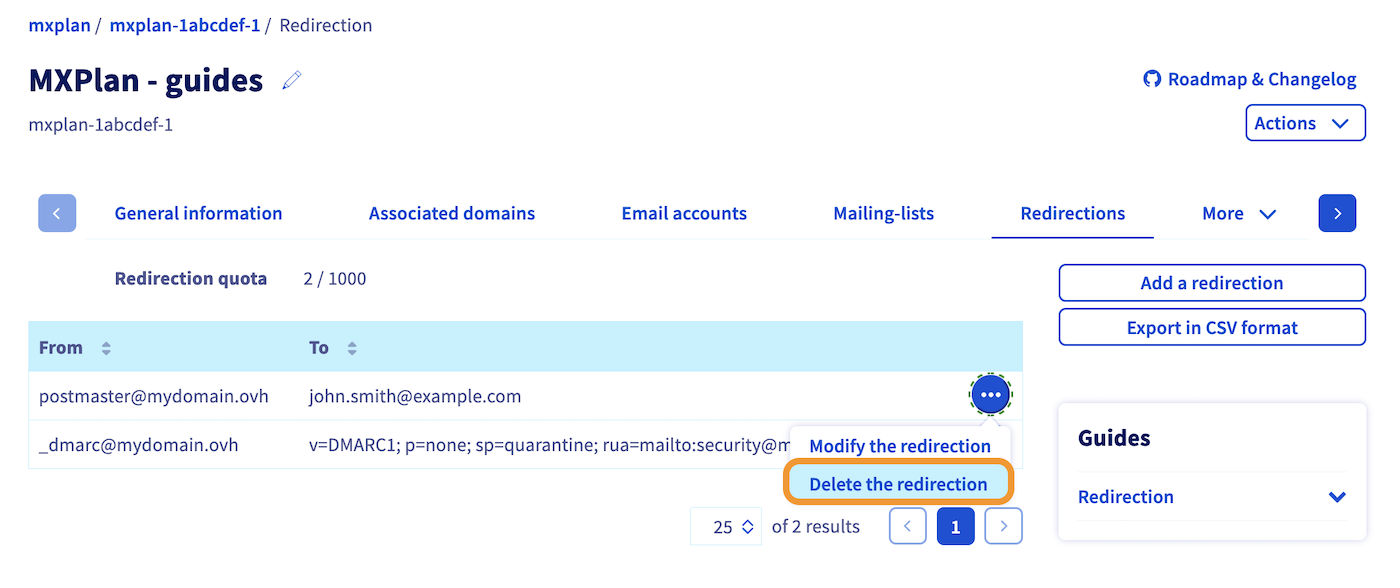
Cliquez sur
..., à droite de la redirection concernée puis surSupprimer la redirection.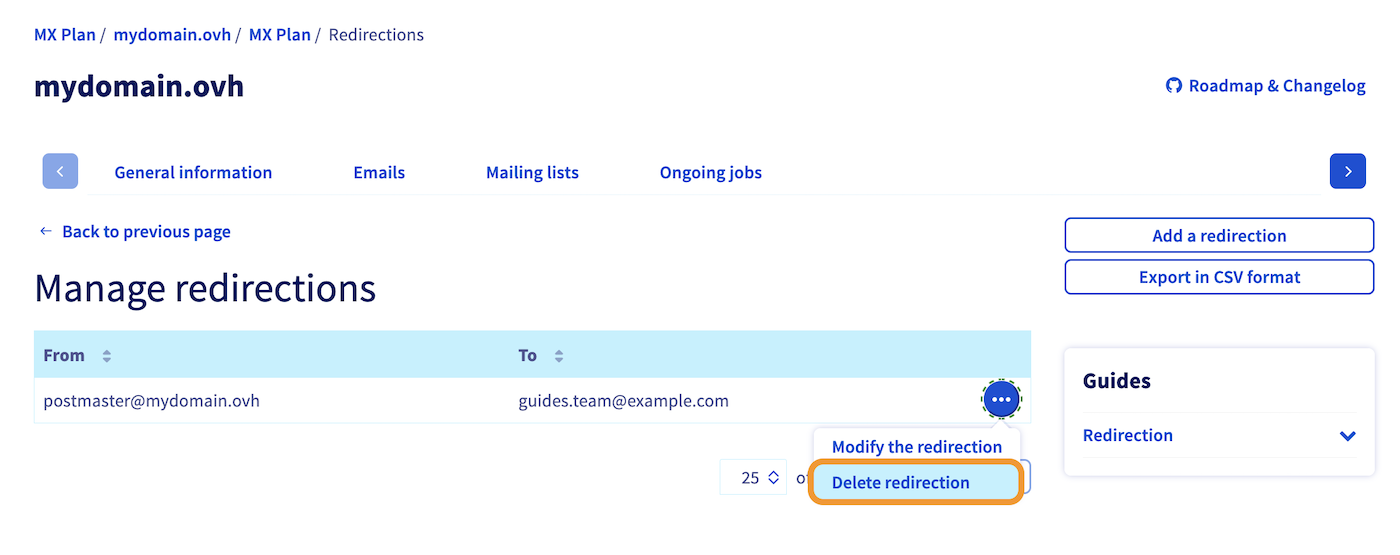
Outlook Web App (OWA)
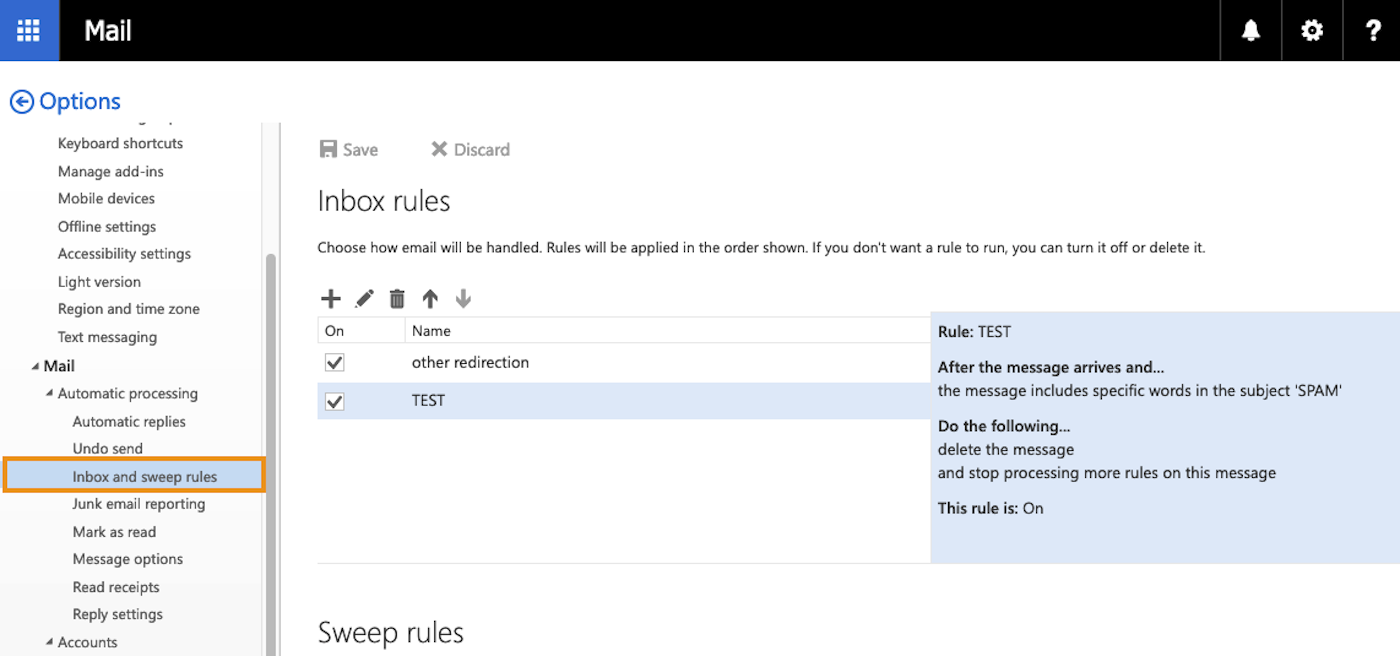
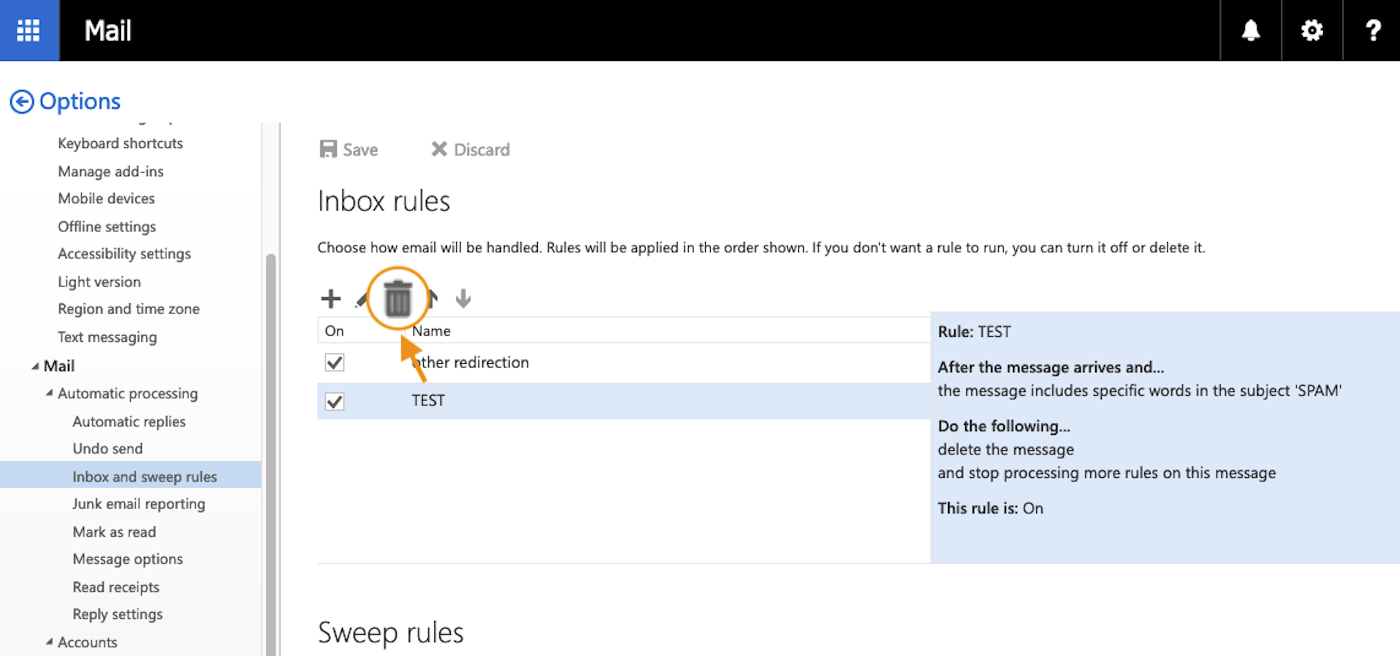
Rendez-vous sur le webmail. Saisissez l'adresse e-mail et le mot de passe pour vous y connecter. Depuis l'interface du webmail OWA, suivez les étapes en cliquant sur les onglets ci-dessous :
Une fois connecté sur l'interface du webmail OWA, cliquez sur la roue crantée en haut à droite puis sur Options.
Zimbra
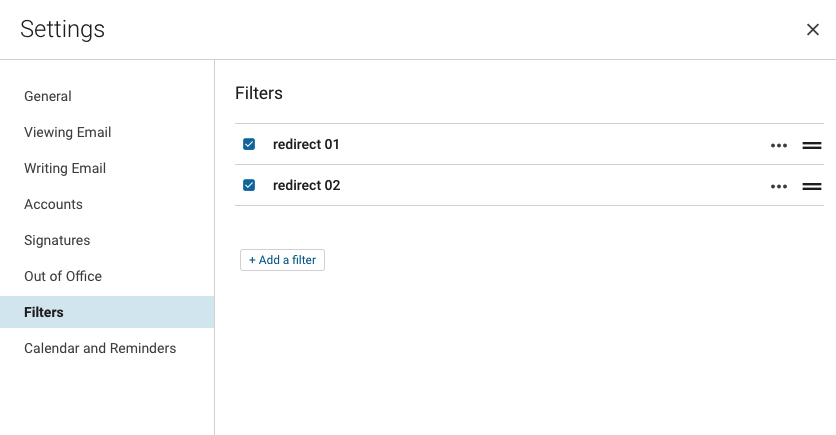
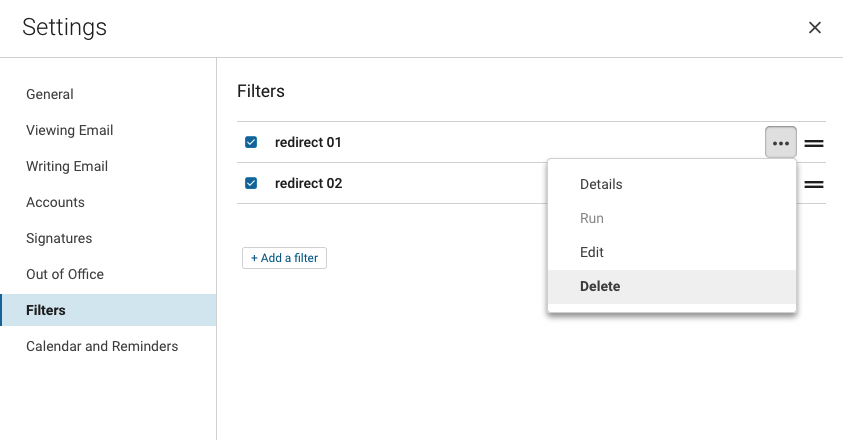
Rendez-vous sur le webmail. Saisissez l'adresse e-mail et le mot de passe pour vous y connecter. Depuis l'interface du webmail Zimbra, suivez les étapes en cliquant sur les onglets ci-dessous :
Une fois connecté sur l'interface du webmail Zimbra, cliquez sur le bouton ⚙ en haut à droite de votre fenêtre de webmail, puis cliquez sur Paramètres.
Créer un alias
Créer un alias pour votre adresse e-mail vous permet de communiquer une adresse « masque » à vos contacts, sans avoir à communiquer votre adresse e-mail personnelle à l'expéditeur.
Exchange / Email Pro / MX Plan
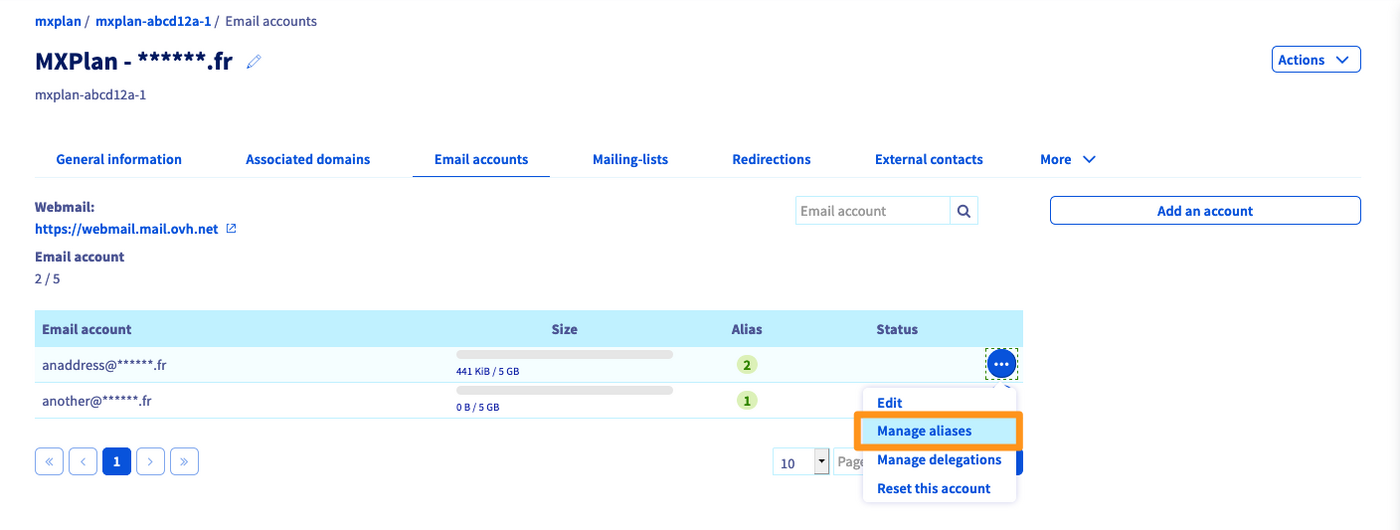
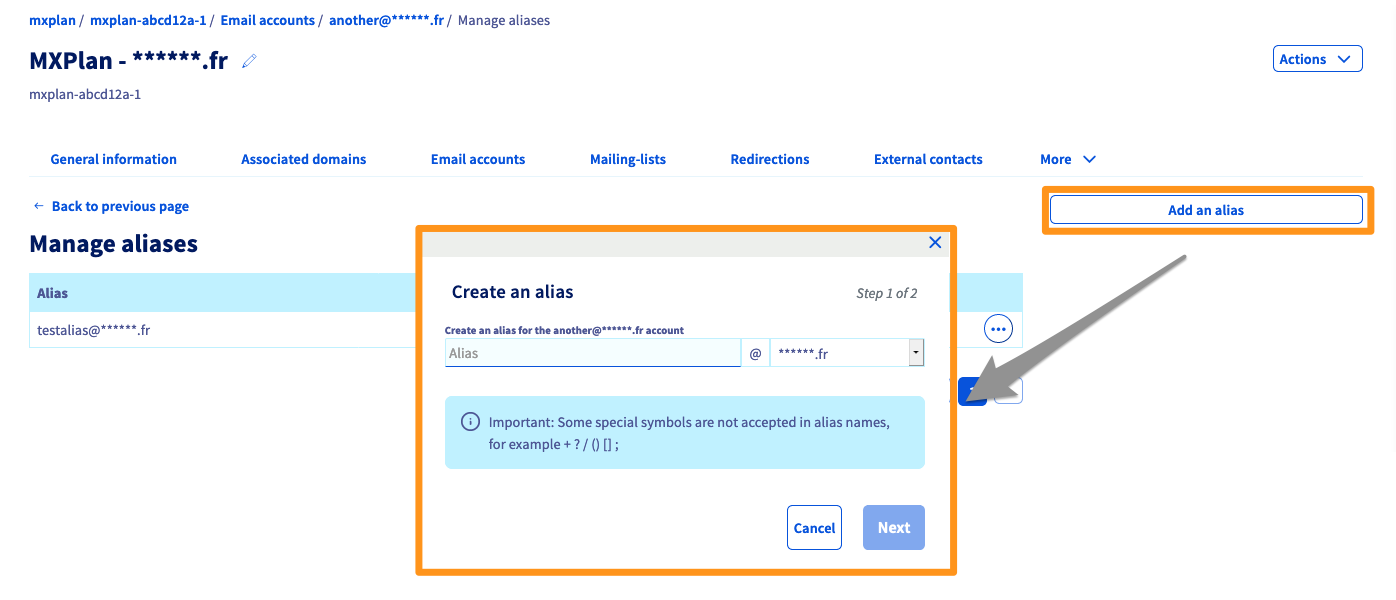
Depuis votre service e-mail (Exchange, Email Pro ou MX Plan), cliquez sur l'onglet Comptes e-mail.
Pour ajouter un alias à votre compte e-mail, suivez les étapes décrites en cliquant successivement sur chaque onglet ci-dessous :
Le tableau comporte une colonne Alias.

MX Plan Roundcube
Pour créer un alias sur un compte email MX Plan Roundcube, vous devez le faire de la même façon qu'une redirection. Il suffit de déterminer une adresse e-mail qui n'existe pas sur votre nom de domaine et de pointer vers une adresse existante. Suivez le chapitre MX Plan / MX redirect dans la partie « créer une redirection » depuis ce guide.
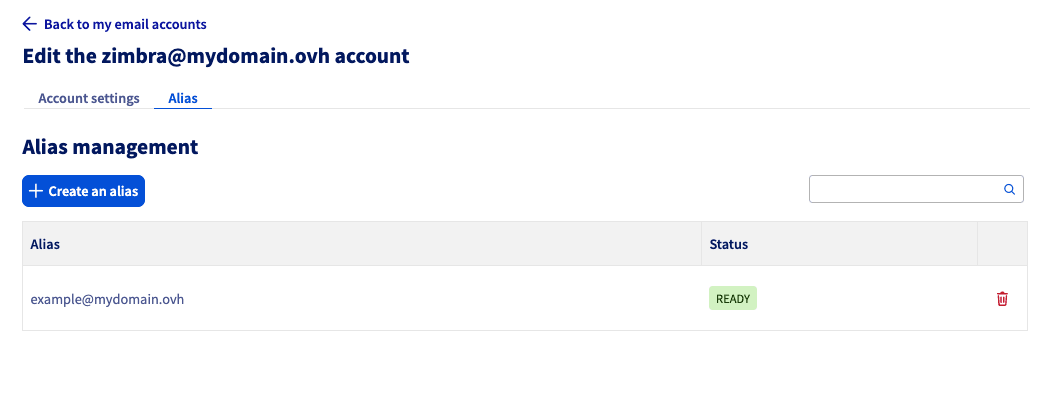
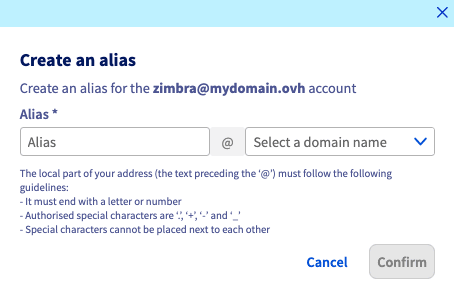
Zimbra
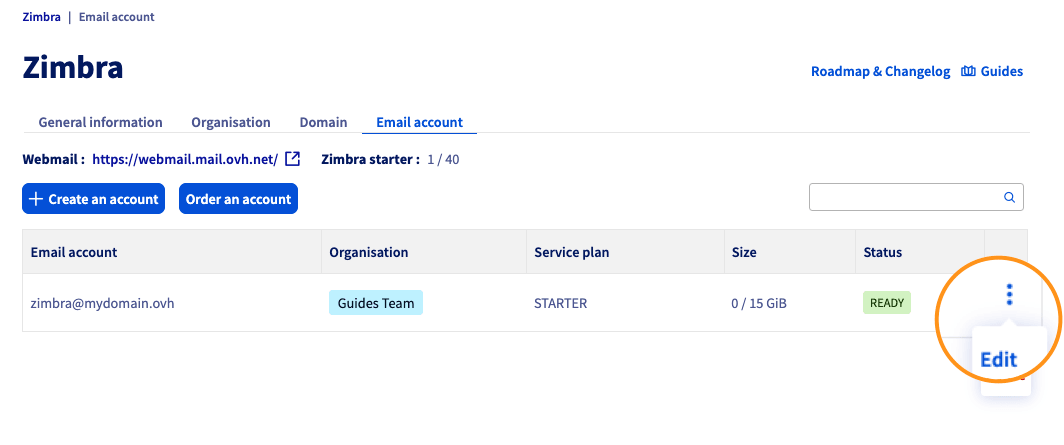
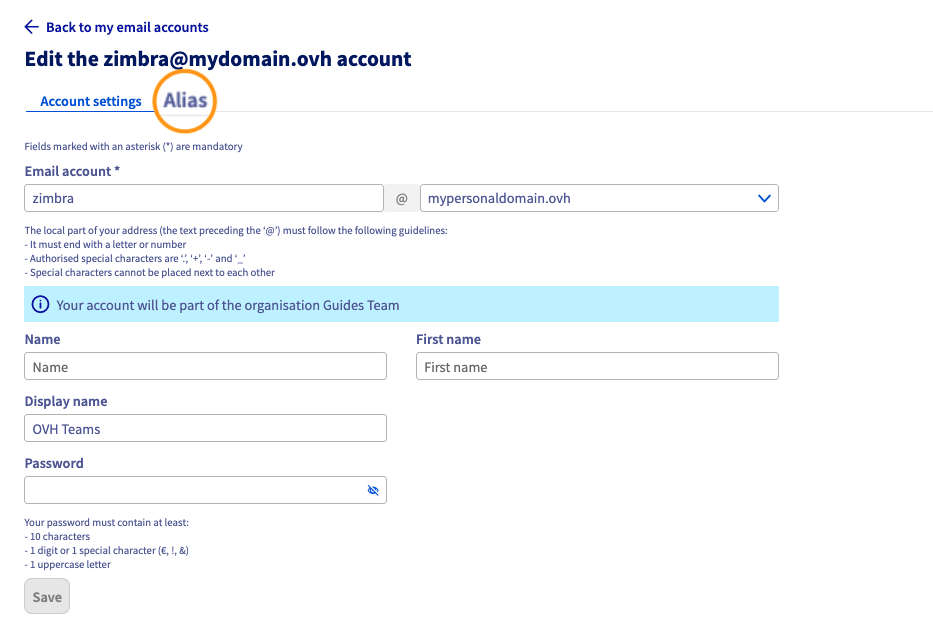
Depuis votre service Zimbra, cliquez sur l'onglet Comptes e-mail.
- Cliquez sur le bouton
⁝à droite du compte e-mail concerné. - Cliquez sur
Modifier.
Supprimer un alias
Exchange / Email Pro / MX Plan
Depuis votre service e-mail (Exchange, Email Pro ou MX Plan), cliquez sur l'onglet Comptes e-mail.
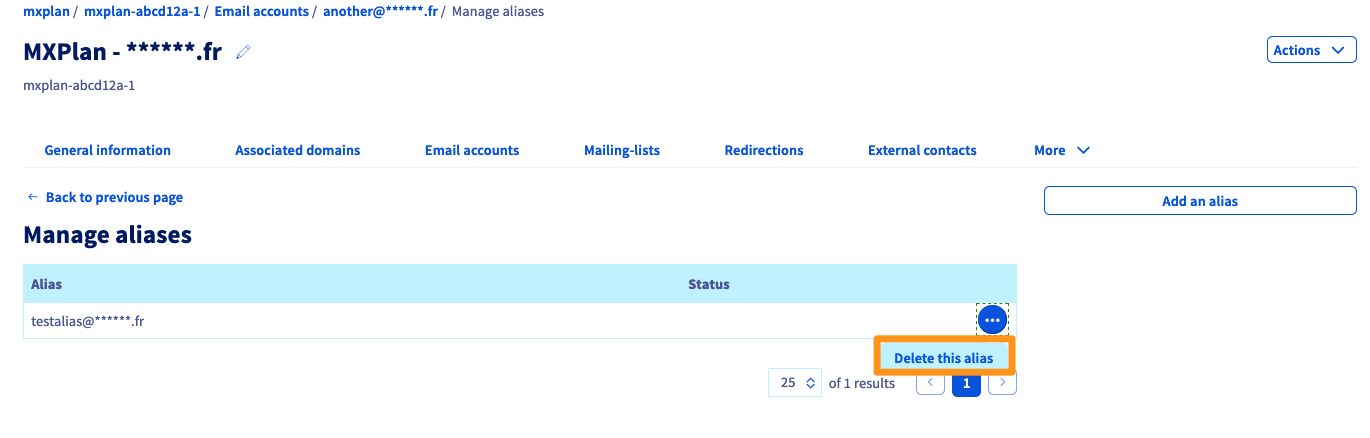
Depuis l'onglet Comptes e-mail, cliquez sur le bouton ... à droite de l'adresse e-mail concernée. Cliquez ensuite sur Configurer les alias (ou Gérer les alias).
Cliquez sur le bouton ... à droite de l'alias concerné, dans le menu de gestion des alias. Enfin, cliquez sur Supprimer l'alias.
MX Plan Roundcube
Pour supprimer un alias sur un compte email MX Plan Roundcube, vous devez le faire de la même façon qu'une redirection. Vous devez donc vous rendre dans la gestion des redirections de votre service MX Plan.
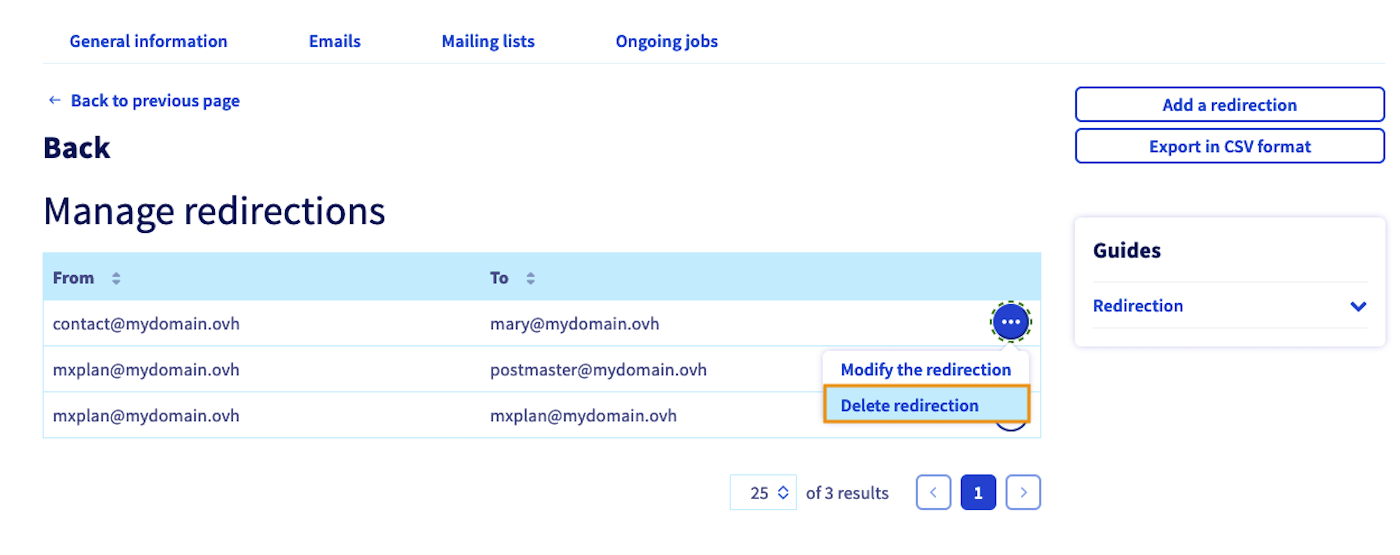
Depuis l'onglet Emails, cliquez sur Gestion des redirections à droite de la fenêtre.
Cliquez sur le bouton ... à droite de la redirection concernée puis cliquez sur Supprimer la redirection.
Il n'est pas possible de modifier une redirection ou un alias. Vous devez la supprimer puis la recréer.
Zimbra
Depuis votre service Zimbra, cliquez sur l'onglet Comptes e-mail.
- Cliquez sur le bouton
⁝à droite du compte e-mail concerné. - Cliquez sur
Modifier.
Aller plus loin
Premiers pas avec l'offre MX Plan
Premiers pas avec le service Hosted Exchange
Premiers pas avec le service Private Exchange
Premiers pas avec la solution Email Pro
Premiers pas avec l'offre Zimbra
Pour des prestations spécialisées (référencement, développement, etc.), contactez les partenaires OVHcloud.
Si vous souhaitez bénéficier d'une assistance à l'usage et à la configuration de vos solutions OVHcloud, nous vous proposons de consulter nos différentes offres de support.
Échangez avec notre communauté d'utilisateurs.