
Email Pro - Configurer un compte e-mail sur Outlook classique pour Windows
Découvrez comment configurer votre compte Email Pro sur Outlook classique pour Windows
Objectif
Les comptes Email Pro peuvent être configurés sur différents logiciels de messagerie compatibles. Cela vous permet d’utiliser votre adresse e-mail depuis l’appareil de votre choix.
Découvrez comment configurer votre adresse e-mail Email Pro sur Outlook ou ultérieur pour Windows.
Prérequis
- Disposer d’un compte e-mail Email Pro.
- Disposer de l'application Outlook classique sur Windows.
- Posséder les identifiants relatifs à l'adresse e-mail que vous souhaitez paramétrer.
Accès à l'espace client OVHcloud
- Lien direct : Email Pro
- Pour accéder à vos services :
Web Cloud>Email Pro> Sélectionnez votre plateforme
Informations sur l’administration des services OVHcloud et sur la manière d’obtenir l’assistance appropriée
Lors de l’utilisation des guides OVHcloud, veuillez tenir compte des points suivants :
- Les instructions visent à fournir un maximum de détails, mais ne peuvent pas couvrir tous les cas d’utilisation particuliers. Il peut être nécessaire d’adapter les actions décrites à vos besoins.
- L’écosystème OVHcloud est conçu pour offrir flexibilité et liberté de choix. Vous êtes donc responsable de la configuration correcte et sécurisée de vos services. Afin d’éviter toute perte de données, nous vous recommandons vivement de mettre en place des stratégies de sauvegarde pour toutes vos données importantes.
- Nos guides et tutoriels peuvent faire référence à des logiciels ou services tiers utilisés en combinaison avec les solutions OVHcloud. Le support technique fourni par OVHcloud n’inclut pas la configuration de systèmes ou de produits ne relevant pas de notre responsabilité. Cela inclut notamment :
- Les systèmes d’exploitation et les interfaces utilisateur (Windows, Debian, Plesk, etc.).
- Tout autre logiciel tiers (clients FTP, logiciels de messagerie, etc.).
- Les services proposés par d’autres fournisseurs (DNS, API, interfaces utilisateur, etc.).
- Le matériel personnel utilisé avec nos services VoIP (téléphone IP, iPBX, etc.).
- Le matériel personnel utilisé avec nos offres d’accès internet (modem, routeur, etc.).
Pour recevoir l’assistance appropriée en cas de problème, suivez ces recommandations :
- Vous souhaitez obtenir des conseils personnalisés ou discuter d’un sujet qui n’est pas traité en détail dans notre documentation ?
Rejoignez la communauté OVHcloud pour y rechercher votre sujet et échanger avec d’autres utilisateurs. - Vous devez signaler un incident concernant votre service OVHcloud ou vous rencontrez des difficultés dans l’espace client OVHcloud ?
Créez une demande d’assistance dans notre centre d’aide. - Vous avez besoin d’une assistance professionnelle pour votre projet ou d’aide pour des tâches en dehors de notre périmètre de support ?
Consultez notre portail des partenaires pour trouver des experts des solutions OVHcloud. - Vous recherchez des informations plus détaillées sur nos niveaux de support et Professional Services ?
Consultez nos pages niveaux de support OVHcloud et OVHcloud Professional Services.
Vous pouvez participer à l’amélioration de notre documentation :
- Vous souhaitez faire un retour pour améliorer un guide ou signaler des informations insuffisantes sur une page spécifique ?
Utilisez les boutons « Cette page vous a-t-elle aidé ? » en bas de page pour nous en informer. - Vous souhaitez proposer directement une modification de la documentation ?
Utilisez la fonction « Modifier cette page », disponible en bas de page et dans la barre latérale.
Nous vous recommandons de faire appel à un partenaire spécialisé et/ou de contacter l'éditeur du service si vous éprouvez des difficultés.
En pratique
Cette documentation s’applique uniquement à Outlook classique disponible dans la suite Microsoft 365. Si vous utilisez le nouvel Outlook, consultez notre guide « Email Pro - Ajouter un compte e-mail sur le nouvel Outlook pour Windows ».
Pour installer Outlook classique sur votre ordinateur Windows, téléchargez-le depuis la page Microsoft « Installer ou réinstaller Outlook classique sur un PC Windows » et installez-le.
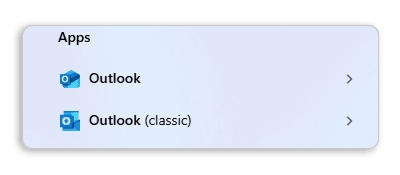
Une fois l'installation terminée, pour distinguer les deux versions lorsqu'elles sont installées, tapez « Outlook » dans la barre de recherche Windows. Vous pourrez alors constater la différence comme ci-dessous.
Ajouter le compte
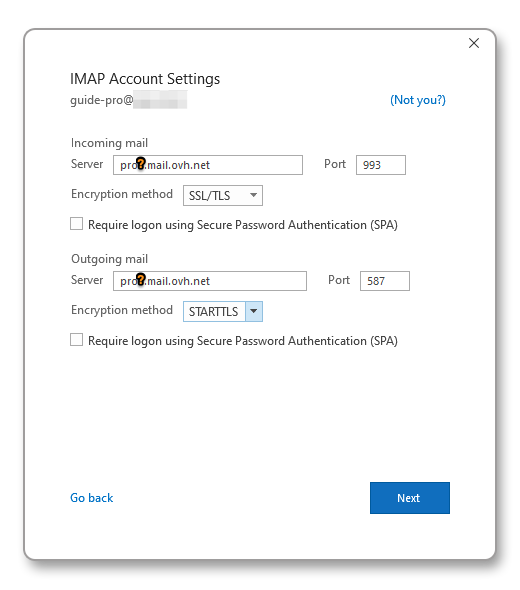
Dans notre exemple, nous utilisons la mention serveur : pro?.mail.ovh.net. Vous devrez remplacer le « ? » par le chiffre désignant le serveur de votre service Email Pro.
Accédez à la section Email Pro. Le nom du serveur s'affiche dans la zone Connexion de l'onglet Informations générales.
-
Lors du premier démarrage de l'application : un assistant de configuration s'affiche et vous invite à renseigner votre adresse e-mail. Passez directement à l'étape 1 plus bas sur cette page.
-
Si un compte a déjà été paramétré : cliquez sur
Fichierdans la barre de menu en haut de votre écran, puis surAjouter un compte.
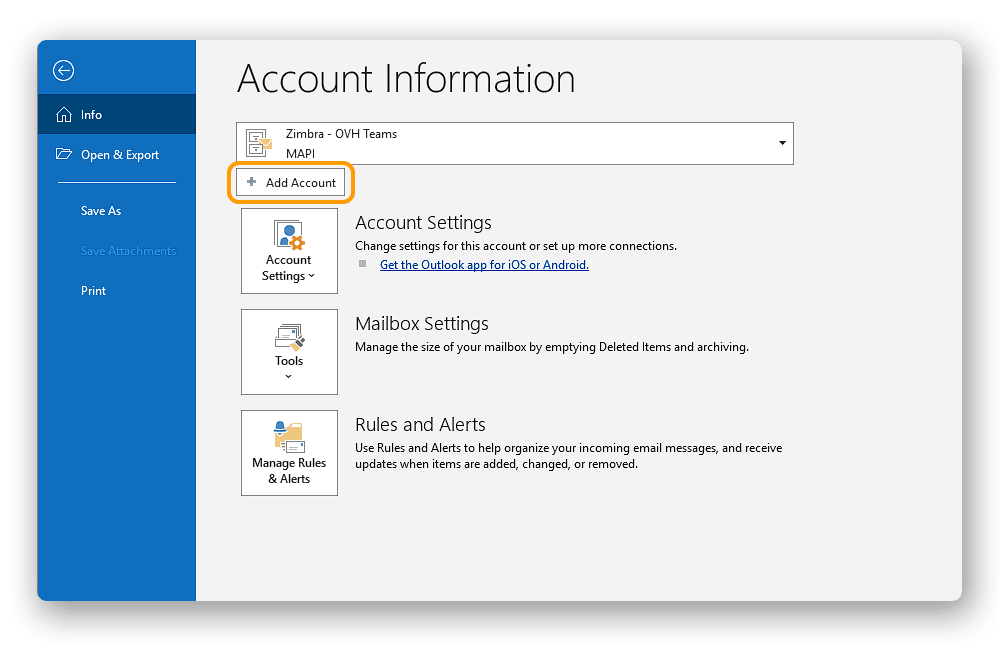
Sur Windows 11, l'interface d'Outlook classique peut différer lorsque vous ajoutez un compte.
Selon l’historique d’utilisation d’Outlook sur le poste concerné, une configuration spécifique peut entraîner l’affichage d’une interface différente. Dans certains cas, l’interface dite « moderne » (interface 1) peut être désactivée au profit de l’interface historique (interface 2).
C’est pourquoi nous vous invitons à consulter le chapitre correspondant à l’interface affichée sur votre écran.
Configuration avec l'interface 1
Pour configurer votre adresse e-mail, suivez les étapes en cliquant sur les onglets ci-dessous.
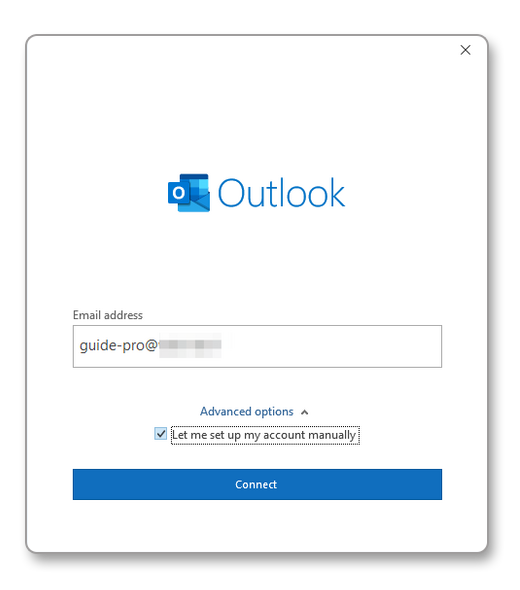
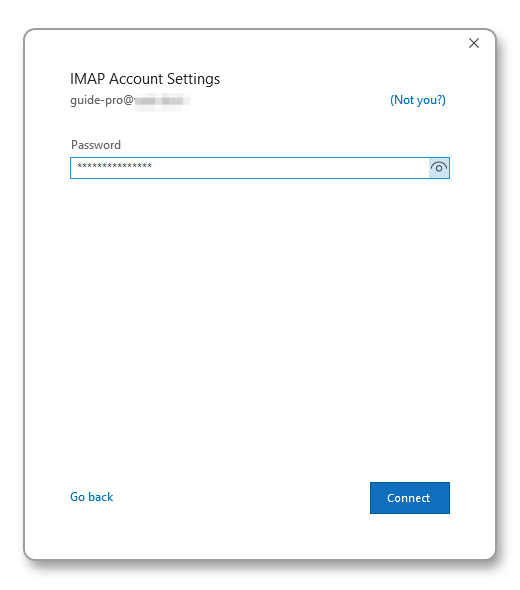
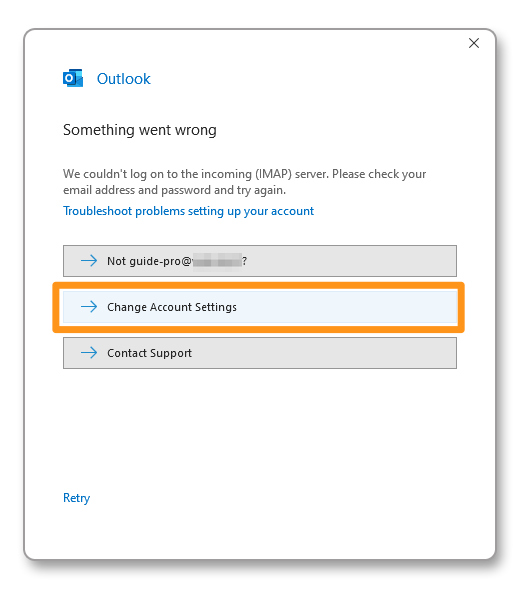
Renseignez votre adresse e-mail, puis cliquez sur Options avancées.
Cochez ensuite la case Configurer mon compte manuellement et cliquez sur Connexion.
Configuration avec l'interface 2
Pour configurer votre adresse e-mail, suivez les étapes en cliquant sur les onglets ci-dessous.
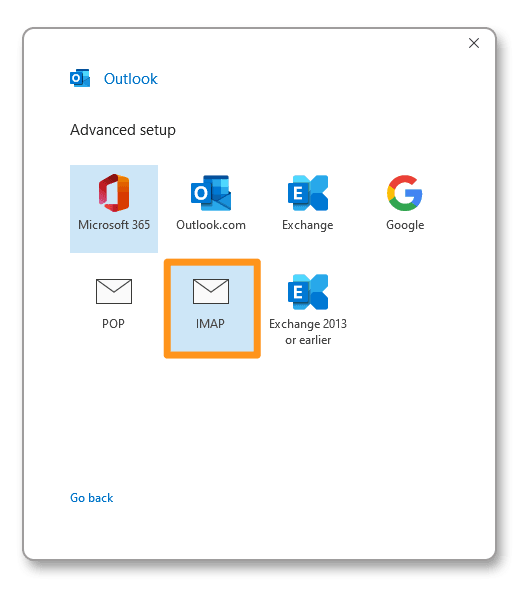
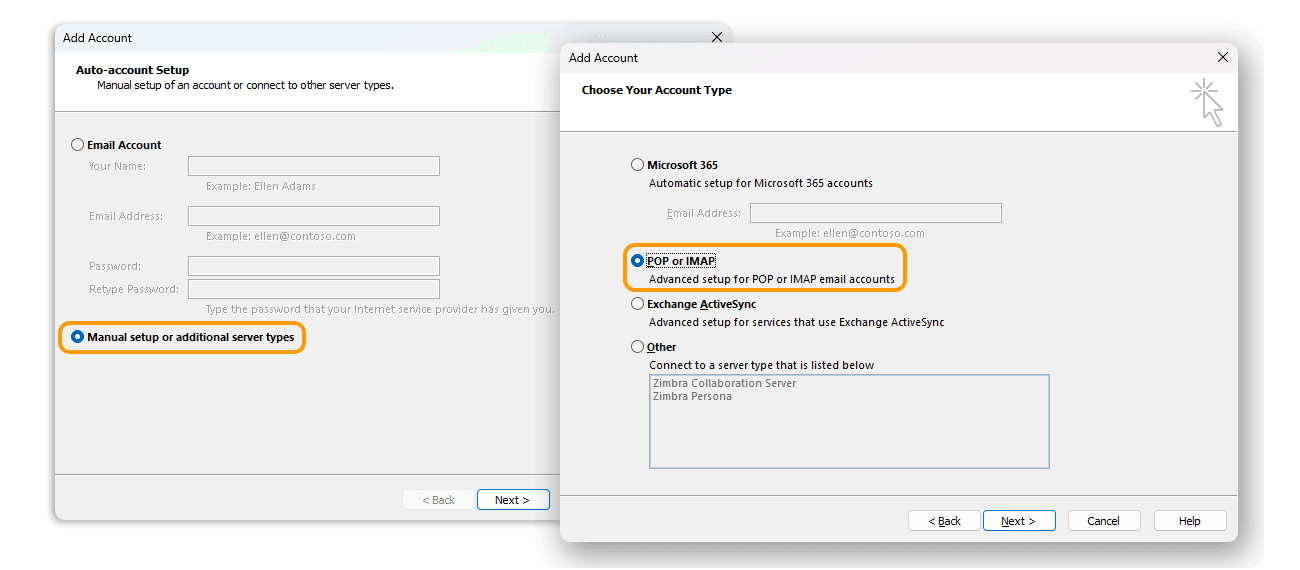
- Depuis la fenêtre Ajouter un compte, sélectionnez
Configuration manuelle ou types de serveurs supplémentaires. - Cliquez sur
Suivantpour continuer. - Sélectionnez
POP ou IMAP. - Cliquez sur
Suivantpour continuer.
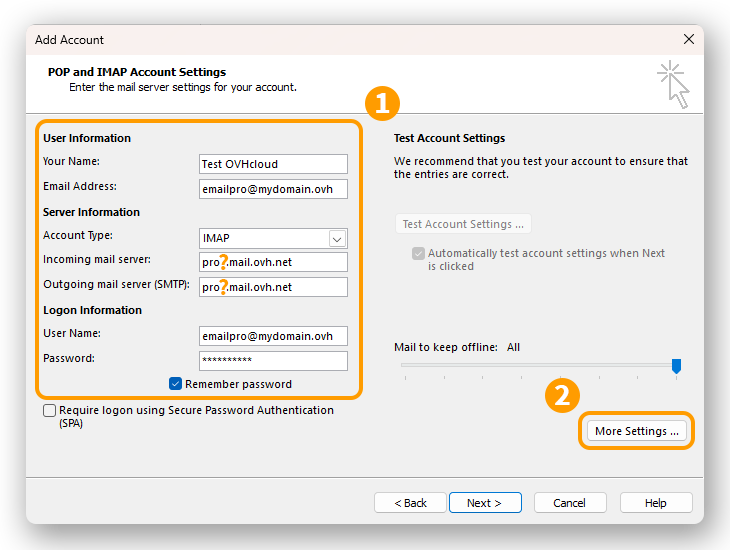
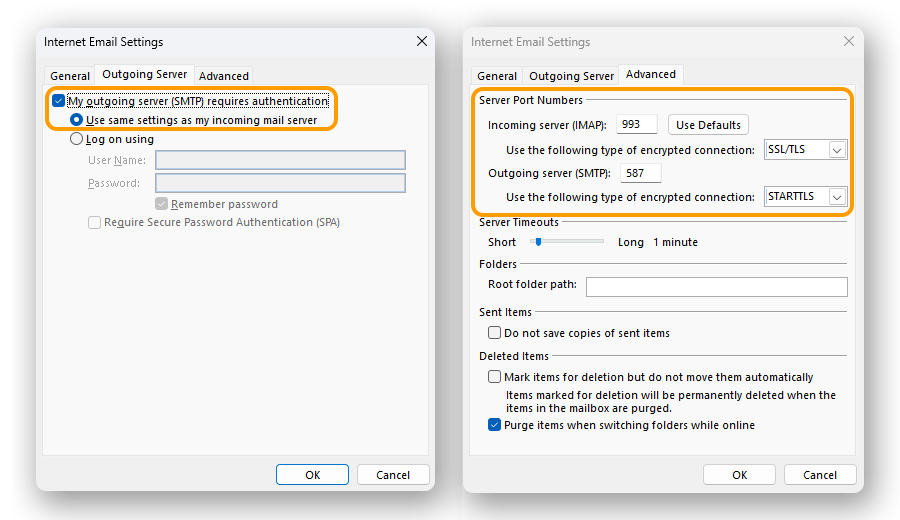
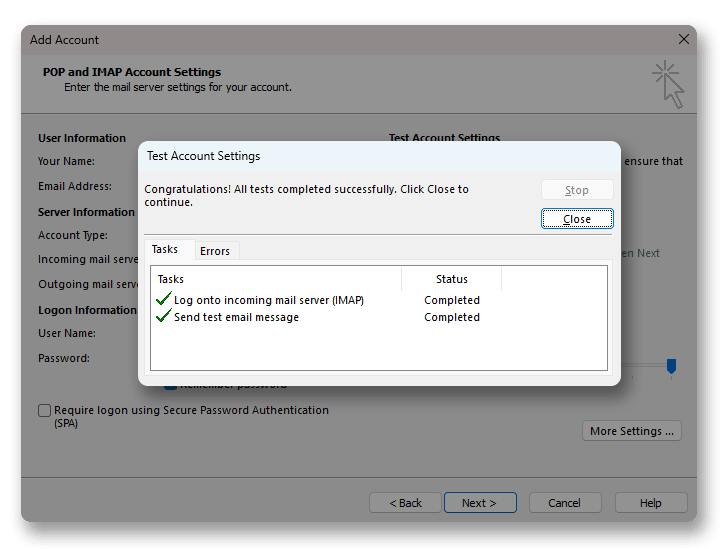
Utiliser l'adresse e-mail
Une fois l'adresse e-mail configurée, il ne reste plus qu’à l'utiliser ! Vous pouvez dès à présent envoyer et recevoir des messages.
OVHcloud propose aussi une application web permettant d'accéder à votre adresse e-mail depuis un navigateur Internet. Accédez au Webmail OVHcloud. Vous pouvez vous y connecter grâce aux identifiants de votre adresse e-mail. Pour toute question relative à son utilisation, n'hésitez pas à consulter notre guide « Consulter son compte Exchange depuis l’interface OWA ».
Récupérer une sauvegarde de votre adresse e-mail
Si vous devez effectuer une manipulation qui risquerait d'entraîner la perte des données de votre compte e-mail, nous vous conseillons d'effectuer une sauvegarde préalable du compte e-mail concerné. Pour ce faire, consultez le paragraphe « Exporter depuis Windows » sur notre guide « Migrer manuellement votre adresse e-mail ».
Modifier les paramètres existants
Sur Windows 11, l'interface d'Outlook classique peut différer lorsque vous modifiez un compte.
Selon l’historique d’utilisation d’Outlook sur le poste concerné, une configuration spécifique peut entraîner l’affichage d’une interface différente. Dans certains cas, l’interface dite « moderne » (interface 1) peut être désactivée au profit de l’interface historique (interface 2).
C’est pourquoi nous vous invitons à consulter le chapitre correspondant à l’interface affichée sur votre écran.
Si votre compte e-mail est déjà configuré et que vous devez accéder à ses paramètres pour les modifier :
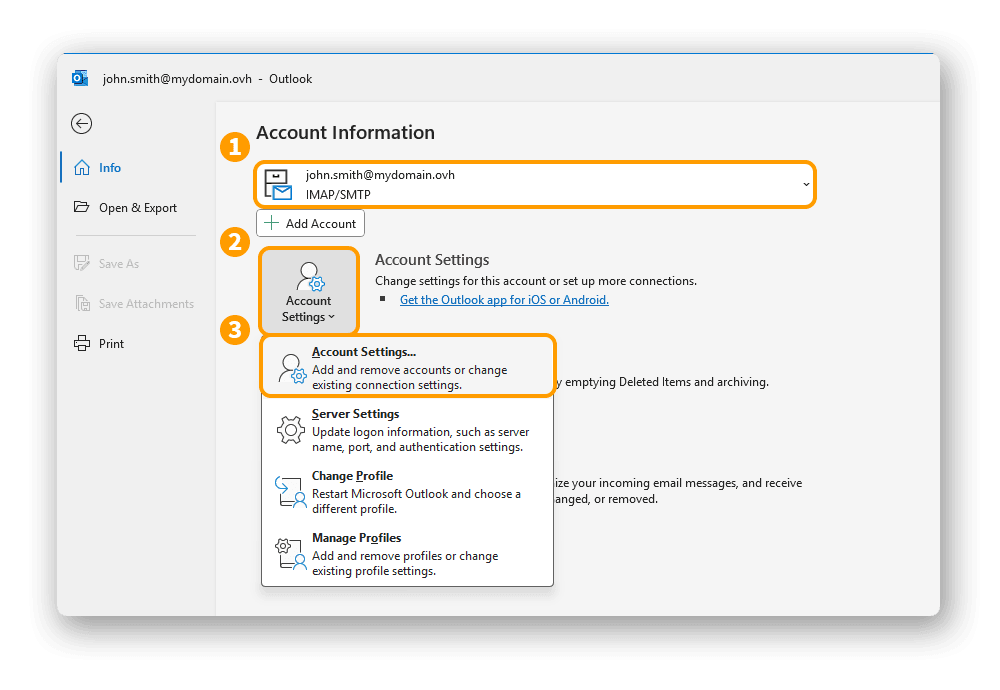
- Cliquez sur
Fichierdans la barre de menu en haut de l’écran, puis sélectionnez le compte à modifier dans le menu déroulant (1). - Cliquez sur
Paramètres du compte(2) en dessous. - Sélectionnez
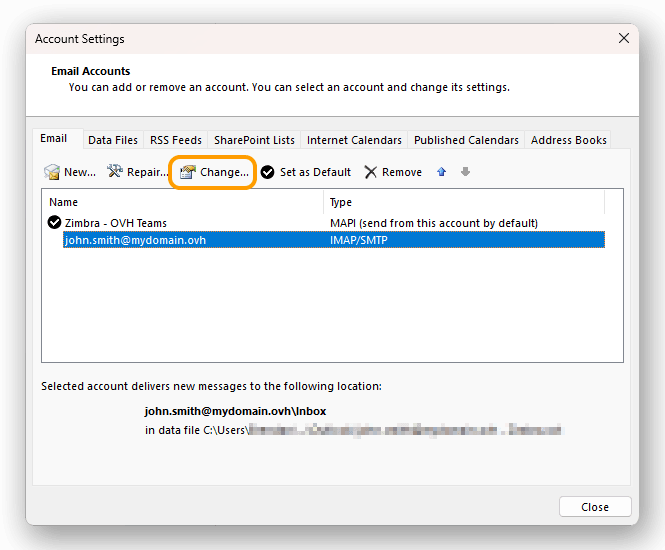
Paramètres du serveur(3) pour afficher la fenêtre de configuration.
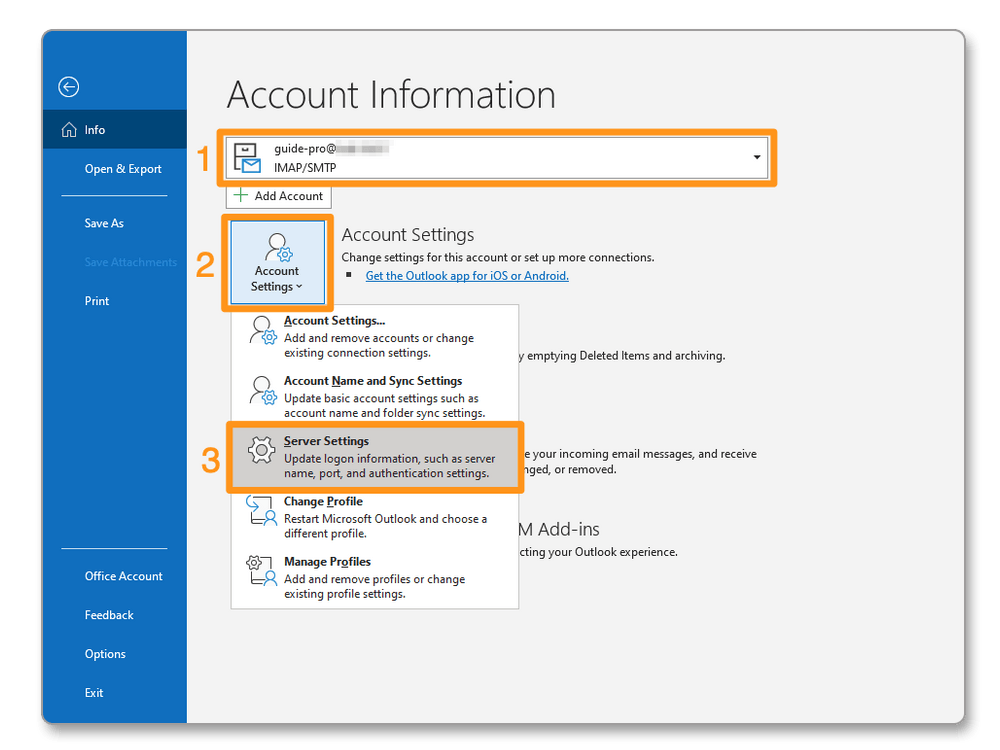
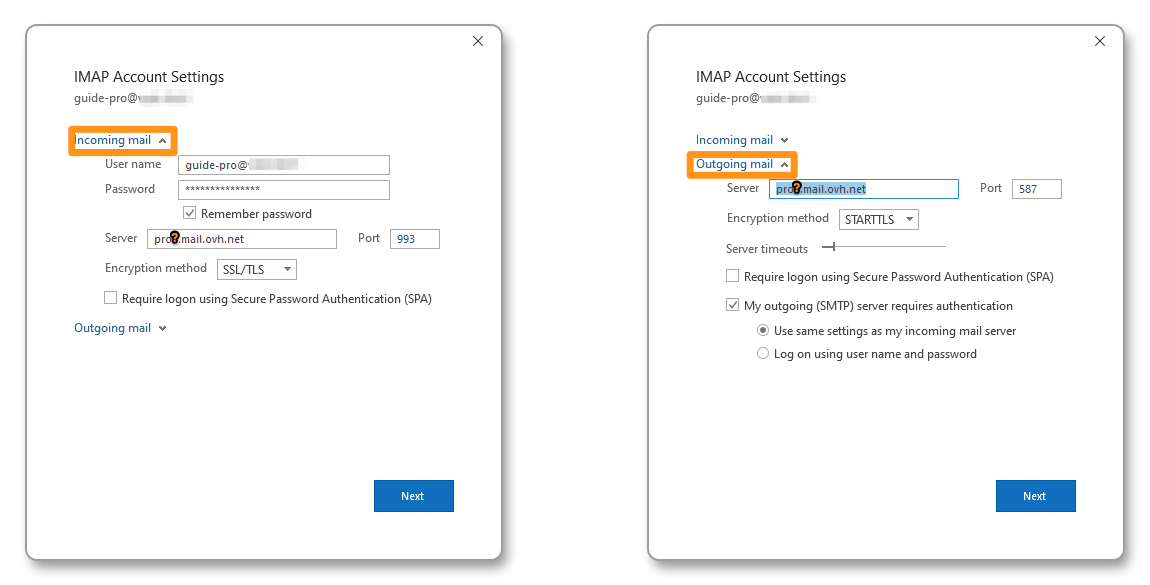
La fenêtre est divisée en deux parties, Courrier entrant et Courrier sortant. Cliquez sur la partie que vous souhaitez modifier.
Dans notre exemple, le nom de serveur utilisé est « pro**?**.mail.ovh.net ». Vous devrez remplacer le caractère « ? » par le chiffre correspondant au serveur de votre service Email Pro.
Accédez à la section Email Pro. Le nom du serveur s'affiche dans la zone Connexion de l'onglet Informations générales.
Paramètres généraux d'envoi et de réception
Paramètres de réception IMAP et POP
Pour la réception des e-mails, lors du choix du type de compte, nous vous conseillons une utilisation en IMAP. Vous pouvez cependant sélectionner POP.
Sélectionnez l'onglet correspondant à votre type de configuration :
- Nom d'utilisateur : renseignez l'adresse e-mail complète.
- Mot de passe : renseignez le mot de passe de l'adresse e-mail.
- Serveur entrant : pro?.mail.ovh.net (remplacez bien le « ? » par le numéro de votre serveur).
- Port : 993.
- Type de sécurité : SSL/TLS.
Paramètres d'envoi SMTP
Pour l'envoi des e-mails, retrouvez ci-dessous les paramètres SMTP à utiliser :
Configuration SMTP
- Nom d'utilisateur : renseignez l'adresse e-mail complète.
- Mot de passe : renseignez le mot de passe de l'adresse e-mail.
- Serveur sortant : pro?.mail.ovh.net (remplacez bien le « ? » par le numéro de votre serveur).
- Port : 587.
- Type de sécurité : STARTTLS.
Aller plus loin
Pour plus d'informations sur la configuration d'une adresse e-mail depuis l'application Outlook sur macOS, consultez le centre d'aide Microsoft.
Configurer son compte Exchange sur Outlook pour Windows
Échangez avec notre communauté d'utilisateurs.