
Résoudre les erreurs récurrentes lors de l’utilisation d’un logiciel FTP
Retrouvez ici les anomalies les plus fréquentes liées à votre logiciel FTP
Objectif
L’utilisation de logiciels FTP lors de la connexion à votre hébergement Web Cloud peut engendrer différentes anomalies. Ce guide vous permettra de résoudre les plus courantes d’entre elles.
Découvrez comment résoudre les erreurs liées aux logiciels FTP.
Informations sur l’administration des services OVHcloud et sur la manière d’obtenir l’assistance appropriée
Lors de l’utilisation des guides OVHcloud, veuillez tenir compte des points suivants :
- Les instructions visent à fournir un maximum de détails, mais ne peuvent pas couvrir tous les cas d’utilisation particuliers. Il peut être nécessaire d’adapter les actions décrites à vos besoins.
- L’écosystème OVHcloud est conçu pour offrir flexibilité et liberté de choix. Vous êtes donc responsable de la configuration correcte et sécurisée de vos services. Afin d’éviter toute perte de données, nous vous recommandons vivement de mettre en place des stratégies de sauvegarde pour toutes vos données importantes.
- Nos guides et tutoriels peuvent faire référence à des logiciels ou services tiers utilisés en combinaison avec les solutions OVHcloud. Le support technique fourni par OVHcloud n’inclut pas la configuration de systèmes ou de produits ne relevant pas de notre responsabilité. Cela inclut notamment :
- Les systèmes d’exploitation et les interfaces utilisateur (Windows, Debian, Plesk, etc.).
- Tout autre logiciel tiers (clients FTP, logiciels de messagerie, etc.).
- Les services proposés par d’autres fournisseurs (DNS, API, interfaces utilisateur, etc.).
- Le matériel personnel utilisé avec nos services VoIP (téléphone IP, iPBX, etc.).
- Le matériel personnel utilisé avec nos offres d’accès internet (modem, routeur, etc.).
Pour recevoir l’assistance appropriée en cas de problème, suivez ces recommandations :
- Vous souhaitez obtenir des conseils personnalisés ou discuter d’un sujet qui n’est pas traité en détail dans notre documentation ?
Rejoignez la communauté OVHcloud pour y rechercher votre sujet et échanger avec d’autres utilisateurs. - Vous devez signaler un incident concernant votre service OVHcloud ou vous rencontrez des difficultés dans l’espace client OVHcloud ?
Créez une demande d’assistance dans notre centre d’aide. - Vous avez besoin d’une assistance professionnelle pour votre projet ou d’aide pour des tâches en dehors de notre périmètre de support ?
Consultez notre portail des partenaires pour trouver des experts des solutions OVHcloud. - Vous recherchez des informations plus détaillées sur nos niveaux de support et Professional Services ?
Consultez nos pages niveaux de support OVHcloud et OVHcloud Professional Services.
Vous pouvez participer à l’amélioration de notre documentation :
- Vous souhaitez faire un retour pour améliorer un guide ou signaler des informations insuffisantes sur une page spécifique ?
Utilisez les boutons « Cette page vous a-t-elle aidé ? » en bas de page pour nous en informer. - Vous souhaitez proposer directement une modification de la documentation ?
Utilisez la fonction « Modifier cette page », disponible en bas de page et dans la barre latérale.
Prérequis
- Disposer d’une offre d’hébergement Web Cloud.
Accès à l'espace client OVHcloud
- Lien direct :
- Pour accéder à vos services :
Web Cloud>Hébergements> Sélectionnez votre hébergement web
En pratique
« Ce serveur ne supporte pas FTP sur TLS » (FileZilla)
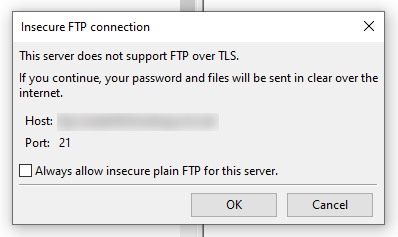
Ce message sur le logiciel FileZilla indique que vous n’avez pas activé l’option SFTP ou SSH depuis votre . De ce fait, les informations échangées entre votre serveur d’hébergement OVHcloud et votre ordinateur ne seront pas chiffrées.
Si les données que vous souhaitez échanger par ce biais ne sont pas confidentielles, cliquez sur OK.
Dans le cas contraire, rendez-vous dans votre , partie Web Cloud puis Hébergements. Sélectionnez l’hébergement concerné puis choisissez l’onglet FTP-SSH.
Si vous disposez d’un hébergement Starter, Perso ou Startup, cochez la case Désactivé dans la colonne SFTP puis patientez quelques minutes.
Si vous disposez d’un hébergement Pro, Performance, Agency, Agency Plus ou Agency Max, cliquez sur le bouton ... à droite de l’utilisateur FTP concerné puis sur Modifier.
Choisissez SFTP ou Activé (pour activer le protocole SSH sur votre hébergement), cliquez sur Suivant puis sur Valider. Patientez quelques minutes.
Pour tout autre message d’erreur, consultez la section Diagnostic de nos guides Hébergements Web.
J’ai transféré mes fichiers avec un logiciel FTP, mais mon site ne s’affiche pas.
Vérifiez tout d’abord que les fichiers et dossiers de votre site sont bien présents dans le dossier racine de votre hébergement.
Si vous avez réalisé une modification dans vos serveurs DNS ou votre zone DNS il y a moins de 48 heures, patientez et redémarrez régulièrement vos appareils afin de vider leur cache.
Mes identifiants FTP ne fonctionnent pas.
Si vous ne parvenez pas à vous authentifier, modifiez votre mot de passe FTP en suivant les instructions de ce guide.
Je rencontre des erreurs aléatoires sur mon site.
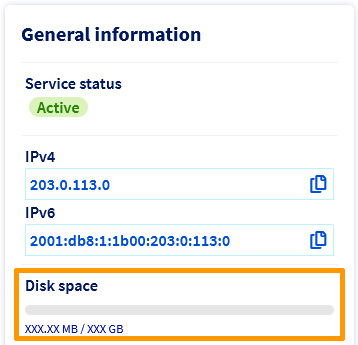
Le manque d’espace sur votre hébergement mutualisé peut entraîner des dysfonctionnements sur votre site lorsque vous tentez de le modifier ou de le mettre à jour.
Pour vérifier l’espace de stockage restant sur votre hébergement web, cliquez sur les onglets ci-dessous pour afficher successivement chacune des 2 étapes.
Accédez à la page , puis choisissez l’hébergement web concerné.

Je n’arrive pas à transférer mes fichiers vers le serveur FTP.
Vérifiez que votre logiciel FTP est connecté en « Mode Passif » (Mode de configuration d’un serveur FTP dans lequel le serveur détermine le port de connexion).
Par exemple pour Filezilla, cliquez sur Édition, puis Paramètres, Connexion, FTP et choisissez Passif (recommandé).
Limitez également la taille de vos transferts de données (vous ne pourrez pas envoyer plus de 5000 fichiers et dossiers sur les serveurs mutualisés OVHcloud en un seul transfert). Effectuez vos imports en plusieurs fois si nécessaire en utilisant des dossiers compressés.
Si vous disposez d’une formule Pro, Performance, Agency, Agency Plus ou Agency Max, utilisez de préférence le protocole SSH pour réaliser vos imports de fichiers sur l’espace de stockage de fichiers de votre hébergement.
Je n’arrive pas à supprimer le lien symbolique « index.html » sur mon espace FTP
Ce lien est installé par défaut sur les hébergements mutualisés OVHcloud. Il donne cet affichage :
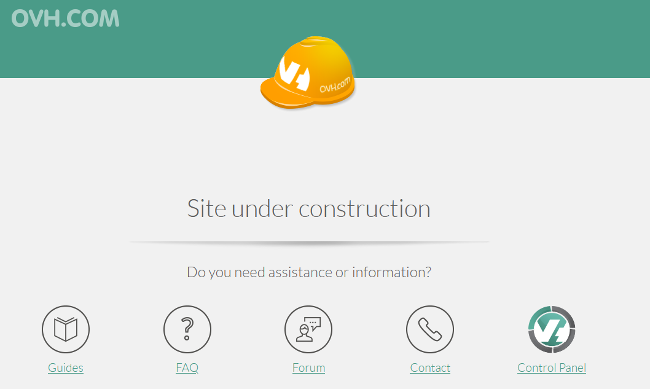
Si vous n’avez pas utilisé la fonctionnalité « Module en 1 clic » pour créer votre site, vous devrez vous connecter à l’espace de stockage FTP de votre hébergement web afin de supprimer manuellement la page « Site en construction ».
Aller plus loin
Utilisation du logiciel FileZilla avec votre hébergement
Pour des prestations spécialisées (référencement, développement, etc), contactez les partenaires OVHcloud.
Si vous souhaitez bénéficier d’une assistance à l’usage et à la configuration de vos solutions OVHcloud, nous vous invitons à consulter nos différentes offres de support.
Échangez avec notre communauté d’utilisateurs.