
Suspendre ou mettre en pause une instance
Découvrez comment suspendre, mettre en pause ou arrêter une instance Public Cloud pour libérer temporairement des ressources tout en conservant votre adresse IP, ainsi que l'impact de chaque option sur la facturation
Objectif
Dans le cadre de la configuration d’une infrastructure hautement disponible, vous pouvez avoir besoin de couper les accès à vos instances pour effectuer différents tests. OpenStack vous permet de suspendre, arrêter ou mettre en pause votre instance. Dans chaque cas, votre IP est maintenue.
La dénomination de ces options dans votre espace client OVHcloud est différente de celle dans OpenStack/Horizon. Si vous effectuez cette opération depuis votre espace client OVHcloud, veillez à sélectionner la bonne option.
Ce tutoriel indique comment suspendre, arrêter ou mettre en pause votre instance.
Prérequis
- Avoir créé une instance Public Cloud OVHcloud au forfait horaire.
- Avoir accès à l’interface Horizon.
- Avoir des connaissances de l’API OpenStack et des variables OpenStack.
Accès à l'espace client OVHcloud
- Lien direct :
- Pour accéder à vos services :
Public Cloud> Sélectionnez votre projet >Instances
En pratique
Applicabilité : ce guide concerne toutes les instances Public Cloud, quel que soit leur mode de facturation (horaire ou mensuel).
Facturation mensuelle pour une instance suspendue (shelved) : une instance suspendue (shelved) pendant l’intégralité du mois n’est pas facturée (à l’exception du snapshot). Dès que l’instance est réactivée (unshelved), même brièvement, la facturation du mois complet s’applique.
Attention : tant que l’instance n’est pas supprimée, toute opération continuera d’entraîner la facturation de l’instance.
Le tableau ci-dessous vous permet de différencier les options disponibles sur vos instances. Cliquez sur l'option de votre choix pour poursuivre la lecture de ce guide. Nous mettons entre parenthèses la terminologie utilisée dans l'interface de Horizon.
Sommaire
- Suspendre (shelve) une instance
- Réactiver (unshelve) une instance
- Éteindre (suspend) une instance
- Mettre en pause une instance
Suspendre (shelve) une instance
Attention, la suspension d'une instance de type IOPS ou T1/T2-180 entraînera la perte des données sur les disques NVMe en passthrough. En effet, la suspension de ce type d'instance entraîne la décommission de son hôte et donc des disques en passthrough.
Cette option libère les ressources dédiées à votre instance Public Cloud, mais l’adresse IP sera conservée. Les données sur votre disque local seront stockées dans un snapshot créé automatiquement une fois l’instance suspendue. Les données stockées en mémoire et ailleurs ne seront pas sauvegardées.
Dans votre espace client OVHcloud, cliquez sur l’onglet Public Cloud, sélectionnez votre projet Public Cloud et cliquez sur la rubrique Instances dans le menu de gauche.
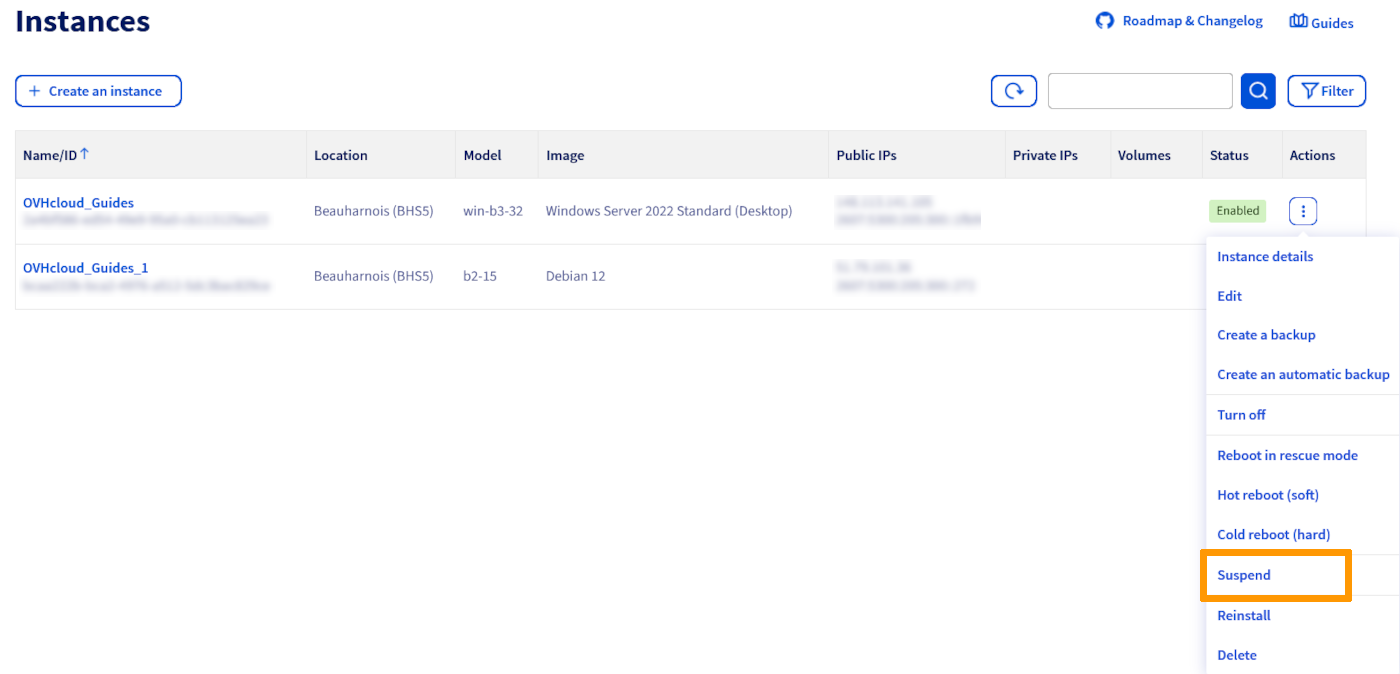
Cliquez sur le bouton ⋮ à droite de l’instance que vous souhaitez suspendre puis cliquez sur Suspendre.
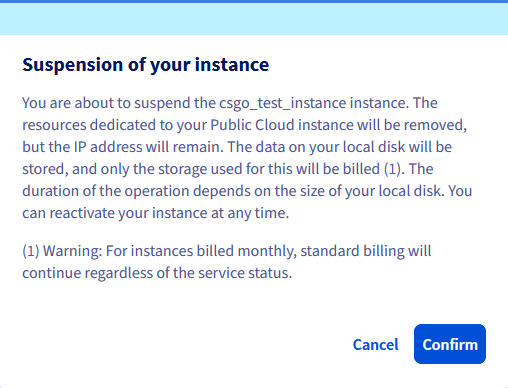
Dans la fenêtre qui s’affiche, prenez connaissance des informations données et cliquez sur Confirmer.
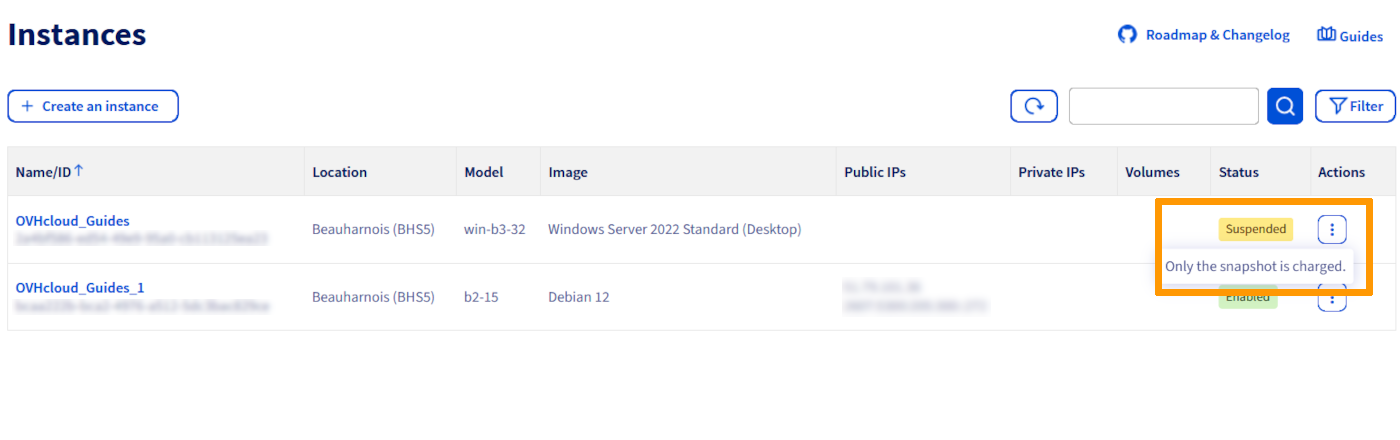
Un message s'affiche pendant l'opération :

Une fois la procédure terminée, votre instance aura le statut « Suspendue ».
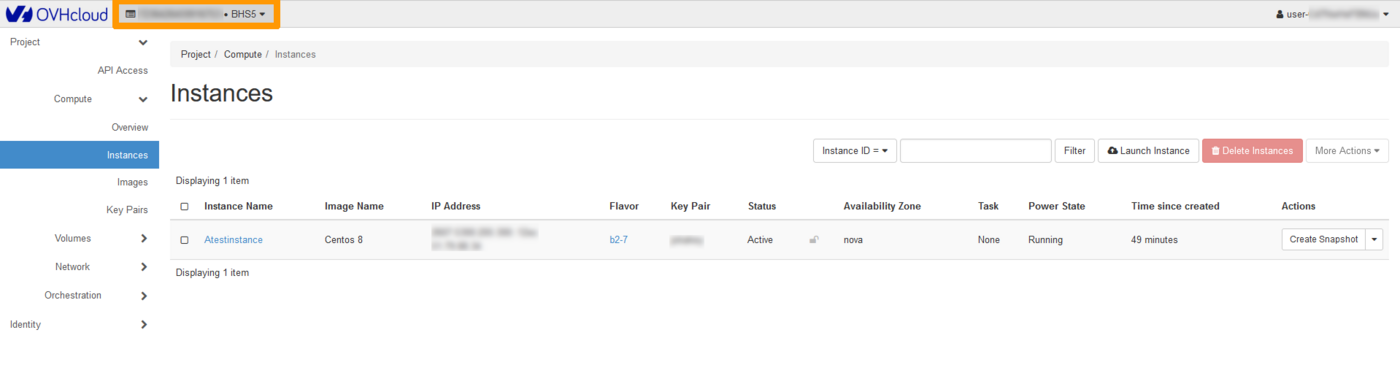
Pour visualiser le snapshot, cliquez sur Instance Backup sous l'onglet Compute dans le menu de gauche. Un snapshot nommé xxxxx-shelved sera alors visible :



Réactiver (unshelve) une instance
Cette option réactive votre instance pour continuer à l’utiliser. Veuillez noter qu’une fois cette opération effectuée, la facturation reprendra normalement.
Actions sur le snapshot
Toute action sur le snapshot autre que la réactivation (unshelve) peut être très dangereuse pour votre infrastructure en cas de mauvaise utilisation. Lorsqu’une instance est « réactivée » (unshelved), le snapshot est automatiquement supprimé. Il est déconseillé de déployer une nouvelle instance à partir d’un snapshot créé suite à la suspension d’une instance.
OVHcloud met à votre disposition des services dont la responsabilité vous incombe. En effet, n’ayant aucun accès à ces machines, nous n’en sommes pas les administrateurs et ne pourrons vous fournir d’assistance. Il vous appartient d’en assurer la gestion logicielle et la sécurisation au quotidien. En cas de difficultés ou de doutes concernant l’administration, l’utilisation ou la sécurisation d’un serveur, nous vous recommandons de faire appel à un prestataire spécialisé.
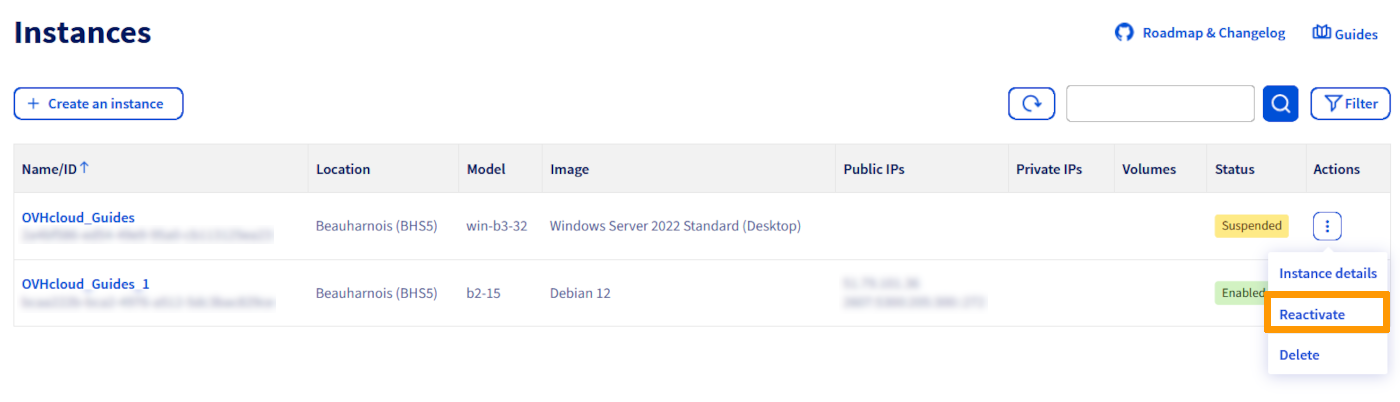
Dans votre espace client OVHcloud, cliquez sur l’onglet Public Cloud, sélectionnez votre projet Public Cloud et cliquez sur la rubrique Instances dans le menu de gauche.
Cliquez sur les ⋮ à droite de l’instance puis cliquez sur Réactiver.
Dans la fenêtre qui s’affiche, prenez connaissance des informations et cliquez sur Confirmer.
Une fois la procédure terminée, votre instance aura le statut « Activée ».

Éteindre (suspend) une instance
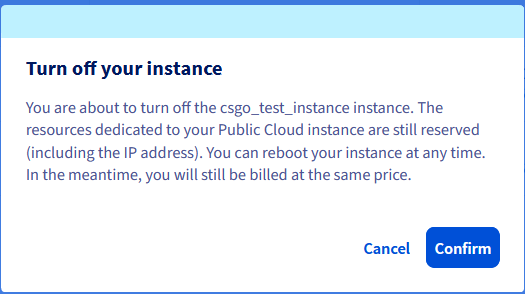
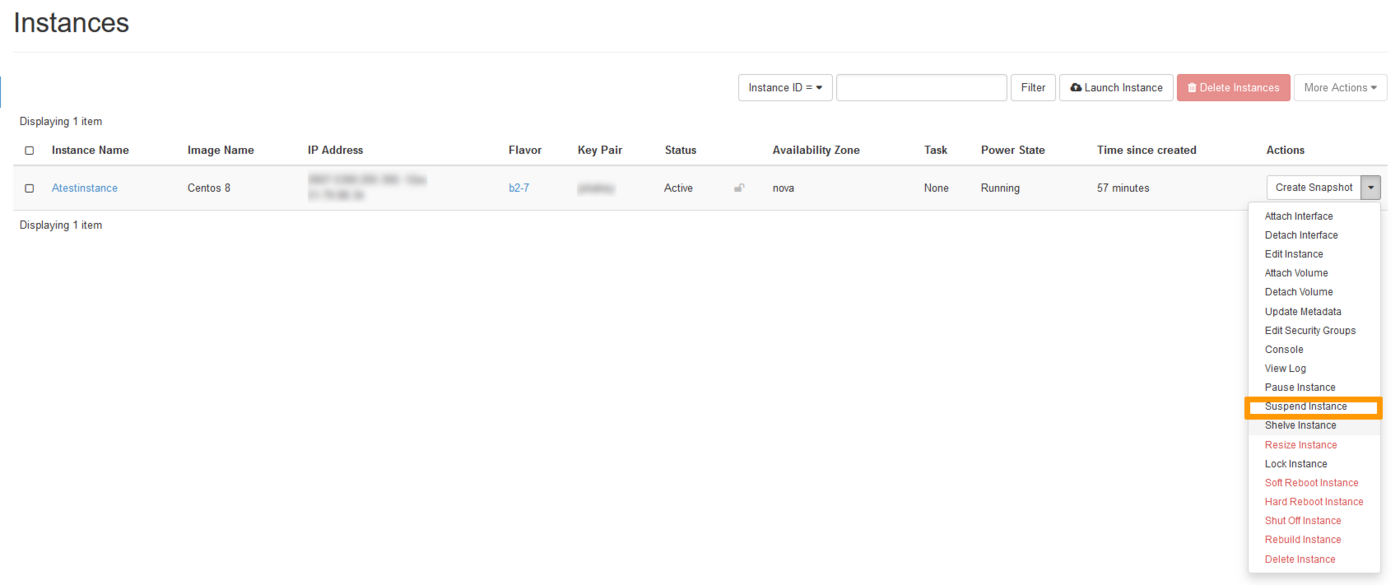
Cette option éteint votre instance. L’état de la VM est stocké sur le disque, tandis que la mémoire est écrite sur le disque.
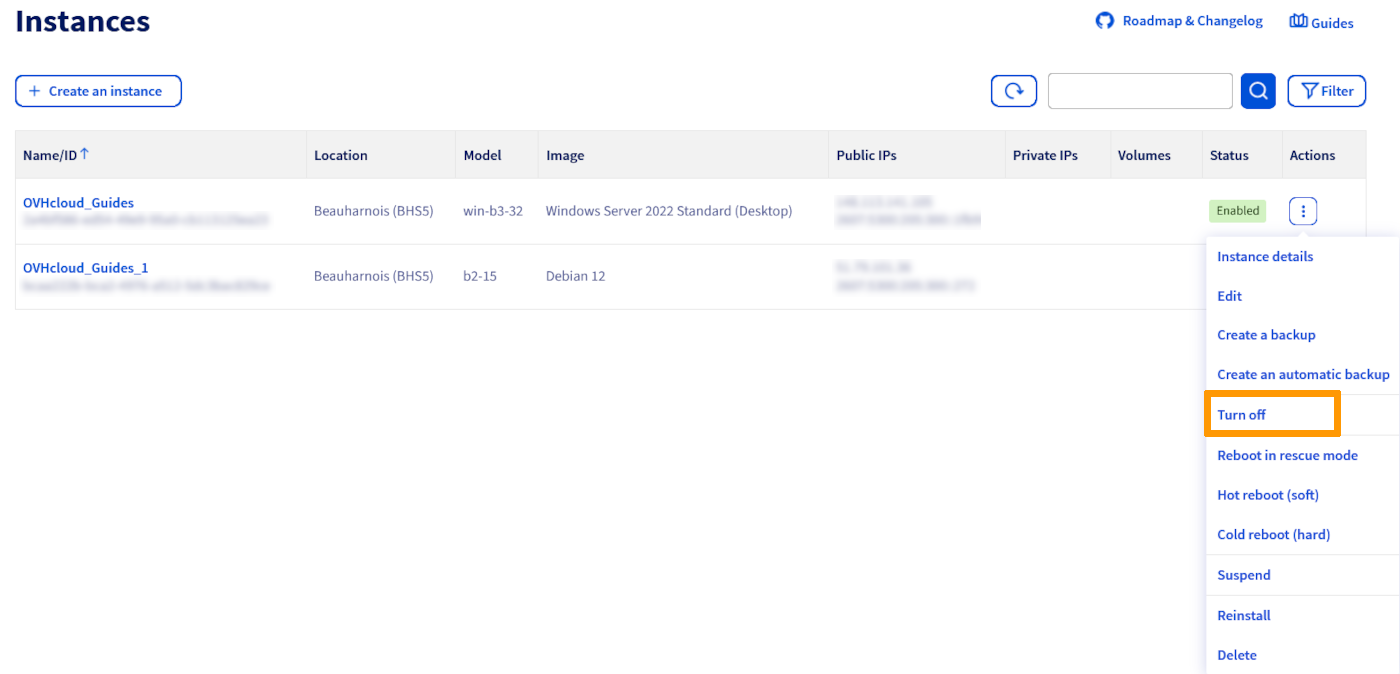
Dans votre espace client OVHcloud, cliquez sur Public Cloud, sélectionnez votre projet Public Cloud et cliquez sur Instances dans le menu de gauche.
Cliquez sur le bouton ⋮ à droite de l’instance que vous souhaitez arrêter, puis cliquez sur Éteindre.
Dans la fenêtre qui s’affiche, prenez connaissance des informations et cliquez sur Confirmer.
Une fois le processus terminé, votre instance aura le statut « Éteinte ».
Pour redémarrer l’instance, effectuez les mêmes démarches que celles indiquées précédemment. Cliquez sur le bouton ⋮ à droite de l’instance et sélectionnez Démarrer. Dans certains cas, il peut être nécessaire de procéder à un redémarrage à froid.
Mettre en pause une instance
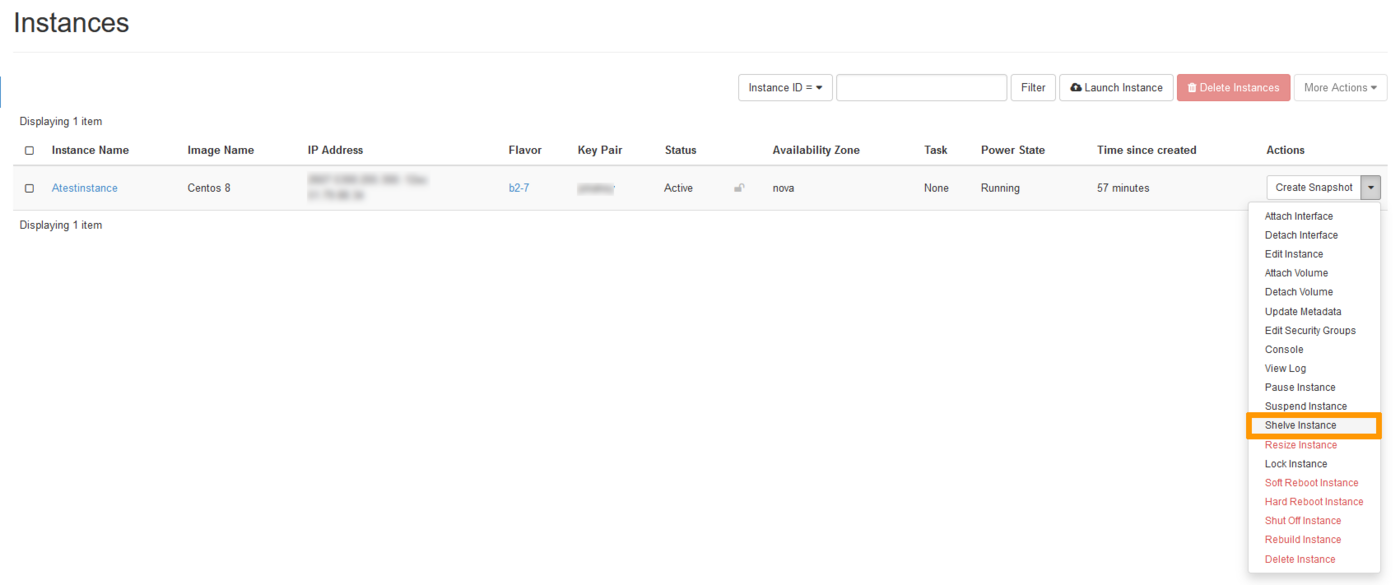
Cette action est réalisable uniquement à partir de l’interface Horizon ou via les API OpenStack/Nova. Elle vous permet de mettre en veille ou « geler » votre instance.
Dans l’interface Horizon, cliquez sur le menu Compute à gauche puis sélectionnez Instances. Sélectionnez Pause Instance dans la liste déroulante correspondant à l’instance.
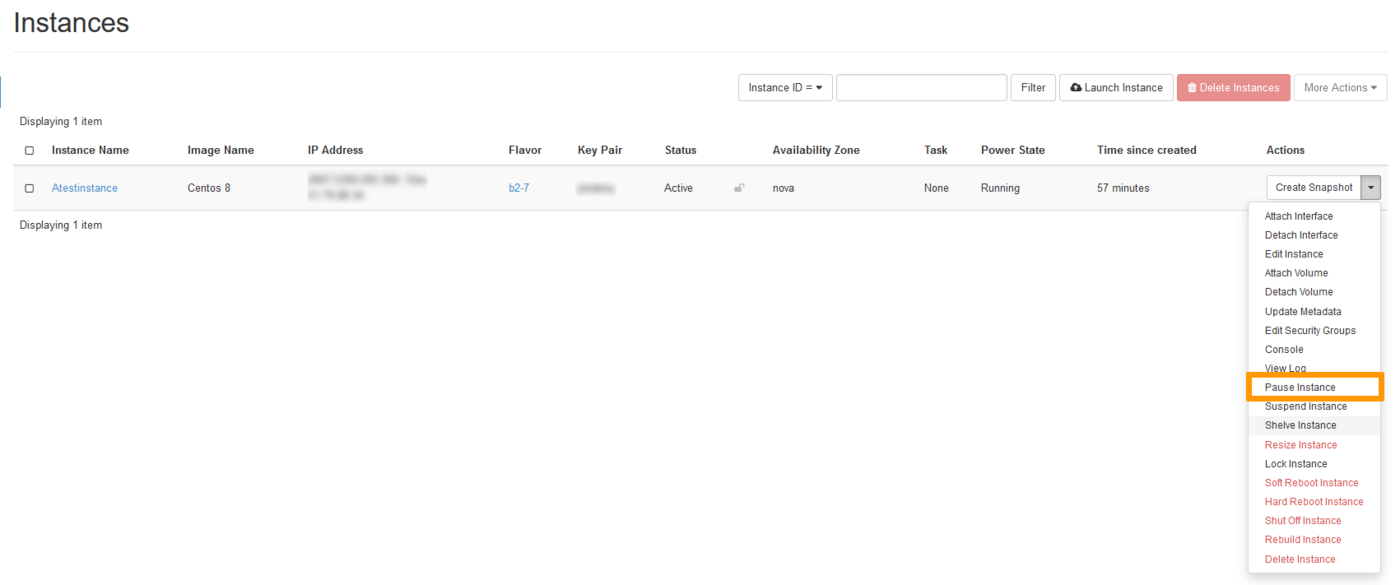
Le message de confirmation apparait indiquant la mise en pause de l’instance.
Pour réactiver l’instance, effectuez les mêmes démarches que celles indiquées précédemment. Dans la liste déroulante correspondant à l’instance, sélectionnez Resume Instance.
Aller plus loin
Échangez avec notre communauté d’utilisateurs.