
AI Notebooks - Utiliser un assistant de code
Découvrez comment utiliser AI Endpoints dans AI Notebooks pour obtenir un assistant de code personnalisé et améliorer votre productivité de développement
Objectif
Ce tutoriel montre comment utiliser AI Endpoints dans AI Notebooks pour obtenir un assistant de code.
AI Endpoints est une plateforme serverless qui offre un accès simplifié à des modèles d'IA pré-entraînés de renommée mondiale. Elle est simple, sécurisée et intuitive, avec la confidentialité des données comme priorité absolue. Nous ne stockons pas les données des utilisateurs, ce qui en fait un choix idéal pour les développeurs qui souhaitent ajouter des capacités d'IA tout en préservant la confidentialité des données.
Aucune expertise approfondie en IA n'est requise, ce qui fait d'AI Endpoints un choix pratique et sécurisé pour intégrer l'IA dans vos applications.
Par défaut, vous pouvez utiliser notre solution AI Endpoints dans tous les notebooks sans token personnel, mais vous serez soumis à une limitation de débit.
Prérequis
- Un projet AI Notebooks créé au sein d'un projet Public Cloud dans votre compte OVHcloud
- Un utilisateur AI Notebooks
Accès à l'espace client OVHcloud
- Lien direct :
- Pour accéder à vos services :
Public Cloud> Sélectionnez votre projet
En pratique
Vous pouvez lancer un notebook depuis l' ou via la CLI ovhai.
Si ce plugin n'apparaît pas comme activé dans votre notebook actuel, c'est parce que vous n'utilisez pas la dernière version de framework disponible dans notre catalogue d'images. Démarrez un nouveau notebook pour accéder à cette nouvelle fonctionnalité.
Lancer un notebook via l'interface (espace client)
Pour lancer votre notebook depuis l', suivez les étapes ci-dessous. L'assistant de code diffère selon que vous utilisez des notebooks Jupyter ou VS Code.
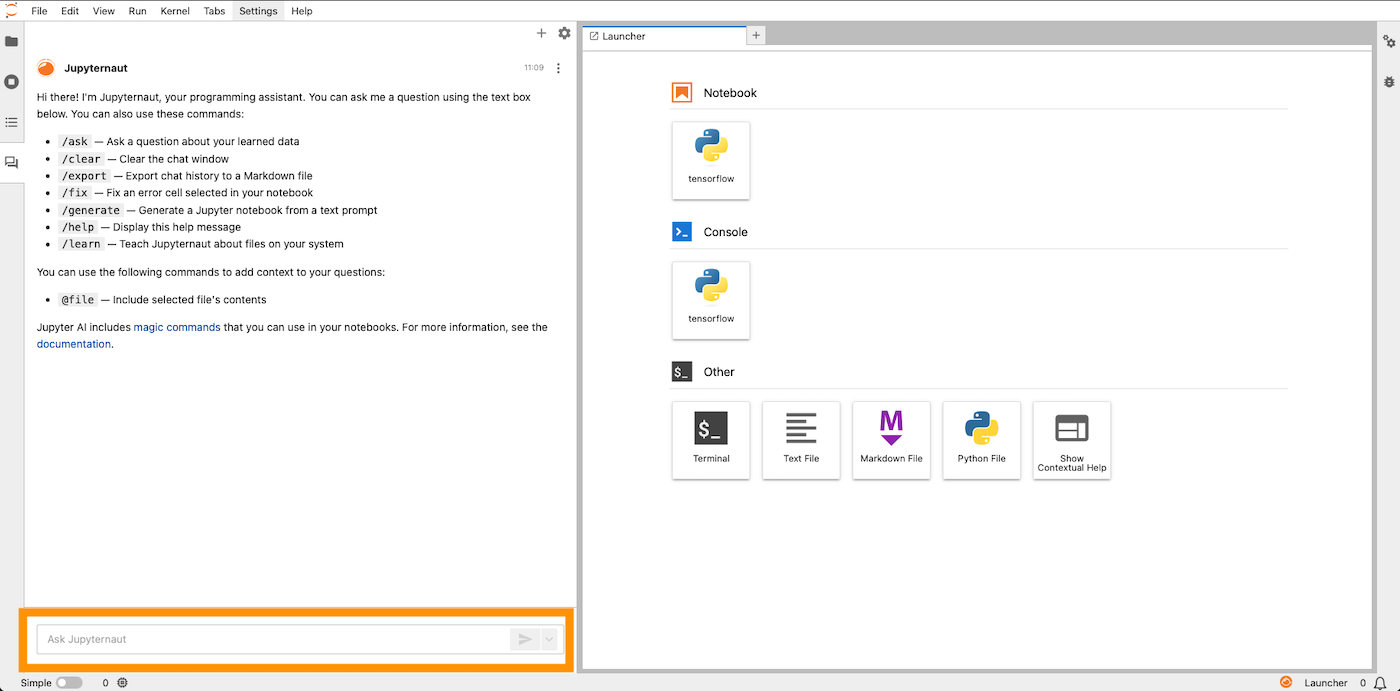
JupyterLab est configuré avec Jupyter‑AI, qui fournit une intégration native avec JupyterLab.
1 - Posez votre question
Vous êtes prêt à démarrer avec les paramètres par défaut ; posez votre première question sur votre code !
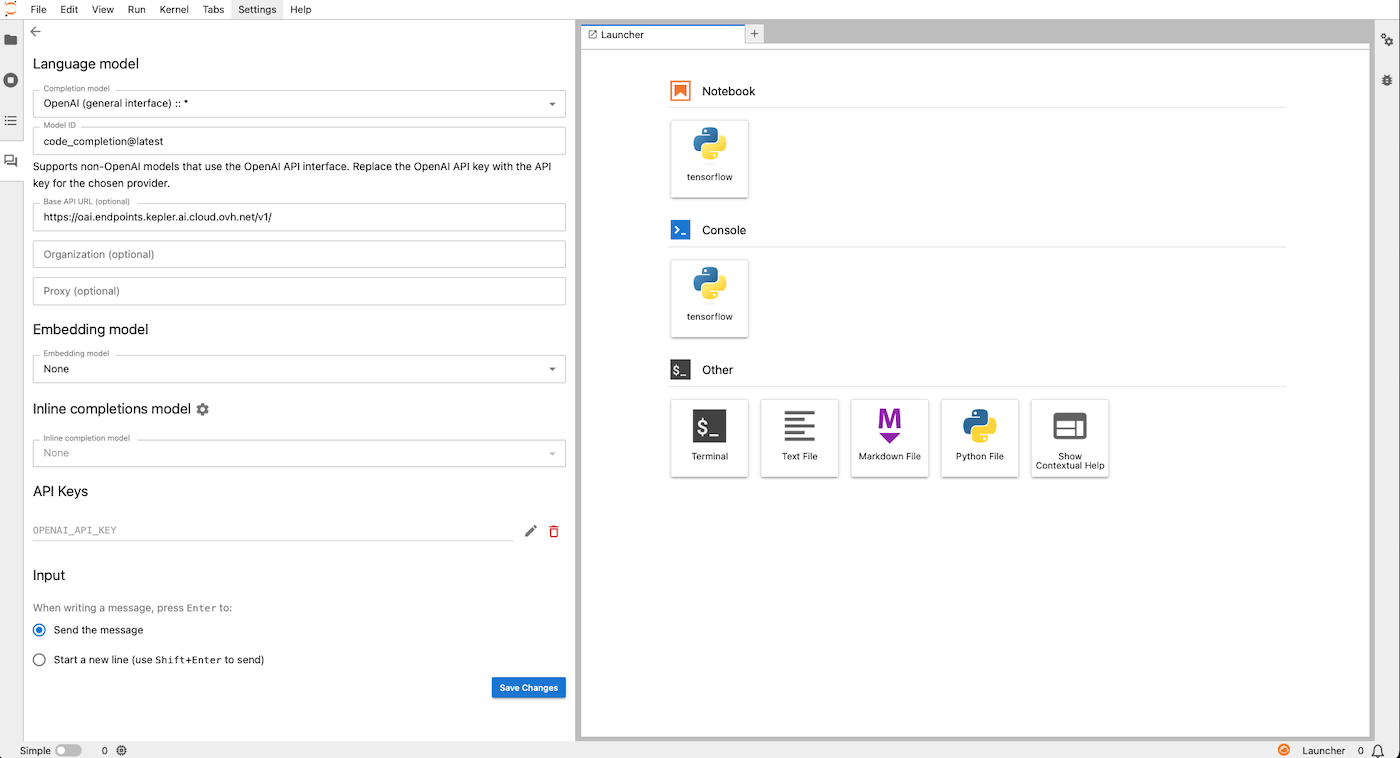
2 - Mettez à jour vos paramètres
Si vous devez utiliser votre propre token AI Endpoints, mettez à jour vos paramètres. Vous pouvez également souhaiter utiliser un autre AI Endpoint public disponible dans la liste déroulante des modèles de complétion.
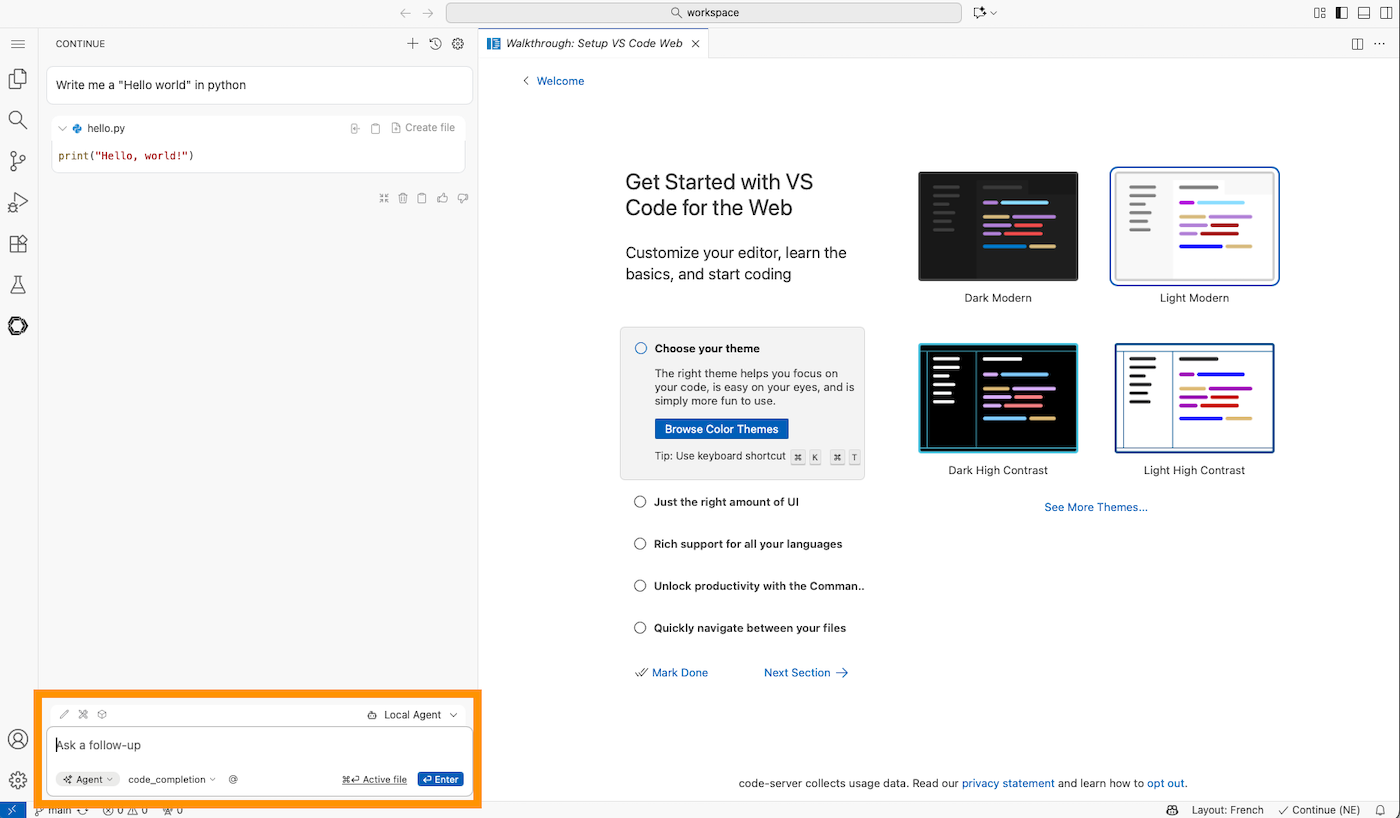
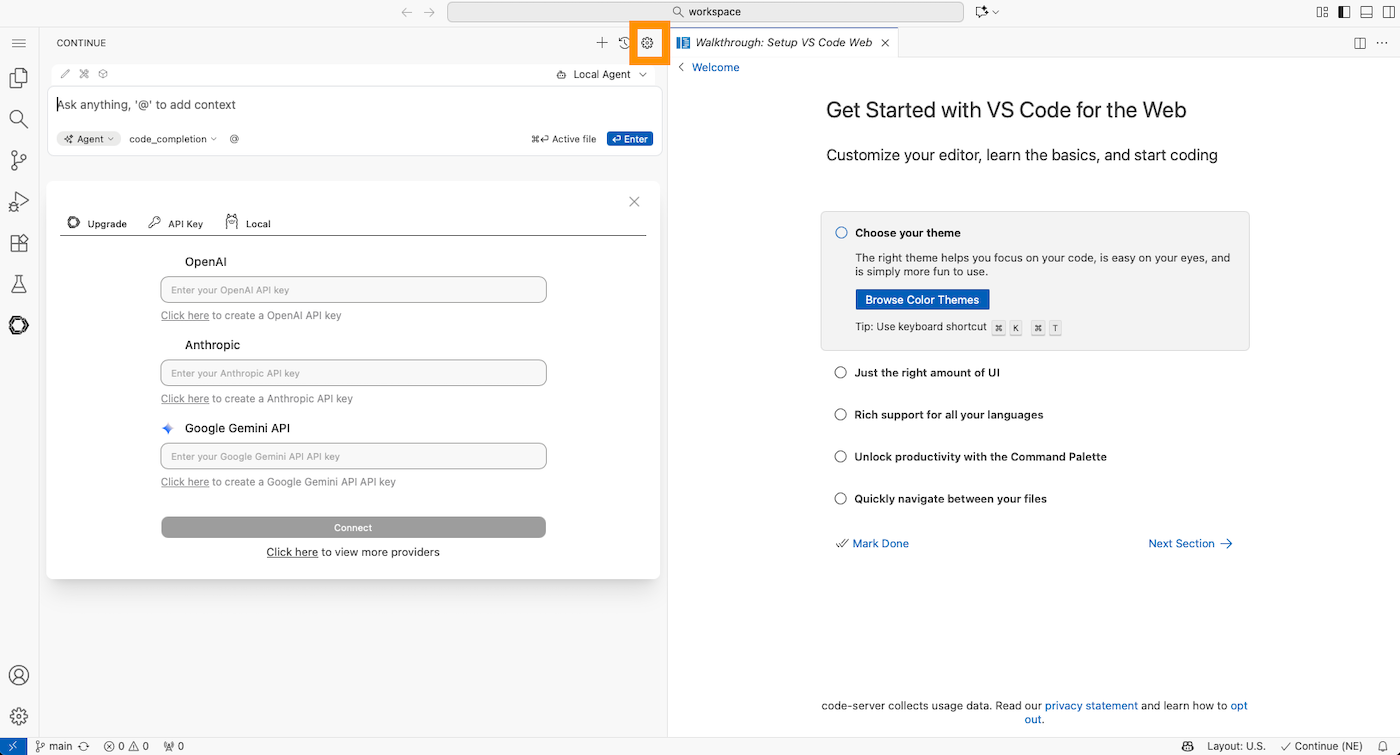
Aller plus loin
Pour une formation ou une assistance technique sur la mise en œuvre de nos solutions, contactez votre commercial ou consultez la page Professional Services pour obtenir un devis et faire analyser votre projet par nos experts.
Votre avis nous intéresse !
N’hésitez pas à nous faire part de vos questions, retours et suggestions pour améliorer le service sur le serveur Discord OVHcloud.