
Configurer le pare-feu sous Windows
Découvrez comment configurer votre pare-feu sous Windows
Objectif
Pour protéger de manière optimale votre système, votre serveur sous Windows Server dispose de son propre pare-feu intégré. Son paramétrage vous permet d’augmenter les niveaux de sécurité et de garantir ainsi la disponibilité et l’intégrité de tous les éléments hébergés sur le serveur, tels que les rôles, les services, les dossiers partagés.
Ce guide vous explique comment appliquer les règles du pare-feu sous Windows.
Informations sur l’administration des services OVHcloud et sur la manière d’obtenir l’assistance appropriée
Lors de l’utilisation des guides OVHcloud, veuillez tenir compte des points suivants :
- Les instructions visent à fournir un maximum de détails, mais ne peuvent pas couvrir tous les cas d’utilisation particuliers. Il peut être nécessaire d’adapter les actions décrites à vos besoins.
- L’écosystème OVHcloud est conçu pour offrir flexibilité et liberté de choix. Vous êtes donc responsable de la configuration correcte et sécurisée de vos services. Afin d’éviter toute perte de données, nous vous recommandons vivement de mettre en place des stratégies de sauvegarde pour toutes vos données importantes.
- Nos guides et tutoriels peuvent faire référence à des logiciels ou services tiers utilisés en combinaison avec les solutions OVHcloud. Le support technique fourni par OVHcloud n’inclut pas la configuration de systèmes ou de produits ne relevant pas de notre responsabilité. Cela inclut notamment :
- Les systèmes d’exploitation et les interfaces utilisateur (Windows, Debian, Plesk, etc.).
- Tout autre logiciel tiers (clients FTP, logiciels de messagerie, etc.).
- Les services proposés par d’autres fournisseurs (DNS, API, interfaces utilisateur, etc.).
- Le matériel personnel utilisé avec nos services VoIP (téléphone IP, iPBX, etc.).
- Le matériel personnel utilisé avec nos offres d’accès internet (modem, routeur, etc.).
Pour recevoir l’assistance appropriée en cas de problème, suivez ces recommandations :
- Vous souhaitez obtenir des conseils personnalisés ou discuter d’un sujet qui n’est pas traité en détail dans notre documentation ?
Rejoignez la communauté OVHcloud pour y rechercher votre sujet et échanger avec d’autres utilisateurs. - Vous devez signaler un incident concernant votre service OVHcloud ou vous rencontrez des difficultés dans l’espace client OVHcloud ?
Créez une demande d’assistance dans notre centre d’aide. - Vous avez besoin d’une assistance professionnelle pour votre projet ou d’aide pour des tâches en dehors de notre périmètre de support ?
Consultez notre portail des partenaires pour trouver des experts des solutions OVHcloud. - Vous recherchez des informations plus détaillées sur nos niveaux de support et Professional Services ?
Consultez nos pages niveaux de support OVHcloud et OVHcloud Professional Services.
Vous pouvez participer à l’amélioration de notre documentation :
- Vous souhaitez faire un retour pour améliorer un guide ou signaler des informations insuffisantes sur une page spécifique ?
Utilisez les boutons « Cette page vous a-t-elle aidé ? » en bas de page pour nous en informer. - Vous souhaitez proposer directement une modification de la documentation ?
Utilisez la fonction « Modifier cette page », disponible en bas de page et dans la barre latérale.
Prérequis
- Un serveur VPS sous Windows dans votre compte OVHcloud.
- Disposer d'un accès administrateur à votre serveur via un bureau distant sous Windows.
En pratique
Etape 1 : accéder au pare-feu Windows
Afin d’accéder au pare-feu Windows, vous pouvez suivre cet ordre :
- cliquez sur
Démarrer; - cliquez sur
Rechercher; - recherchez « Pare-feu Windows » via la barre de recherche;
- cliquez sur
Pare-feu Windows.
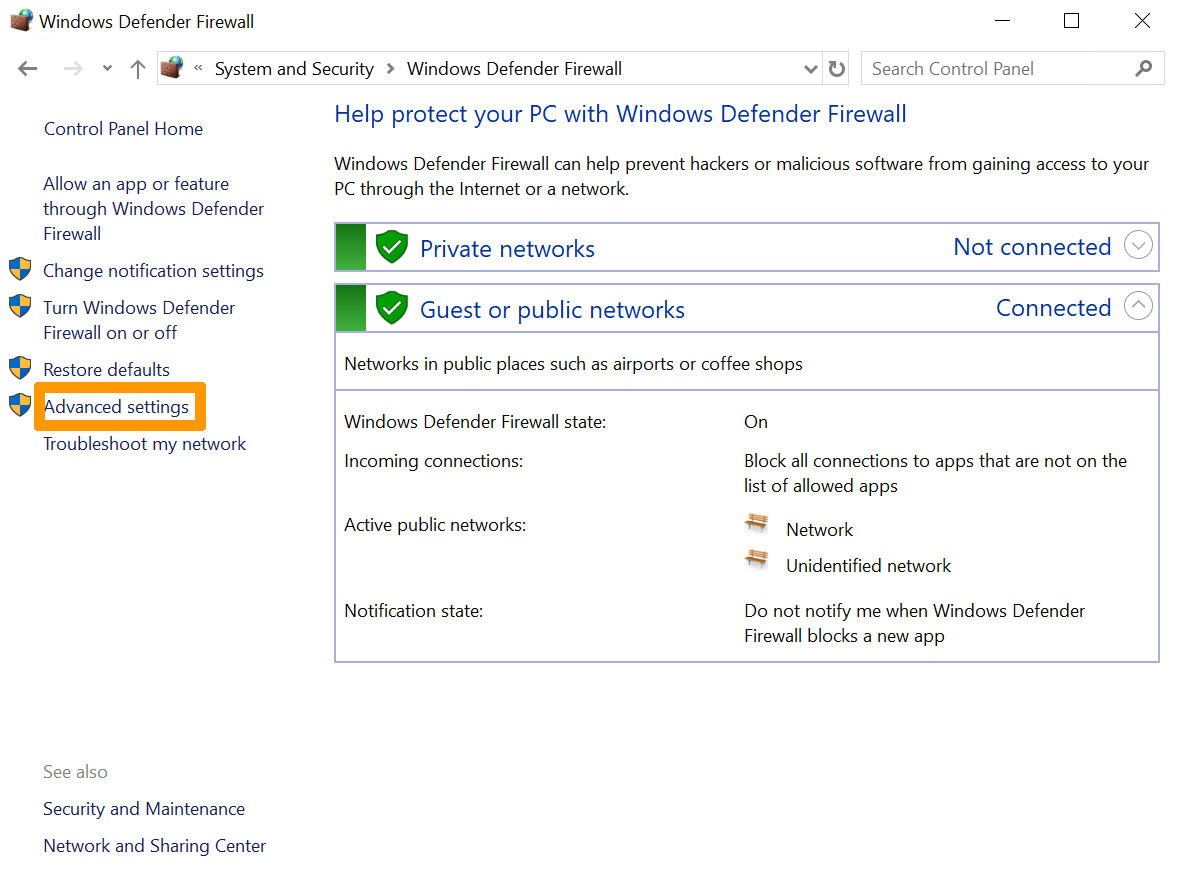
Cliquez ensuite sur la ligne Configuration avancée.
Etape 2 : activer une règle de trafic entrant
Dans la fenêtre affichée, vous trouverez des paramètres tels que:
- Règles d’entrée et de sortie
- Règles de sécurité de la connexion
- Options de surveillance du pare-feu du serveur
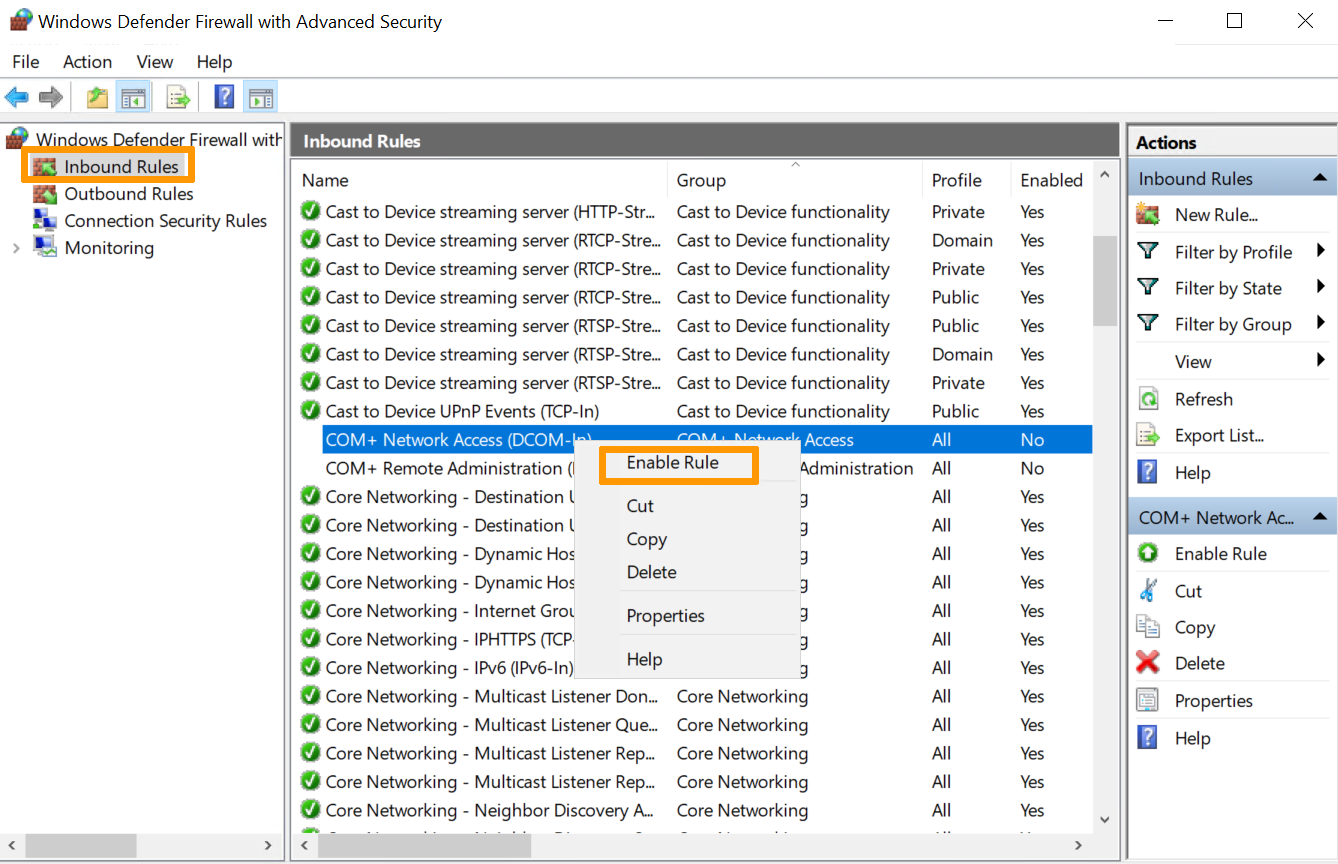
En sélectionnant les Règles de trafic entrant , toutes les règles préconfigurées de Windows Server associées aux connexions réseau et aux paquets entrants s’affichent. Certaines de ces règles ne sont pas activées par défaut. Si vous souhaitez les activer, faites un clic-droit sur la règle et sélectionnez l’option Activer la règle .
Etape 3 : créer une nouvelle règle
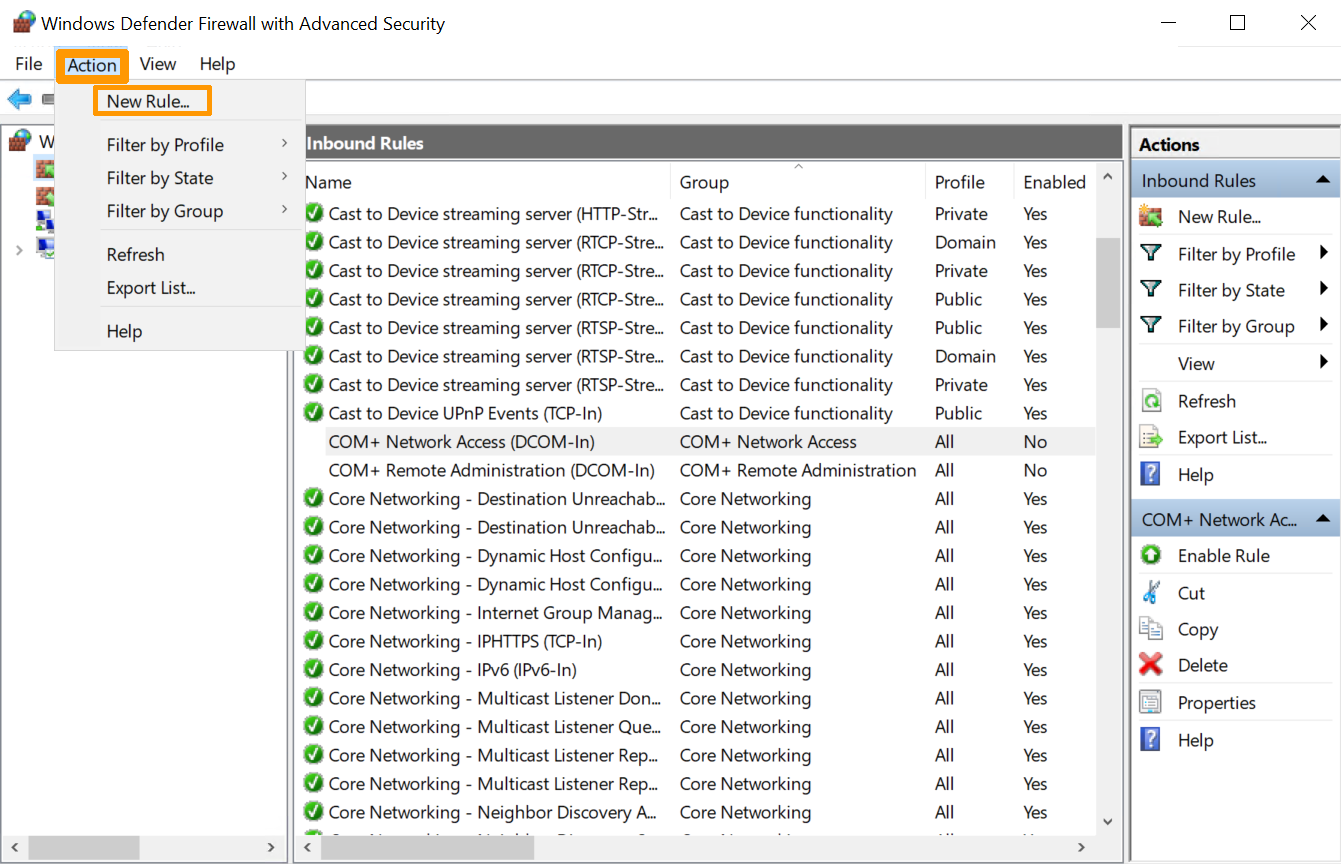
Pour créer une nouvelle règle, allez dans le menu Action et sélectionnez Nouvelle règle.
Cliquez sur l’option Nouvelle règle située dans le panneau de droite.
Etape 4 : définir le type de règle à activer
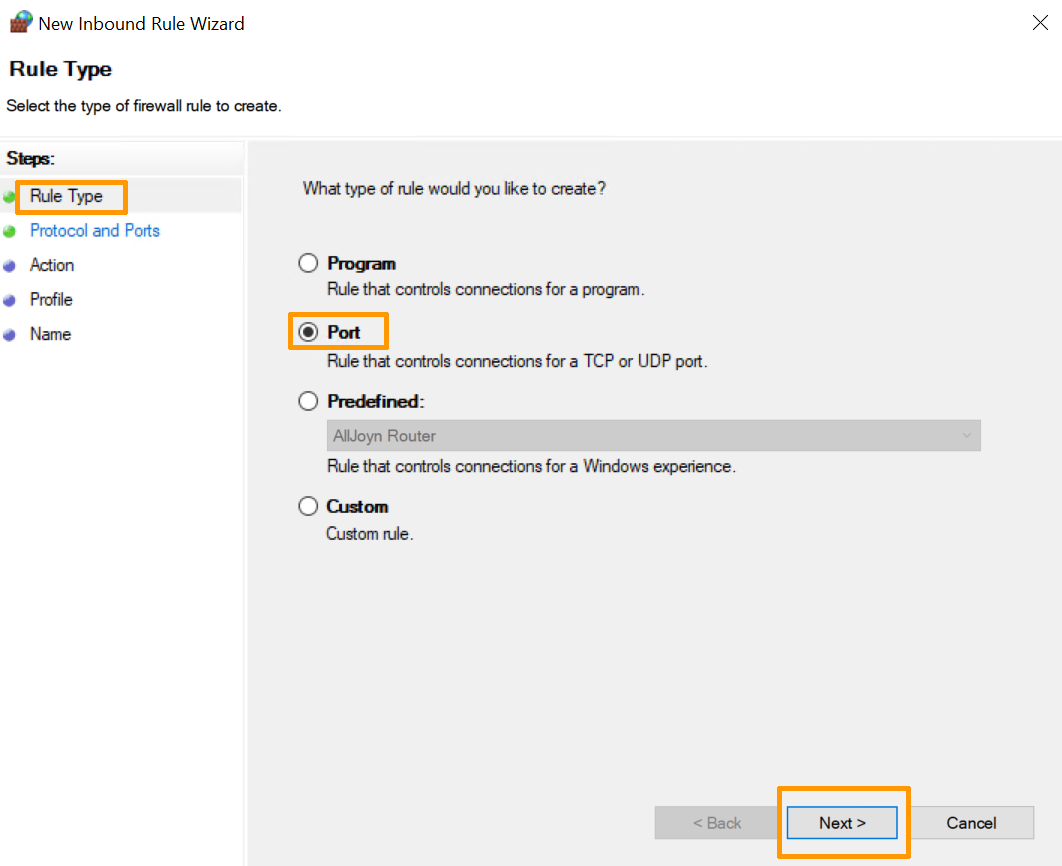
L’assistant s’affiche pour définir le type de règle à créer. Sélectionnez la case Port.
Etape 5 : définir le type de port à activer
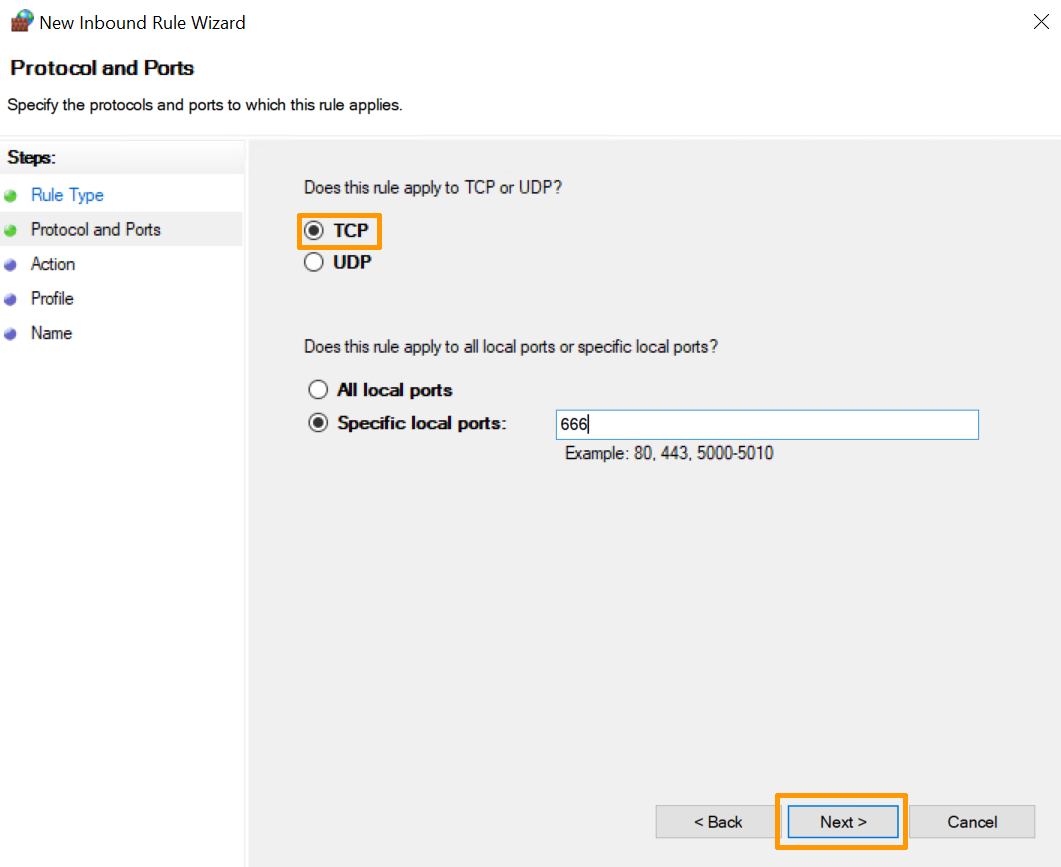
A l'étape suivante, définissez le type de port à activer :
-
TCP (protocole de contrôle de transmission) C’est un protocole orienté connexion, c’est-à-dire qu’avec TCP, il sera possible de créer des connexions entre elles afin d’envoyer des flux de données. Ce protocole garantit que les données sont livrées au destinataire sans erreur et dans le même ordre dans lequel elles ont été envoyées.
-
UDP (User Datagram Protocol – Protocole de datagramme utilisateur) C’est un protocole non orienté vers la connexion. Son développement repose sur l’échange de datagrammes et facilite l’envoi de datagrammes à travers le réseau. Il est nécessaire d’avoir préalablement établi une connexion avec la destination.
Vous pouvez également sélectionner la case Tous les ports locaux pour activer tous les ports TCP ou UDP sur un serveur non-sécurisé. Vous pouvez aussi cocher la case Ports locaux spécifiques pour déterminer quel port doit être autorisé.
Etape 6 : autoriser ou bloquer la connexion
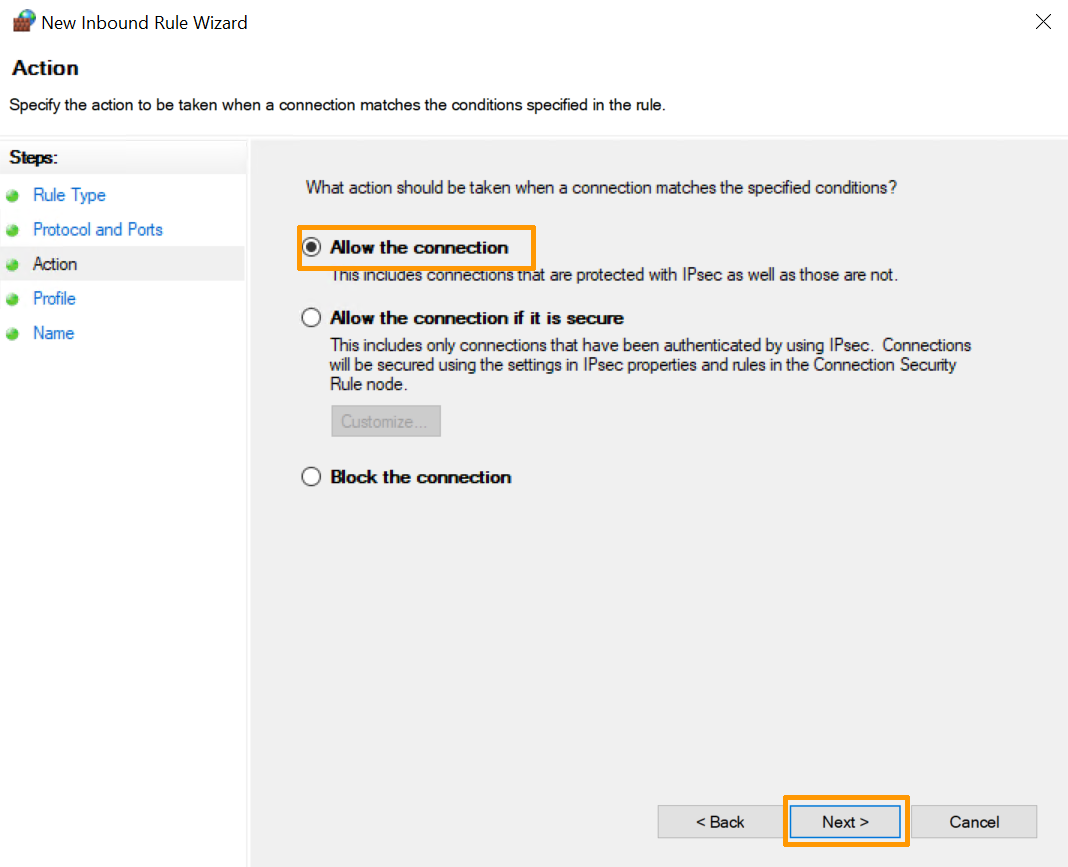
Pour définir l’action que cette règle va déclencher, les options suivantes sont disponibles. Sélectionnez celle qui vous convient.
- Autoriser la connexion. Cette option permet une communication complète via ce port.
- Autoriser la connexion si elle est sécurisée. Cette option permet aux données d’être transmises uniquement si la connexion est authentifiée via IPsec.
- Bloquer la connexion. Cette option empêche les données d’être acheminées via ce port.
Sélectionnez l’option Autoriser la connexion et cliquez sur Suivant .
Etape 7 : définir le profil et le nom du pare-feu à appliquer
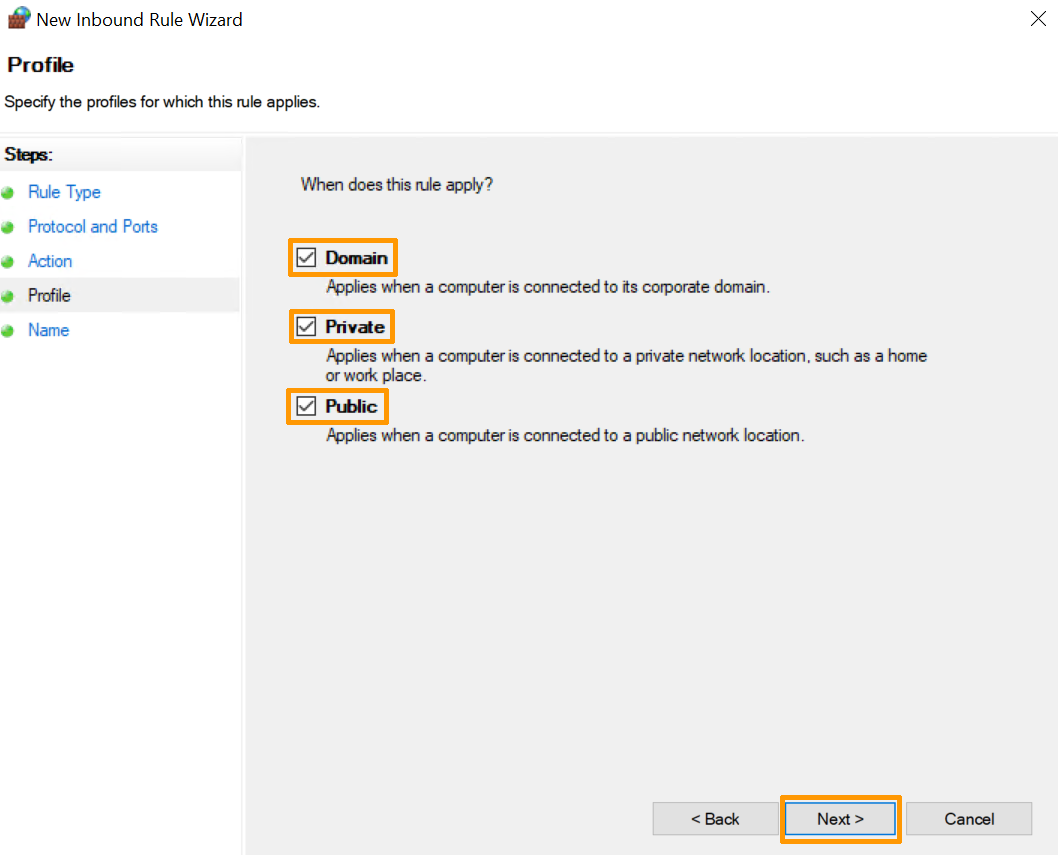
Vous devez enfin choisir sur quels profils la règle doit s'appliquer, parmi les profils public, de domaine ou privé. Vous pouvez tous les activer si vous le souhaitez.
Attribuez un nom et une description à la nouvelle règle (optionnel) afin de faciliter son utilisation :
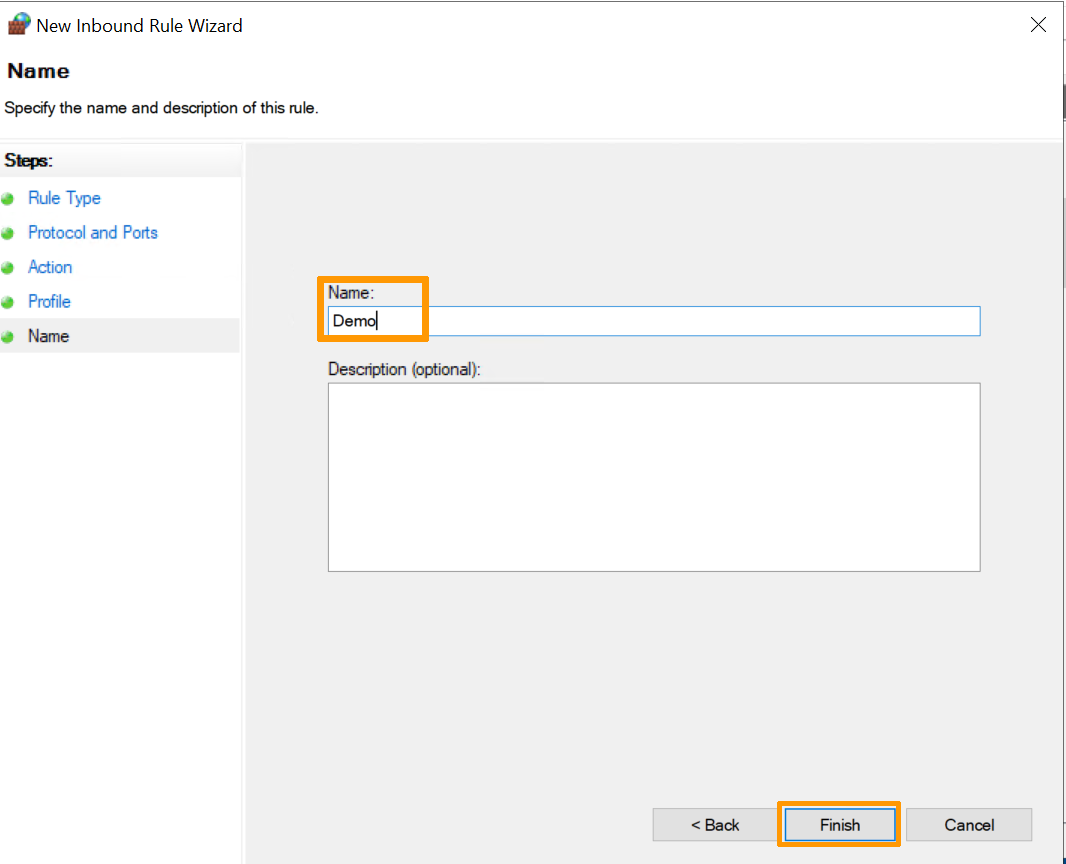
Cliquez sur le bouton Terminer pour terminer le processus et créer la nouvelle règle.
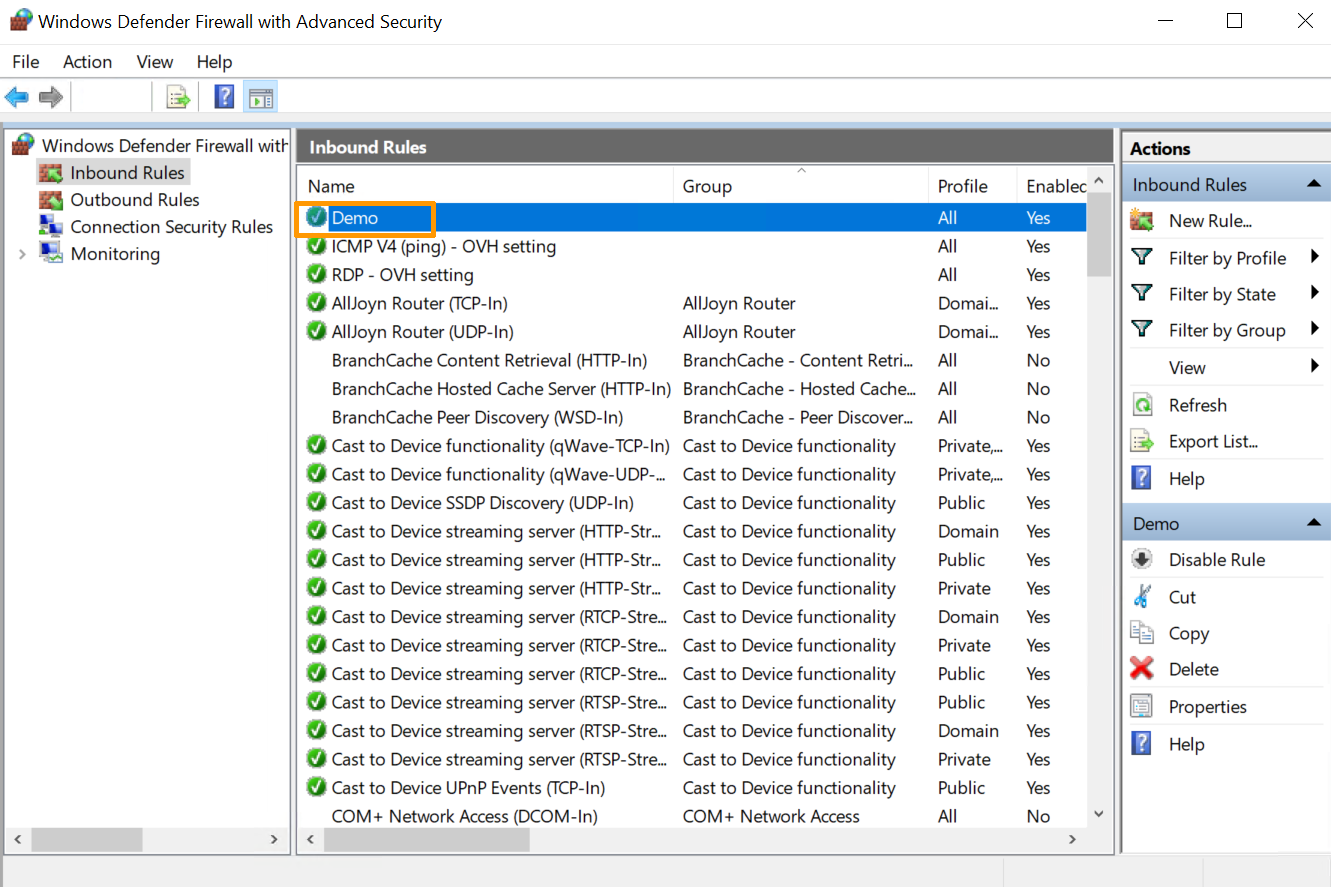
Par la suite, vous pouvez apporter des modifications au niveau de la sécurité de la nouvelle règle créée.
Aller plus loin
Échangez avec notre communauté d’utilisateurs.