
Comment installer une instance depuis l'interface Horizon
Découvrez comment installer une instance OPCP via Horizon, en configurant réseaux, sous-réseaux, instances et clés SSH.
Objectif
Avant de pouvoir déployer des services sur vos baies OPCP, il est nécessaire de disposer d’une instance installée et active.
Ce guide détaille les étapes à suivre pour installer une instance OPCP à partir de l’interface Horizon.
Prérequis
- Disposer d'un service OPCP actif.
- Posséder un compte utilisateur avec les droits suffisants pour se connecter à Horizon sur l’offre OPCP.
En pratique
1. Connexion à Horizon
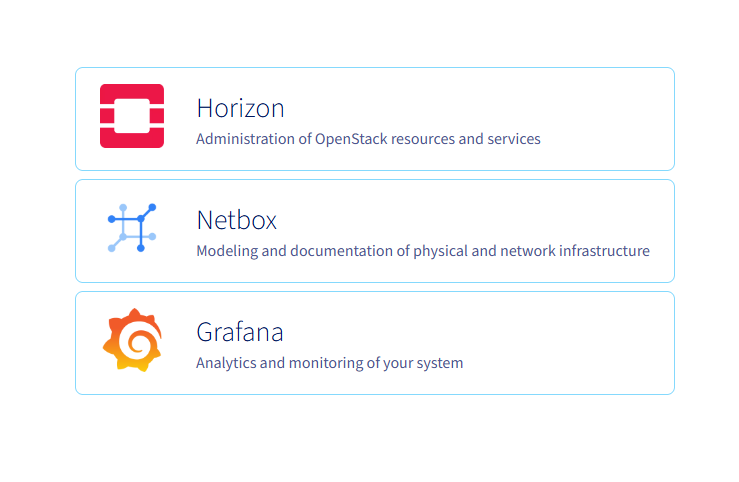
Connectez-vous à l’interface Horizon de votre environnement OPCP.
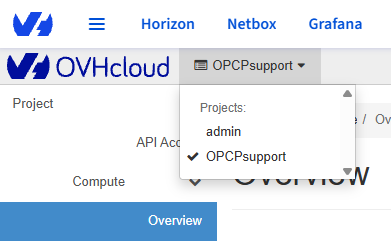
Une fois connecté, sélectionnez le projet dans lequel vous souhaitez installer votre instance.
2. Création d’un réseau privé
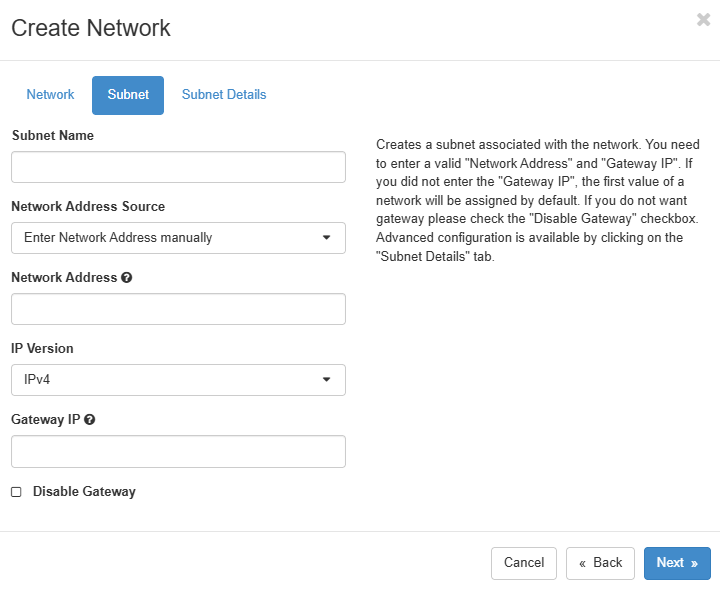
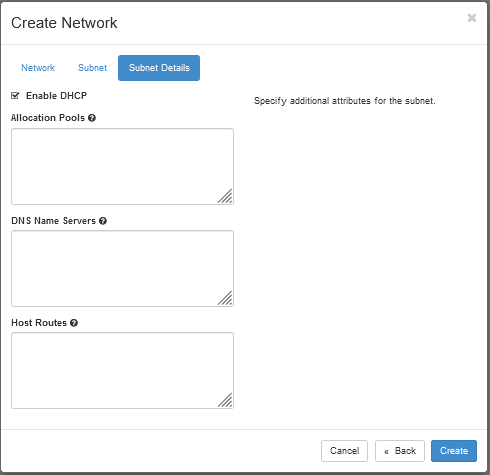
Avant de déployer votre instance, il est généralement nécessaire de créer un réseau privé afin qu’il soit accessible au sein de votre infrastructure locale.
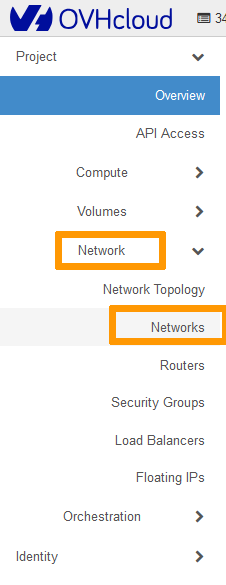
Dans le menu de gauche, cliquez sur Network, puis sur Networks.
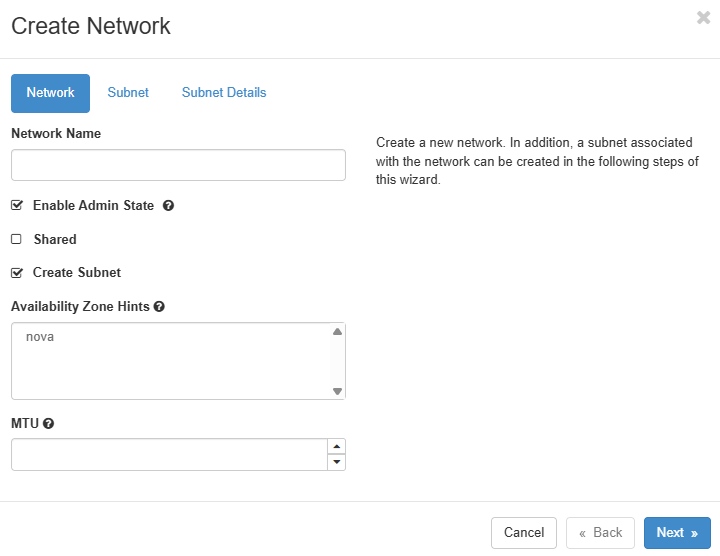
Cliquez sur Create Network.

3. Création d’une instance
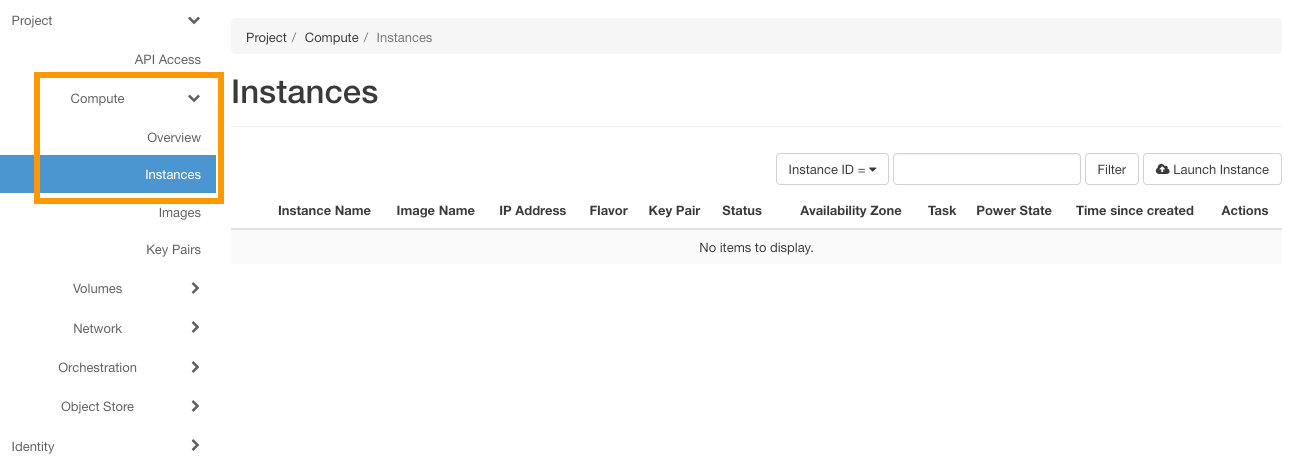
Dans le menu de gauche, cliquez sur Compute, puis sur Instances.
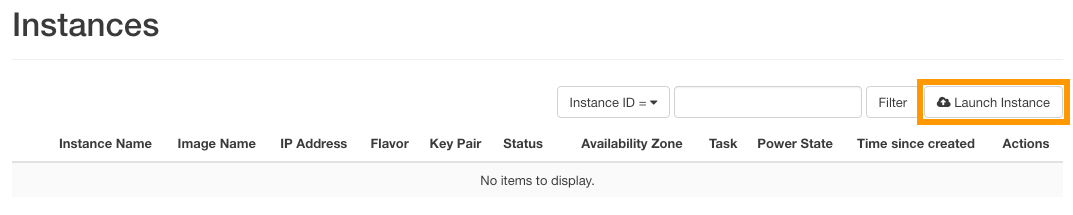
Cliquez sur Launch Instance pour lancer la création d’une nouvelle instance.
Onglet : Details
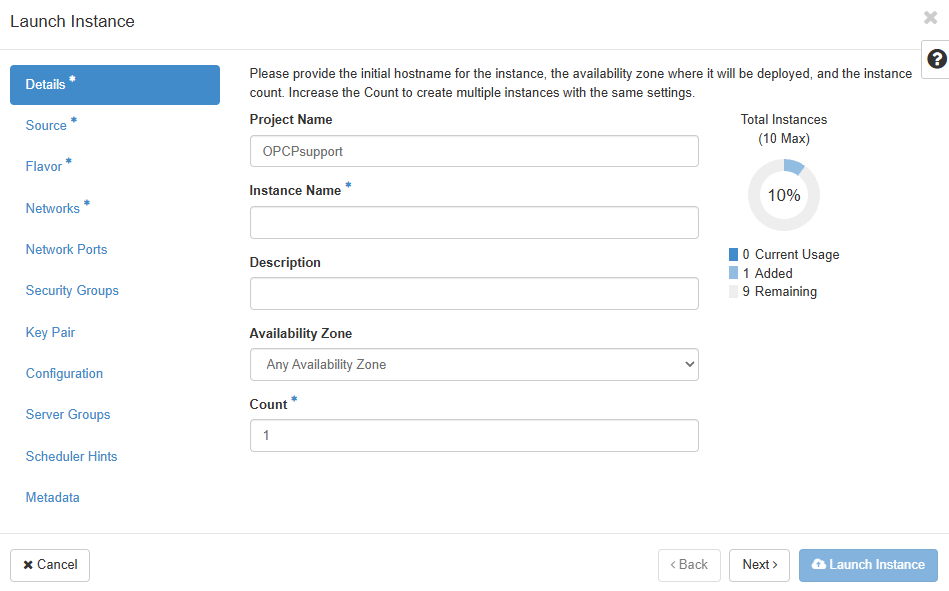
Onglet : Source
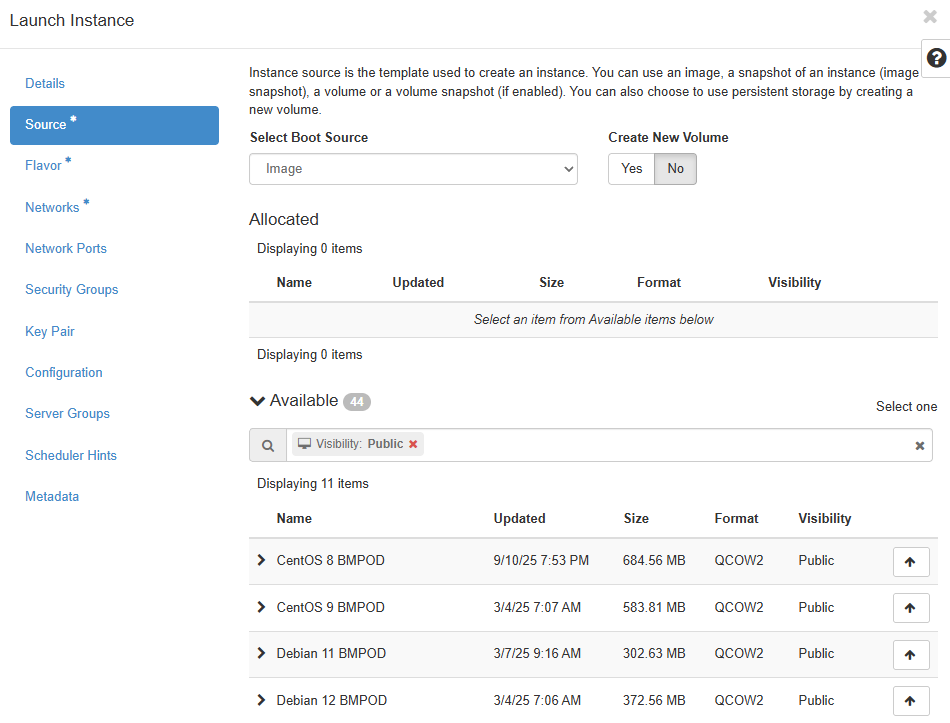
Onglet : Flavor
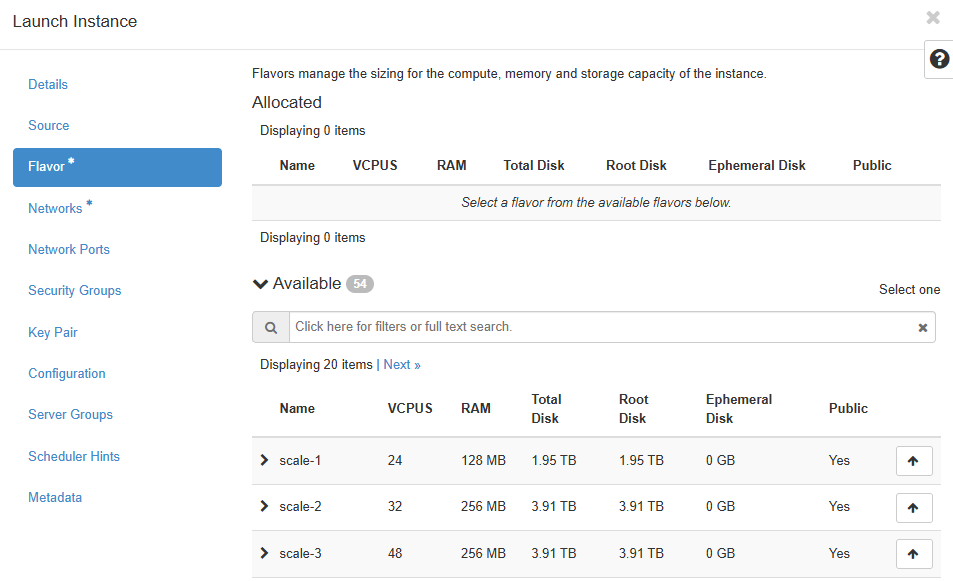
Sélectionnez la configuration matérielle adaptée (vCPU, mémoire, stockage).
Onglet : Networks
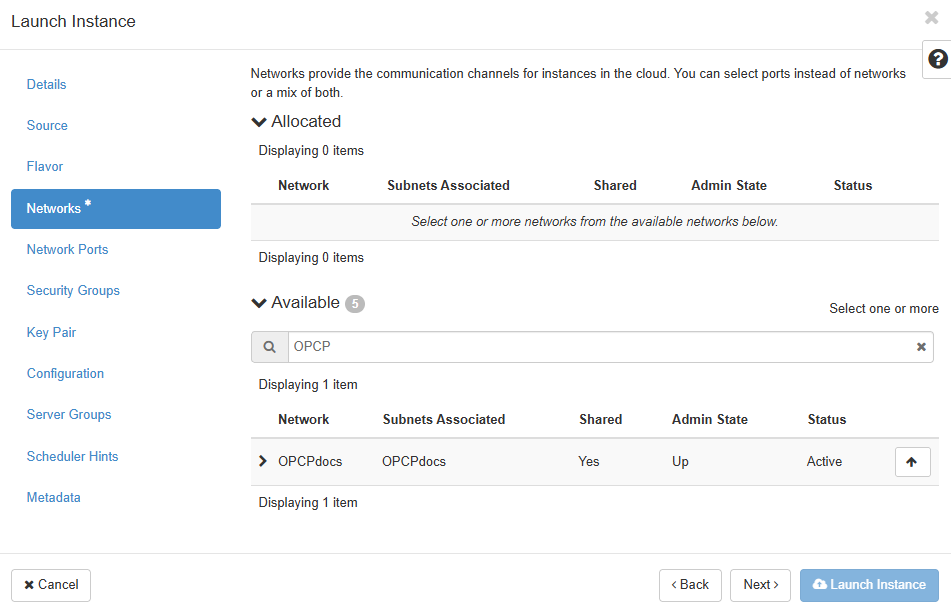
Sélectionnez le réseau privé précédemment créé. Vous pouvez également attacher un port réseau existant depuis l’onglet Network Ports.
4. Gestion des paires de clés SSH
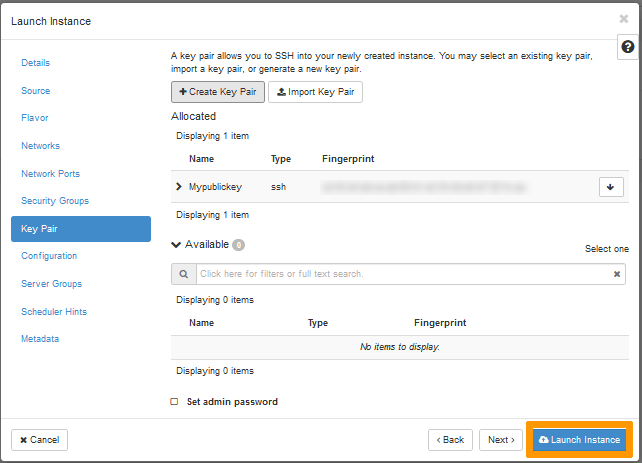
Bien que la sélection d’une clé SSH ne soit pas obligatoire dans Horizon, elle est indispensable pour se connecter à l'instance une fois celui-ci créé.
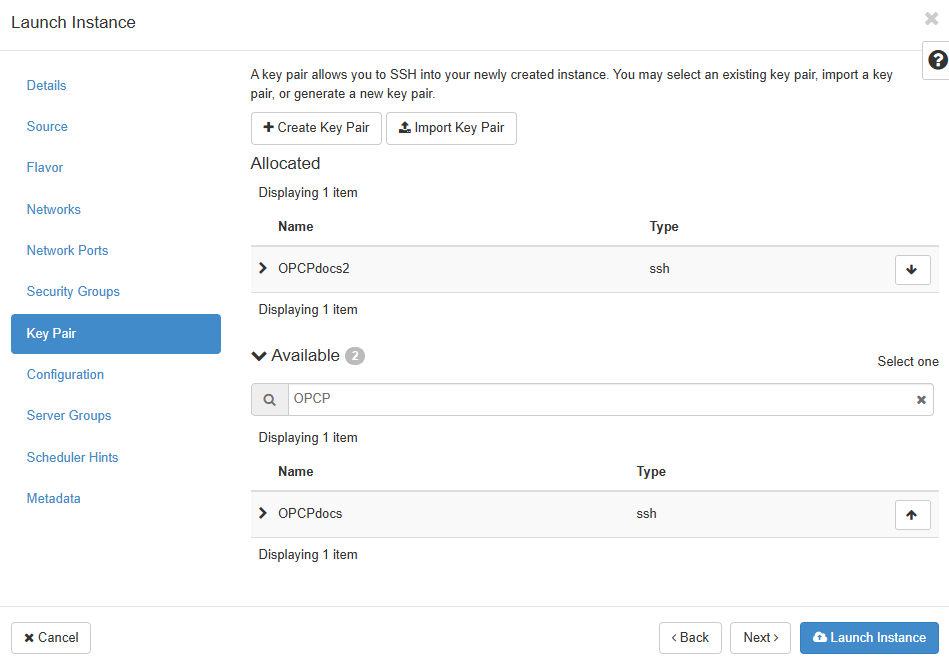
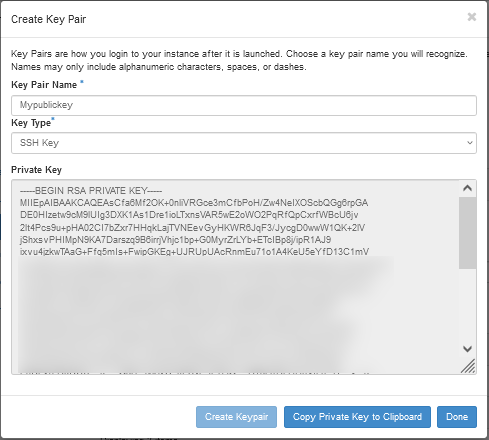
Cliquez sur + Create Key Pair et renseignez les champs suivants :
Cliquez sur Create Keypair.
Copiez la clé privée avec Copy Private Key to Clipboard, puis cliquez sur Done.
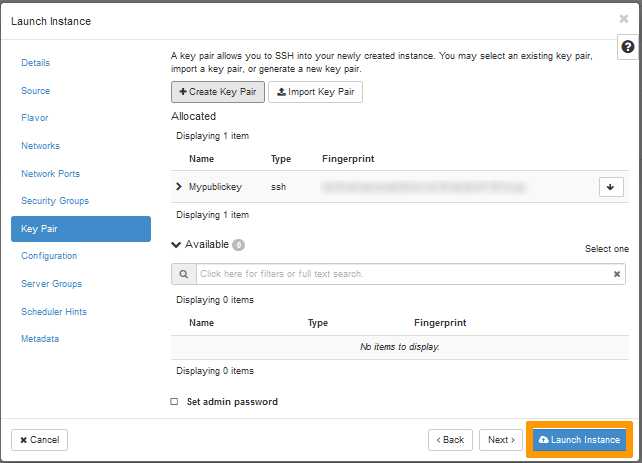
La clé est désormais sélectionnée par défaut. Cliquez sur Launch Instance pour démarrer la création de l'instance.
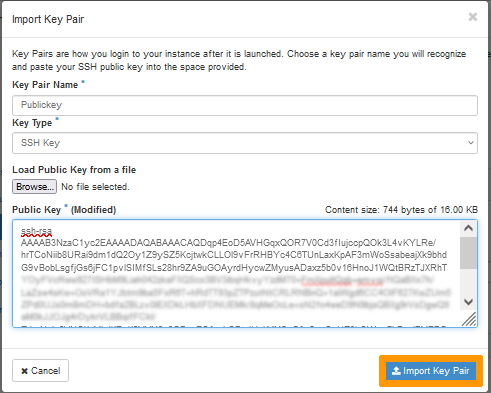
5. Autres options
Les autres onglets de configuration (Security Groups, Configuration, Metadata, etc.) ne sont pas nécessaires pour une installation standard.
Pour aller plus loin, consultez la documentation officielle OpenStack.
6. Références
- OpenStack Official Documentation – Horizon
- OpenStack Networking Guide (Neutron)
- OpenStack Compute Guide (Nova)
- OpenStack Key Pairs
- Debian 12 Official Site
Aller plus loin
Échangez avec notre communauté d’utilisateurs.