
Kafka - Comment se connecter à un cluster Kafka en CLI
Découvrez comment vous connecter à un cluster Kafka via la CLI
Objectif
Apache Kafka est une plateforme open source distribuée de streaming d'événements, conçue pour le traitement de données en temps réel et à grande échelle, avec une scalabilité et une durabilité élevées ainsi qu'une faible latence.
Ce guide explique comment vous connecter à un cluster Kafka via la CLI.
Prérequis
- Accès à l'
- Un projet Public Cloud dans votre compte OVHcloud
- Un cluster Kafka en cours d'exécution sur OVHcloud Public Cloud acceptant les connexions entrantes
En pratique
Première connexion en CLI
Vérifiez que l'adresse IP visible depuis votre navigateur fait partie des « Authorised IPs » définies pour ce service Kafka.
Vérifiez également que l'utilisateur dispose des ACL nécessaires pour les topics ciblés.
Télécharger les certificats serveur et utilisateur
Pour vous connecter au service Apache Kafka, l'utilisation de certificats serveur et utilisateur est requise.
Certificat serveur
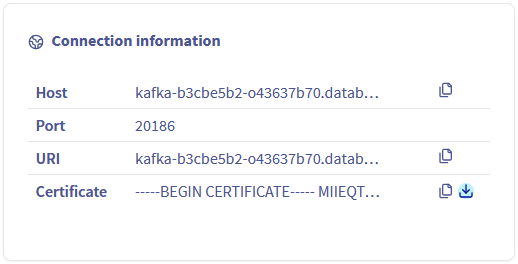
Le certificat CA (Certificate Authority) du serveur peut être téléchargé depuis l'onglet Dashboard :
Certificat utilisateur et clé d'accès
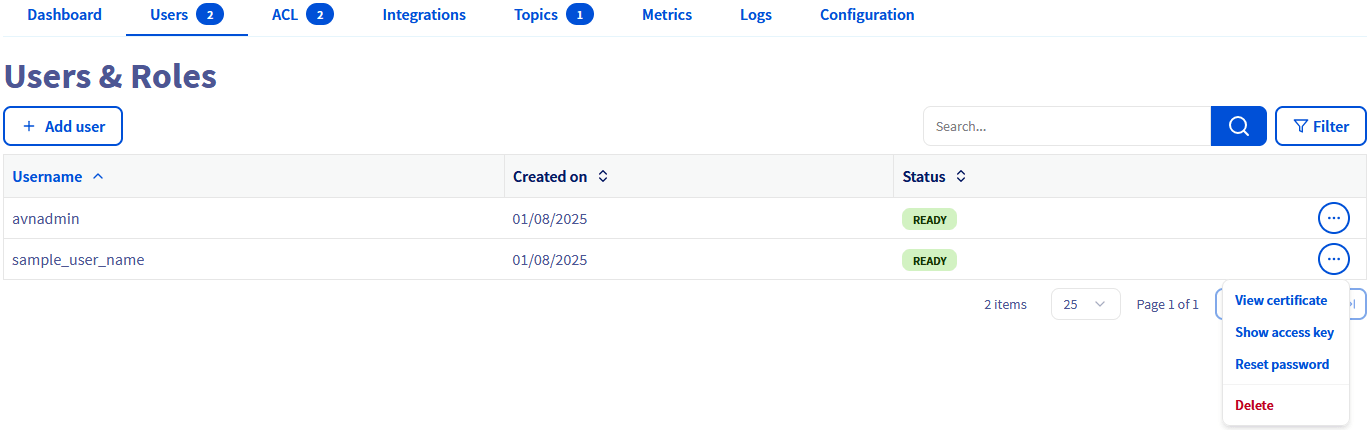
Le certificat utilisateur et la clé d'accès utilisateur peuvent être téléchargés depuis l'onglet Utilisateurs :
Installer une CLI Apache Kafka
Dans le cadre de l'installation officielle d'Apache Kafka, vous obtiendrez différents scripts qui vous permettront également de vous connecter à Kafka dans un environnement Java 8+ : Apache Kafka Official Quickstart.
Nous vous proposons plutôt d'utiliser un client producteur et consommateur générique et plus léger (ne nécessitant pas de JVM) : Kcat (anciennement kafkacat).
Installer Kcat
Pour l'installation de ce client, veuillez suivre les instructions disponibles sur : Kafkacat Official Github.
Fichier de configuration Kcat
Créons un fichier de configuration pour simplifier les commandes CLI agissant comme producteur et consommateur Kafka :
kafkacat.conf :
Dans notre exemple, l'adresse et le port du cluster sont kafka-f411d2ae-f411d2ae.database.cloud.ovh.net:20186 et les certificats CA téléchargés précédemment se trouvent dans le dossier /home/user/kafkacat/.
Modifiez ces valeurs selon votre propre configuration.
Producteur Kafka
Pour ce premier exemple, envoyons la clé "test-message-key" et son contenu "test-message-content" vers le topic "my-topic".
Remarque : selon le binaire installé, la commande CLI peut être kcat ou kafkacat.
Consommateur Kafka
Les données peuvent être récupérées depuis "my-topic".
Remarque : selon le binaire installé, la commande CLI peut être kcat ou kafkacat.
Votre avis nous intéresse !
Nous serions ravis de répondre à vos questions et apprécions tout retour que vous pourriez nous faire.
Pour une formation ou une assistance technique sur la mise en œuvre de nos solutions, contactez votre commercial ou consultez la page Professional Services pour obtenir un devis et faire analyser votre projet par nos experts.
Vous êtes sur Discord ? Rejoignez notre chaîne via https://discord.gg/ovhcloud et interagissez directement avec l’équipe qui développe notre service Analytics !
Rejoignez notre communauté d'utilisateurs.