
Déployer un serveur Valheim sur le Game Panel
Déployez un serveur Valheim sur le Game Panel OVHcloud, rejoignez-le depuis le client Valheim, activez le crossplay et installez des mods avec BepInEx
Objectif
Le Game Panel d'OVHcloud vous permet de déployer un serveur Valheim avec une installation et une configuration des ports automatisées.
Ce guide vous explique comment déployer un serveur Valheim sur le Game Panel d'OVHcloud et vous y connecter.
Prérequis
- Un VPS ou un serveur dédié dans votre compte OVHcloud avec la fonctionnalité Game Panel activée.
- Un accès au Game Panel. Consultez le guide Se connecter au Game Panel.
Nos recommandations
En pratique
Étape 1 — Accéder au Game Panel
Connectez-vous à votre Game Panel d'OVHcloud. Dans le menu de gauche, rendez-vous dans la section Game Servers et cliquez sur Add Game Server.
Étape 2 — Créer un serveur Valheim
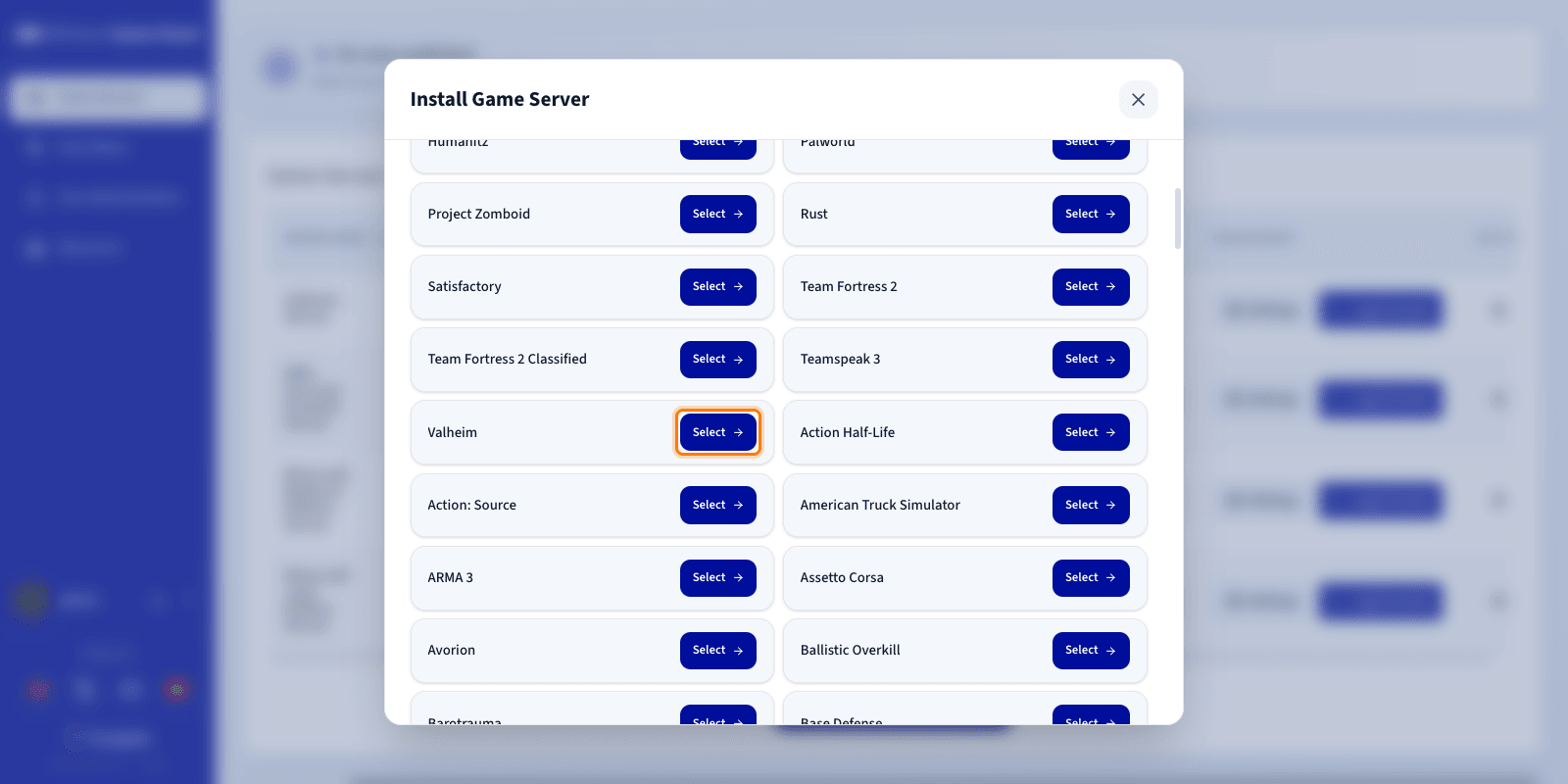
Sélectionnez Valheim dans la liste des jeux. Une fenêtre de configuration s'ouvre.
Étape 3 — Configurer le serveur Valheim
Renseignez le nom du serveur et la configuration requise.
Le Game Panel génère automatiquement un mot de passe de serveur, déjà renseigné dans le champ Server Password. C'est celui que vos joueurs saisiront pour vous rejoindre : notez-le dès maintenant. Vous pouvez le remplacer par le vôtre, à condition qu'il fasse au moins 5 caractères.
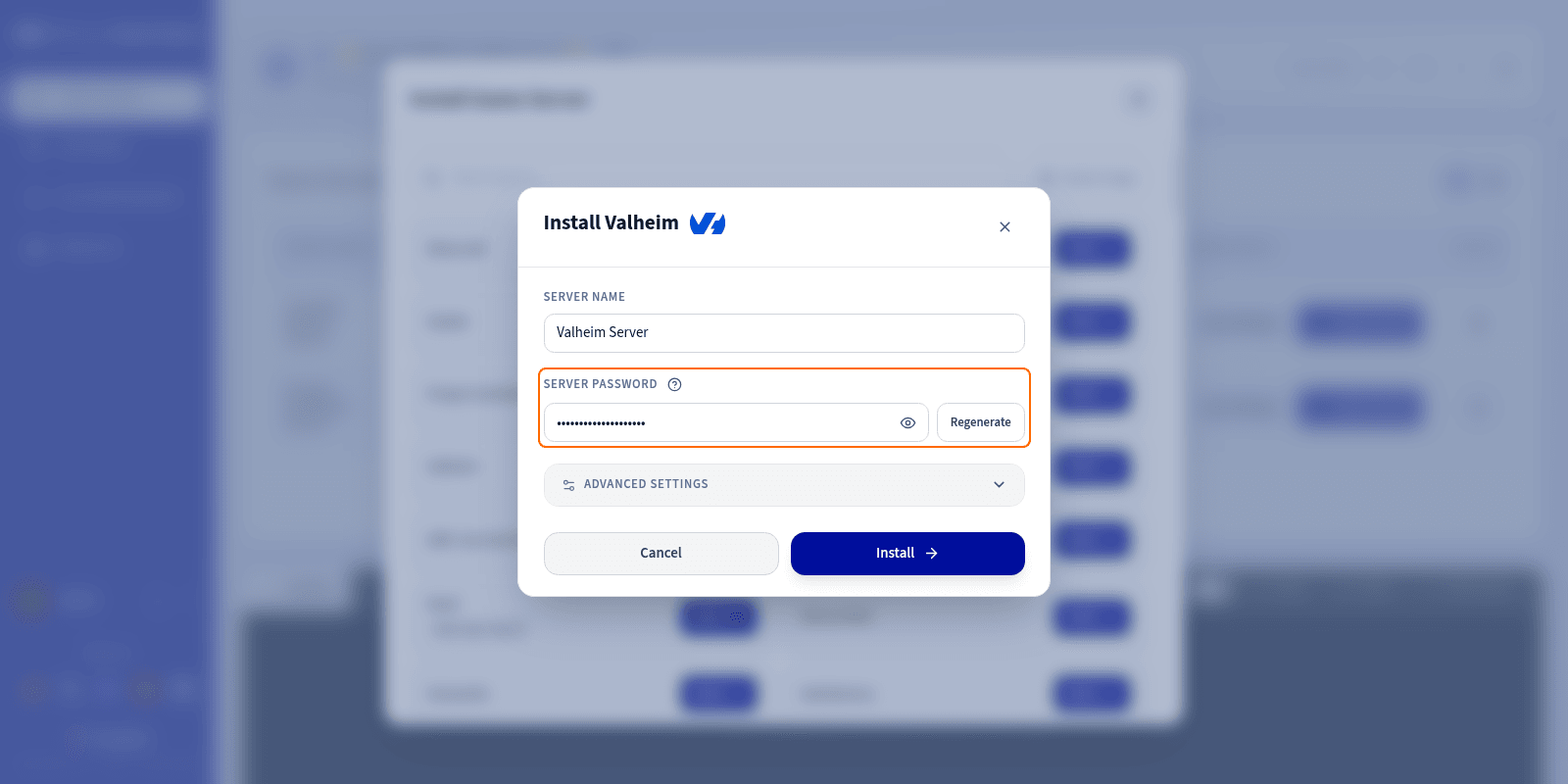
Vous pouvez développer Advanced settings pour ajuster des options telles que le mappage des ports (ports binding) et les limites de ressources. Les valeurs par défaut conviennent à la plupart des serveurs de jeu.
Étape 4 — Lancer l'installation
Cliquez sur Install pour lancer le déploiement. L'installation démarre.
Étape 5 — Suivre l'installation
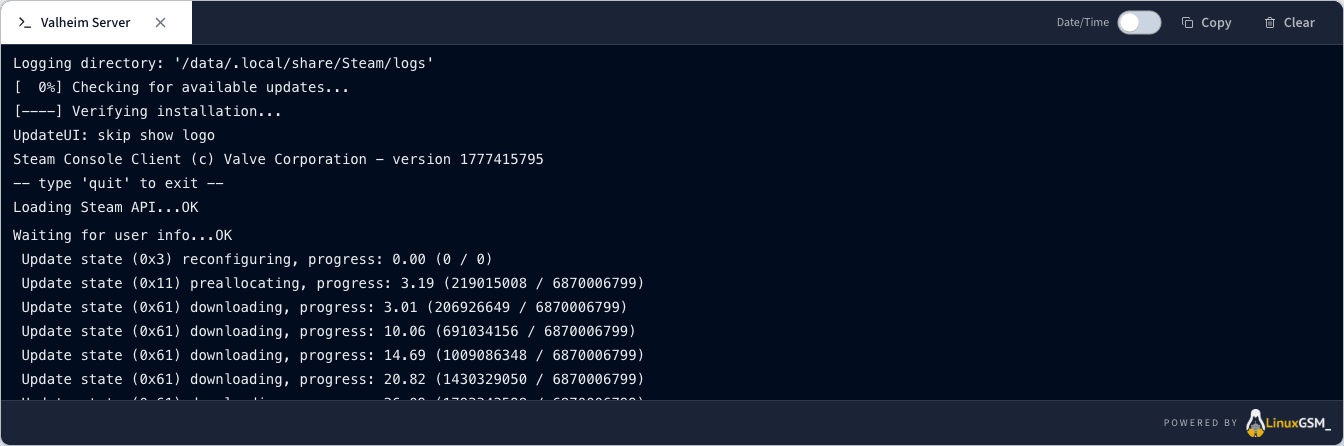
Cliquez sur Log/Console pour suivre la progression de l'installation en temps réel. Le statut affiche Installing.
Étape 6 — Vérifier que le serveur est en cours d'exécution
L'activité CPU et RAM devient visible, et les commandes Log/Console et Settings sont disponibles.
Étape 7 — Confirmer la fin de l'installation
Une fois l'installation terminée, le statut passe à Running.
Étape 8 — Récupérer les informations de connexion
Lorsque le statut de votre serveur est Running, copiez l'adresse IP et le port depuis la colonne Connection de la liste des Game Servers.
Étape 9 — Rejoindre votre serveur sur Valheim
- Ouvrez Valheim.
- Cliquez sur Start, puis sur l'onglet Join Server.
- Cliquez sur Join IP et collez l'adresse IP et le port depuis la colonne Connection.
- Saisissez le mot de passe et cliquez sur Connect.
Activer le crossplay
Par défaut, votre serveur n'est accessible qu'aux joueurs sur Steam. Le crossplay l'ouvre aussi aux joueurs Xbox, PlayStation et Nintendo Switch.
Accédez à Settings > Game Config > Server Settings, puis activez l'interrupteur Crossplay dans le groupe Network. Redémarrez votre serveur pour appliquer le changement.
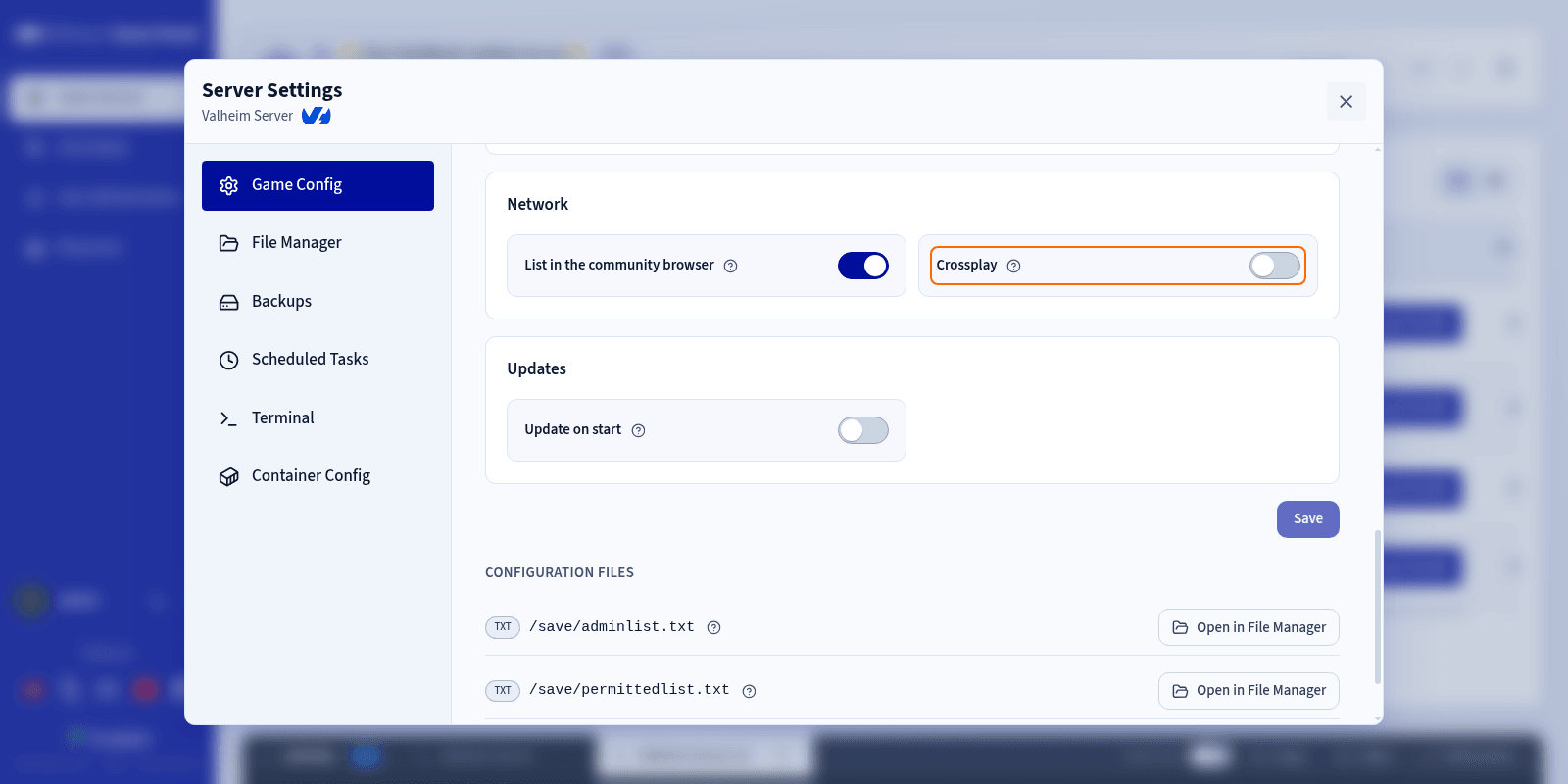
Au démarrage suivant, votre serveur annonce un join code dans ses journaux. Ouvrez Log/Console pour le récupérer : c'est lui, et non l'adresse IP, que les joueurs console utilisent pour vous rejoindre.
Installer des mods avec BepInEx
Les mods Valheim reposent sur un chargeur de mods. Le Game Panel installe BepInEx, le plus répandu, en un clic.
Arrêtez d'abord votre serveur : BepInEx ne peut être installé que lorsque le serveur est arrêté.
Accédez ensuite à Settings > Game Config > Mods, puis cliquez sur Install BepInEx. Le champ Version est réglé sur latest : laissez-le tel quel pour installer la version la plus récente, ou saisissez-y une version précise.
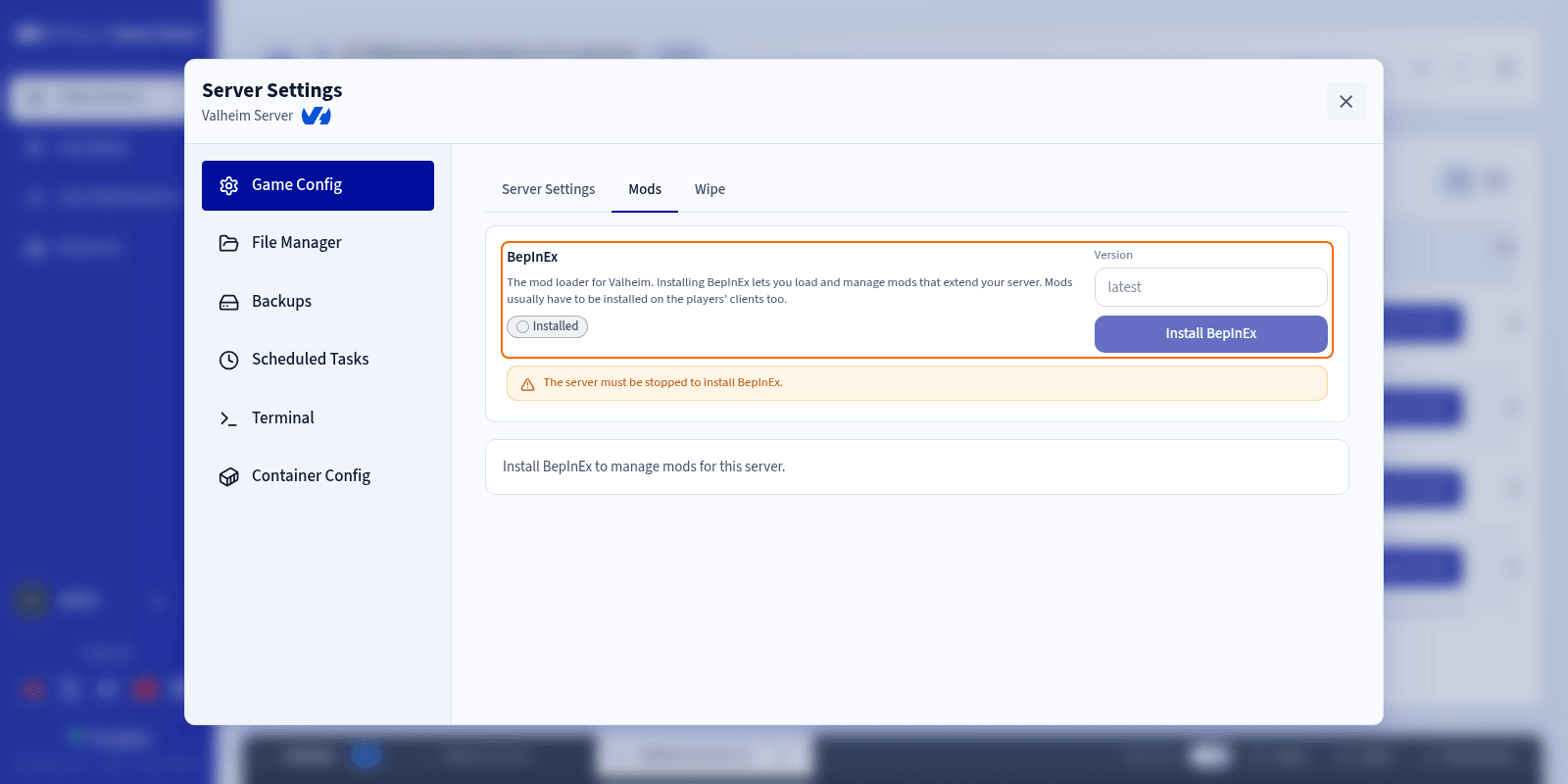
Une zone de dépôt apparaît alors sous le bloc BepInEx : glissez-y vos fichiers de mods. Redémarrez ensuite votre serveur pour les charger.
Les mods ne sont pris en charge que par les joueurs sur ordinateur. Les joueurs console ne peuvent pas les installer : selon les mods utilisés, ils risquent de ne pas voir le contenu ajouté, voire de ne plus pouvoir rejoindre votre serveur. Évitez donc de combiner les mods et le crossplay.
Aller plus loin
Échangez avec notre communauté d'utilisateurs.