
Créer un cluster Managed Kubernetes Service (MKS) dans MRS
Découvrez comment créer un cluster Managed Kubernetes Service (MKS) sur un Managed Rancher Service
Objectif
Managed Rancher Service par OVHcloud vous permet d'orchestrer vos clusters Kubernetes. Ce guide explique comment créer un cluster Managed Kubernetes Service (MKS).
Prérequis
- Un projet Public Cloud dans votre compte OVHcloud
- Un Managed Rancher Service OVHcloud (consultez le guide Créer un Managed Rancher Service pour plus d'informations)
- Un accès à l'interface Rancher pour l'utiliser (consultez le guide Se connecter à l'interface Rancher pour plus d'informations)
Instructions
Créer un cluster Managed Kubernetes Service (MKS)
Vous pouvez créer vos clusters OVHcloud Managed Kubernetes Service via l'espace client OVHcloud, l'API OVHcloud et le provider Terraform OVHcloud. La gestion de plusieurs clusters Kubernetes peut toutefois s'avérer complexe : voyons donc comment créer un cluster MKS via Managed Rancher Service (MRS).
Connectez-vous à l'interface de votre Managed Rancher Service.
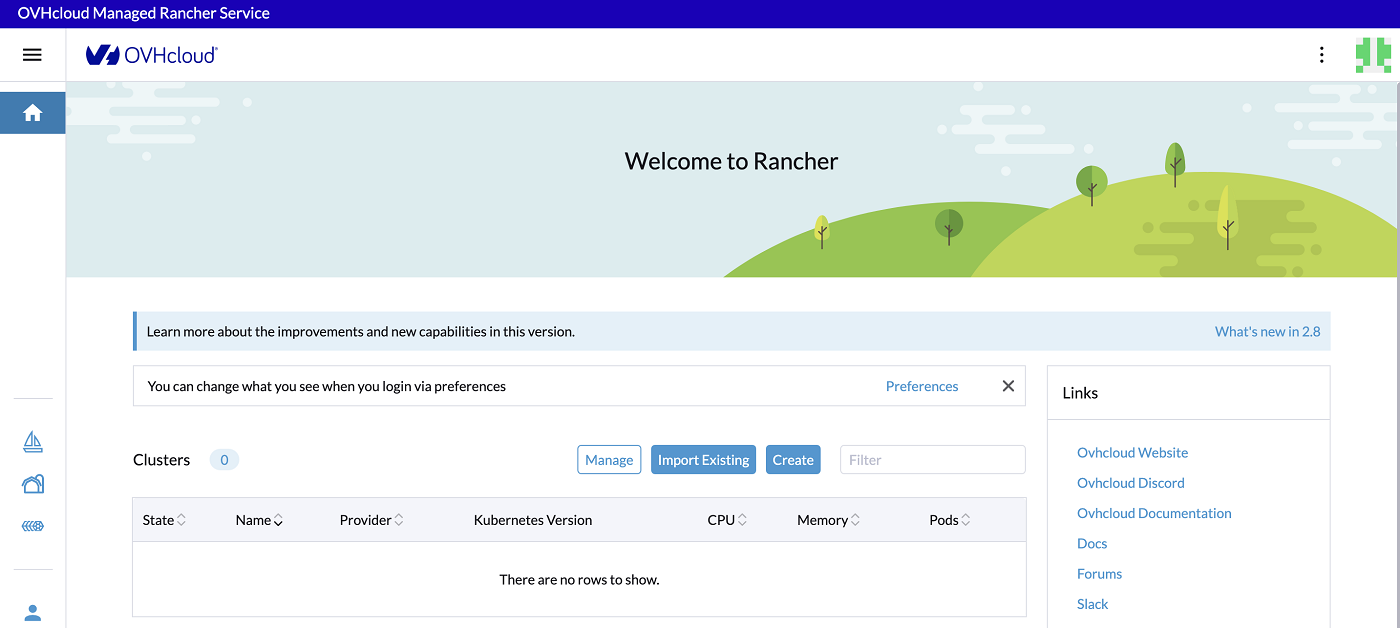
Cliquez ensuite sur le bouton Create.
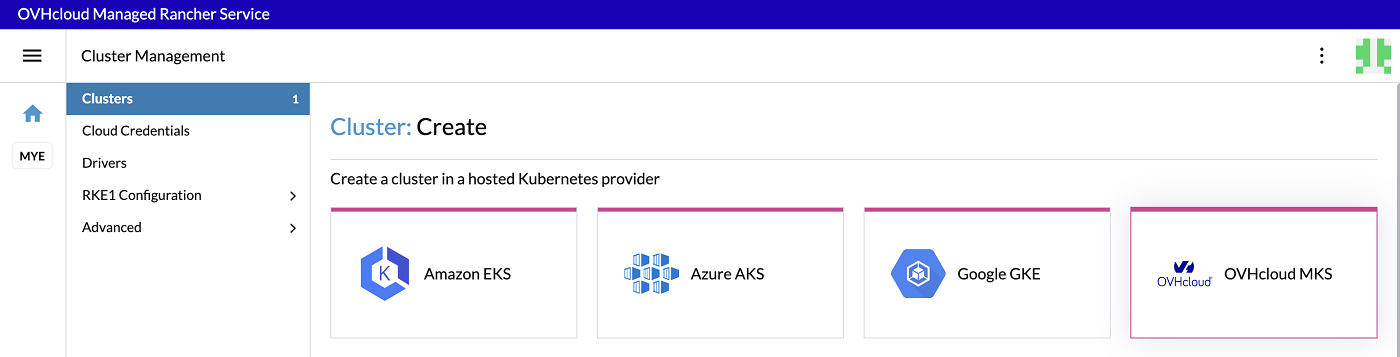
Dans Rancher, plusieurs méthodes permettent de créer un cluster Kubernetes. Pour créer un cluster MKS, utilisez la méthode hosted Kubernetes provider et cliquez sur le driver OVHcloud MKS.
Saisissez d'abord un nom de cluster MKS, par exemple my-mks-cluster :

(Facultatif) Vous pouvez configurer les Member Roles afin de contrôler qui a accès au cluster et quelles autorisations de modification lui sont accordées. Si vous souhaitez modifier les paramètres par défaut, cliquez sur le bouton Add Member pour ajouter les utilisateurs pouvant accéder au cluster, puis utilisez le menu déroulant Role pour définir les autorisations de chaque utilisateur.
(Facultatif) Vous pouvez ajouter des Labels & Annotations sur votre cluster. Cliquez sur le bouton Add Label pour ajouter des labels et sur le bouton Add Annotation pour ajouter des annotations.
Pour la partie Account Configuration, vous devez fournir vos identifiants d'API OVHcloud (Application Key, Application Secret et Consumer Key).
Si vous ne disposez pas d'identifiants d'API OVHcloud, vous pouvez suivre notre guide Générer vos clés d'API OVHcloud.
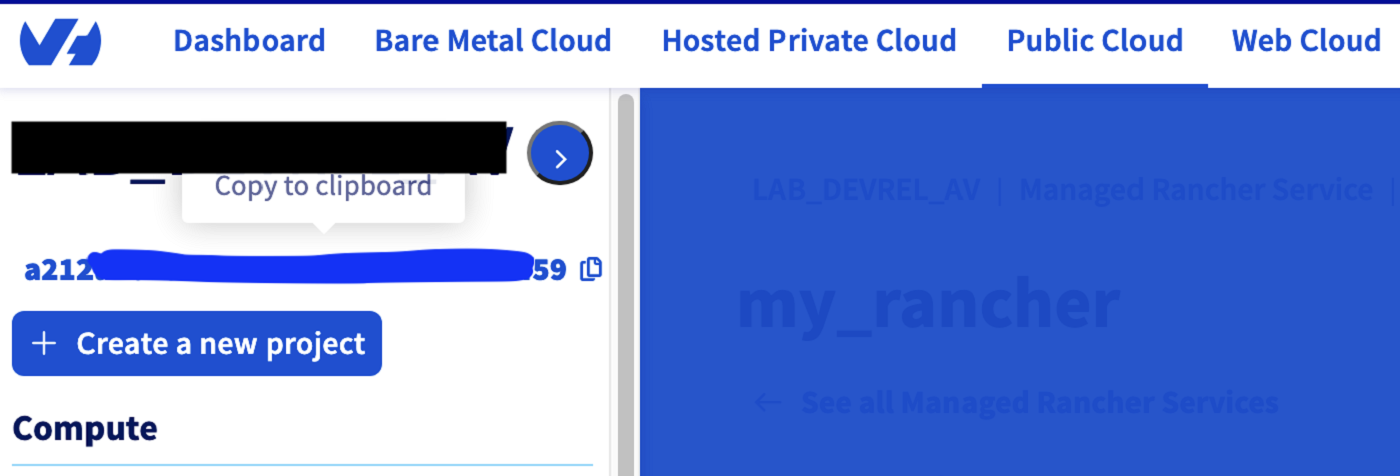
Renseignez également votre Public Cloud project ID. Il s'agit de l'identifiant du projet dans lequel votre cluster Managed Kubernetes Service (MKS) sera déployé. Vous pouvez suivre le guide Créer votre premier projet ou, si le projet existe déjà, copier/coller son identifiant depuis l' ou l'.
Pour terminer cette étape, choisissez un OVH API Endpoint en fonction de votre localisation (EU, US ou CA).
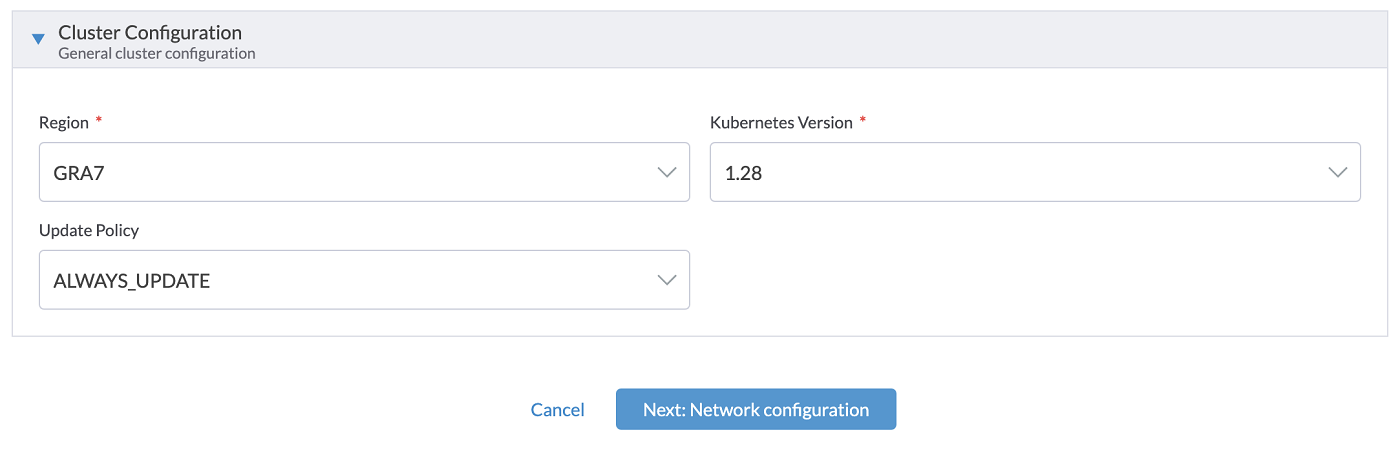
Pour la partie Cluster Configuration, vous devez sélectionner la Region dans laquelle votre cluster sera déployé. Sélectionnez ensuite la Kubernetes Version. Notez que seules les versions prises en charge par la version actuelle de Rancher sont listées (vous pouvez consulter la matrice de support officielle). Renseignez enfin les informations d'Update Policy. Pour plus d'informations, consultez le guide Politiques de mise à jour de Managed Kubernetes.
Pour la partie Network Configuration, dans le champ Private Network ID, sélectionnez un réseau privé Public Cloud OVHcloud existant ou choisissez None si vous souhaitez créer un cluster dont les nœuds utilisent uniquement des interfaces publiques.

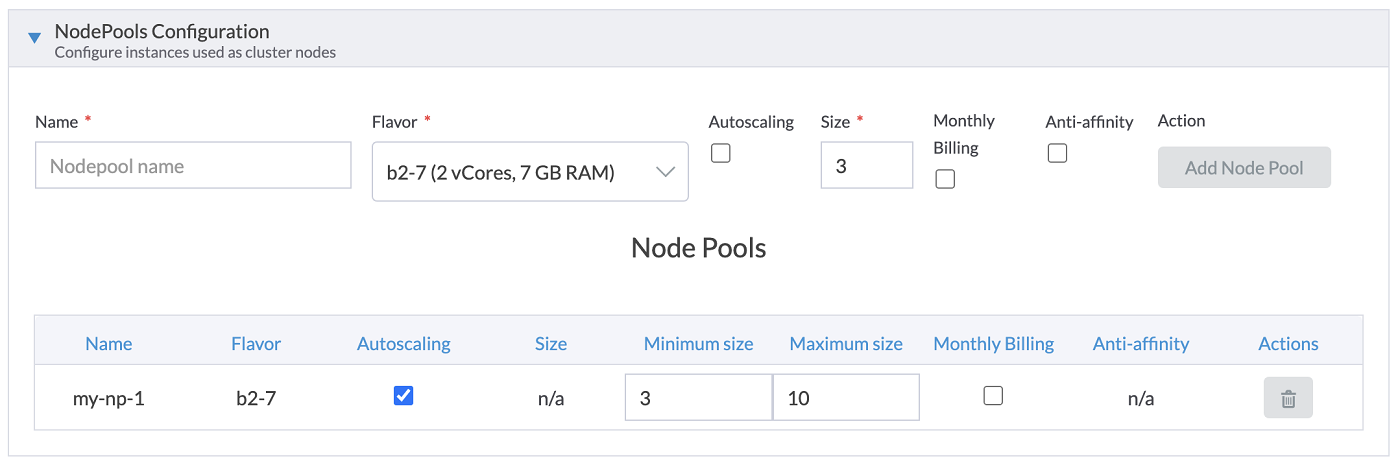
Pour la partie NodePools Configuration, pour chaque NodePool souhaité :
- Saisissez le Name du NodePool. Ce nom doit être unique au sein d'un même cluster MKS.
- Choisissez un Flavor d'instance OVHcloud utilisé par ce NodePool.
- Activez ou désactivez l'autoscaling.
- Saisissez le nombre de nœuds souhaité, il s'agit de la Size de votre NodePool. Si l'autoscaling est activé, choisissez alors le nombre minimum et maximum de nœuds.
- Activez la Monthly Billing (facturation à l'heure par défaut).
- Cliquez sur le bouton
Add Node Poolpour ajouter le pool de nœuds à la liste ci-dessous.
Vous pouvez ajouter plusieurs pools de nœuds, puis gérer votre liste de pools de nœuds. Notez que le bouton « Delete » (représenté par une icône de corbeille) situé à côté de votre premier NodePool est grisé jusqu'à la création d'un second.
Cliquez sur le bouton Finish & Create Cluster.
Votre cluster MKS est en cours de provisionnement, la création prendra plusieurs minutes.
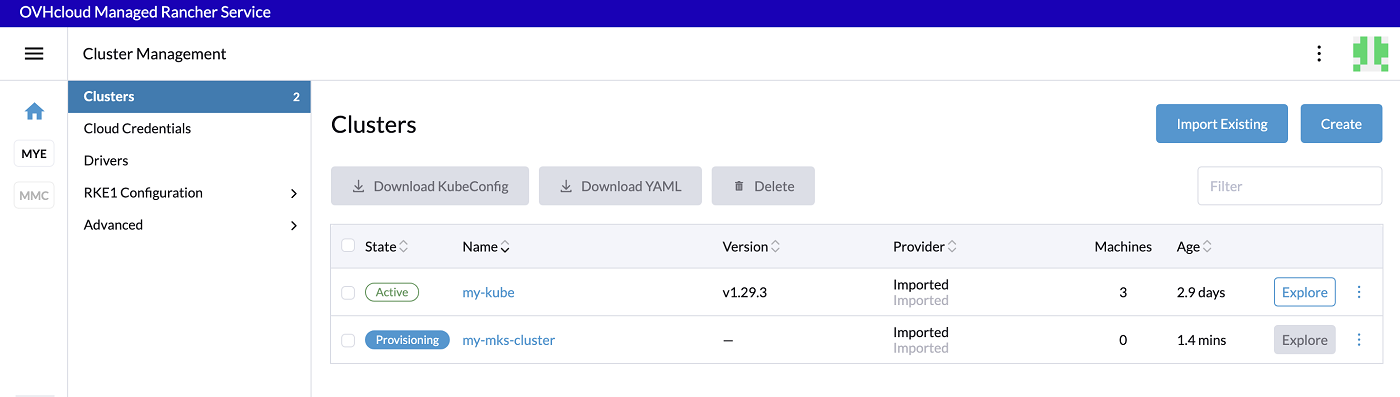

Lorsque le cluster MKS passe à l'état Active, cliquez sur son nom pour accéder à la vue Cluster et obtenir davantage d'informations.
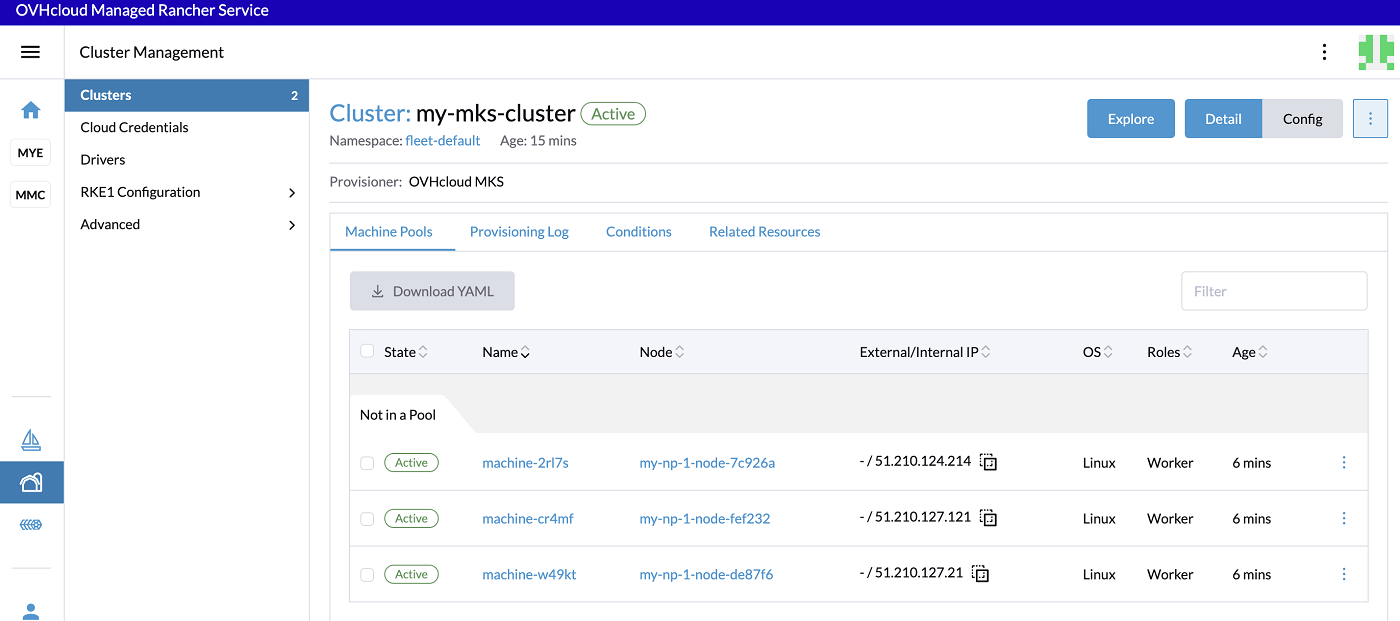
Vous pouvez cliquer sur le bouton Explore pour gérer votre cluster MKS.
Tout déploiement chez OVHcloud entraîne une facturation. Pour plus d'informations, consultez les pages de tarifs MKS et Compute.
Une fois vos clusters Managed Kubernetes créés, nous vous recommandons d'effectuer toutes les actions (mise à jour, gestion des pools de nœuds, modification du cluster) depuis la console Rancher et de n'effectuer aucune action directement via l'API OVHcloud, le provider Terraform OVHcloud ou l'espace client OVHcloud, car cela peut entraîner une désynchronisation.
Aller plus loin
-
Pour obtenir une vue d'ensemble d'OVHcloud Managed Rancher Service, consultez la page OVHcloud Managed Rancher Service.
-
Pour une formation ou une assistance technique sur la mise en œuvre de nos solutions, contactez votre commercial ou consultez la page Professional Services pour obtenir un devis et faire analyser votre projet par nos experts.
-
Notre équipe reste disponible sur notre chaîne Discord dédiée, n'hésitez pas à nous y rejoindre : https://discord.gg/ovhcloud. Posez vos questions, faites-nous part de vos commentaires et interagissez directement avec l'équipe qui développe nos services Container et Orchestration.
-
Échangez avec notre communauté d'utilisateurs.