
AI Tools - Connexion SSH à distance
Apprenez à configurer une connexion SSH à distance avec AI Notebooks et AI Training
Objectif
Ce tutoriel couvre le processus de démarrage d'un job à l'aide d'une connexion Visual Studio Code Remote via SSH.
Prérequis
- Un AI Notebook ou un AI Training Project créé dans un Public Cloud project de votre compte OVHcloud
- Un utilisateur AI
- La CLI OVHcloud AI installée sur votre ordinateur
Accès à l'espace client OVHcloud
- Lien direct :
- Pour accéder à vos services :
Public Cloud> Sélectionnez votre projet >AI Notebooks
En pratique
Installation
- Installez un client SSH compatible OpenSSH si vous n'en avez pas déjà un.
- Installez Visual Studio Code.
- Installez le pack d'extensions Remote Development.
Générer une paire de clés SSH
Si vous n'avez pas encore de clé SSH, vous devrez en créer une. Pour cela, ouvrez un terminal / PowerShell, et exécutez la commande de génération de clé :
-t ed25519crée une clé moderne et sécurisée (recommandé).-Cvous permet d'ajouter un label (généralement votre email) pour identifier la clé.
Cela créera une clé privée (par exemple, id_ed25519, à ne pas partager) et une clé publique (par exemple, id_ed25519.pub) dans votre répertoire ~/.ssh/.
Spécifier la clé SSH lors de la création d'un AI Notebook ou d'un job AI Training
Voici comment ajouter votre clé SSH à votre solution AI si vous utilisez l' ou la CLI ovhai :
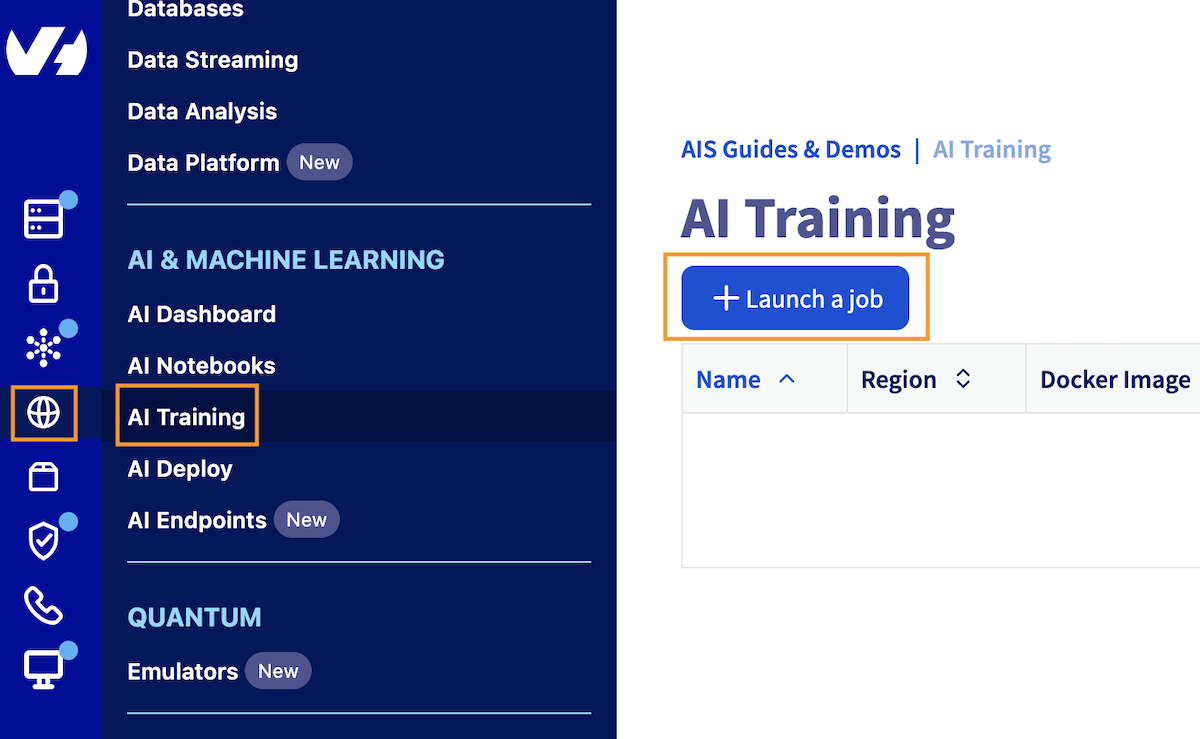
Cliquez sur pour accéder à votre projet Public Cloud, puis allez dans la catégorie AI & Machine Learning du menu de gauche et choisissez la section AI Notebooks ou AI Training.
À partir de là, cliquez sur le bouton + Créer un notebook ou + Lancer un job pour configurer et créer votre solution AI.
Remplissez les différents champs requis jusqu'à trouver la section Configuration avancée. Ouvrez-la.

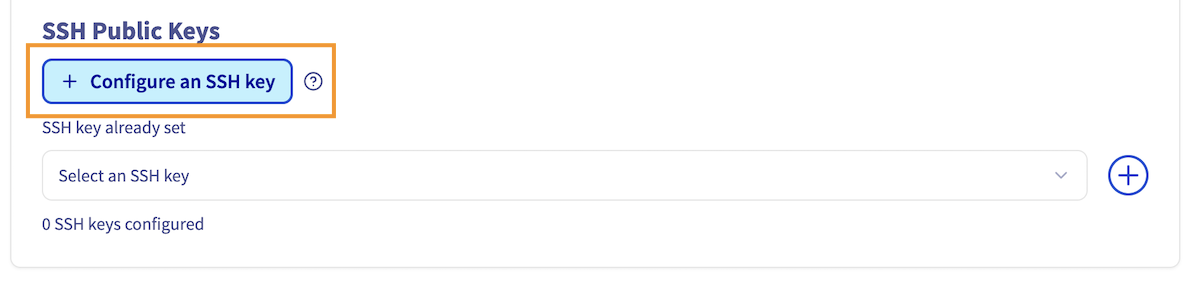
À partir de là, vous trouverez une sous-section SSH Public Keys où vous pouvez ajouter et configurer de nouvelles clés SSH en cliquant sur le bouton + Configurer une clé SSH :
Cela ouvrira une fenêtre où vous pouvez coller le contenu de votre fichier de clé publique (par exemple, id_ed25519.pub) :
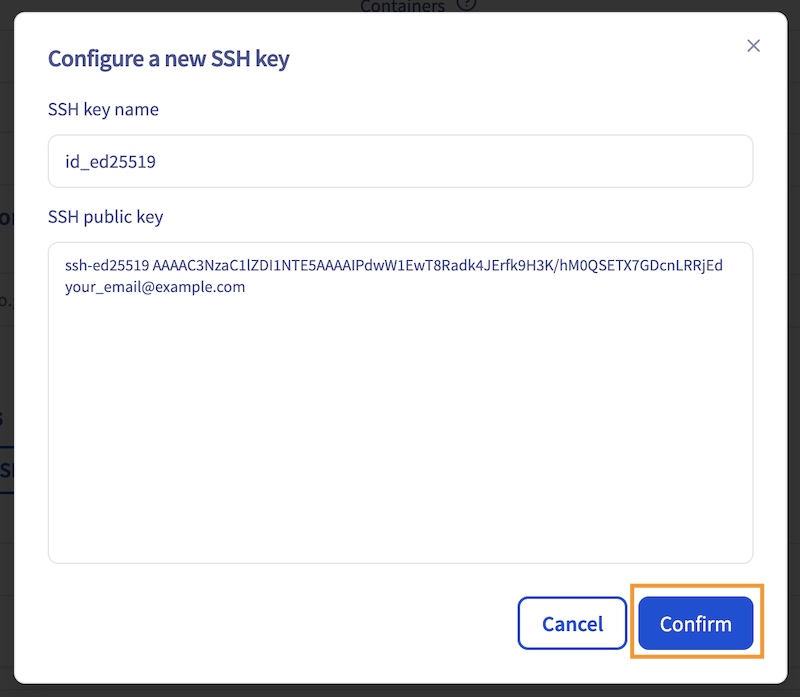
Cliquez sur Confirmer. Une fois votre clé ajoutée, vous pouvez la sélectionner dans votre liste de clés SSH :
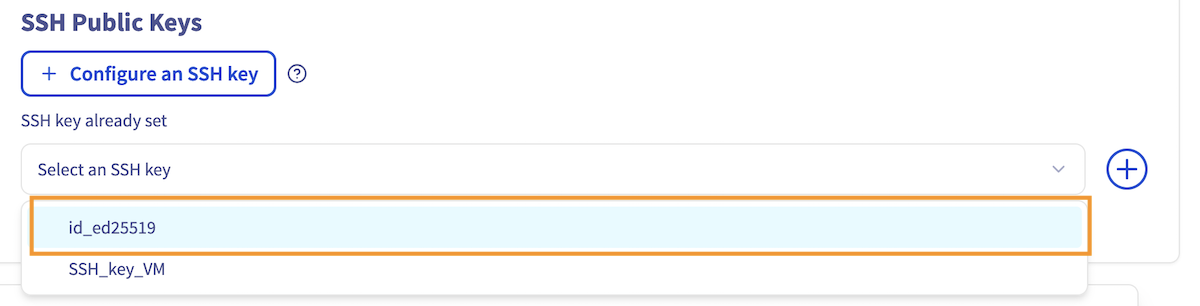
Une fois sélectionnée, veillez à cliquer sur + pour confirmer l'ajout de votre clé. Vous devriez voir le message suivant : 1 of 10 SSH key configured.
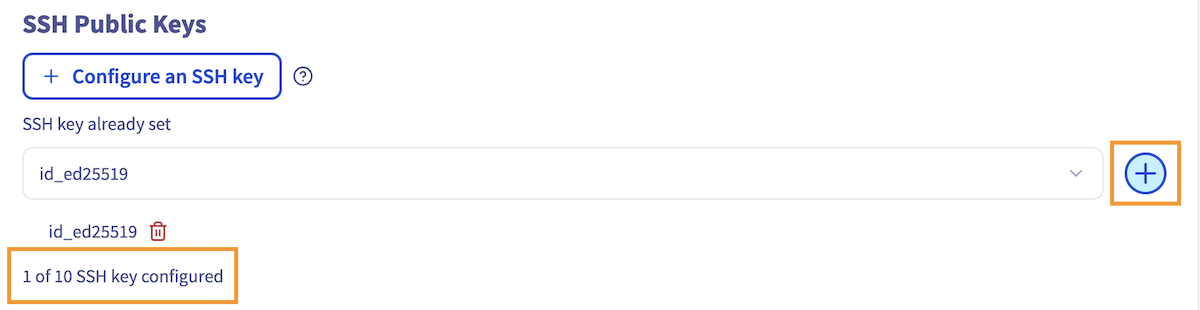
Une fois votre job créé, quelle que soit la méthode choisie, vous pourrez copier l'id de votre job (par exemple, bfa1d77a-9746-4128-9974-f94139937927), qui sera nécessaire dans les étapes suivantes.
Pour fonctionner, l'image déployée doit contenir le binaire bash et une distribution Linux basée sur glibc (Ubuntu / Debian).
Vérifier que vous pouvez vous connecter à l'hôte SSH
Avant de continuer, vous pouvez vérifier que vous pouvez accéder à votre job en exécutant la commande suivante depuis une fenêtre terminal / PowerShell, en remplaçant <job-id> par l'ID de votre job et <region> par l'emplacement de votre ressource (par exemple, gra, bhs) :
Si la clé SSH est bien configurée, vous devriez voir ceci :
Configurer la connexion distante VSCode
Dans Visual Studio Code, cliquez sur l'icône Remote Explorer.

À partir de là, cliquez sur l'icône en forme d'engrenage de la fonctionnalité SSH pour accéder au fichier de configuration SSH de VSCode, généralement situé à ~/.ssh/config, et ouvrez-le.
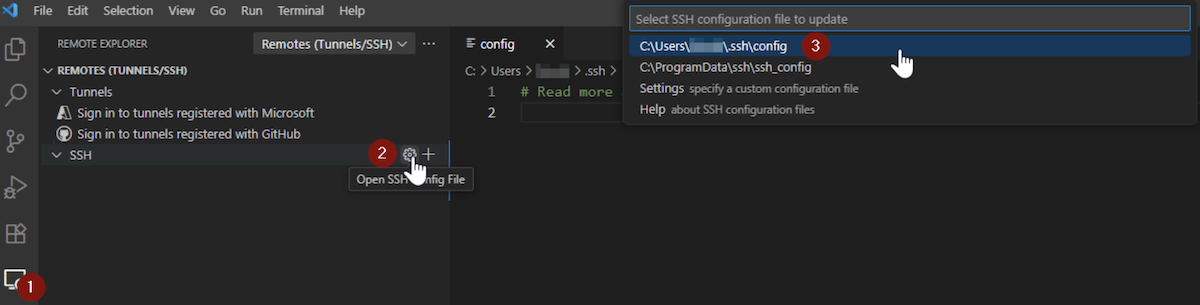
Ajoutez la section suivante pour votre nouvel hôte :
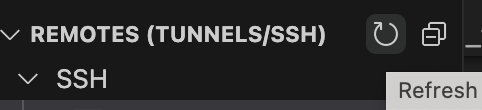
Enregistrez le fichier config. Puis actualisez les ressources distantes en cliquant sur cette icône :
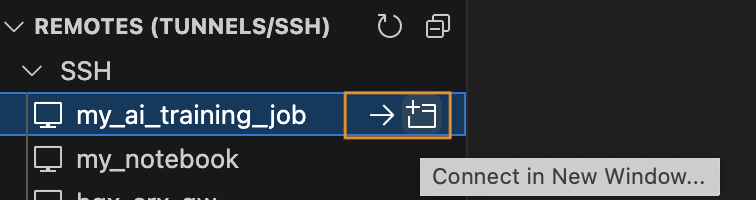
Votre ressource devrait maintenant apparaître dans le menu SSH à gauche. Connectez-vous à celle-ci en cliquant sur la flèche à côté de votre ressource. VSCode redémarrera pour se connecter à votre ressource distante :
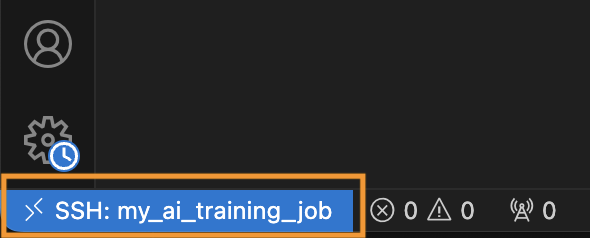
Si la connexion est bien établie, vous devriez voir ce message dans le coin inférieur gauche de VSCode :
Développer et exécuter votre code
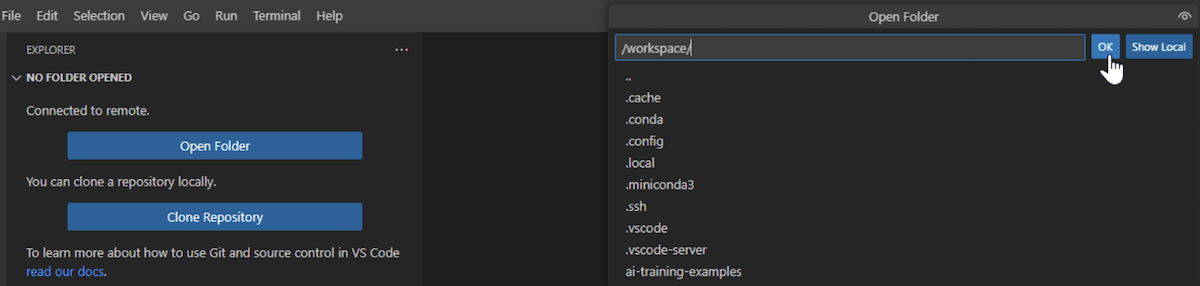
Une fois connecté, vous pouvez commencer à développer et exécuter votre code dans le dossier par défaut /workspace, en cliquant sur le bouton bleu Open folder, et en sélectionnant /workspace.
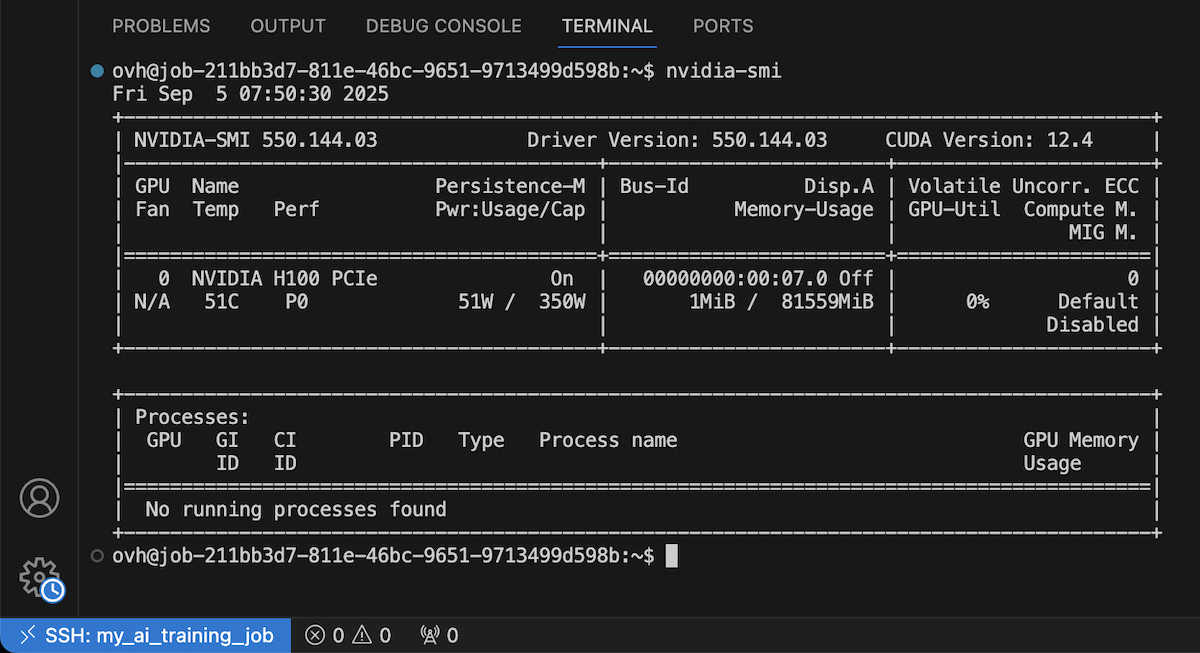
Vous pouvez également ouvrir un terminal et y exécuter des commandes. Profitez-en !
Aller plus loin
Vous pouvez comparer des modèles AI en fonction de la consommation de ressources, de la précision et du temps d'entraînement. Reportez-vous à ce tutoriel.
Pour une formation ou une assistance technique sur la mise en œuvre de nos solutions, contactez votre commercial ou consultez la page Professional Services pour obtenir un devis et faire analyser votre projet par nos experts.
Votre avis nous intéresse !
N’hésitez pas à nous faire part de vos questions, retours et suggestions pour améliorer le service :
- Sur le serveur Discord OVHcloud