
Restaurer les versions précédentes d'une table avec Time Travel
Time Travel est une fonctionnalité puissante du Lakehouse Manager qui vous permet de consulter, d'explorer et de restaurer les versions précédentes de vos tables
Objectif
Time Travel est une fonctionnalité puissante du Lakehouse Manager qui vous permet de consulter, explorer et restaurer les versions précédentes de vos tables. Cette capacité offre des options de récupération complètes pour vos données, vous permettant de suivre les changements au fil du temps et de restaurer n'importe quel état antérieur en cas de besoin.
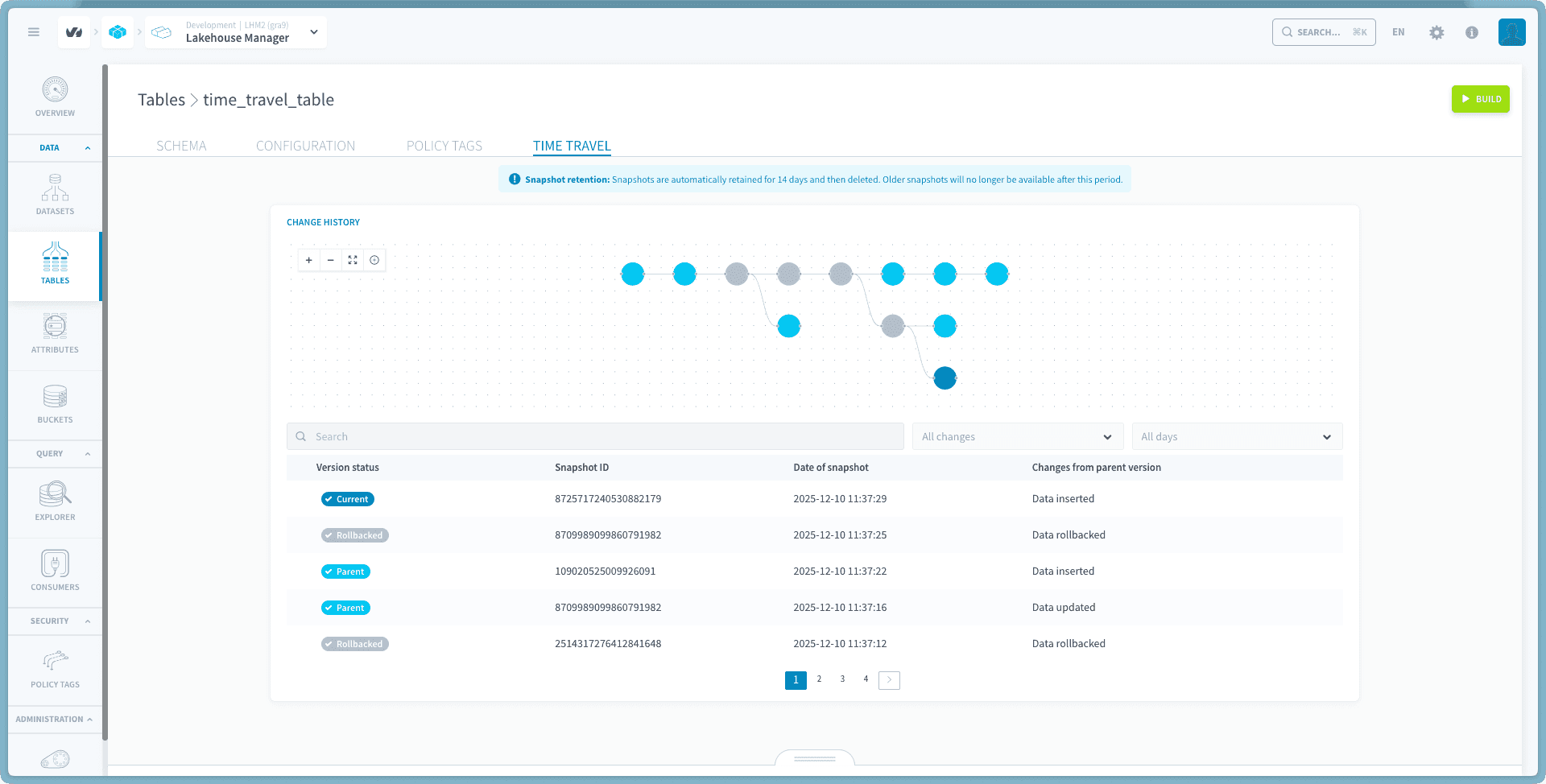
Avec Time Travel, chaque modification apportée à une table, comme l'insertion, la suppression de données, ou d'autres changements, est automatiquement capturée sous forme de snapshot. Ces snapshots forment un historique de versions complet que vous pouvez parcourir, inspecter, et utiliser pour restaurer votre table à un point antérieur dans le temps. Cette fonctionnalité est essentielle pour la gouvernance des données, le débogage et la récupération après des changements accidentels.
Time Travel fonctionne automatiquement en arrière-plan. Chaque changement apporté à votre table crée un nouveau snapshot sans nécessiter d'intervention manuelle ou de configuration.
Comprendre les snapshots
Qu'est-ce qu'un snapshot ?
Un snapshot est une représentation immuable et datée de l'état de votre table, capturant à la fois les données et le schéma tels qu'ils existaient à un moment précis. Chaque snapshot est identifié par un Snapshot ID unique et inclut des métadonnées sur le moment de sa création, les changements effectués, et sa relation avec les autres snapshots de l'historique des versions.
Rétention des snapshots :
- Rétention par défaut : 14 jours
- Plage configurable : 7 à 28 jours
- Peut être définie au niveau du dataset ou remplacée par table
- Après expiration, les snapshots sont automatiquement supprimés
Astuce : choisissez votre période de rétention en fonction de la fréquence de changement de vos données et de vos besoins de récupération. Les tables qui subissent des changements fréquents ou qui contiennent des données métier critiques peuvent bénéficier de périodes de rétention plus longues.
Comment les snapshots sont créés
Les snapshots sont créés automatiquement chaque fois que vous modifiez votre table via des opérations telles que des insertions, mises à jour, suppressions de données, ou des modifications de schéma. La platform capture l'état de la table et crée un nouveau snapshot représentant l'état post-changement.
Chaque snapshot maintient une relation parent-enfant avec son prédécesseur, créant un historique lié qui montre comment la table a évolué au fil du temps. Les snapshots sont légers et efficaces, le système de stockage ne stocke que les différences (deltas) entre les versions plutôt que des copies complètes.
Statuts des snapshots
Les snapshots peuvent avoir les statuts suivants :
- Current : la version la plus récente de la table représentant son état actuel (affiché en ● bleu)
- Parent : le prédécesseur immédiat de la version actuelle (affiché en ● bleu clair)
- Rollbacked : un snapshot qui était auparavant actuel mais dont on est revenu (affiché en ● gris)
Accéder à l'interface Time Travel
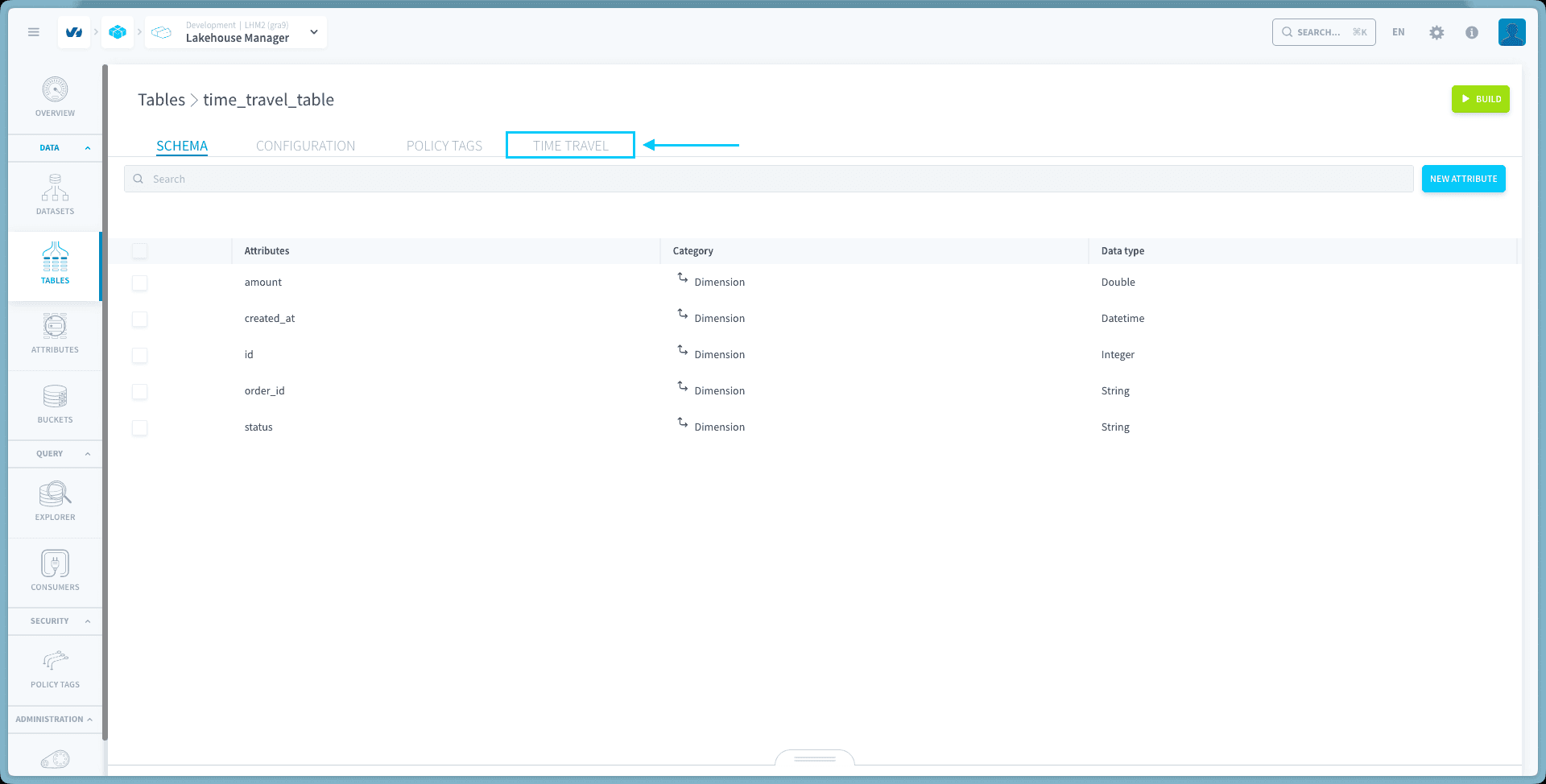
Pour accéder à Time Travel pour une table spécifique :
- Naviguez vers Lakehouse Manager depuis le menu de navigation principal
- Sélectionnez Tables dans la barre latérale gauche
- Cliquez sur la table que vous souhaitez consulter
- Cliquez sur l'onglet Time Travel
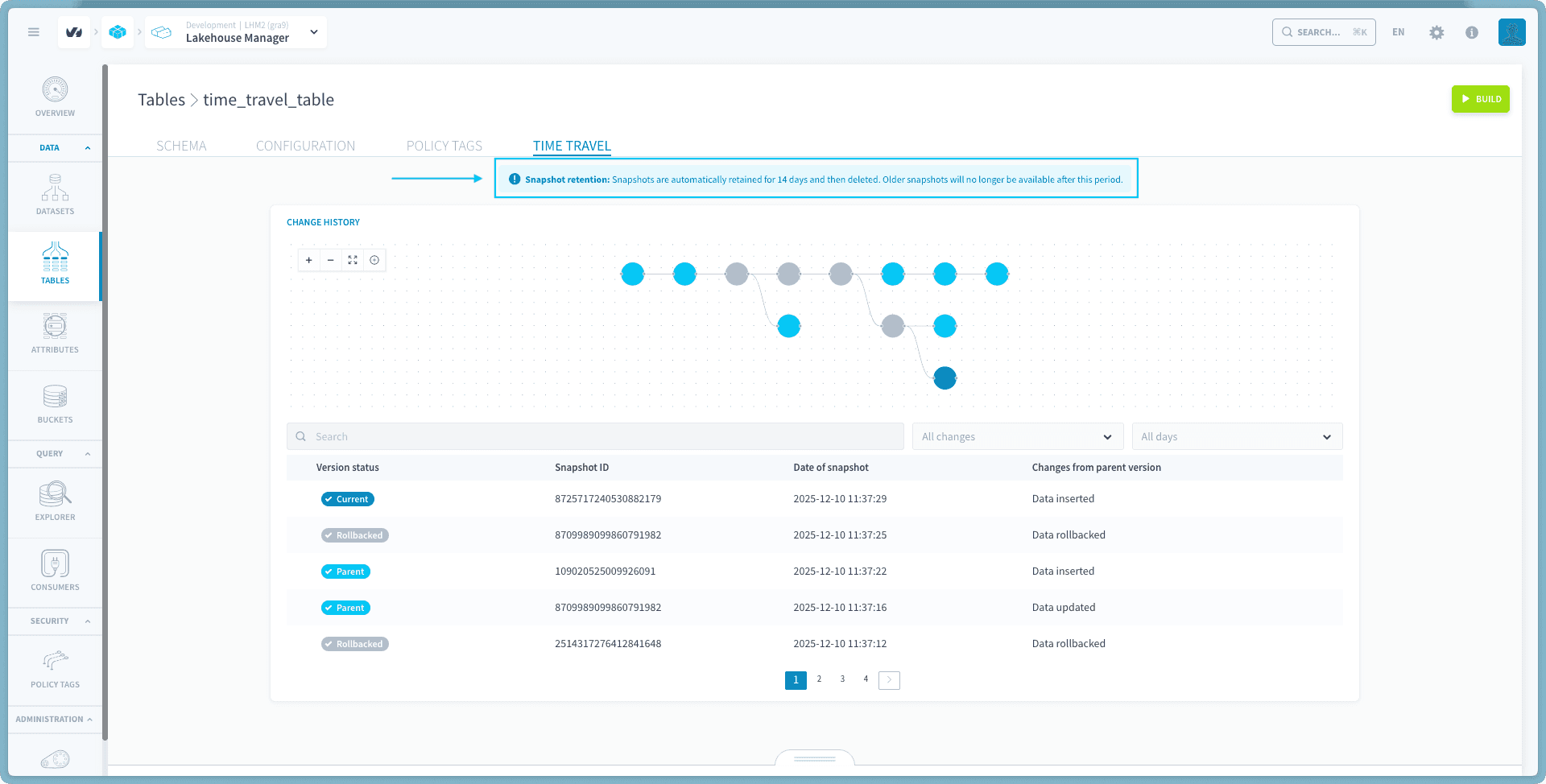
L'interface Time Travel
L'interface Time Travel est conçue pour fournir à la fois une vue d'ensemble générale et des informations détaillées sur l'historique des versions de votre table. L'interface est divisée en deux sections complémentaires qui travaillent ensemble pour vous aider à comprendre et gérer efficacement les snapshots.
Visualiseur d'historique des changements
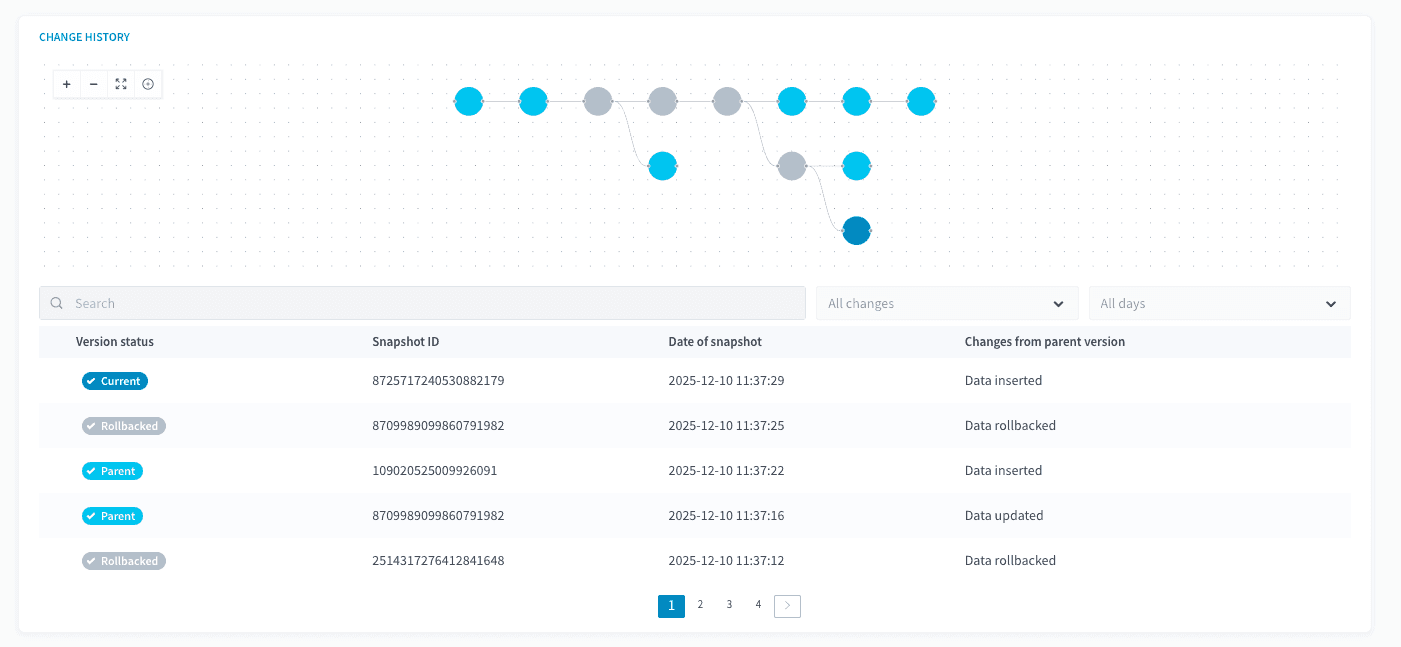
Le Changes History Visualizer est une chronologie graphique qui offre une vue d'ensemble immédiate de l'évolution de votre table au fil du temps. Cette représentation visuelle vous aide à comprendre rapidement le schéma des changements, à identifier les versions importantes, et à voir les relations entre les différents snapshots.

Le visualiseur affiche les snapshots sous forme de nœuds sur une chronologie, chaque nœud représentant une version spécifique de votre table. Les nœuds sont reliés par des lignes qui montrent les relations parent-enfant entre les snapshots, illustrant comment les changements circulent d'une version à l'autre. Cette représentation linéaire facilite le suivi chronologique de l'historique de votre table.
Lorsque des opérations telles que des rollbacks se produisent, le visualiseur montre une ramification dans la chronologie. Un rollback crée une nouvelle version actuelle qui se ramifie à partir d'un snapshot plus ancien, tandis que les versions intermédiaires restent dans l'historique. Cette visualisation de ramification vous aide à comprendre les aspects non linéaires de votre historique de versions et à voir comment les rollbacks affectent la structure globale.
Contrôles du graphique
Le visualiseur fournit plusieurs boutons de contrôle pour vous aider à naviguer et à consulter votre historique de versions :
- Agrandir : agrandit le graphique pour voir plus de détails
- Zoom out : réduit la taille du graphique pour voir plus de snapshots à la fois
- Fit view : ajuste automatiquement le niveau de zoom pour faire tenir l'ensemble du graphique dans la fenêtre, offrant une vue d'ensemble complète de votre historique de versions
- Center on current node : saute instantanément vers le snapshot actuel (le plus récent) et centre la vue dessus
Ces contrôles sont particulièrement utiles lorsque vous travaillez avec des tables ayant des historiques de versions étendus couvrant de nombreux snapshots.
Info-bulles interactives
Le visualiseur est entièrement interactif. Survoler n'importe quel nœud affiche une info-bulle avec :

- Version status : Current, Parent, ou Rollbacked (voir Statuts des snapshots)
- Snapshot ID : l'identifiant unique de cette version
- Snapshot timestamp : le moment de création de ce snapshot
- Nature of change : description de ce qui a changé (par exemple, « Data inserted », « Data deleted », « Data updated »)
Cliquez sur n'importe quel nœud pour copier son Snapshot ID dans votre presse-papiers.
Liste des snapshots
Le Snapshots List fournit une vue tabulaire détaillée de tous les snapshots de la table, classés du plus récent au plus ancien. Cette liste complète la chronologie visuelle en offrant des informations complètes et un accès direct aux actions pour chaque snapshot.
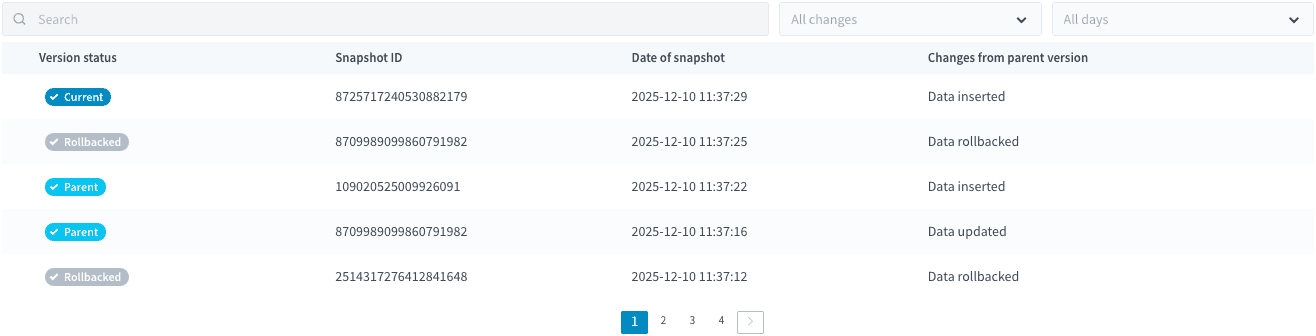
La liste est paginée pour gérer les tables ayant des historiques de versions étendus, garantissant que l'interface reste réactive même lorsqu'il s'agit de centaines de snapshots. Vous pouvez naviguer entre les pages pour explorer l'historique complet de votre table.
Chaque ligne de la liste représente un seul snapshot et contient les informations suivantes :
-
Version Status : indique l'état actuel du snapshot (voir Statuts des snapshots)
-
Snapshot ID : l'identifiant unique de ce snapshot, utilisé dans les requêtes, les appels d'API, ou les communications avec le support
-
Date of Snapshot : le moment de création de ce snapshot, affiché dans votre fuseau horaire local
-
Changes from Parent Version : description de ce qui a changé dans ce snapshot. Les types de changements courants incluent :
- Data inserted : de nouvelles lignes ont été ajoutées à la table
- Data deleted : des lignes existantes ont été supprimées de la table
- Data updated : des lignes existantes ont été modifiées
- Data replaced : des données existantes ont été remplacées
- Data rollbacked : une opération de rollback a été effectuée
-
Actions :
- 🔍 Explore : ouvre le snapshot dans l'Explorer pour consulter ses données
- ↻ Rollback : restaure la table à l'état de ce snapshot
Ces actions sont décrites en détail dans la section Travailler avec les snapshots.
Travailler avec les snapshots
Filtrer et rechercher des snapshots
Lorsque vous travaillez avec des tables ayant des historiques de versions étendus, l'interface Time Travel fournit plusieurs outils pour vous aider à localiser des versions spécifiques.


Rechercher par Snapshot ID
La barre de recherche vous permet de trouver un snapshot spécifique en saisissant son ID. La liste se filtre automatiquement au fur et à mesure de votre saisie.
Filtrer par type de changement
Afficher uniquement les snapshots correspondant à des modifications spécifiques :
- Data inserted : afficher uniquement les snapshots où des données ont été ajoutées
- Data deleted : afficher uniquement les snapshots où des données ont été supprimées
- Data updated : afficher uniquement les snapshots où des données existantes ont été modifiées
- Data replaced : afficher uniquement les snapshots où des données existantes ont été remplacées
- Data rollbacked : afficher uniquement les snapshots où une opération de rollback a été effectuée
Filtrer par plage de temps
Se concentrer sur les snapshots créés au cours d'une période spécifique :
- Last 7 days : affiche les snapshots de la semaine passée
- Last 14 days : affiche les snapshots des deux dernières semaines
- Last 21 days : affiche les snapshots des trois dernières semaines
- Last 28 days : affiche tous les snapshots disponibles (dans la limite de la rétention maximale)
Vous pouvez combiner plusieurs filtres pour affiner davantage votre recherche.
Explorer un snapshot
La fonctionnalité d'exploration vous permet d'inspecter les données contenues dans un snapshot spécifique sans affecter votre table actuelle. Il s'agit d'une opération en lecture seule qui offre une visibilité sur les états historiques de vos données.
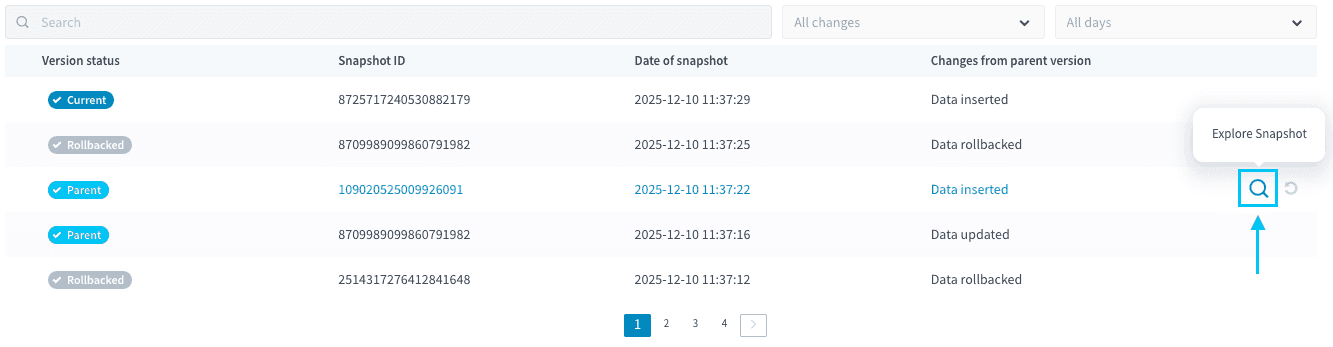
Pour explorer un snapshot :
- Cliquez sur l'icône de loupe (🔍) à côté du snapshot que vous souhaitez inspecter
- l'Explorer du Lakehouse Manager s'ouvre dans un nouvel onglet avec une requête SQL préconfigurée
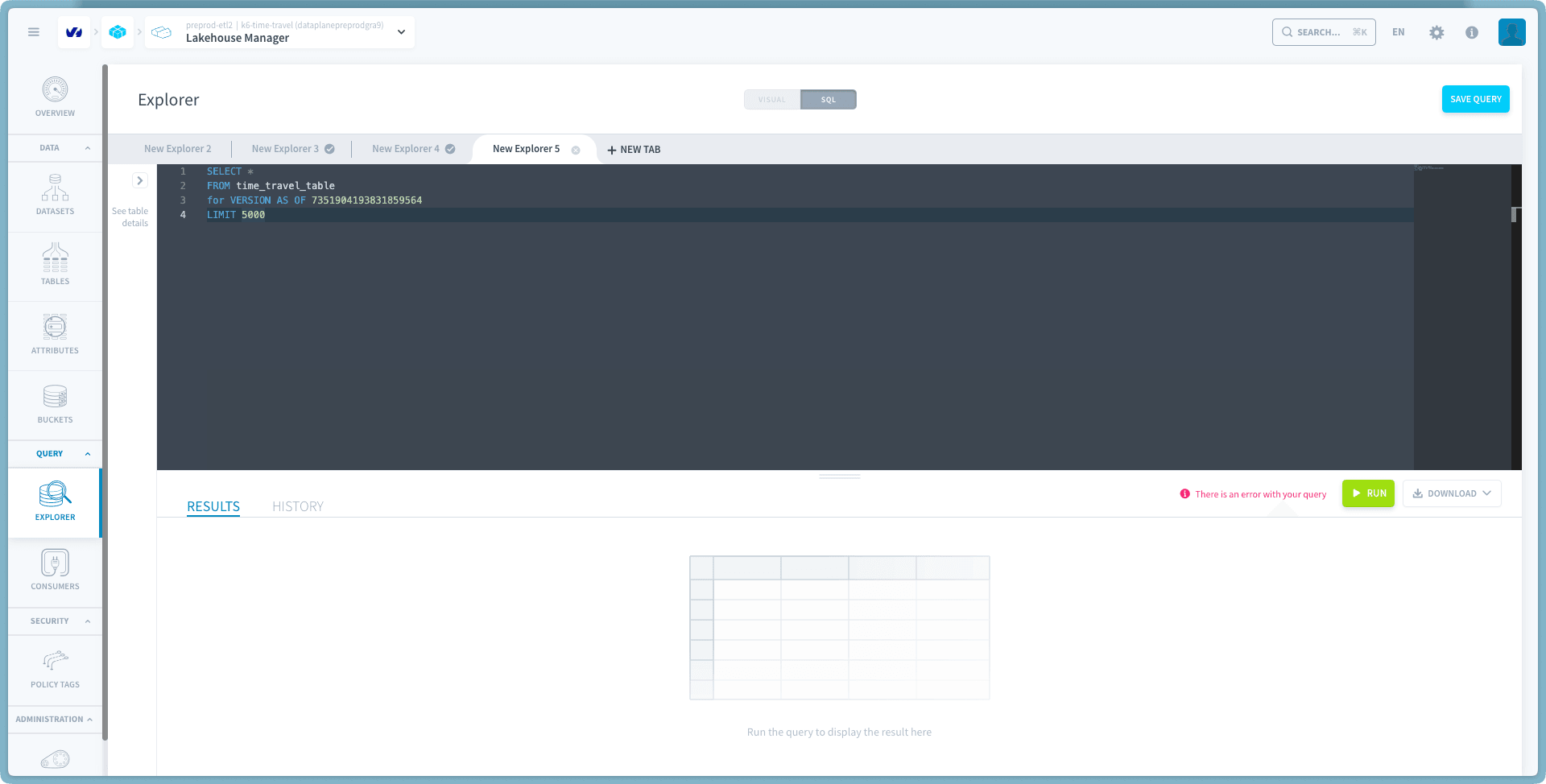
- Cliquez sur « Run » pour exécuter la requête et consulter les données du snapshot
- Interagissez avec les données selon vos besoins : défilement, tri, filtrage, ou export des résultats
Cette capacité d'exploration est particulièrement précieuse pour :
- Investiguer quand des valeurs de données spécifiques ont changé
- Vérifier l'état des données à un moment précis
- Comprendre l'impact des changements passés
- Récupérer des données qui ont été accidentellement supprimées ou modifiées
Astuce : utilisez la fonctionnalité d'exploration avant d'effectuer un rollback pour vérifier qu'un snapshot contient les données que vous attendez. Cela peut éviter des opérations de rollback inutiles.
Effectuer un rollback vers un snapshot précédent
Effectuer un rollback vers un snapshot précédent est une capacité puissante qui vous permet de restaurer votre table à un état antérieur. Cette opération crée un nouveau snapshot identique au snapshot vers lequel vous effectuez le rollback, en faisant la nouvelle version actuelle de votre table.
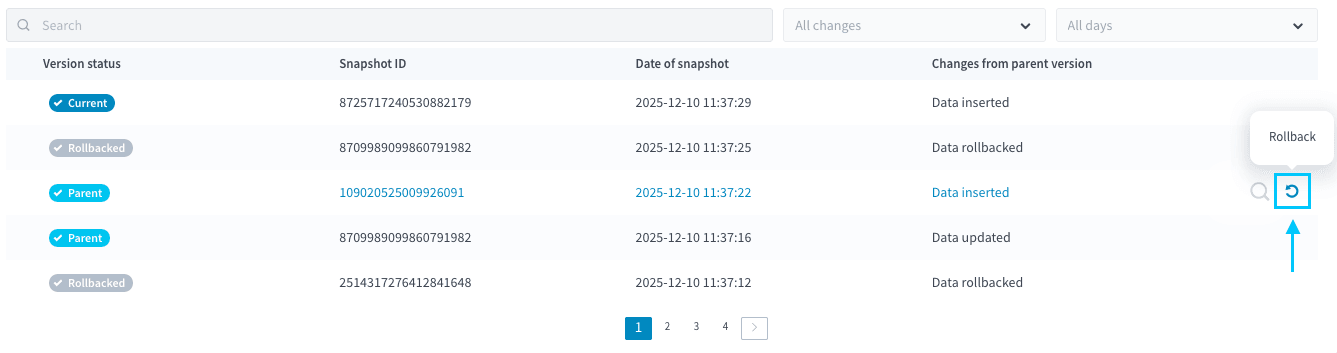
Le rollback est une opération importante qui affecte les données et le schéma actuels de votre table. En raison de son impact, le processus de rollback inclut des étapes de confirmation obligatoires pour éviter les changements accidentels.
Étape 1 : lancer le rollback
Cliquez sur l'icône de flèche circulaire (↻) à côté du snapshot que vous souhaitez restaurer. Cela ouvre la boîte de dialogue de confirmation du rollback.
Étape 2 : consulter la boîte de dialogue de confirmation
Une fenêtre modale apparaît avec des informations importantes sur l'opération de rollback :
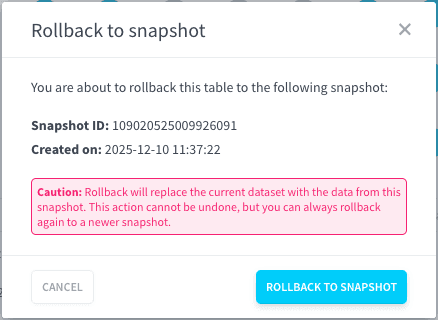
Étape 3 : confirmer ou annuler
Si vous confirmez, le système :
- Effectue le rollback de votre table vers le snapshot sélectionné, en en faisant la version actuelle
- Met à jour le Changes History Visualizer pour montrer la ramification qui s'est produite
- Affiche un message de succès
Comprendre le résultat
Après un rollback réussi :
- Votre table contient désormais exactement les données et le schéma du snapshot vers lequel vous avez effectué le rollback
- Un nouveau snapshot a été créé au moment présent, préservant cet état
- Tous les snapshots précédents restent disponibles dans l'historique
- Vous pouvez effectuer un rollback vers un snapshot différent plus tard si besoin, y compris en avançant vers un état plus récent
Gérer la rétention des snapshots
La rétention des snapshots contrôle la durée pendant laquelle les versions historiques de votre table restent disponibles dans le système. Une bonne gestion de la rétention permet d'équilibrer le besoin d'accès aux données historiques avec l'efficacité de stockage et les considérations de coût.
La période de rétention actuelle des snapshots pour votre table est toujours affichée dans l'interface Time Travel, vous assurant de savoir combien de temps les snapshots historiques resteront disponibles.
Configurer les périodes de rétention
La rétention peut être configurée à deux niveaux :
Rétention au niveau du dataset (par défaut)
Toutes les tables au sein d'un dataset héritent de la période de rétention du dataset, définie par défaut à 14 jours. Vous pouvez modifier cela pour un dataset entier afin de l'appliquer à toutes les tables qui n'ont pas été configurées individuellement avec une substitution.
Pour configurer la rétention au niveau du dataset :
- Naviguez vers la section Datasets dans le Lakehouse Manager
- Cliquez sur le dataset pour ouvrir sa page de détails
- Accédez au panneau de configuration ou de paramètres
- Sélectionnez la durée de rétention souhaitée :
- 7 jours (minimum)
- 14 jours (par défaut)
- 21 jours
- 28 jours (maximum)
- Les changements sont automatiquement enregistrés
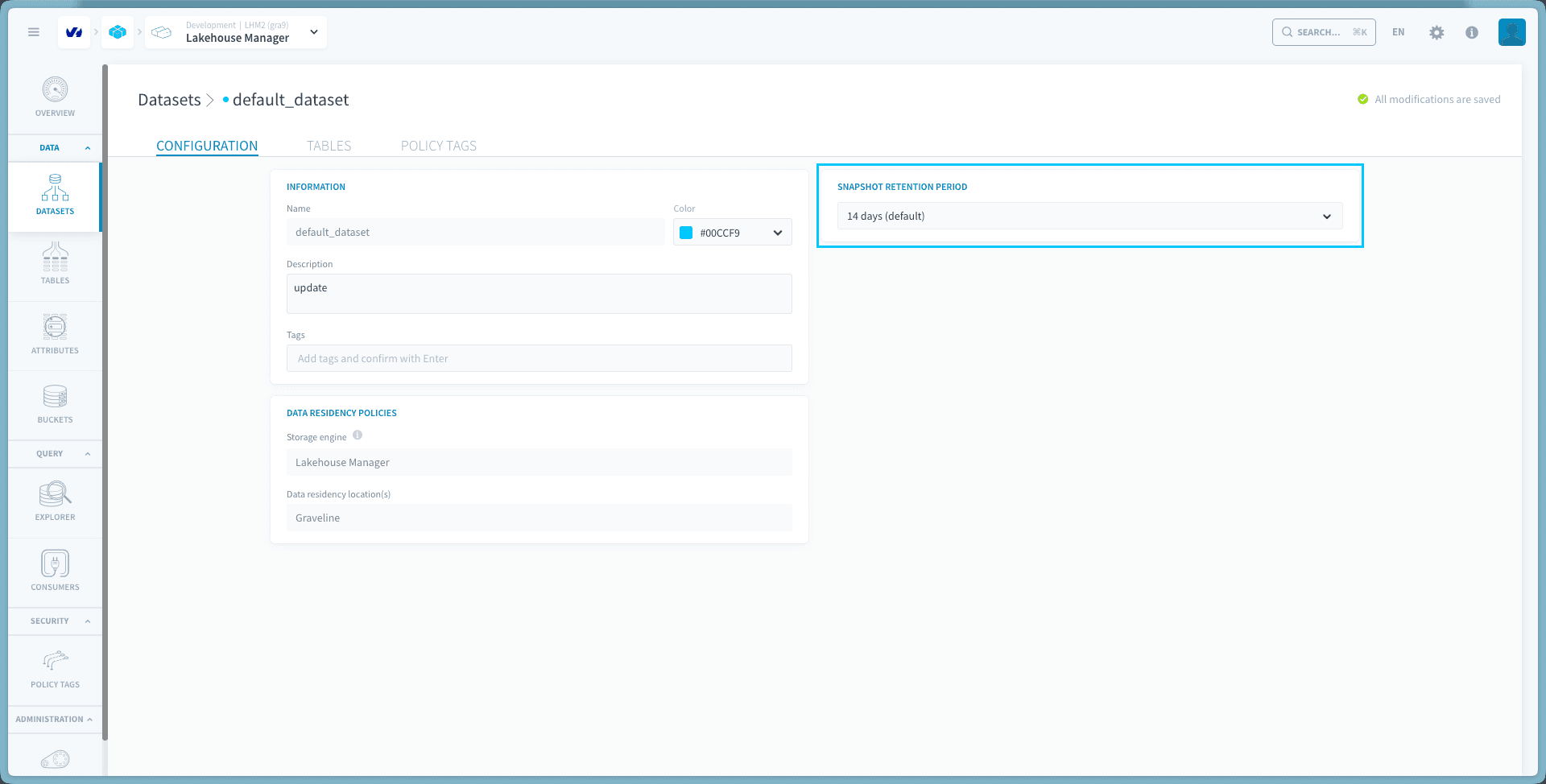
Ce changement s'applique immédiatement à toutes les tables du dataset qui n'ont pas de substitution configurée au niveau de la table.
Substitution de la rétention au niveau de la table
Pour les tables nécessitant des périodes de rétention différentes de celles de leur dataset parent, vous pouvez configurer une substitution spécifique à la table. Cette substitution prend le pas sur le paramètre au niveau du dataset.
Pour configurer la rétention au niveau de la table :
- Naviguez vers la table spécifique et ouvrez sa page de détails
- Accédez au panneau de configuration ou de paramètres
- Activez « Override dataset retention »
- Sélectionnez la période de rétention (7, 14, 21, ou 28 jours)
- Les changements sont automatiquement enregistrés
- Vérifiez dans l'onglet Time Travel que la substitution est active
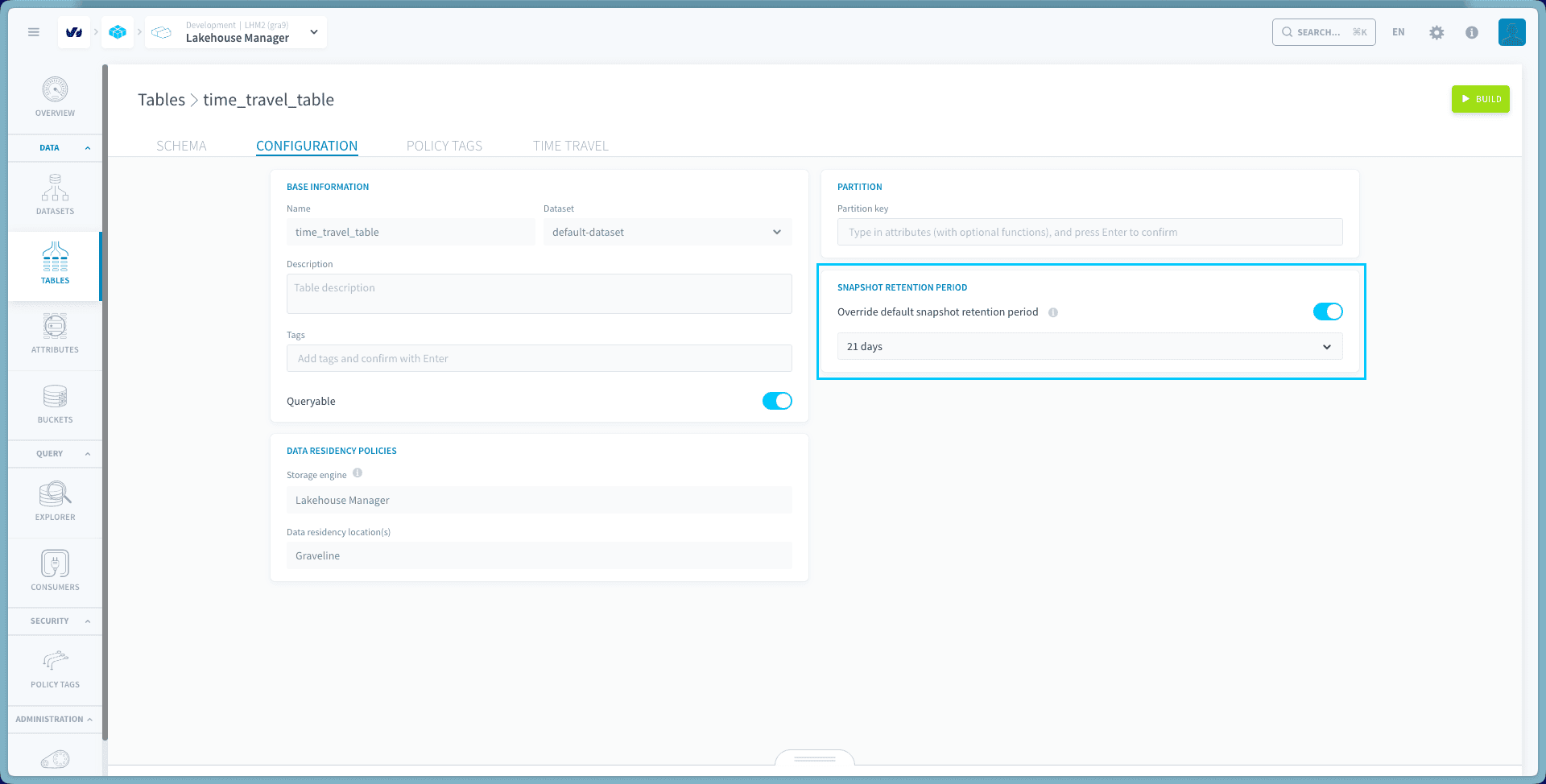
Pour supprimer une substitution au niveau de la table, désactivez simplement le paramètre de substitution dans la configuration de la table.
Aller plus loin
Pour une formation ou une assistance technique sur la mise en œuvre de nos solutions, contactez votre commercial ou consultez la page Professional Services pour obtenir un devis et faire analyser votre projet par nos experts.
Posez vos questions, faites-nous part de vos commentaires et interagissez directement avec l’équipe qui développe la Data Platform sur le canal Discord dédié.
Si vous avez besoin d'une assistance concernant vos services OVHcloud, créez une demande depuis notre centre d'aide.
Rejoignez notre communauté d'utilisateurs.