
Naviguer dans la platform
Lors de la connexion, vous arrivez sur la Page d'accueil de la Platform (ou Homepage). Depuis n'importe quelle page de la platform, y compris la Home
Objectif
Lors de la connexion, vous arrivez sur la Page d'accueil de la Platform (ou Homepage). Depuis n'importe quelle page de la platform, y compris la Home, vous avez accès aux deux principaux moyens de vous déplacer rapidement : la Sidebar et le Header.
- La Homepage est le hub central de la platform où vous pouvez voir tous vos Projets et naviguer facilement n'importe où dans la platform.
- La Sidebar vous permet de naviguer par service : sélectionnez le service vers lequel vous souhaitez aller, puis le Projet dans lequel l'ouvrir. Vous pouvez également retrouver vos Favoris dans la Sidebar.
- Le Header vous permet de naviguer par Projet : sélectionnez le Projet vers lequel vous souhaitez aller, puis le service à ouvrir au sein du Projet.
Homepage
Tant que vous faites partie d'une Organisation disposant de Projets, chaque fois que vous vous connectez à la Platform, vous êtes accueilli sur la platform au niveau de la Homepage (illustrée ci-dessous).
Cette page est le hub central qui affiche tous vos Projets au sein d'une organisation et vous permet de naviguer facilement vers n'importe quel service de la platform.
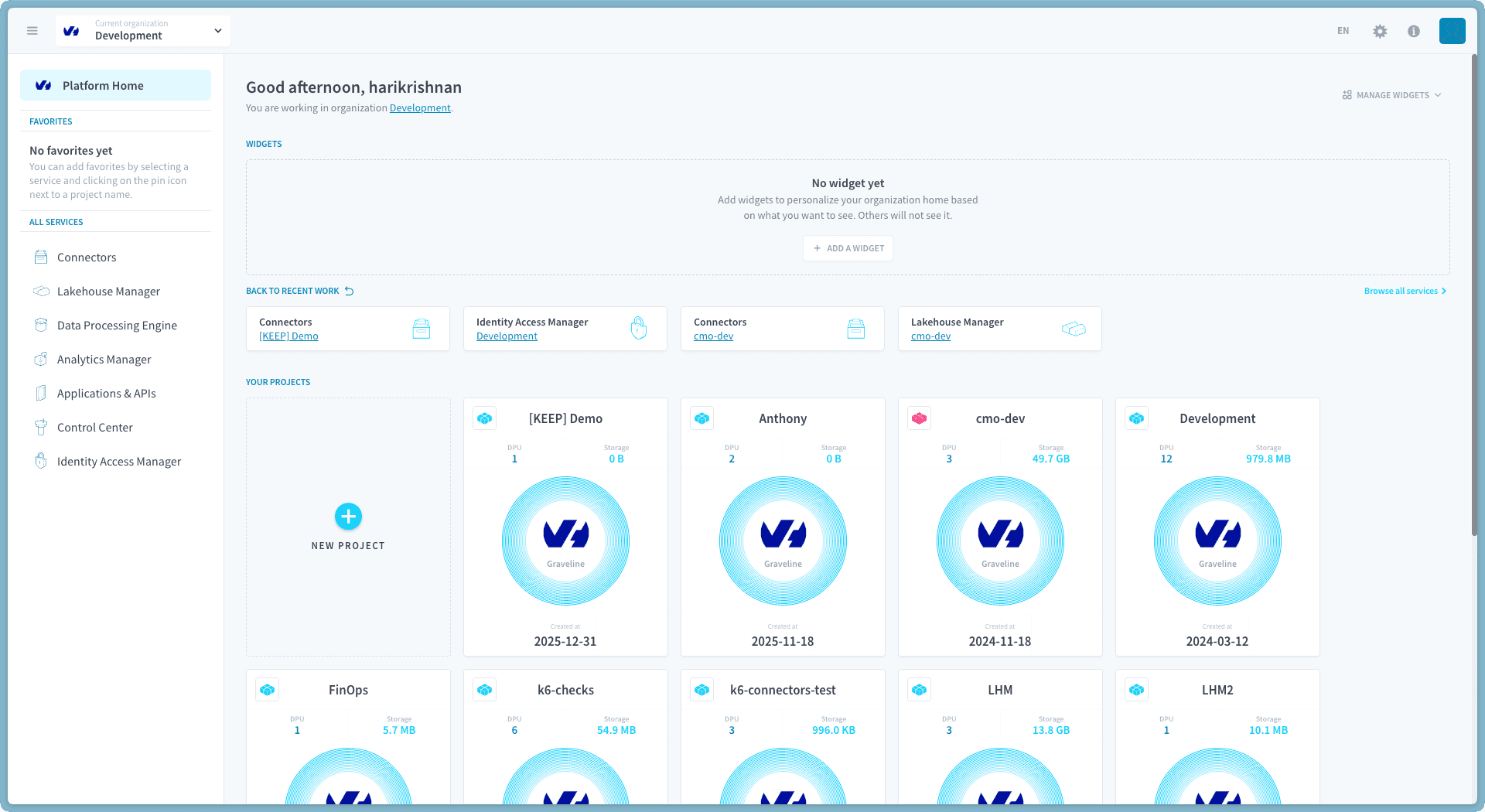
La Homepage est spécifique à une seule organisation et si vous faites partie de plusieurs organisations, vous aurez une homepage par organisation. Vous pouvez changer d'organisation dans le Header et lors de la connexion, vous arriverez sur la homepage de la dernière organisation à laquelle vous avez accédé.
Widgets

Les widgets sont des extraits de données sur votre organisation et vos Projets qui vous sont présentés ici afin que vous puissiez repérer les informations critiques, telles que la consommation de calcul et de stockage, sans avoir à les rechercher. Ils sont spécifiques à votre compte utilisateur et non à votre organisation, donc toute modification que vous apportez à vos widgets n'affectera pas les widgets de vos coéquipiers.
Gérer les widgets
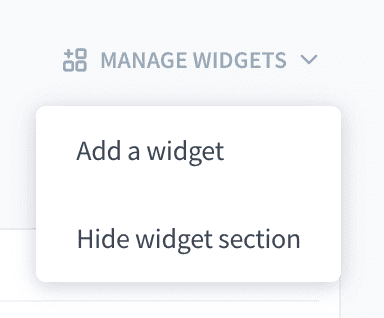
Via le menu Manage Widgets, vous pouvez ajouter de nouveaux widgets ou masquer entièrement la section des widgets si vous ne souhaitez pas les voir.
Retour aux travaux récents
Les services auxquels vous avez accédé récemment apparaissent dans cette section avec leur projet. La liste est mise à jour chaque fois que vous accédez à un nouveau service.
Parcourir tous les services
Cliquer sur ce lien vous redirigera vers la page All Services, qui détaille l'ensemble du portefeuille de services de la Platform et ce que chaque service peut vous apporter.
Votre liste de Projets
Tous les Projets de l'organisation auxquels vous avez accès seront affichés ici sous forme de Carte de Projet :
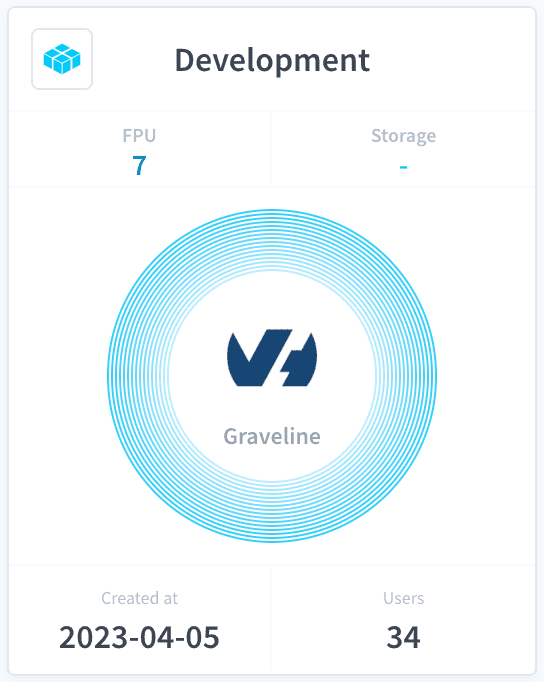
Chaque carte contient :
- Nom du Projet
- Icône du Projet
- Consommation de DPUs
- Quantité de données stockées
- Icône du fournisseur cloud et nom du site de déploiement
- Date de création
- Nombre d'utilisateurs ayant accès au Projet
Modifier l'icône d'un Projet
L'icône du Projet peut être modifiée en cliquant dessus, ce qui affichera les options :
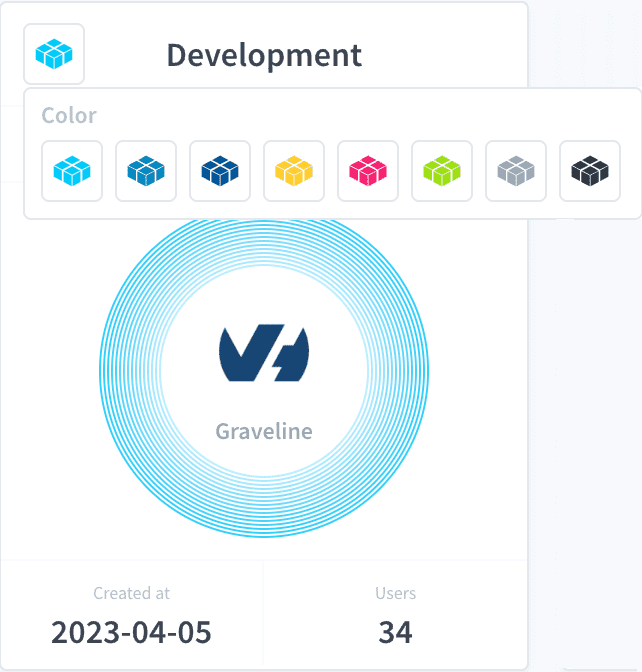
Gardez à l'esprit que changer l'icône la changera également pour tous les autres utilisateurs, pas seulement pour vous.
Ajouter la Page d'accueil du Projet aux favoris de la Sidebar
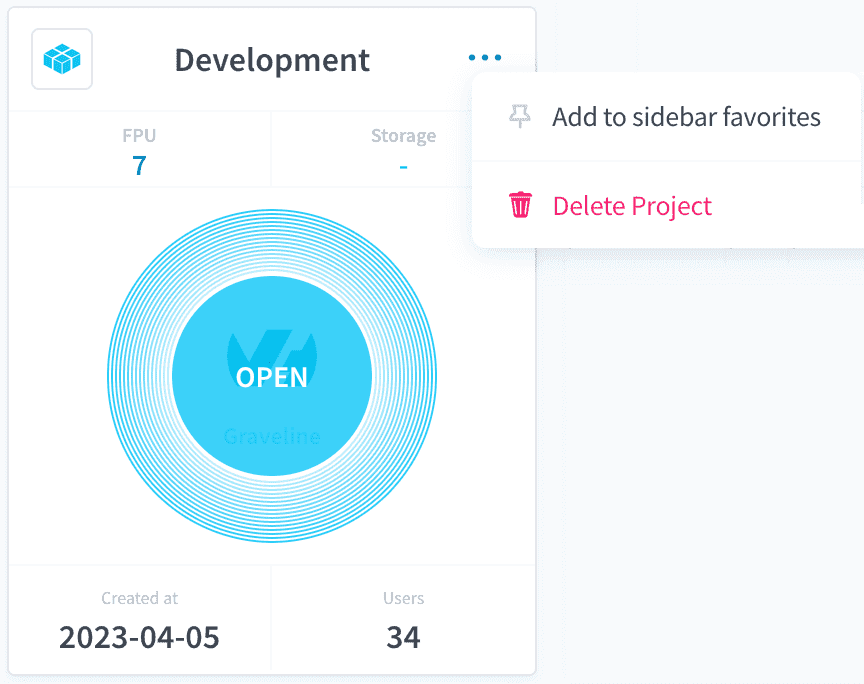
En cliquant sur le menu en haut à droite qui apparaît lorsque vous survolez la carte, vous pouvez ajouter votre Page d'accueil du Projet à la section Favoris de la Sidebar.
Supprimer un Projet
En cliquant sur le menu en haut à droite qui apparaît lorsque vous survolez la carte, vous pouvez également supprimer votre Projet.
Bouton Nouveau projet
Vous pouvez également créer facilement un Projet depuis le bouton Organisation en cliquant sur ce bouton, ce qui ouvrira la page de création de Projet.
Sidebar
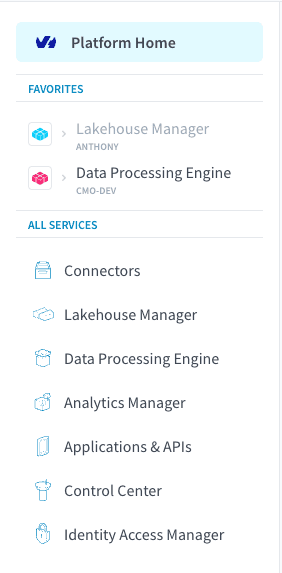
La sidebar offre un moyen rapide de se déplacer dans la platform. Elle est accessible depuis toutes les pages de la platform et s'ouvre par défaut chaque fois que vous ouvrez la Homepage. Elle est particulièrement utile pour naviguer rapidement vers un service dont vous avez besoin ou pour accéder à vos favoris.
Elle s'ouvre automatiquement sur toutes les pages de la Platform, sauf lorsque vous êtes au sein d'un service. Vous pouvez l'ouvrir ou la fermer dans le header et cliquer en dehors la fermera automatiquement.
Bouton Page d'accueil de la platform
En haut se trouve le bouton Platform Home. Cliquer dessus vous ramènera à la Homepage.
Favoris
La section Favorites peut être utilisée pour accéder facilement à vos services et Projets récurrents.
Vous pouvez ajouter deux types de favoris :
- Service dans un Projet
- Page d'accueil du Projet (nom du service affiché en tant que Home)
Cliquer sur un favori de type service dans un Projet vous ramènera à ce service dans le Projet spécifique que vous avez configuré, tandis que cliquer sur le favori Projet home ouvrira la page d'accueil du Projet correspondante.
Cliquer sur l'icône de Projet d'un favori vous amènera à la page d'accueil du Projet quel que soit le type de favori que vous avez ajouté.
Ajouter des favoris
Vous pouvez ajouter un service dans un Projet en cliquant sur l'icône d'épingle qui apparaît lorsque vous survolez un Projet dans le menu Ouvrir le service dans un Projet.
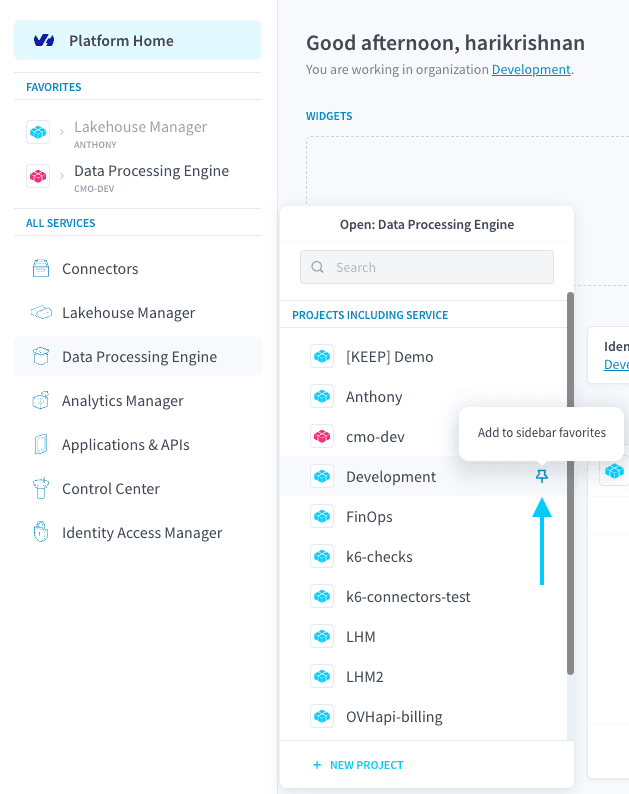
L'icône d'épingle apparaît pleine si vous avez la combinaison service/projet dans vos favoris, ou vide sinon (elle est vide dans la capture d'écran).
Les favoris Page d'accueil du Projet sont ajoutés directement depuis la Homepage.
Tous les services
L'ensemble du portefeuille de services de la Platform est listé ici afin que vous puissiez y accéder rapidement dans n'importe quel Projet. Survoler un service affichera le menu Ouvrir le service dans un Projet tandis que cliquer sur le service une fois maintiendra ce menu ouvert pour ce service.
Les services Billing Explorer et Storage Engines sont liés uniquement à une Organisation et non à un Projet spécifique, vous n'avez donc pas besoin de sélectionner de Projets lors de leur ouverture.
Menu Ouvrir le service dans un Projet
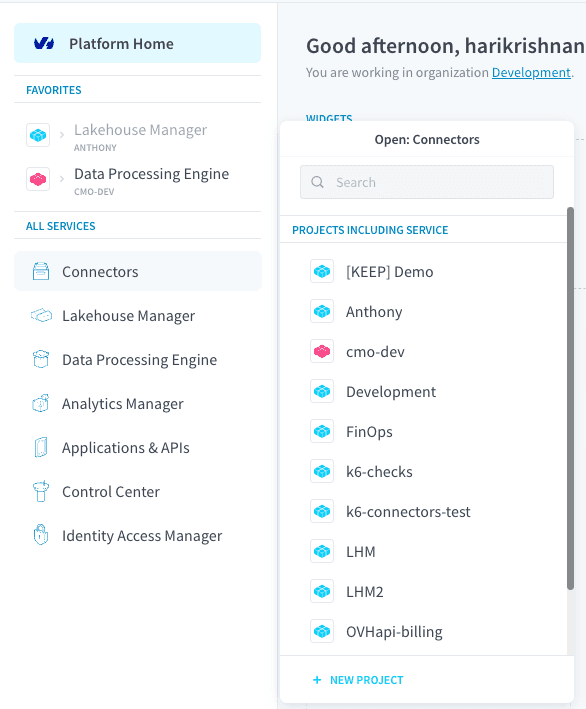
Ce menu vous permet de sélectionner dans quel Projet vous allez ouvrir votre service. Il existe trois options (comme illustré dans la capture d'écran ci-dessus) :
- Ouvrir le service dans un Projet qui l'inclut déjà.
- Ouvrir le service dans un Projet qui ne l'inclut pas (Other Projects dans la capture d'écran).
- Ouvrir le service dans un nouveau Projet (bouton New Projet dans la capture d'écran).
Choisir la première option (Projects including this service) vous redirigera simplement vers la page de ce service au sein du Projet que vous avez sélectionné.
La deuxième option (Other Projects) activera le service dans le Projet sélectionné, puis vous serez redirigé (cela peut prendre quelques secondes).
La troisième option (New Projet) ouvrira la page de création de Projet afin que vous puissiez créer un nouveau Projet avec ce service.
Header
Le header s'affiche toujours, où que vous soyez dans la platform. Avec lui, vous pouvez :
- Ouvrir ou fermer la sidebar
- Voir où vous vous trouvez dans la platform.
- Naviguer rapidement vers d'autres Projets et organisations.
- Changer d'organisation et vous rendre sur la Homepage d'une autre organisation.
- Accéder aux paramètres de votre profil.
- Accéder aux paramètres de votre organisation depuis n'importe quelle page de la Platform.
- Changer de langue.
- Vous déconnecter.

Ouvrir ou fermer la Sidebar
Ce bouton vous permet d'ouvrir ou de fermer la Sidebar, quelle que soit la page où vous vous trouvez.
Panneaux Organisation, Projet et service
Ces panneaux peuvent s'afficher sous forme d'icône ou de panneau selon l'endroit où vous vous trouvez dans la platform. Survoler une icône la transformera en panneau.
De gauche à droite, on trouve :
- Le panneau Organisation
- Utilisé pour changer d'organisation.
- Le panneau Projet
- Utilisé pour changer de Projet au sein d'une organisation.
- Le panneau Service
- Utilisé pour changer de service au sein d'un Projet.
Autres paramètres
Dans cette partie du header, vous pouvez :
- Changer la langue de la platform
- Accéder aux Paramètres de l'Organisation
- Consulter les informations générales utiles (statut des composants, roadmap, support, etc)
- Accéder à vos Paramètres du Profil
Bannière de maintenance
Lorsque la Data Platform fait l'objet d'une maintenance planifiée, une bannière s'affiche dans le header pendant toute la durée de la fenêtre de maintenance. La bannière est visible par tous les utilisateurs, dans chaque organisation et chaque Projet.
Pendant que la bannière est affichée, la platform passe en mode lecture seule :
- Autorisé : exécuter les jobs, workflows, requêtes et déploiements existants, et consulter les ressources.
- Bloqué : créer, mettre à jour ou supprimer toute ressource (connecteurs, tables, actions, workflows, dashboards, entités IAM, etc.).
La bannière est retirée automatiquement une fois la maintenance terminée, et les opérations d'écriture normales reprennent immédiatement. Aucune action n'est requise de votre part.
Aller plus loin
Pour une formation ou une assistance technique sur la mise en œuvre de nos solutions, contactez votre commercial ou consultez la page Professional Services pour obtenir un devis et faire analyser votre projet par nos experts.
Posez vos questions, faites-nous part de vos commentaires et interagissez directement avec l’équipe qui développe la Data Platform sur le canal Discord dédié.
Si vous avez besoin d'une assistance concernant vos services OVHcloud, créez une demande depuis notre centre d'aide.
Rejoignez notre communauté d'utilisateurs.