
Installer le Kubernetes Dashboard sur OVHcloud Managed Kubernetes
Découvrez comment installer le Kubernetes Dashboard sur votre OVHcloud Managed Kubernetes Service
Le Kubernetes Dashboard est une interface web polyvalente pour les clusters Kubernetes. Elle permet aux utilisateurs de gérer et de diagnostiquer les applications s'exécutant dans leur cluster, ainsi que de gérer le cluster lui-même.
Avant de commencer
Ce tutoriel suppose que vous disposez déjà d'un cluster OVHcloud Managed Kubernetes fonctionnel, ainsi que de connaissances de base sur son utilisation. Pour en savoir plus sur ces sujets, consultez le guide de démarrage rapide OVHcloud Managed Kubernetes Service.
Ce tutoriel décrit la façon la plus simple d'utiliser le Dashboard avec votre cluster OVHcloud Managed Kubernetes. Pour une compréhension plus approfondie, notamment sur des sujets comme le contrôle d'accès, reportez-vous à la documentation officielle.
Déployer le Dashboard dans votre cluster
Selon la version de Kubernetes que vous utilisez, vous devez choisir la version du Dashboard à déployer pour éviter les incompatibilités.
Le résultat affiché devrait ressembler à ceci :
Créer un jeton d'authentification (RBAC)
Pour accéder au Dashboard, vous devez créer un nouvel utilisateur à l'aide du mécanisme de compte de service (service account) de Kubernetes. Accordez à cet utilisateur des permissions d'administrateur, puis connectez-vous au Dashboard à l'aide de son bearer token. Voici ces étapes en détail.
Créer un compte de service
Commencez par créer un compte de service nommé admin-user dans le namespace kubernetes-dashboard.
Pour cela, copiez le YAML suivant dans un fichier dashboard-service-account.yml :
Appliquez ensuite le fichier pour ajouter le compte de service à votre cluster :
Le résultat affiché devrait ressembler à ceci :
Créer un RoleBinding
En utilisant le rôle cluster-admin de votre cluster, créez un RoleBinding en le liant à votre ServiceAccount.
Pour cela, copiez le YAML suivant dans un fichier dashboard-cluster-role-binding.yml :
Appliquez ensuite le fichier pour ajouter le RoleBinding à votre cluster :
Le résultat affiché devrait ressembler à ceci :
Créer un Secret ServiceAccountToken
Depuis Kubernetes v1.24.0, les objets Secret contenant des jetons de compte de service ne sont plus générés automatiquement pour chaque ServiceAccount. Vous devez donc le créer vous-même.
Pour cela, copiez le YAML suivant dans un fichier service-account-token.yml :
Appliquez ensuite le fichier pour ajouter le Secret à votre cluster :
Le résultat affiché devrait ressembler à ceci :
Bearer token
L'étape suivante consiste à récupérer le bearer token qui vous permettra de vous connecter à votre Dashboard. Exécutez la commande suivante :
Le résultat affiché devrait ressembler à ceci :
Copiez le jeton et conservez-le en lieu sûr, car il constitue votre clé d'accès au Dashboard.
Accéder au Dashboard
Pour accéder au Dashboard depuis votre poste de travail local, vous devez créer un canal sécurisé vers votre cluster OVHcloud Managed Kubernetes. Pour cela, utilisez kubectl comme proxy entre votre poste de travail et le cluster :
Votre kubectl ouvre une connexion et agit comme proxy entre votre poste de travail et le cluster. Toute requête HTTP adressée à votre port local (8001) sera relayée et transmise à l'API du cluster.
Ensuite, accédez au Dashboard à l'adresse :
http://localhost:8001/api/v1/namespaces/kubernetes-dashboard/services/https:kubernetes-dashboard:/proxy/
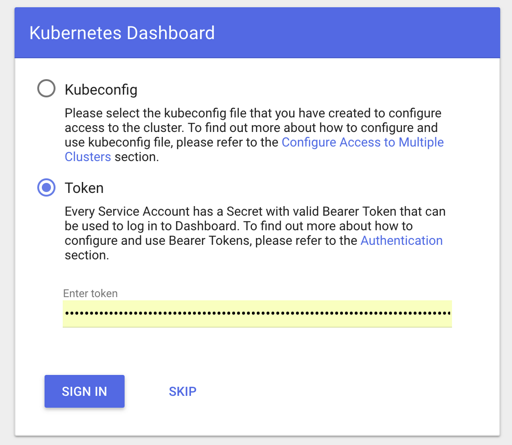
Sur la page de connexion, sélectionnez l'authentification par jeton, puis utilisez le bearer token récupéré à l'étape précédente.
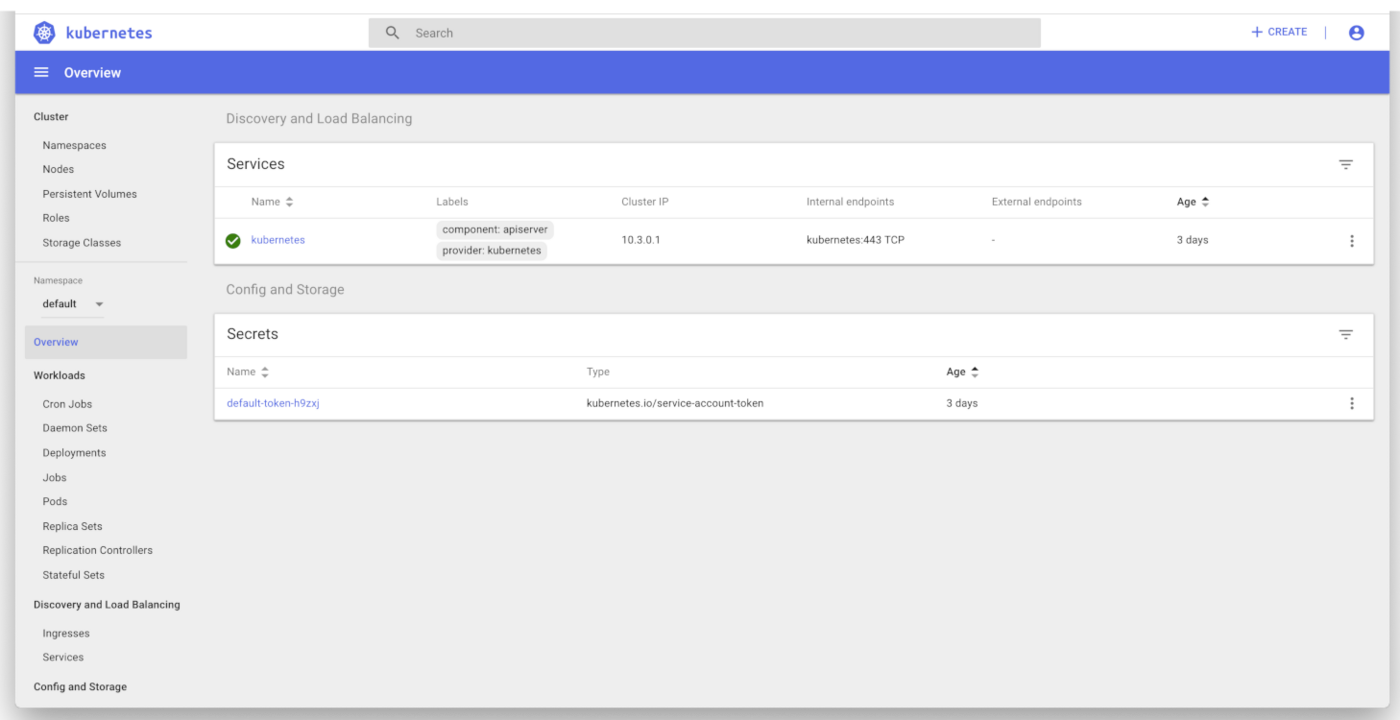
Vous serez alors redirigé directement vers votre Dashboard :
Supprimer toutes les ressources kubernetes-dashboard
Pour supprimer toutes les ressources créées par votre déploiement kubernetes-dashboard précédent, exécutez simplement la commande suivante :
Aller plus loin
-
Pour une formation ou une assistance technique sur la mise en œuvre de nos solutions, contactez votre commercial ou consultez la page Professional Services pour obtenir un devis et faire analyser votre projet par nos experts.
-
Échangez avec notre communauté d'utilisateurs.