
Installer Jenkins sur OVHcloud Managed Kubernetes
Découvrez comment installer Jenkins sur OVHcloud Managed Kubernetes
Ce tutoriel vous guide dans l'installation de Jenkins sur votre OVHcloud Managed Kubernetes Service.
Vous allez installer un cluster Jenkins master et slave à l'aide du plugin Jenkins Kubernetes.
Avant de commencer
Ce tutoriel suppose que vous disposez déjà d'un cluster OVHcloud Managed Kubernetes fonctionnel, ainsi que de connaissances de base sur son utilisation. Pour en savoir plus sur ces sujets, consultez le guide de démarrage rapide OVHcloud Managed Kubernetes Service.
Vous devez également avoir Helm installé sur votre poste de travail et sur votre cluster ; reportez-vous au tutoriel Comment installer Helm sur OVHcloud Managed Kubernetes Service.
Prérequis
L'équipe OVHcloud Managed Kubernetes Service travaille sur un correctif qui sera publié début 2022. En attendant, veuillez supprimer la storage class par défaut et installer la nouvelle.
- Supprimez la
StorageClassconcernée que vous utilisez par défaut.
Cela supprimera la StorageClass existante :
- Créez une nouvelle
StorageClassintégrant le correctif requis.
Cela applique le manifeste YAML StorageClass corrigé :
Installer le chart Helm Jenkins
Comme pour Helm 2, le repository officiel Helm stable est aujourd'hui obsolète.
La communauté Helm est en train de passer à un modèle de hub, avec un Helm Hub, où les charts peuvent être recherchés à l'aide de helm search hub <keyword>.
La plupart des charts du repository Helm stable ayant été transférés vers le repository Bitnami, nous l'utilisons dans ce tutoriel.
Pour ce tutoriel, nous utilisons le chart Helm Jenkins disponible sur les repositories Helm de Bitnami.
Le chart est entièrement configurable, mais nous utilisons ici la configuration par défaut.
Personnaliser votre installation
Vous souhaitez peut-être utiliser un autre nom d'utilisateur administrateur, définir votre propre mot de passe administrateur, ou modifier les ressources allouées...
Pour personnaliser votre installation sans renoncer à la simplicité de Helm et du chart Helm Jenkins, vous pouvez simplement définir certains des paramètres configurables du chart Jenkins, puis les ajouter à votre commande helm install avec l'option --set (--set param1=value1,param2=value2).
Cela installera votre Jenkins master :
Comme l'indiquent les instructions, vous devrez attendre quelques instants pour obtenir l'URL du LoadBalancer.
Vous pouvez vérifier si le LoadBalancer est prêt à l'aide de la commande suivante :
Après quelques minutes, vous obtiendrez l'URL du LoadBalancer :
L'URL indiquée sous EXTERNAL-IP est votre URL Jenkins. Vous pouvez ensuite suivre les instructions du chart Helm pour obtenir les paramètres de connexion. Dans notre exemple :
En saisissant l'URL dans votre navigateur, vous accéderez au nouveau Jenkins :
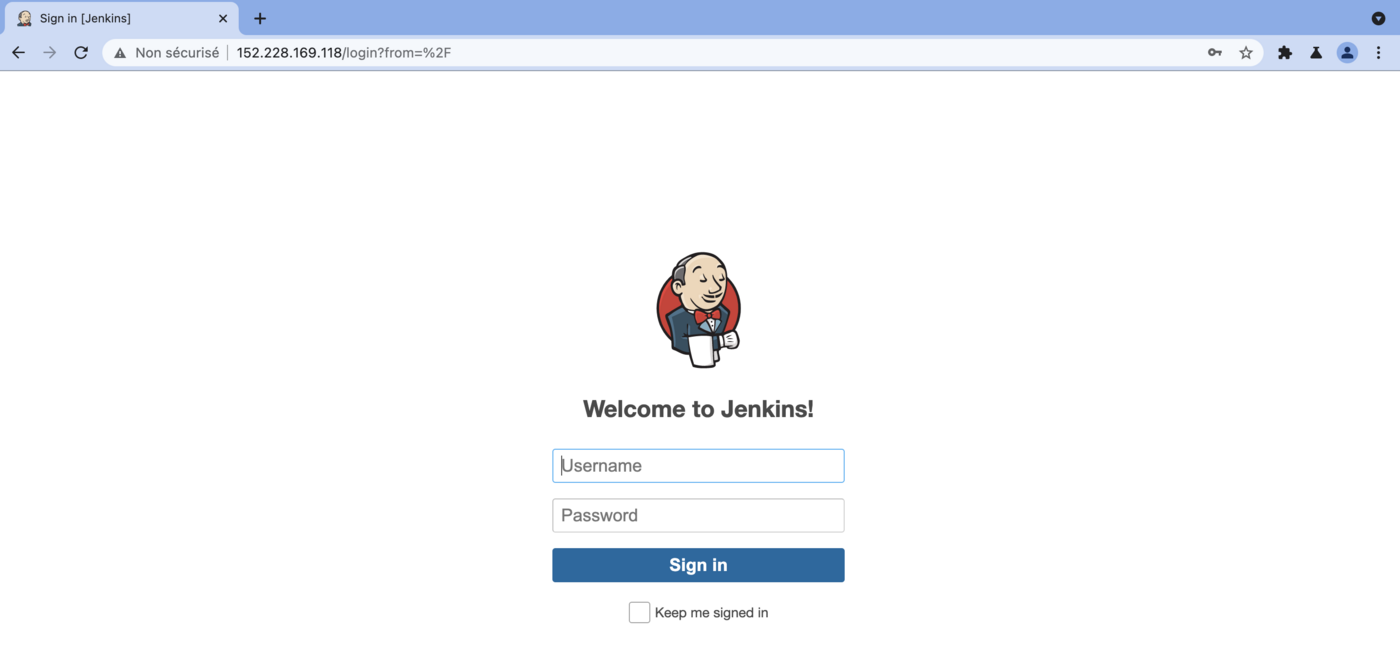
Connectez-vous avec l'utilisateur admin et le mot de passe obtenu précédemment. Et voici votre Jenkins :
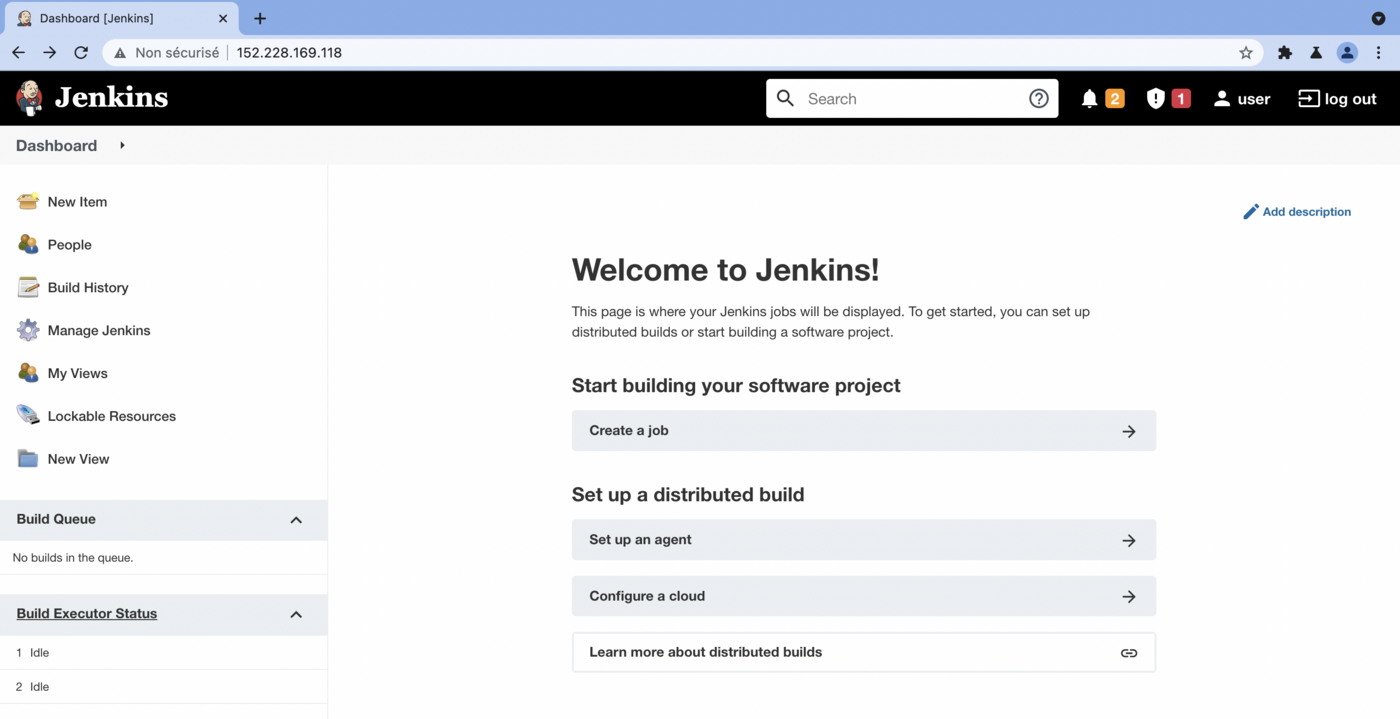
Vous disposez désormais d'un Jenkins fonctionnel sur votre OVHcloud Managed Kubernetes Service.
Suppression (nettoyage)
Pour nettoyer votre cluster, utilisez simplement Helm afin de supprimer votre release Jenkins.
Cela supprimera votre Jenkins et les ressources associées de votre cluster :
Aller plus loin
-
Pour une formation ou une assistance technique sur la mise en œuvre de nos solutions, contactez votre commercial ou consultez la page Professional Services pour obtenir un devis et faire analyser votre projet par nos experts.
-
Échangez avec notre communauté d'utilisateurs.