
Configurer le réseau privé pour Public Cloud Databases
Connecter une base de données Public Cloud au vRack
Objectif
Le vRack OVHcloud est une solution de réseau privé qui permet à nos clients d'acheminer le trafic entre les serveurs dédiés OVHcloud ainsi que d'autres services OVHcloud, tels que les bases de données. Le vRack permet également d'ajouter des instances Public Cloud à votre réseau privé pour créer une infrastructure de ressources physiques et virtuelles.
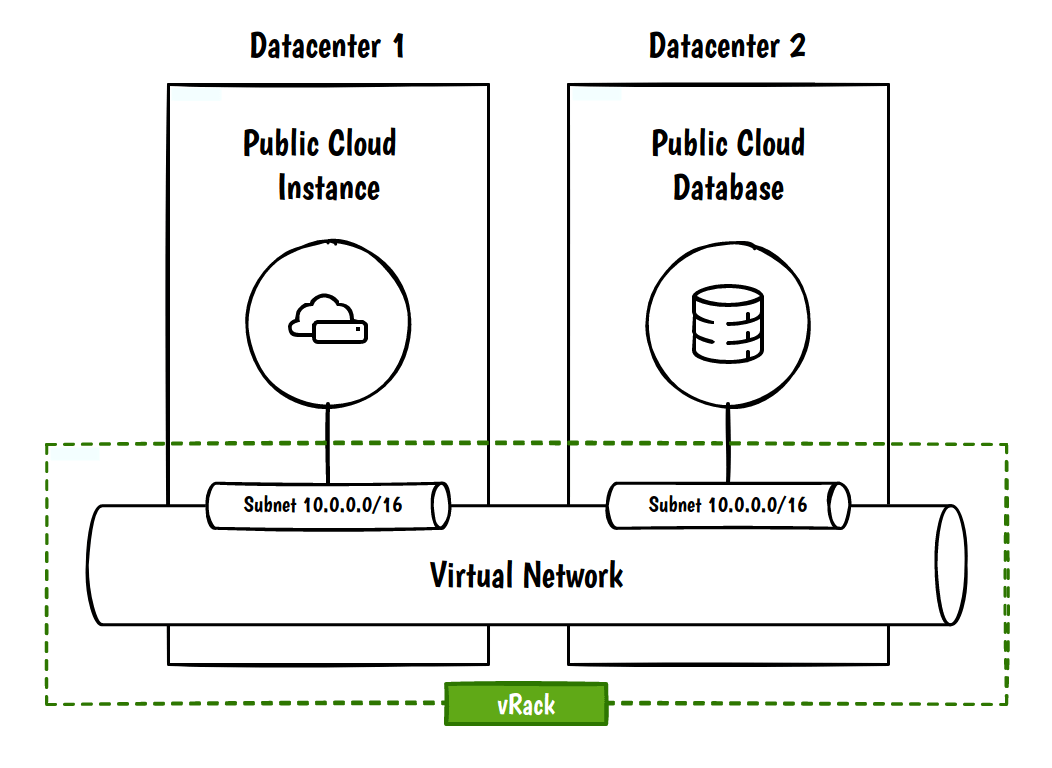
Ce guide explique comment connecter une instance Public Cloud, hébergée dans un datacenter, à une base de données Public Cloud, hébergée dans un autre datacenter, comme ceci :
Prérequis
- Un projet Public Cloud dans votre compte OVHcloud.
Points à prendre en compte
Voici quelques éléments à prendre en compte lors de l'utilisation d'un réseau privé :
- Les ports réseau sont créés dans le réseau privé de votre choix. Par conséquent, certaines opérations ultérieures sur ce réseau peuvent être restreintes - par exemple, vous ne pourrez pas supprimer le réseau si vous n'avez pas au préalable arrêté les services Public Cloud Databases.
- Lors d'une connexion depuis un sous-réseau externe, la passerelle IP OpenStack doit être activée dans le sous-réseau utilisé pour le service de base de données. Le client est responsable de toute autre configuration réseau personnalisée.
- Le dimensionnement du sous-réseau doit prendre en compte les nœuds du service, les autres services colocalisés au sein du même sous-réseau, ainsi qu'une réserve d'adresses IP disponibles supplémentaires à des fins de maintenance. Un dimensionnement insuffisant des sous-réseaux peut entraîner des difficultés opérationnelles et des dysfonctionnements des services.
- L'annonce des routes des sous-réseaux OpenStack ne sera pas appliquée à vos services.
Accès à l'espace client OVHcloud
- Lien direct :
- Pour accéder à vos services :
Public Cloud> Sélectionnez votre projet >Databases
En pratique
Étape 1 - Créer un réseau virtuel
La première étape consiste à créer le réseau virtuel qui sera utilisé dans votre vRack. Pour ce faire, consultez ce guide.
Étape 2 - Créer une base de données Public Cloud connectée au réseau privé
Suivez ce guide pour créer une nouvelle base de données Public Cloud.
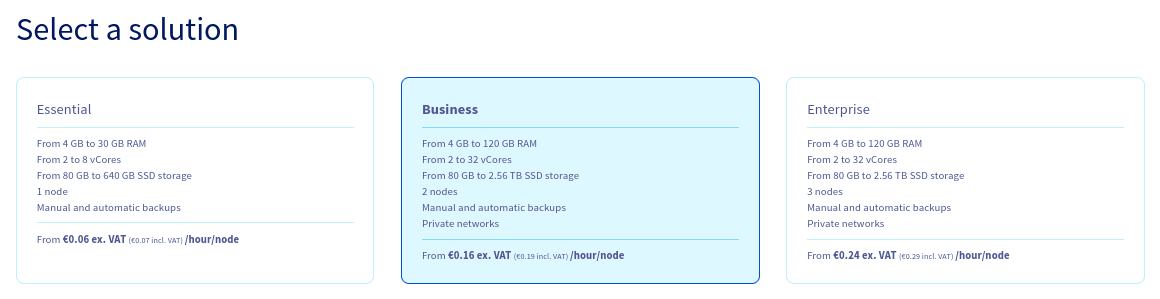
Choisissez le plan qui correspond le mieux à vos besoins. L'utilisation d'un réseau privé avec les bases de données est disponible avec tous les plans.
-
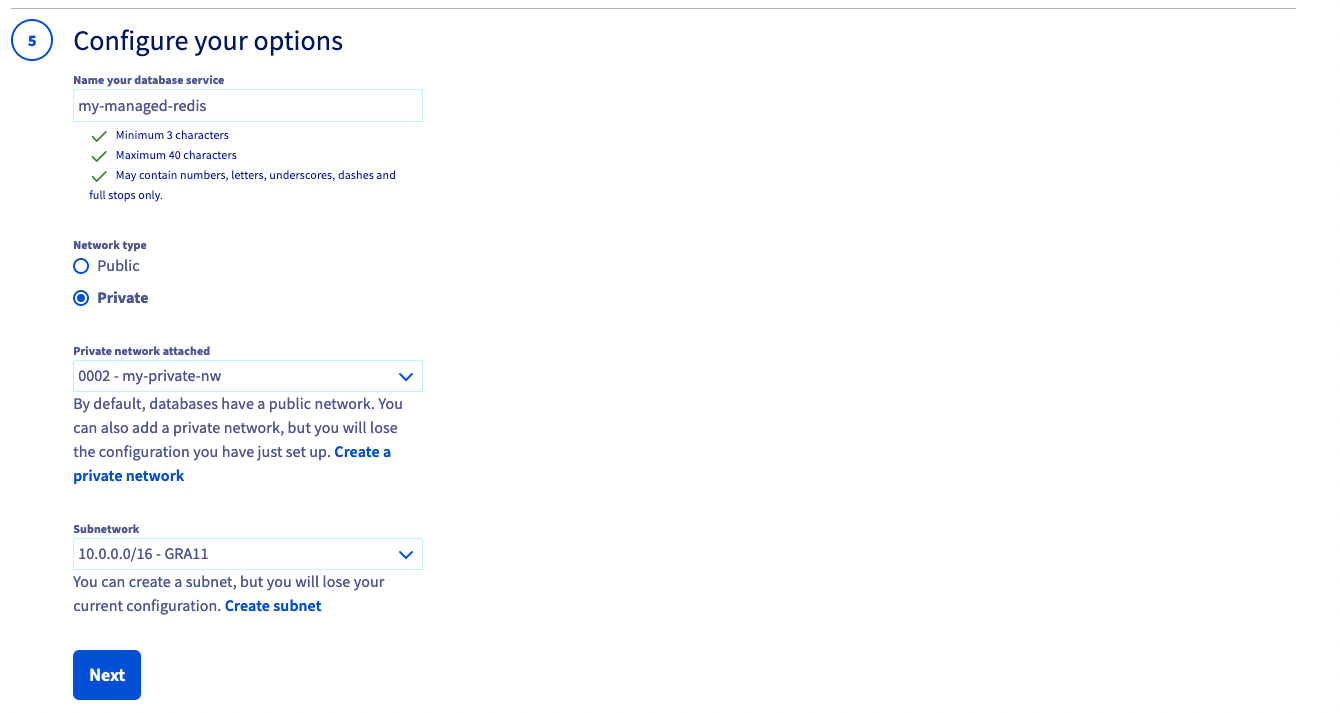
Sélectionnez Private dans la liste des types de réseau, puis sélectionnez XXXX - my-private-nw. La valeur XXX correspond à l'identifiant du vRack.
-
Dans la liste des sous-réseaux, sélectionnez 10.0.0.0/16 - YYY. La valeur YYY correspond au nom du datacenter que vous avez choisi.
Étape 3 - Configurer votre instance de base de données Public Cloud pour accepter les connexions entrantes
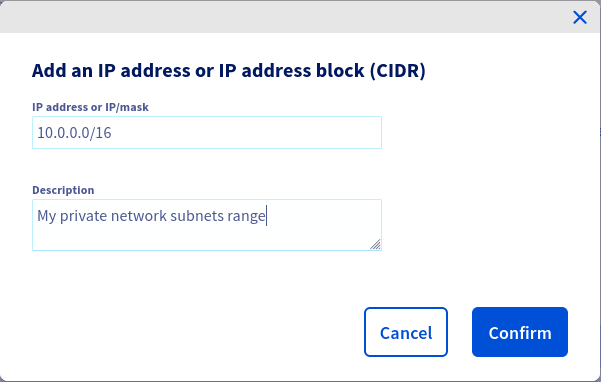
Suivez le guide Configurer votre instance <database> pour accepter les connexions entrantes correspondant au type de base de données choisi, disponible ici, pour configurer votre service après installation.
Autorisez l'ensemble du réseau privé, tel que défini aux étapes précédentes.
La base de données est maintenant connectée au réseau virtuel ; nous pouvons l'utiliser depuis n'importe quel composant connecté au même vRack.
Étape 4 - Ajouter une instance Public Cloud au vRack
Suivez ce guide pour créer une nouvelle instance Public Cloud.
À la quatrième étape, sélectionnez le réseau virtuel souhaité XXXX - my-private-network.
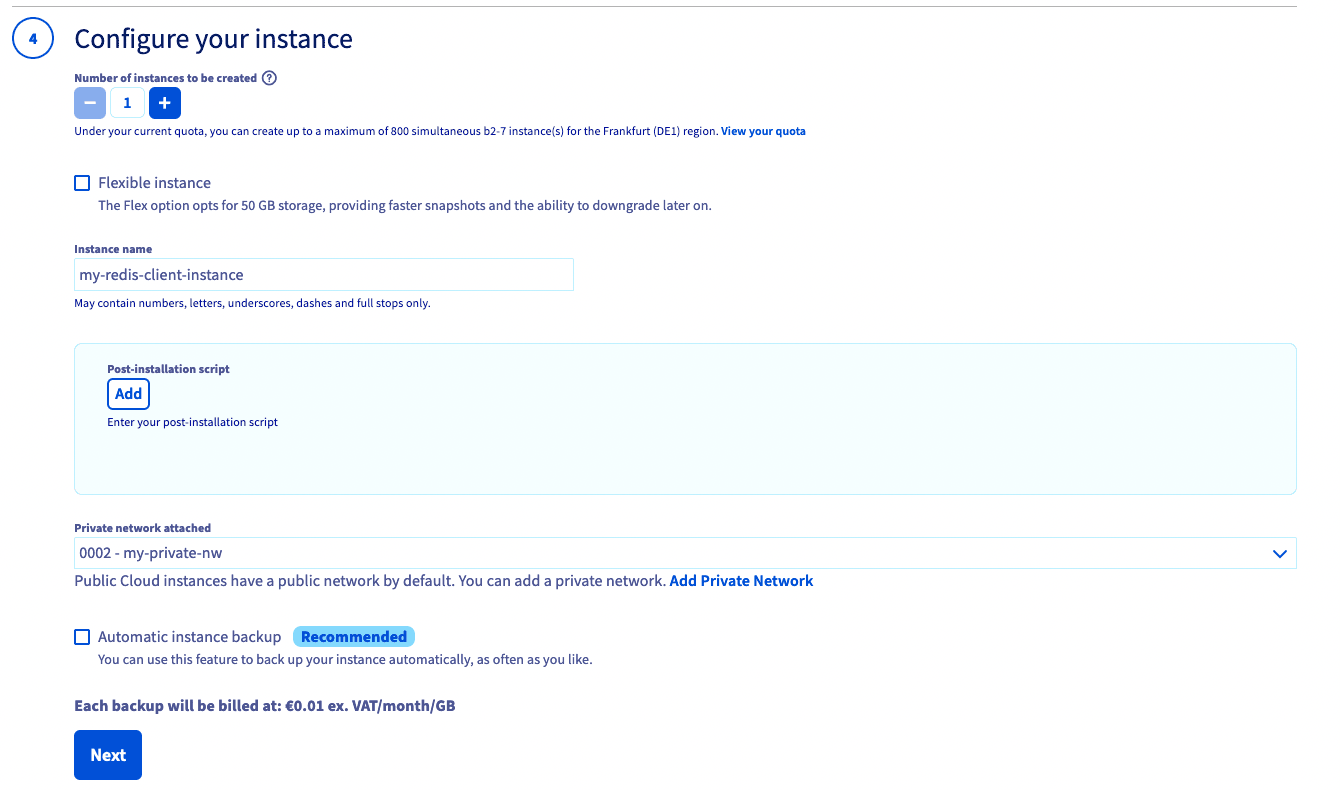
Si vous souhaitez tester l'accès depuis une instance existante, consultez ce tutoriel pour la connecter au vRack : Configurer le vRack pour Public Cloud.
Étape 5 - Exemple de vérification avec une base de données Public Cloud pour Valkey
Nous partons du principe que vous disposez déjà d'une clé SSH configurée sur votre projet. Pour plus de détails, consultez la page Comment créer une instance Public Cloud et s'y connecter.
Connectez-vous à l'instance via SSH :
Installez maintenant le client en installant le paquet redis-server :
Connectez-vous maintenant au service Valkey à l'aide de l'URL récupérée depuis l'espace client OVHcloud, avec une commande telle que :
Authentifiez-vous avec la commande AUTH :
Testez le bon fonctionnement global avec ces exemples de commandes :
Votre avis nous intéresse !
Nous serions ravis de répondre à vos questions et apprécions tout retour que vous pourriez nous faire.
Pour une formation ou une assistance technique sur la mise en œuvre de nos solutions, contactez votre commercial ou consultez la page Professional Services pour obtenir un devis et faire analyser votre projet par nos experts.
Vous êtes sur Discord ? Rejoignez notre chaîne via https://discord.gg/ovhcloud et interagissez directement avec l’équipe qui développe notre service de bases de données !