
Ligne SIP - commander, modifier, rattacher ou détacher un téléphone OVHcloud
Découvrez comment gérer les téléphones associés à vos lignes SIP depuis votre espace client
Objectif
Votre ligne SIP OVHcloud vous permet de recevoir et d’émettre des appels depuis l'appareil de votre choix. Celui-ci peut notamment être un téléphone OVHcloud que vous pouvez gérer depuis votre espace client.
Découvrez comment gérer les téléphones associés à vos lignes SIP OVHcloud depuis votre espace client.
Prérequis
- Disposer d'une ligne SIP OVHcloud.
Accès à l'espace client OVHcloud
- Lien direct : VoIP & Fax
- Pour accéder à vos services :
Télécom>VoIP & Fax> Sélectionnez votre groupe de téléphonie
En pratique
Nos téléphones sont fournis en l'échange d'une caution (restituée en fin de contrat). Retrouvez l'ensemble des téléphones proposés par OVHcloud sur cette page.
Votre ligne SIP peut être associée à un téléphone OVHcloud. Vous pouvez ainsi le gérer depuis votre espace client. Cette gestion s'effectue par le biais de plusieurs manipulations. Poursuivez la lecture de cette documentation selon celle que vous souhaitez réaliser.
- Commander un téléphone OVHcloud : vous permet de commander un nouveau téléphone OVHcloud sur une ligne existante dans votre compte.
- Changer ou renvoyer le téléphone de votre ligne : vous permet de changer le téléphone OVHcloud actuellement associé à votre ligne SIP ou de le renvoyer si vous n'en avez plus l'utilité.
- Rattacher votre ligne à un téléphone : vous permet de rattacher une ligne SIP à un téléphone OVHcloud que vous possédez déjà.
- Détacher votre ligne d'un téléphone : vous permet de détacher de votre ligne SIP le téléphone OVHcloud actuellement associé à celle-ci.
- Commander des accessoires : vous permet de commander des accessoires (casques, câbles, combinés, etc.) pour vos téléphones OVHcloud.
Commander un téléphone OVHcloud
Vous pouvez commander un téléphone OVHcloud pour une ligne SIP qui n'est pas déjà rattachée à un téléphone OVHcloud.
Cliquez sur l'onglet Services puis sur la ligne SIP concernée.
Positionnez-vous ensuite sur l'onglet Téléphone puis cliquez sur Commander un téléphone VoIP.
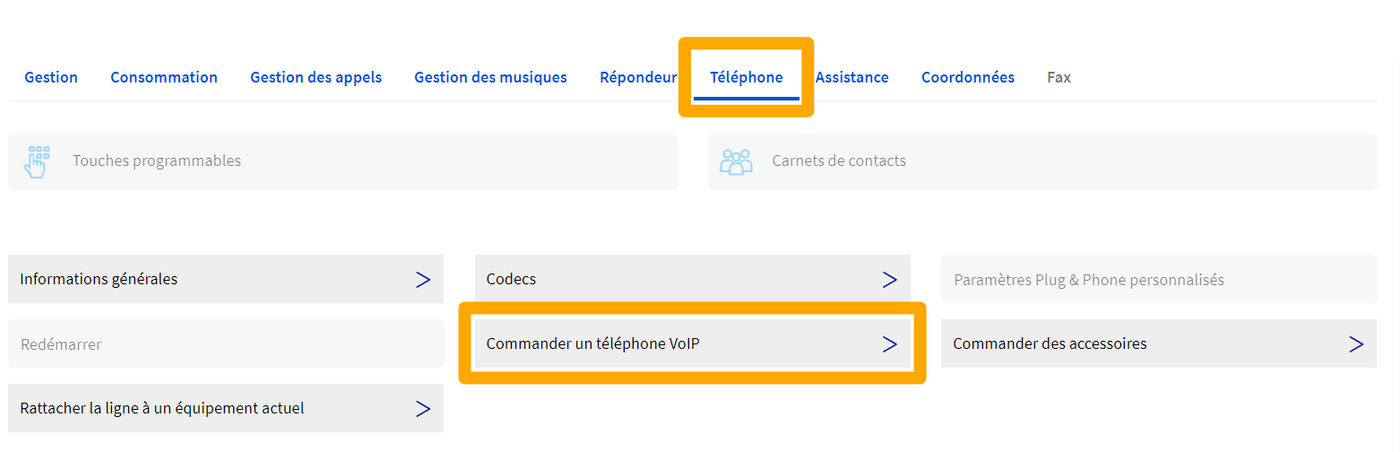
Sur la page qui s'affiche, dans la partie « Choix de l'équipement », sélectionnez le téléphone que vous souhaitez commander parmi les modèles proposés puis suivez les étapes qui apparaissent.
Si vous souhaitez rattacher votre ligne SIP à un équipement OVHcloud que vous possédez déjà et qui s'affiche dans l'espace client, suivez les instructions de la section « Rattacher votre ligne à un téléphone » de cette documentation.
Changer ou renvoyer le téléphone de votre ligne
Lorsque vous possédez une ligne SIP OVHcloud actuellement rattachée à un téléphone OVHcloud, vous pouvez :
- changer votre téléphone actuel pour un autre modèle ;
- renvoyer le téléphone que vous possédez actuellement.
Selon l'offre dont vous disposez sur votre ligne SIP, l'option de renvoi du téléphone peut ne pas être disponible.
Cliquez sur l'onglet Services puis sur la ligne SIP concernée.
Positionnez-vous ensuite sur l'onglet Téléphone et cliquez sur Changer de téléphone.

Sur la page qui s'affiche, dans la partie « Choix de l'équipement », sélectionnez l'action que vous souhaitez réaliser puis suivez les étapes qui apparaissent.
Retrouvez plus d'informations sur le déroulement d'un renvoi ou d'un échange d'un téléphone sur notre guide « Déroulement d'un RMA ».
Rattacher votre ligne à un téléphone
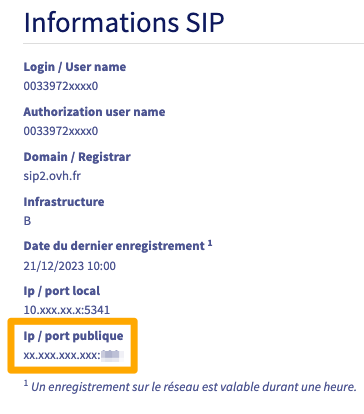
Pour cette démarche, vous aurez besoin de récupérer l'adresse IP publique du téléphone. Dans votre espace client, sélectionnez la ligne principale qui lui est associée. Cliquez ensuite sur l'onglet Gestion puis sur Informations générales. Vous trouverez l'adresse IP publique actuelle du téléphone en bas à droite, dans la partie Informations SIP, sous Ip / port publique. Attention, ne prenez pas note du port situé après les :.
Certains téléphones OVHcloud peuvent être associés à plusieurs lignes SIP. Vous pouvez donc rattacher une ligne SIP OVHcloud à un téléphone que vous possédez déjà, seulement si :
- la ligne SIP sélectionnée n'est actuellement rattachée à aucun téléphone OVHcloud ;
- le téléphone OVHcloud sélectionné peut accueillir une ligne configurée supplémentaire.
Si tel est le cas, pour réaliser la manipulation, suivez les étapes ci-dessous :
Cliquez sur l'onglet Services puis sur la ligne SIP concernée (n'étant actuellement rattachée à aucun téléphone).
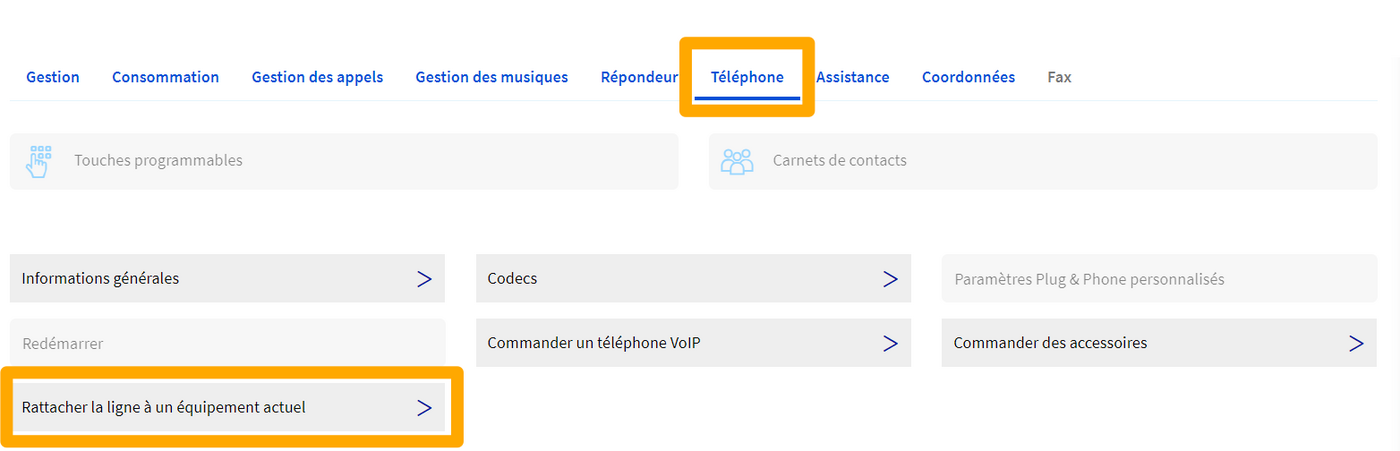
Positionnez-vous ensuite sur l'onglet Téléphone et cliquez sur Rattacher la ligne à un équipement actuel.
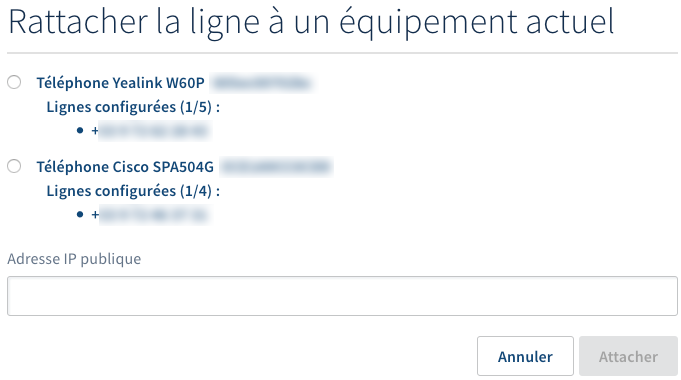
Sur la page qui s'affiche, sélectionnez l'équipement sur lequel vous souhaitez rattacher votre ligne SIP, indiquez l'adresse IP publique de celui-ci puis cliquez sur le bouton Attacher.
Si vous préférez commander un nouveau téléphone OVHcloud, suivez les instructions de la section « Commander un téléphone OVHcloud » de ce guide.
Détacher votre ligne d'un téléphone
Pour cette démarche, vous aurez besoin de récupérer l'adresse IP publique du téléphone. Dans votre espace client, sélectionnez la ligne principale qui lui est associée. Cliquez ensuite sur l'onglet Gestion puis sur Informations générales. Vous trouverez l'adresse IP publique actuelle du téléphone en bas à droite, dans la partie Informations SIP, sous Ip / port publique. Attention, ne prenez pas note du port situé après les :.
Vous pouvez détacher une ligne SIP d'un téléphone OVHcloud disposant de plusieurs lignes SIP configurées. Pour cela, suivez les étapes ci-dessous :
Cliquez sur l'onglet Services puis sur la ligne SIP concernée.
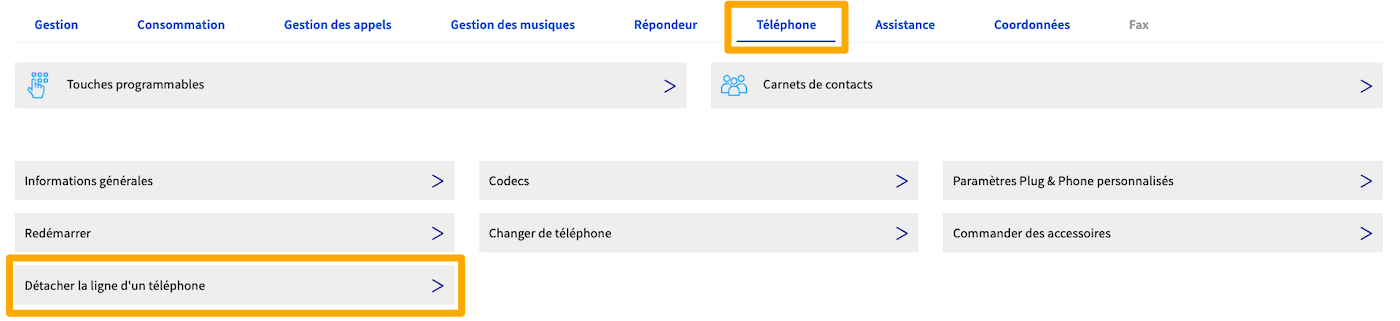
Positionnez-vous ensuite sur l'onglet Téléphone et cliquez sur Détacher la ligne d'un téléphone.
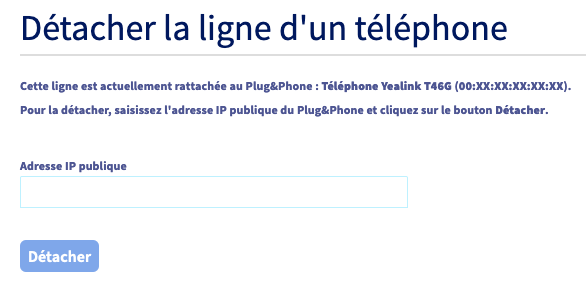
Sur la page qui s'affiche, renseignez l'adresse IP publique du téléphone puis cliquez sur Détacher.
Commander des accessoires
Vous pouvez commander des accessoires (casques, câbles, combinés, etc.) pour vos téléphones OVHcloud. Pour cela, suivez les étapes ci-dessous :
Cliquez sur l'onglet Services puis sur la ligne SIP concernée.
Positionnez-vous ensuite sur l'onglet Téléphone et cliquez sur Commander des accessoires.

Utilisez les onglets pour filtrer les accessoires par marque ou utilisez le filtre de compatibilité, à droite de l'écran, pour vous assurer de la compatibilité des accessoires avec vos téléphones.
Sélectionnez l'accessoire de votre choix puis suivez les étapes qui apparaissent.
Aller plus loin
Échangez avec notre communauté d'utilisateurs.