
Récupérer l'en-tête et le fichier .eml d'un e-mail
Découvrez comment récupérer l'en-tête d'un e-mail ou extraire un fichier .eml depuis votre client de messagerie, webmail ou application externe
Objectif
Un en-tête e-mail retrace le chemin emprunté par un e-mail sur le réseau, de l'expéditeur au destinataire.
Il permet d'identifier un e-mail malveillant ou de détecter une lenteur de réception.
Chaque e-mail reçu possède un en-tête (header) qui ne s'affiche pas par défaut lorsque vous consultez votre e-mail. Vous pouvez toutefois le récupérer sur votre client de messagerie ou votre webmail.
Vous pouvez également extraire l'e-mail sous forme de fichier .eml. Ce fichier peut vous être demandé pour analyser un e-mail malveillant que vous avez reçu.
Pour récupérer un fichier .eml, consultez notre rubrique webmail.
Découvrez comment récupérer un en-tête e-mail et extraire un fichier .eml depuis votre client de messagerie.
Prérequis
- Posséder une adresse e-mail sur une de nos solutions e-mail OVHcloud ou une solution externe.
- Avoir accès à l'adresse e-mail via son webmail ou un logiciel de messagerie.
En pratique
Comprendre le contenu d'un en-tête
L'en-tête est composé de plusieurs éléments indiquant le cheminement de l'e-mail, hiérarchisés de façon antéchronologique, ainsi que d'informations supplémentaires.
Voici une liste non exhaustive des éléments composant un en-tête et leur signification.
- Le champ
Receivedest présent dans l'en-tête à chaque passage de l'e-mail sur un serveur d'envoi (SMTP). On retrouve généralement le nom d'hôte du serveur avec son adresse IP et la date. Les champsReceivedsont classés du passage le plus récent au passage le plus ancien sur un serveur :
Ici l'e-mail a été transmis du serveur MX Plan7.mail.ovh.net vers le serveur mo3005.mail-out.ovh.net le 30 juin 2021 à 13:12:40 (Fuseau horaire UTC)
- Le champ
Return-Pathcorrespond à l'adresse de retour lorsque l'envoi du message a échoué. L'adresse de retour est généralement celle de l'expéditeur.
- Le champ
Fromdésigne l'adresse de l'expéditeur de l'e-mail et son nom d'affichage.
- Le champ
Todésigne l'adresse du destinataire de l'e-mail et son nom d'affichage.
- Le champ
Subjectdésigne l'objet de l'e-mail.
- Le champ
Message-IDdésigne l'identifiant unique de l'e-mail et se termine par le nom du serveur d'envoi (après le "@").
- Le champ
Received-SPFaffiche le résultat du contrôle SPF effectué sur le nom de domaine de l'expéditeur. L'argumentclient-ippermet de relever l'adresse IP du serveur qui a servi à expédier l'e-mail.
- Les champs
X-sont des champs personnalisés, ils servent de compléments aux champs standards. Ils sont implémentés par les serveurs sur lesquels les e-mails transitent.
Récupérer un en-tête sur un logiciel de messagerie
Microsoft Outlook
Récupérer l’en-tête
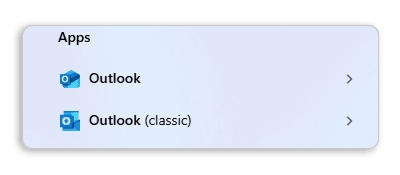
Il existe deux versions d’Outlook pour Windows : Outlook classique et le nouvel Outlook. Pour identifier votre version, tapez « Outlook » dans la barre de recherche Windows. Si la mention « (classique) » apparaît, vous utilisez Outlook classique. Dans le cas contraire, il s’agit du nouvel Outlook.
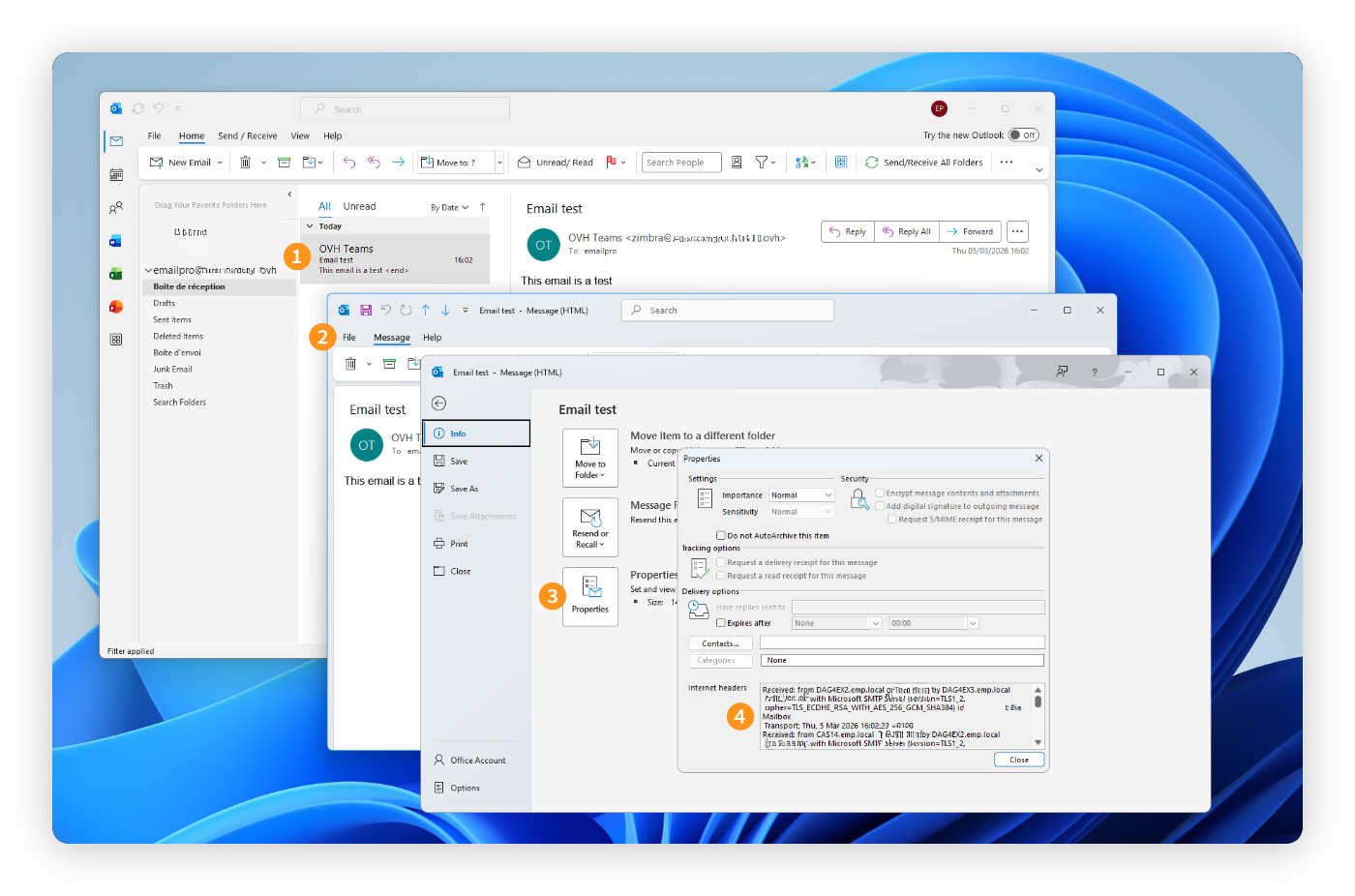
Outlook classique :
- Double-cliquez sur l’e-mail pour l’ouvrir dans une fenêtre séparée.
- Dans la nouvelle fenêtre, cliquez sur
Fichieren haut à gauche. - Sélectionnez
Informationssur la gauche puis cliquez surPropriétés. - L’en-tête complet de l’e-mail apparaît dans le cadre inférieur. Sélectionnez l’ensemble du texte et copiez-le dans un fichier.
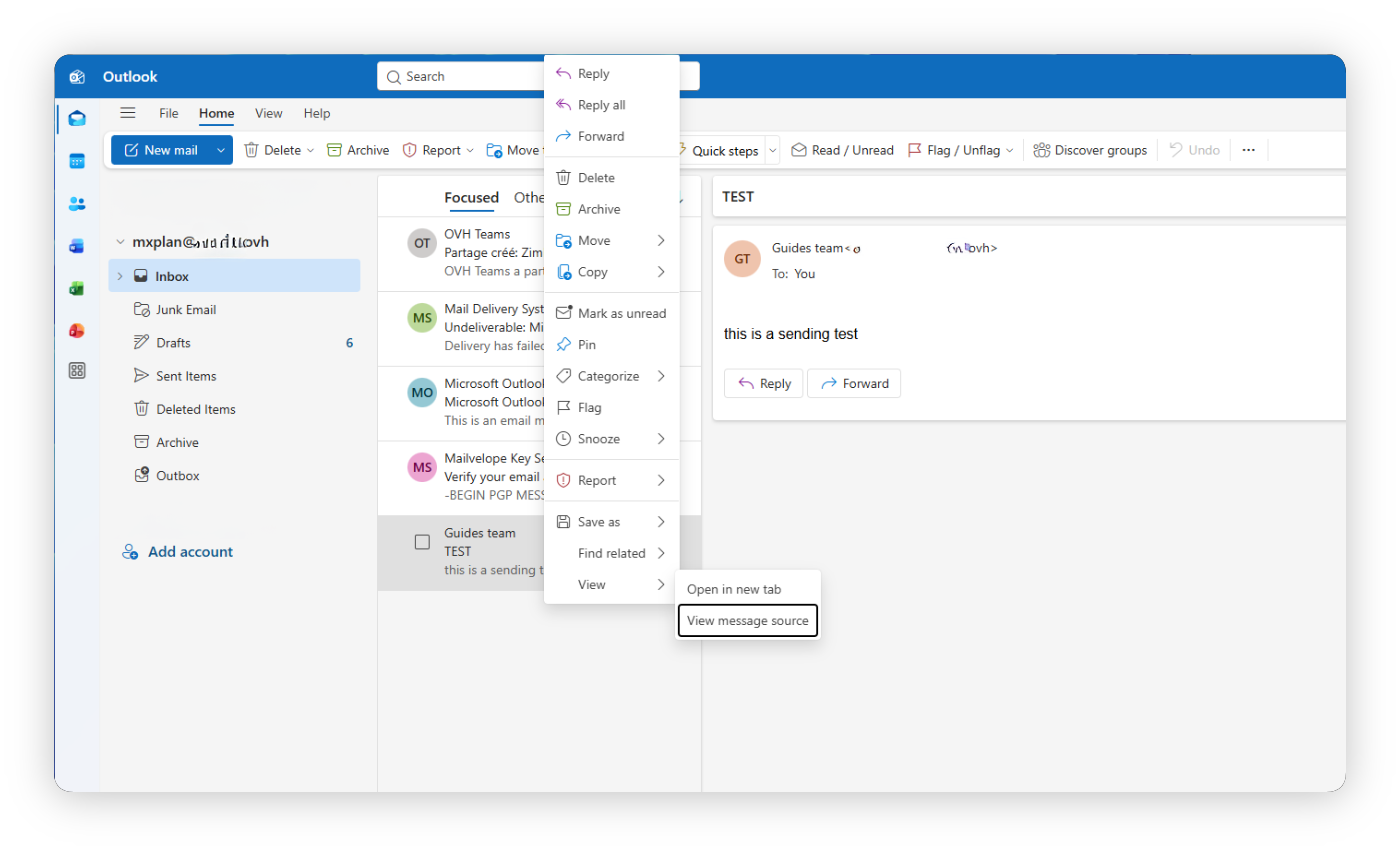
Nouvel Outlook :
- Ouvrez l’e-mail de votre choix.
- Faites un clic droit sur l'e-mail concerné.
- Sélectionnez
AfficherpuisAfficher les détails des messages. - L’en-tête complet de l’e-mail apparaît dans le volet de détails du message. Sélectionnez l’ensemble du texte et copiez-le dans un fichier.
Récupérer le fichier .eml
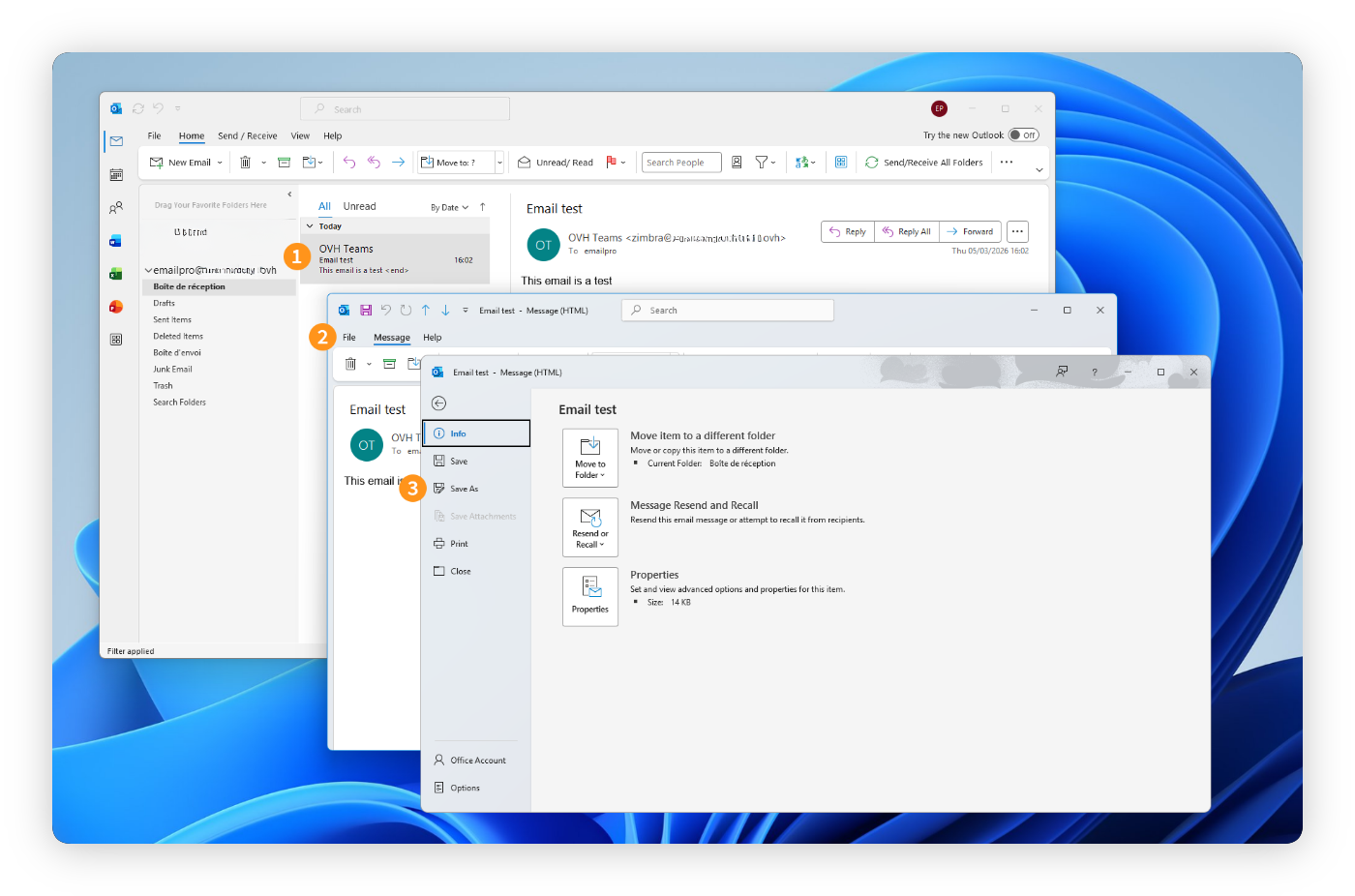
Outlook classique :
- Sélectionnez l’e-mail dans votre boîte de réception (ne l’ouvrez pas).
- Cliquez sur
Fichierdans la barre de menu. - Cliquez sur
Enregistrer sous. - Dans le menu déroulant « Type de fichier », sélectionnez Format de message Outlook - Unicode (.msg). Choisissez un emplacement sur votre ordinateur (par exemple le Bureau) et cliquez sur
Enregistrer.
Vous pouvez également glisser-déposer l’e-mail depuis votre boîte de réception directement sur votre Bureau. Cela crée un fichier .msg que vous pouvez joindre à votre signalement.
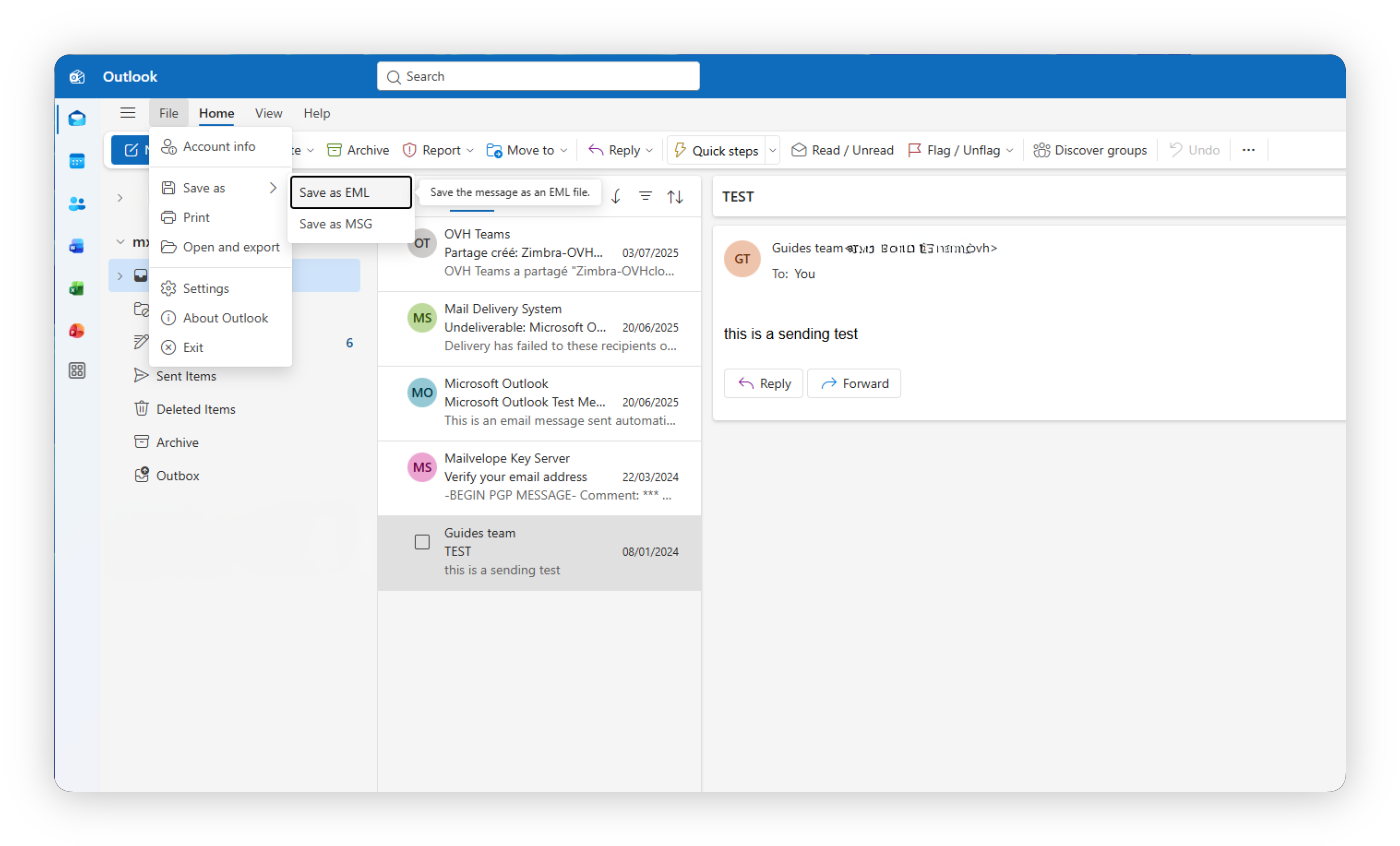
Nouvel Outlook :
- Dans la liste des messages, faites un clic droit sur l’e-mail.
- Sélectionnez
Enregistrer sous, puis choisissezEnregistrer en tant que fichier EML. - Choisissez un emplacement sur votre ordinateur et cliquez sur
Enregistrer.
Mozilla Thunderbird
Récupérer l'en-tête
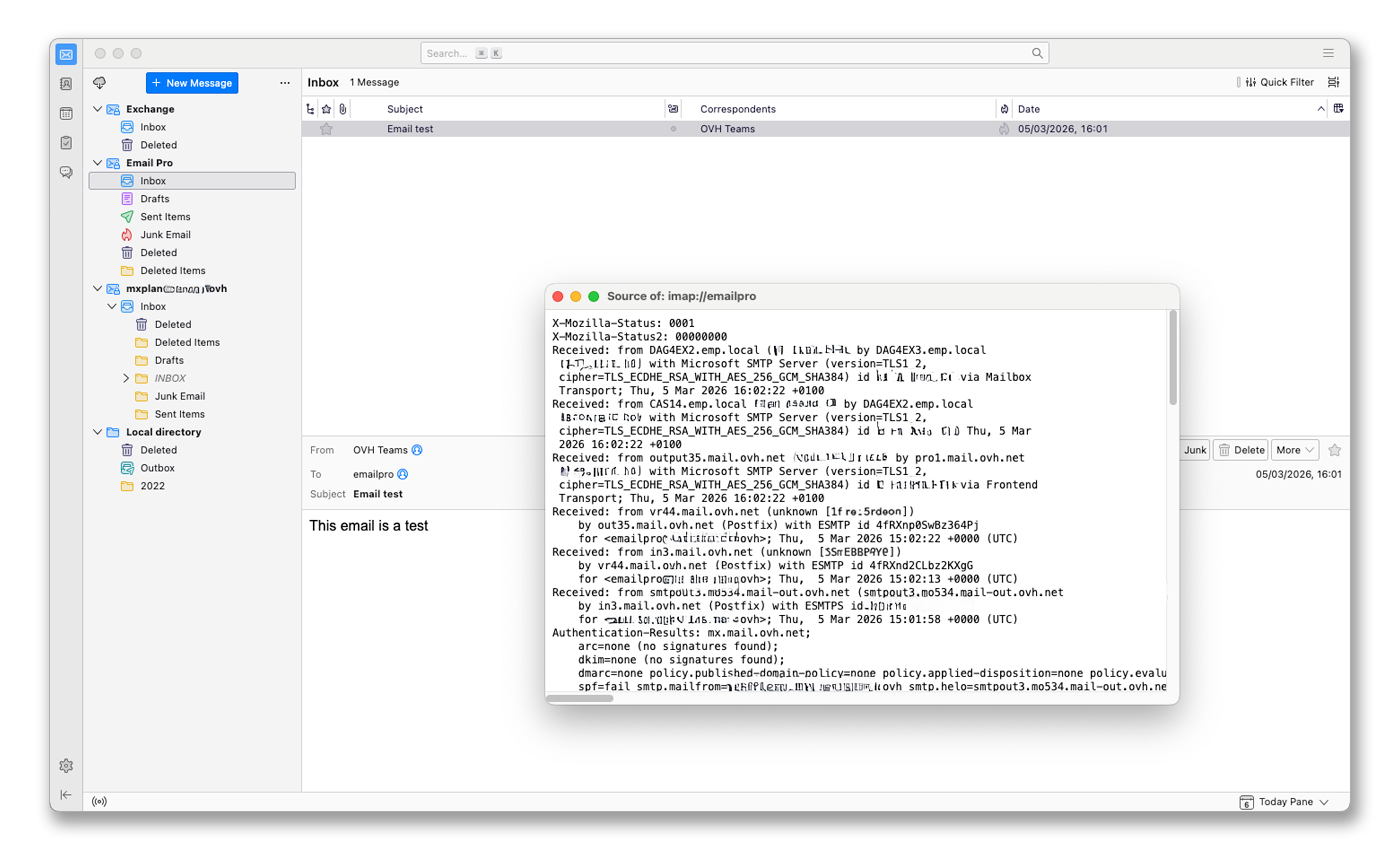
- Sélectionnez l'e-mail de votre choix.
- Appuyez simultanément sur les touches
Ctrl+U(Cmd+Usur macOS). - L'en-tête complet de l'e-mail apparaît dans une fenêtre séparée. Sélectionnez l'ensemble du texte et copiez-le dans un fichier.
Récupérer le fichier .eml
- Sélectionnez l'e-mail de votre choix.
- Appuyez simultanément sur les touches
Ctrl+S(Cmd+Ssur macOS). - Le fichier est enregistré par défaut au format
.eml.
Mail de macOS
Récupérer l'en-tête
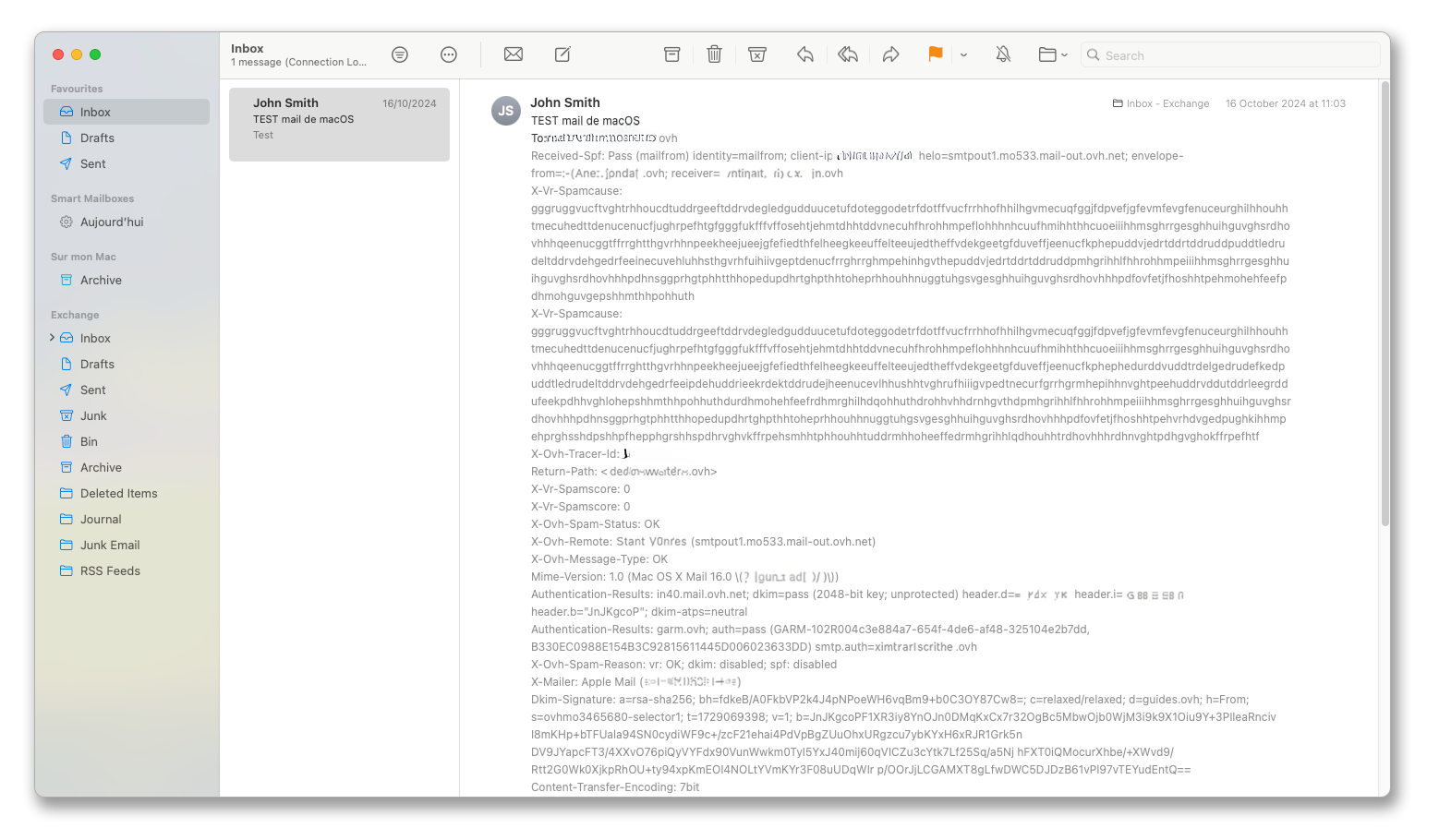
- Sélectionnez l'e-mail de votre choix.
- Appuyez simultanément sur les touches
Cmd+Shift+H. - L'en-tête complet de l'e-mail apparaît. Sélectionnez le texte en gris et copiez-le dans un fichier.
Récupérer le fichier .eml
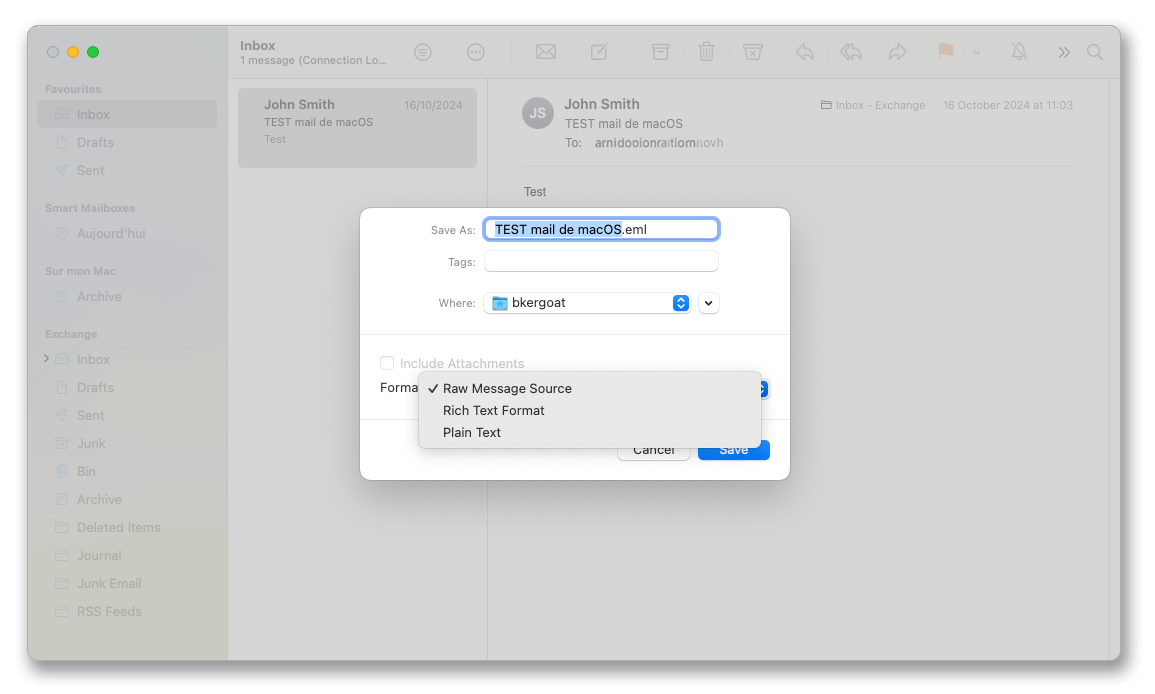
- Sélectionnez l'e-mail de votre choix.
- Appuyez simultanément sur les touches
Cmd+S. Le fichier.emlest automatiquement créé. Sélectionnez le formatSource du message brut. - Choisissez un emplacement sur votre ordinateur et cliquez sur
Enregistrer.
Récupérer un en-tête sur un webmail
Roundcube
Récupérer l'en-tête
- Sélectionnez l'e-mail de votre choix.
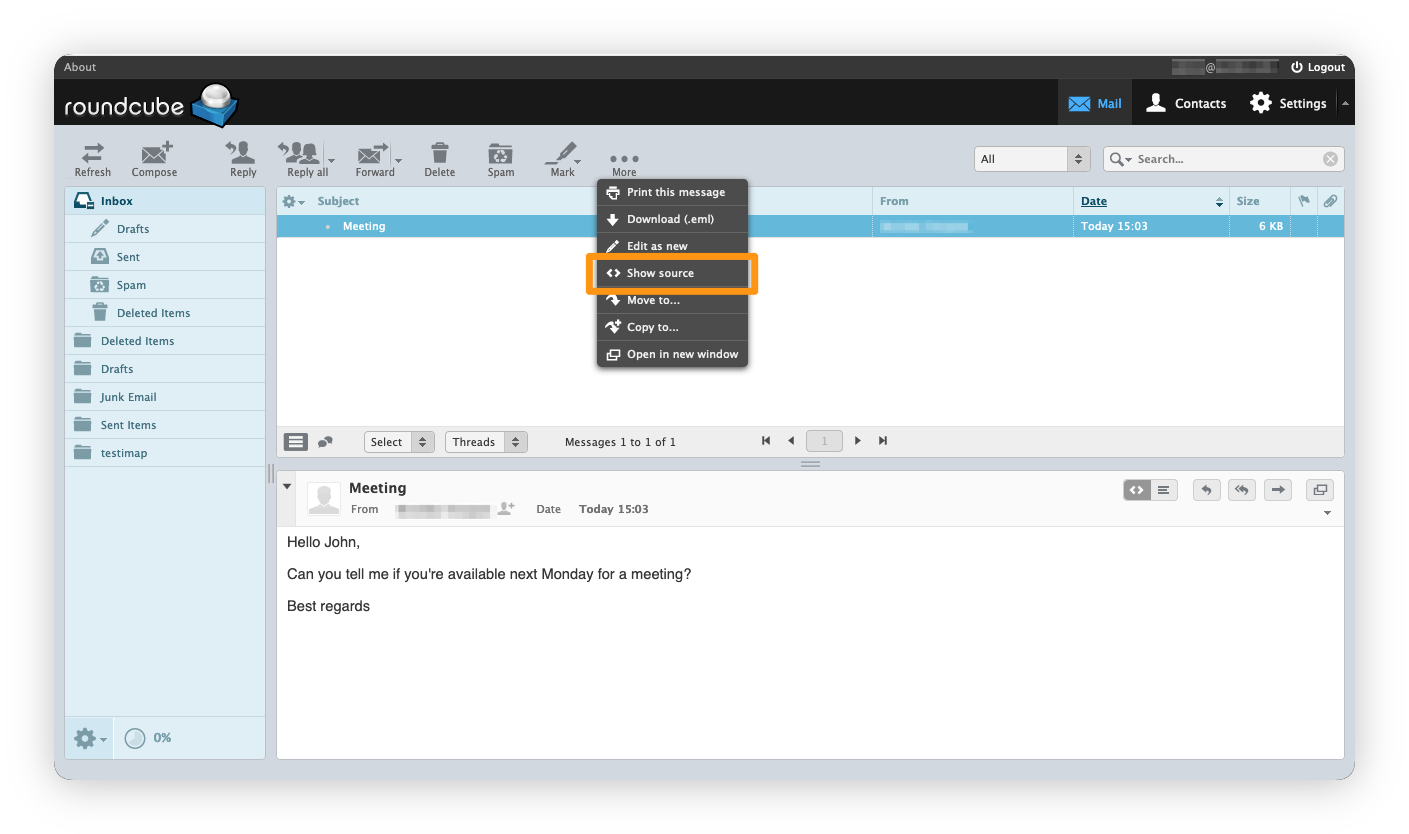
- Cliquez sur le bouton
... Pluspuis sur< > Voir la source. - Une nouvelle fenêtre s'ouvre avec l'en-tête complet de l'e-mail. Sélectionnez l'ensemble du texte et copiez-le dans un fichier.
Récupérer le fichier .eml
- Sélectionnez l'e-mail de votre choix.
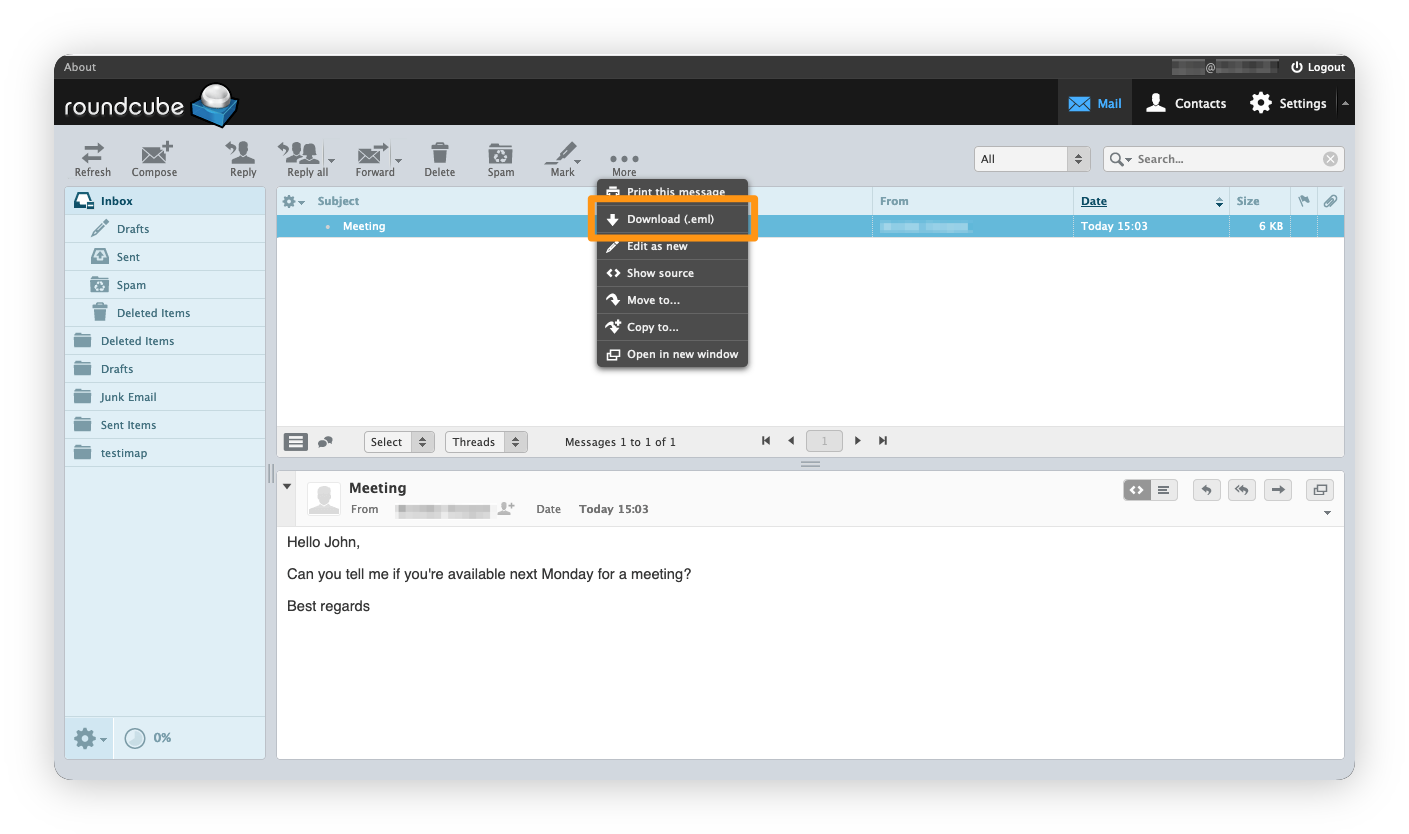
- Cliquez sur le bouton
... Pluspuis surTélécharger (.eml).
Outlook Web App (OWA)
Récupérer l'en-tête
- Sélectionnez l'e-mail dont vous souhaitez afficher l'en-tête.
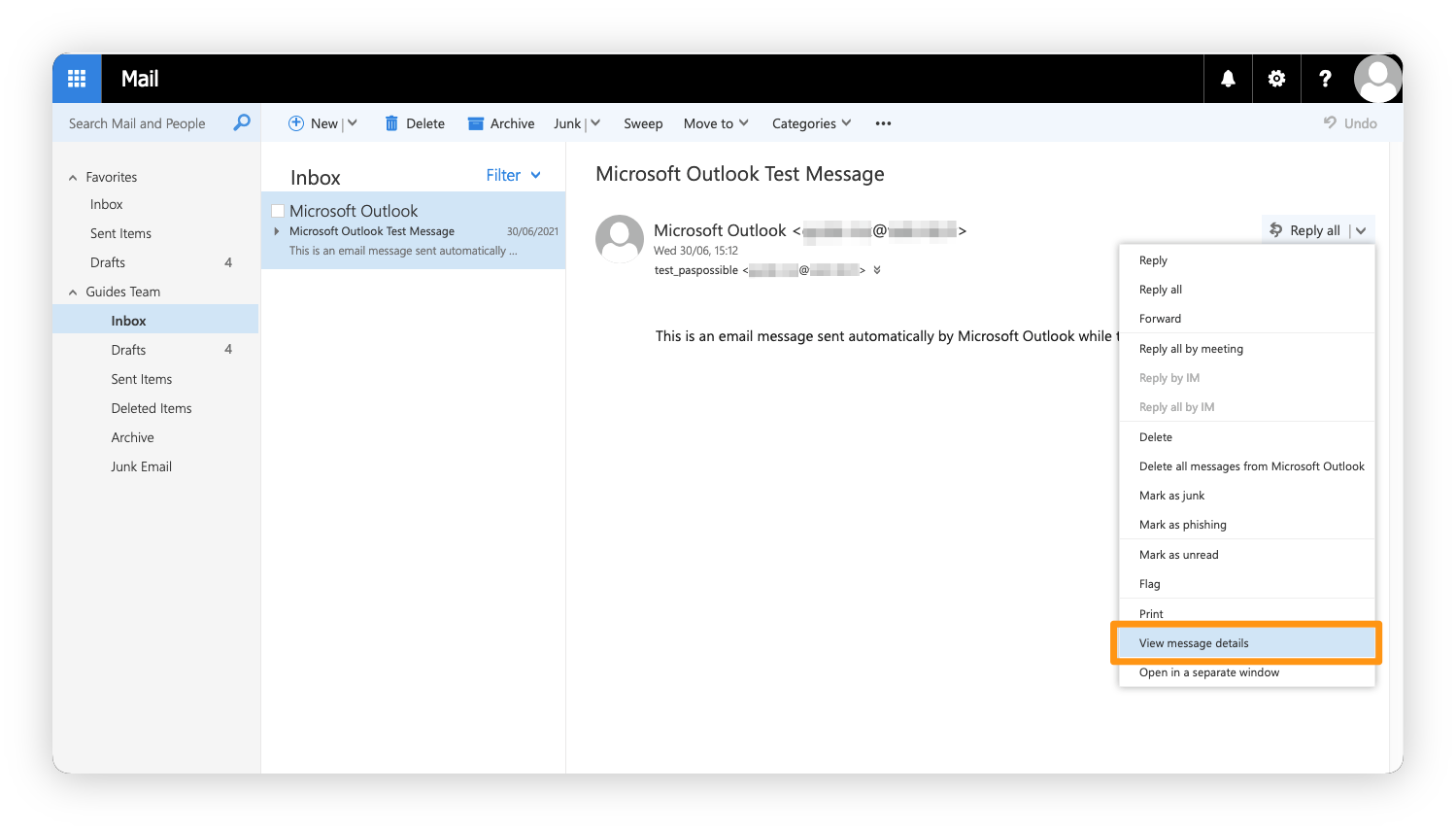
- Cliquez sur la flèche à droite de
Répondre à touspuis surAfficher les détails du message. - Une nouvelle fenêtre s'ouvre avec l'en-tête complet de l'e-mail, ce qui vous permet de le télécharger.
Consultez également notre tutoriel vidéo :
Récupérer le fichier .eml
- Cliquez sur
(+) Nouveaupour créer un nouvel e-mail. - Sélectionnez l'e-mail que vous souhaitez extraire puis glissez-le dans le contenu du nouveau message.
- Cliquez sur la flèche vers le bas à côté de la pièce jointe générée, puis cliquez sur
Téléchargerpour enregistrer le fichier sur votre machine.
Zimbra
Récupérer l'en-tête
- Sélectionnez l'e-mail de votre choix.
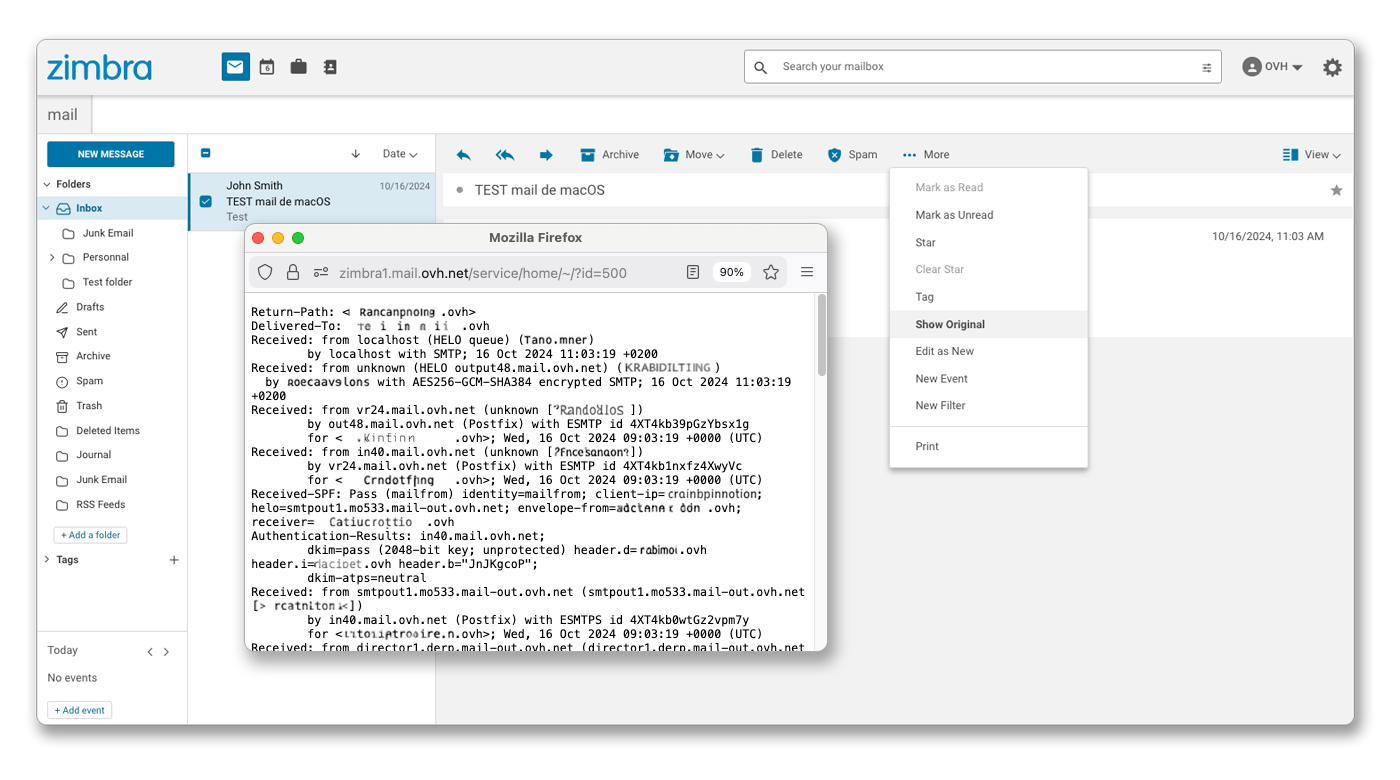
- Cliquez sur
Plusdans la barre d'actions et sélectionnezAfficher l'original. - Une nouvelle fenêtre s'ouvre avec l'en-tête complet et le contenu brut de l'e-mail.
Récupérer le fichier .eml
- Sélectionnez l'e-mail de votre choix.
- Cliquez sur
Plusdans la barre d'actions et sélectionnezAfficher l'original. - Dans la fenêtre qui s'ouvre, utilisez le raccourci
Ctrl+S(ouCmd+Ssur macOS) pour enregistrer la page en tant que fichier.eml.
Récupérer un en-tête sur un autre client de messagerie
Gmail
Récupérer l'en-tête
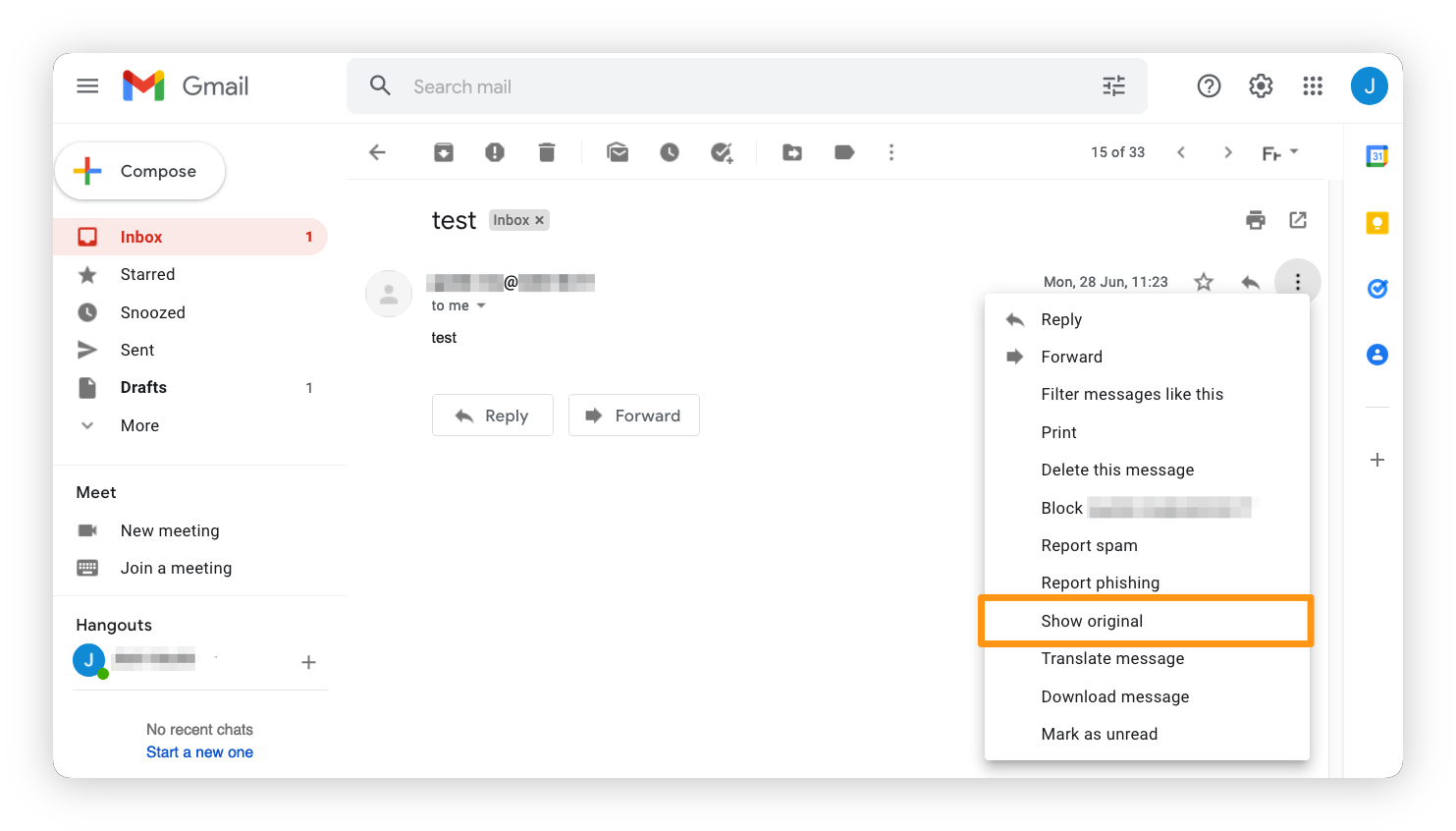
- Sélectionnez l'e-mail concerné.
- Cliquez sur les 3 points verticaux à droite et sur
Afficher la source du message. - Une nouvelle fenêtre s'ouvre avec l'en-tête complet de l'e-mail.
Récupérer le fichier .eml
- Sélectionnez l'e-mail concerné.
- Cliquez sur les 3 points verticaux à droite et sélectionnez
Télécharger le message.
Outlook.com
Pour récupérer l'en-tête ou extraire le fichier .eml depuis l'interface webmail <Outlook.com>, consultez la rubrique Outlook Web App de ce guide.
Aller plus loin
Échangez avec notre communauté d'utilisateurs.