
Recuperare l'header e il file .eml di un'e-mail
Scopri come recuperare l'header di un'e-mail o estrarre un file .eml dal tuo client di posta, webmail o applicazione esterna
Obiettivo
L'header di un'e-mail ha il compito di tracciare il percorso seguito dall'e-mail sulla rete, dal mittente al destinatario.
Permette di identificare un'e-mail malevola o di rilevare un rallentamento nella ricezione.
Ogni e-mail ricevuta possiede un header (header) che non viene visualizzato di default quando consulti la tua e-mail. Puoi tuttavia recuperarlo dal tuo client di posta o dalla tua webmail.
Puoi anche estrarre l'e-mail nella sua interezza sotto forma di file .eml. Questo file può esserti richiesto per analizzare un'e-mail malevola che hai ricevuto.
Per recuperare un file .eml, consulta la sezione webmail.
Scopri come recuperare l'header di un'e-mail ed estrarre un file .eml dal tuo client di posta.
Prerequisiti
- Disporre di un indirizzo e-mail su una delle nostre soluzioni e-mail OVHcloud o una soluzione esterna.
- Avere accesso all'indirizzo e-mail tramite la sua webmail o un software di posta.
Procedura
Comprendere il contenuto di un header
L'header è composto da diversi elementi che indicano il percorso dell'e-mail, ordinati in modo anticronologico, insieme a informazioni supplementari.
Di seguito una lista non esaustiva degli elementi che possono comporre un header e il loro significato.
- Il campo
Receivedè presente nell'header ad ogni passaggio dell'e-mail su un server di invio (SMTP). In genere si trova il nome host del server con il suo indirizzo IP e la data. I campiReceivedsono ordinati dal passaggio più recente al più vecchio:
Qui l'e-mail è stata trasmessa dal server MX Plan7.mail.ovh.net al server mo3005.mail-out.ovh.net il 30 giugno 2021 alle 13:12:40 (fuso orario UTC)
- Il campo
Return-Pathcorrisponde all'indirizzo di ritorno quando l'invio del messaggio è fallito. L'indirizzo di ritorno è generalmente quello del mittente.
- Il campo
Fromindica l'indirizzo del mittente dell'e-mail e il suo nome visualizzato.
- Il campo
Toindica l'indirizzo del destinatario dell'e-mail e il suo nome visualizzato.
- Il campo
Subjectindica l'oggetto dell'e-mail.
- Il campo
Message-IDindica l'identificativo unico dell'e-mail e termina con il nome del server di invio (dopo la "@").
- Il campo
Received-SPFmostra il risultato del controllo SPF effettuato sul dominio del mittente. L'argomentoclient-ippermette di rilevare l'indirizzo IP del server che ha inviato l'e-mail.
- I campi
X-sono campi personalizzati che completano i campi standard. Sono implementati dai server attraverso cui transitano le e-mail.
Recuperare un header da un client di posta
Microsoft Outlook
Recuperare l'header
Esistono due versioni di Outlook per Windows: Outlook classico e il Nuovo Outlook. Per identificare la tua versione, digita "Outlook" nella barra di ricerca di Windows. Se appare la dicitura "(classico)", stai utilizzando Outlook classico. In caso contrario, si tratta del Nuovo Outlook.
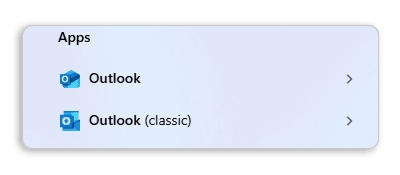
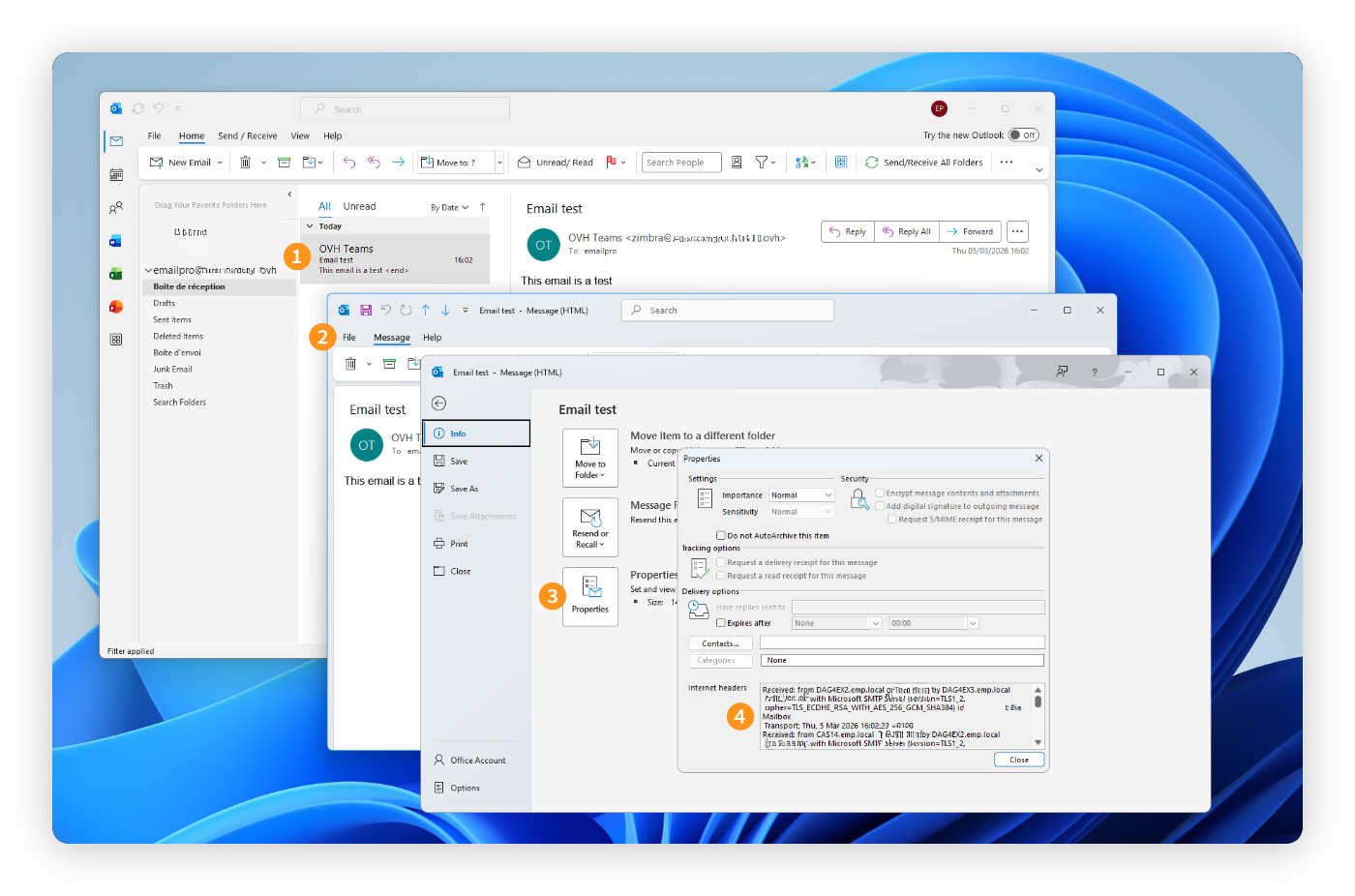
Outlook classico:
- Fai doppio clic sull'e-mail per aprirla in una finestra separata.
- Nella nuova finestra, clicca su
Filein alto a sinistra. - Seleziona
Informazionisulla sinistra e clicca suProprietà. - L'header completo dell'e-mail appare nel riquadro inferiore. Seleziona l'intero testo e copialo in un file.
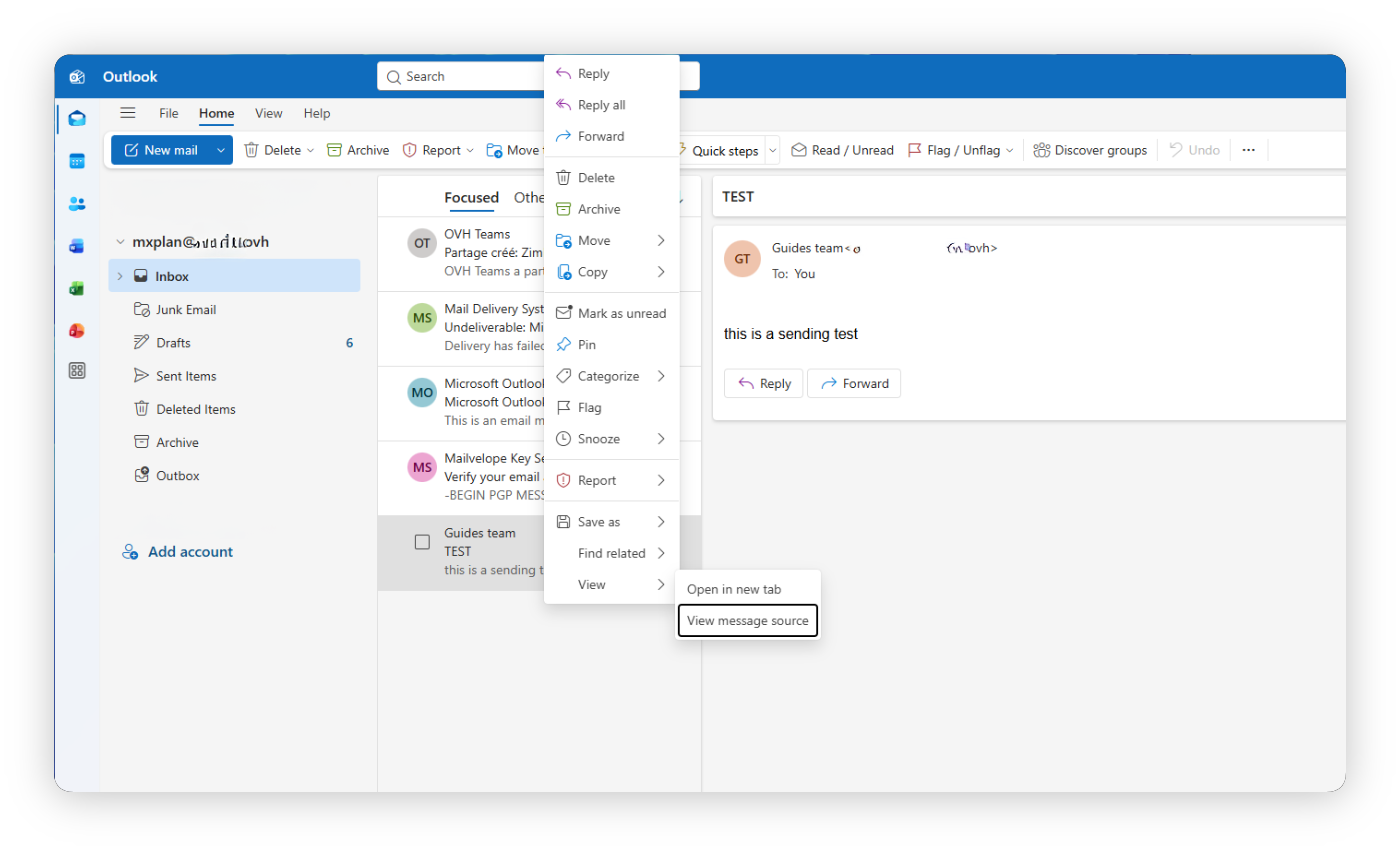
Nuovo Outlook:
- Apri l'e-mail che preferisci.
- Fai clic destro sull'e-mail.
- Seleziona
VistapoiVisualizza dettagli messaggio. - L'header completo dell'e-mail appare nel riquadro dei dettagli del messaggio. Seleziona l'intero testo e copialo in un file.
Recuperare il file .eml
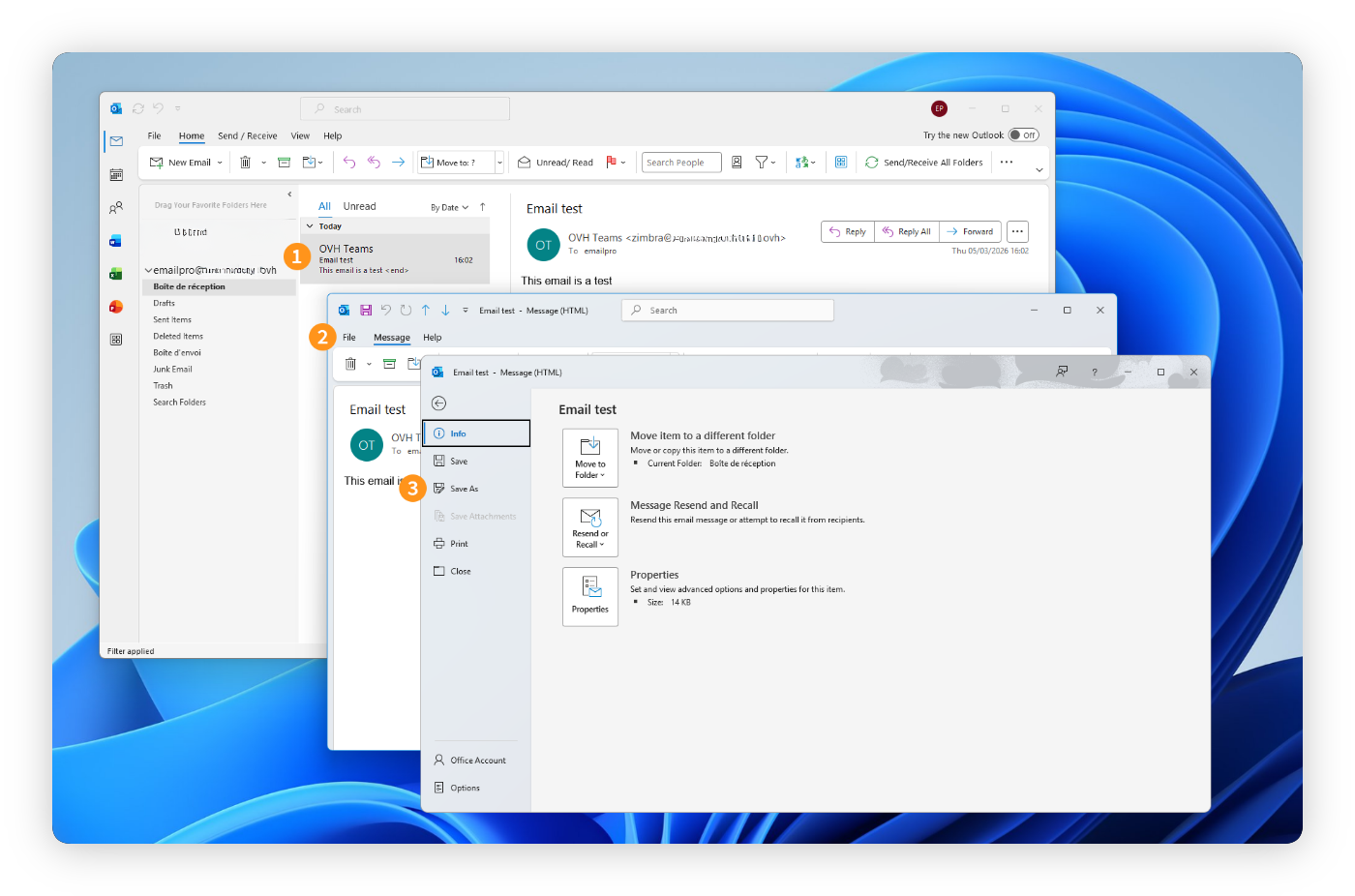
Outlook classico:
- Seleziona l'e-mail nella tua casella di posta (non aprirla).
- Clicca su
Filenella barra dei menu. - Clicca su
Salva con nome. - Nel menu a discesa "Tipo file", seleziona Formato messaggio Outlook - Unicode (.msg). Scegli una posizione sul tuo computer (ad esempio il Desktop) e clicca su
Salva.
Puoi anche trascinare l'e-mail dalla tua casella di posta direttamente sul Desktop. Questo crea un file .msg che puoi allegare alla tua segnalazione.
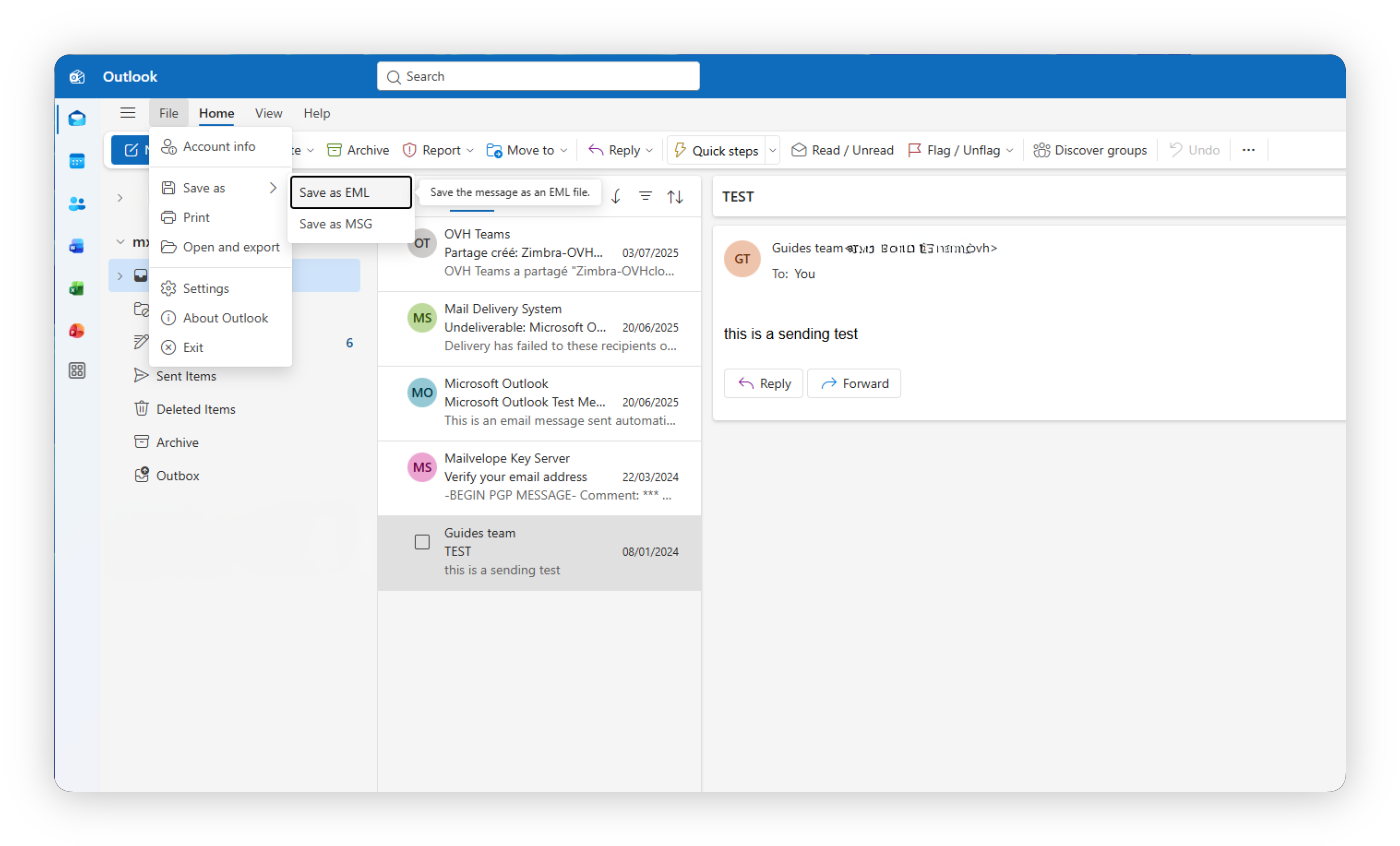
Nuovo Outlook:
- Nell'elenco dei messaggi, fai clic destro sull'e-mail.
- Seleziona
Salva con nome, poi scegliSalva come file EML. - Scegli una posizione sul tuo computer e clicca su
Salva.
Mozilla Thunderbird
Recuperare l'header
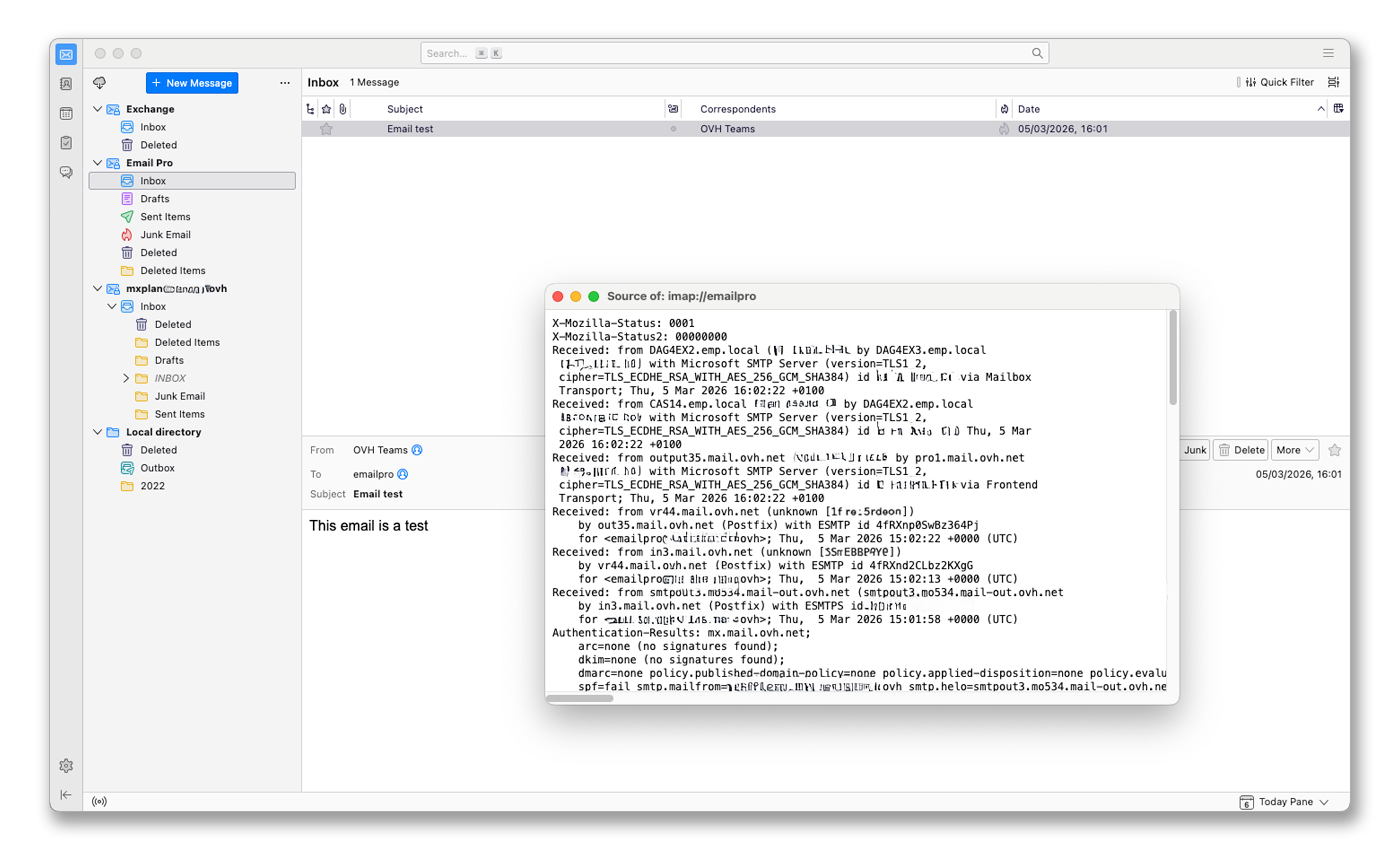
- Seleziona l'e-mail che preferisci.
- Premi contemporaneamente i tasti
Ctrl+U(Cmd+Usu macOS). - L'header completo dell'e-mail appare in una finestra separata. Seleziona l'intero testo e copialo in un file.
Recuperare il file .eml
- Seleziona l'e-mail che preferisci.
- Premi contemporaneamente i tasti
Ctrl+S(Cmd+Ssu macOS). - Il file viene salvato di default in formato
.eml.
Mail di macOS
Recuperare l'header
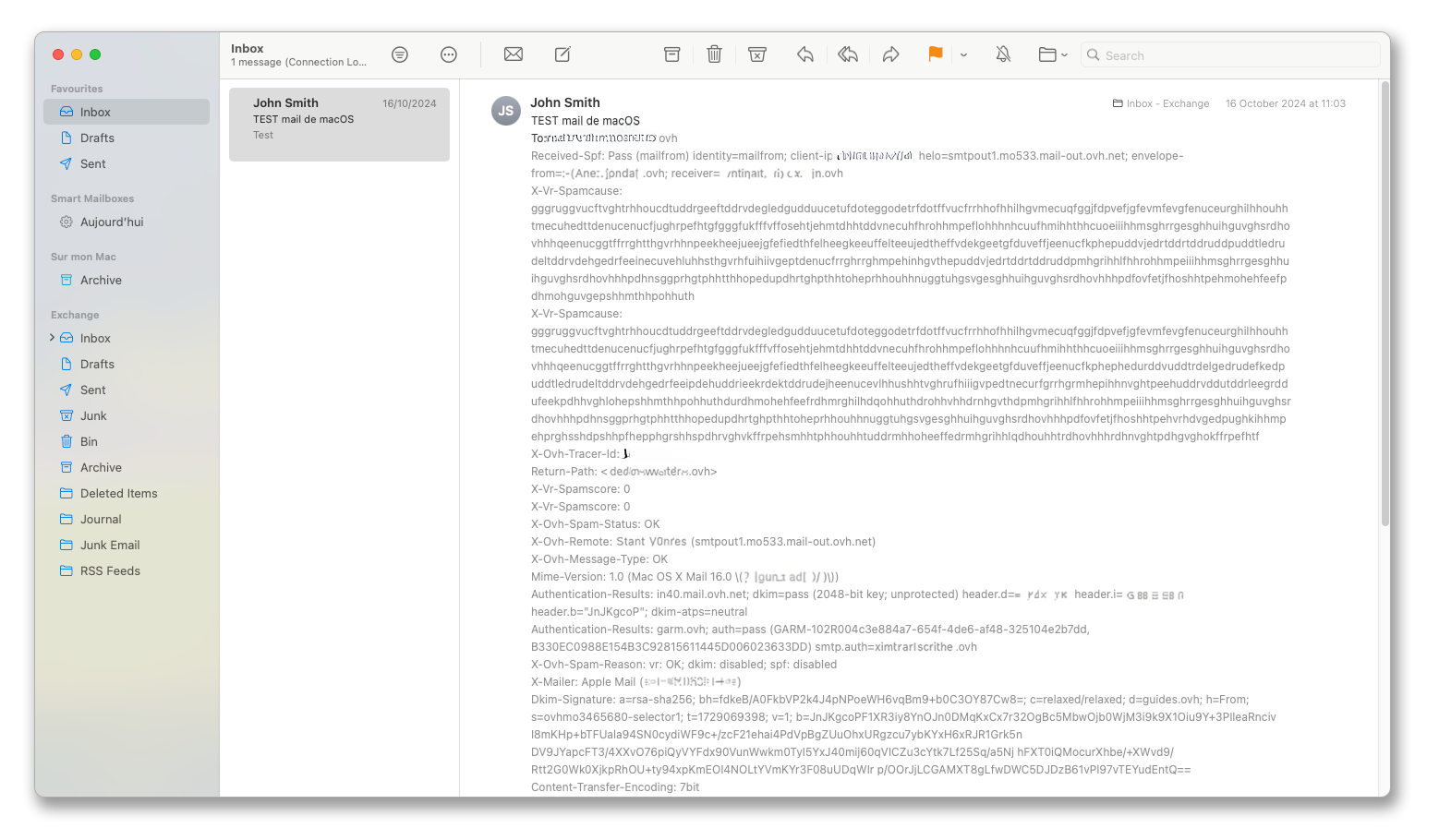
- Seleziona l'e-mail che preferisci.
- Premi contemporaneamente i tasti
Cmd+Shift+H. - L'header completo dell'e-mail appare. Seleziona il testo in grigio e copialo in un file.
Recuperare il file .eml
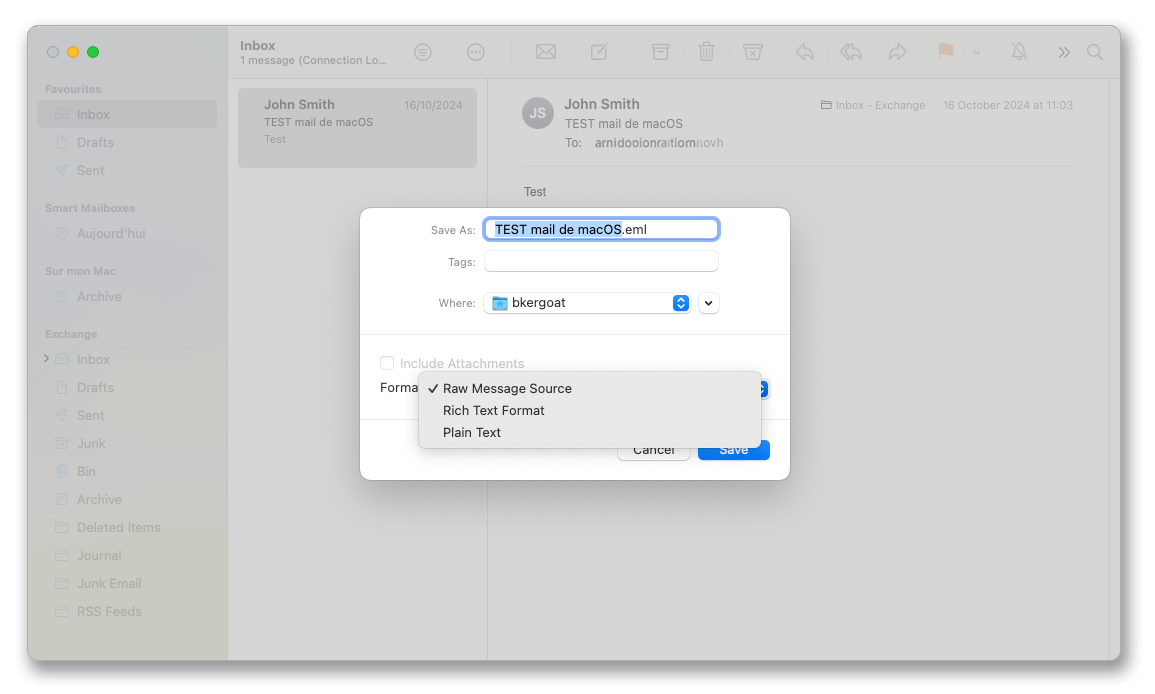
- Seleziona l'e-mail che preferisci.
- Premi contemporaneamente i tasti
Cmd+S. Il file.emlviene creato automaticamente. Seleziona il formatoSorgente messaggio grezzo. - Scegli una posizione sul tuo computer e clicca su
Salva.
Recuperare un header su una webmail
Roundcube
Recuperare l'header
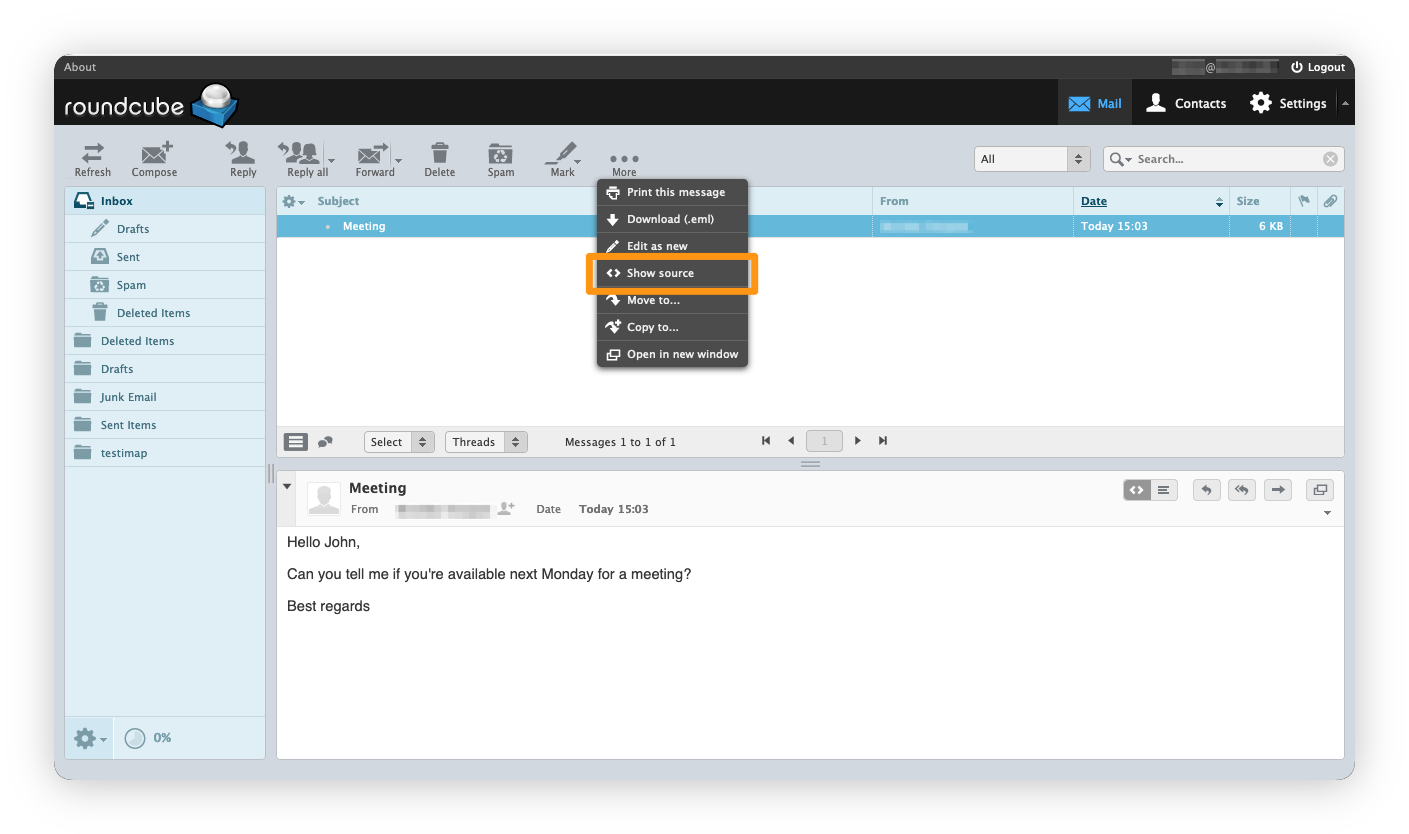
- Seleziona l'e-mail che preferisci.
- Clicca sul pulsante
... Altropoi su< > Mostra sorgente. - Si apre una nuova finestra con l'header completo dell'e-mail. Seleziona l'intero testo e copialo in un file.
Recuperare il file .eml
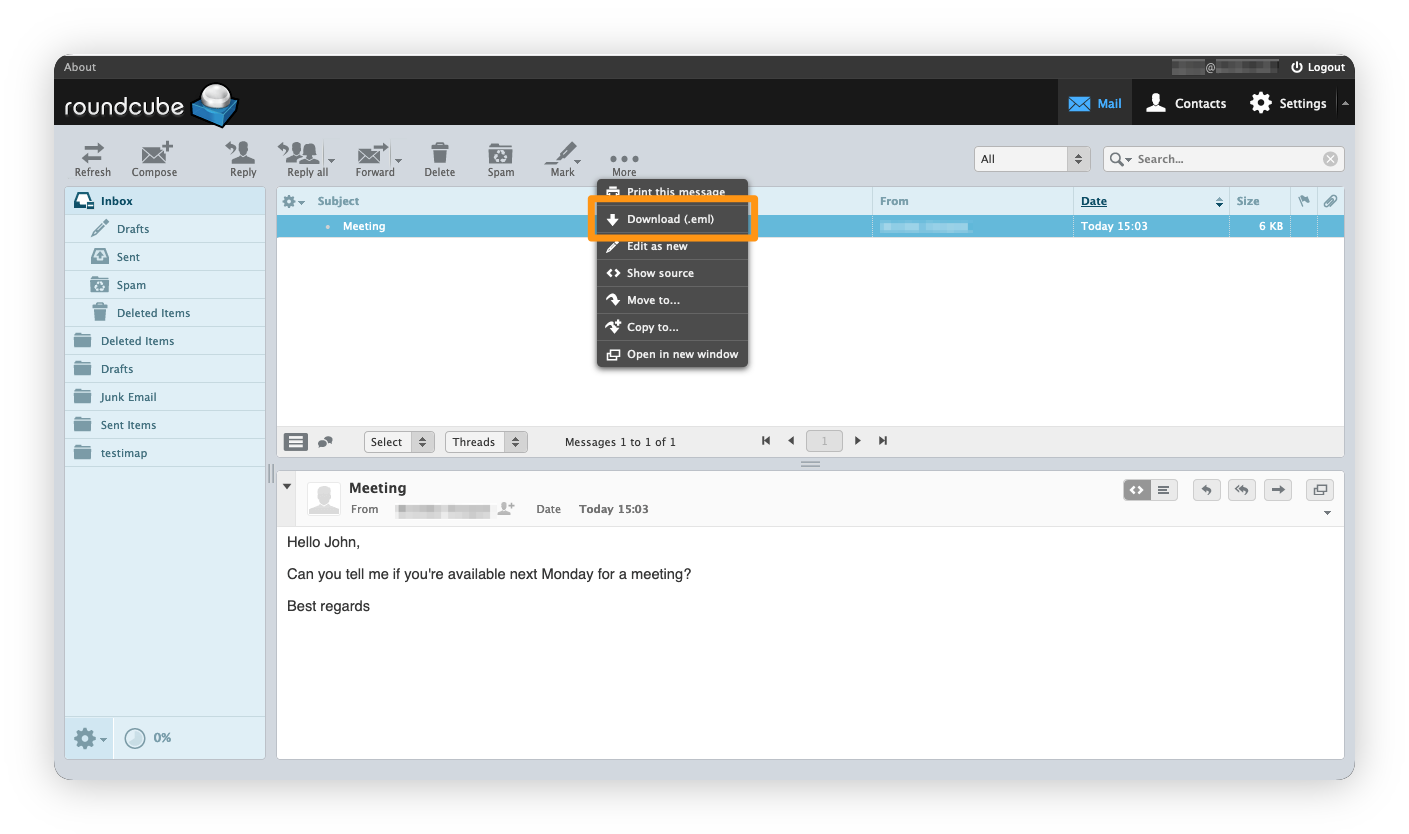
- Seleziona l'e-mail che preferisci.
- Clicca sul pulsante
... Altropoi suScarica (.eml).
Outlook Web App (OWA)
Recuperare l'header
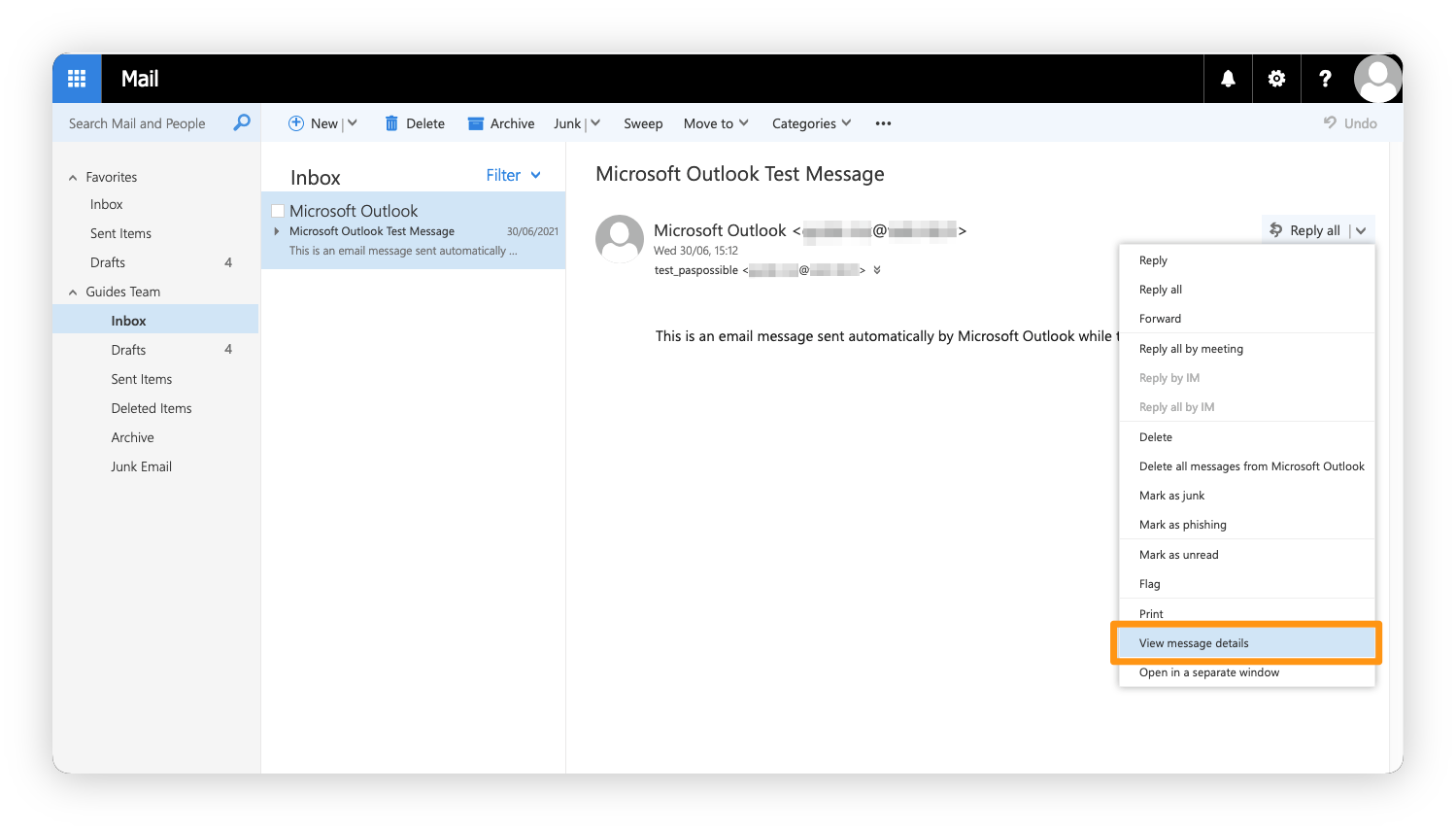
- Seleziona l'e-mail di cui vuoi visualizzare l'header.
- Clicca sulla freccia a destra di
Rispondi a tuttipoi suVisualizza dettagli messaggio. - Si apre una nuova finestra con l'header completo dell'e-mail, che ti permette di scaricarlo.
Consulta anche il nostro video tutorial:
Recuperare il file .eml
- Clicca su
(+) Nuovoper creare una nuova e-mail. - Seleziona l'e-mail che vuoi estrarre e trascinala nel contenuto del nuovo messaggio.
- Clicca sulla freccia verso il basso accanto all'allegato generato, poi clicca su
Scaricaper salvare il file sul tuo computer.
Zimbra
Recuperare l'header
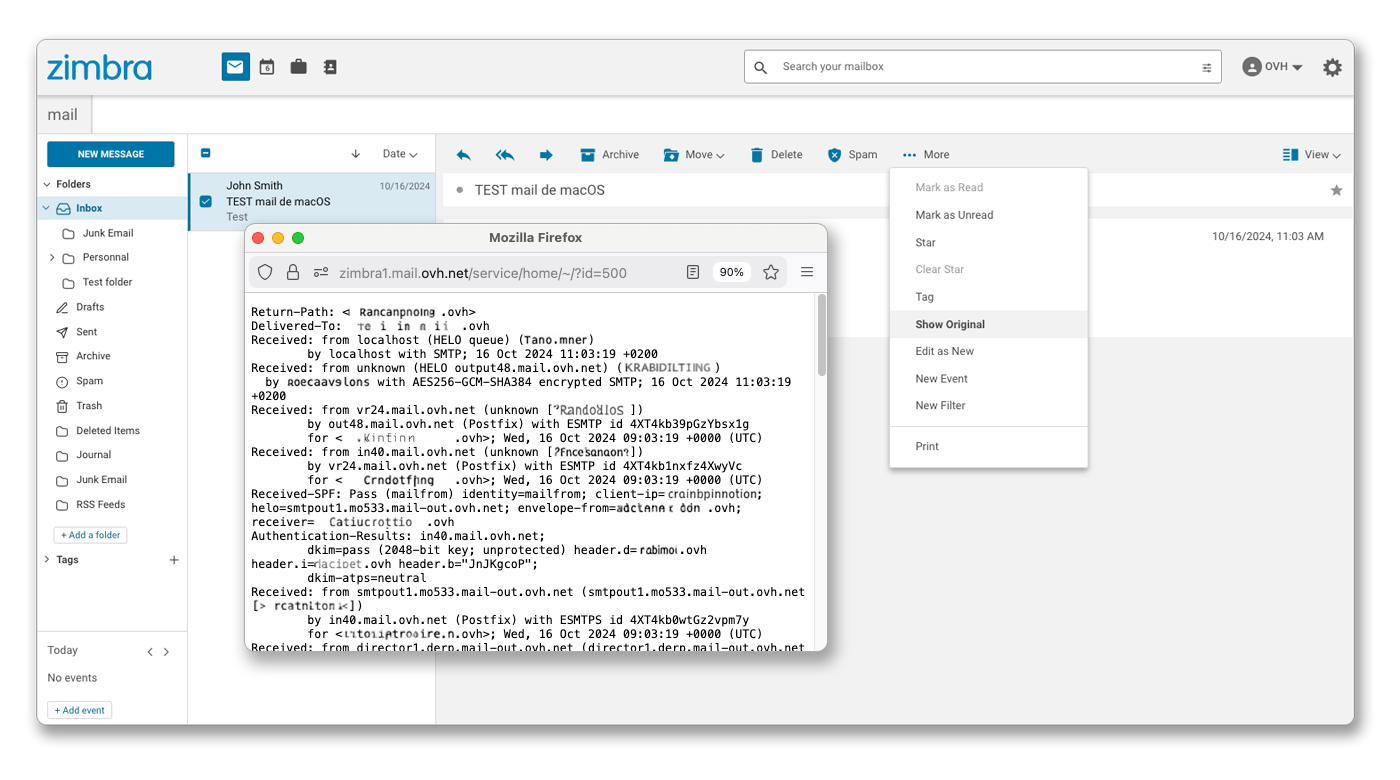
- Seleziona l'e-mail che preferisci.
- Clicca su
Altronella barra delle azioni e selezionaMostra originale. - Si apre una nuova finestra con l'header completo e il contenuto grezzo dell'e-mail.
Recuperare il file .eml
- Seleziona l'e-mail che preferisci.
- Clicca su
Altronella barra delle azioni e selezionaMostra originale. - Nella finestra che si apre, utilizza la scorciatoia
Ctrl+S(oCmd+Ssu macOS) per salvare la pagina come file.eml.
Recuperare un header da un altro client di posta
Gmail
Recuperare l'header
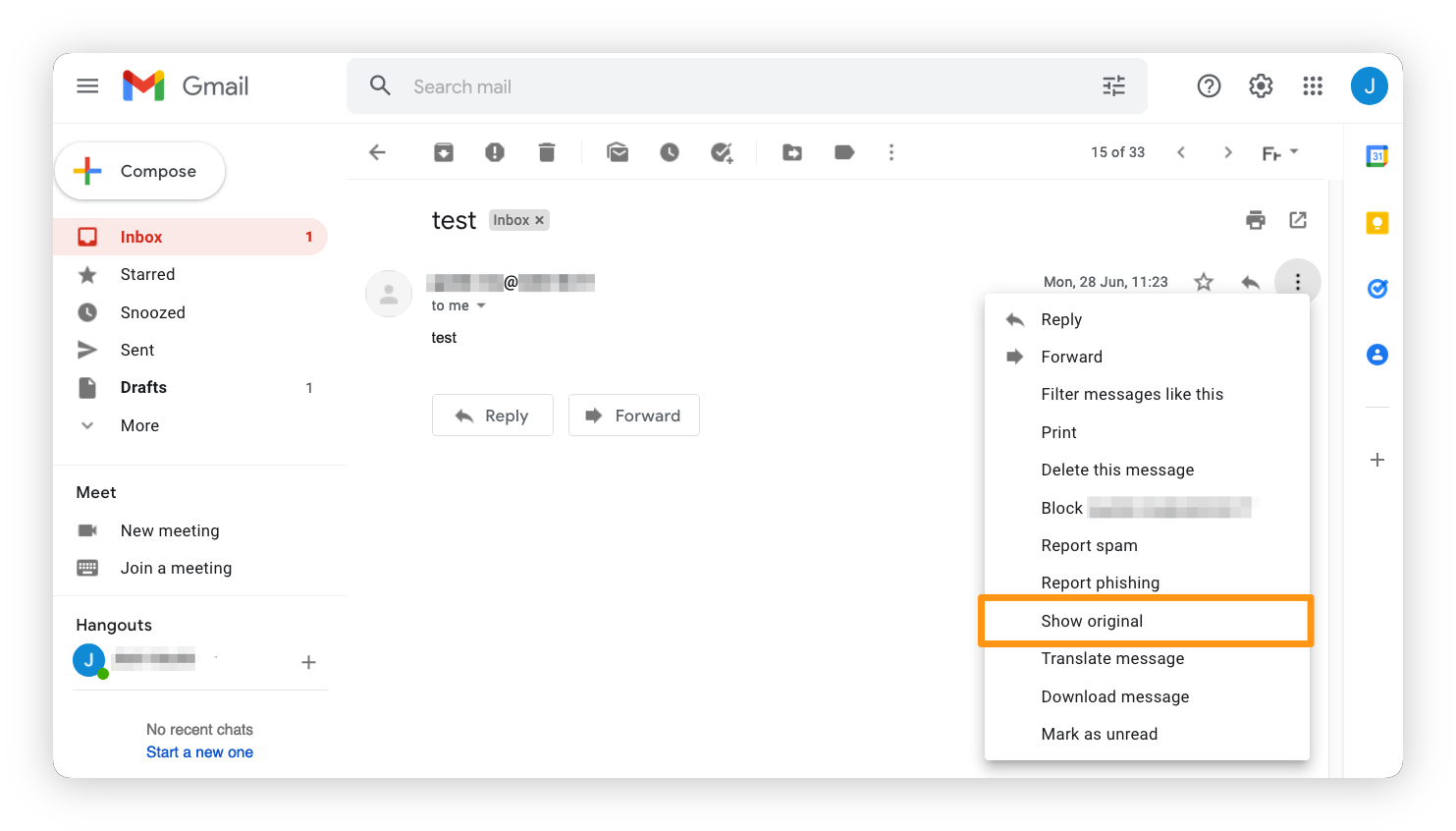
- Seleziona l'e-mail in questione.
- Clicca sui 3 punti verticali a destra e su
Mostra originale. - Si apre una nuova finestra con l'header completo dell'e-mail.
Recuperare il file .eml
- Seleziona l'e-mail in questione.
- Clicca sui 3 punti verticali a destra e seleziona
Scarica messaggio.
Outlook.com
Per recuperare l'header o estrarre il file .eml dall'interfaccia webmail <Outlook.com>, consulta la sezione Outlook Web App di questa guida.
Per saperne di più
Contatta la nostra Community di utenti.