
Gestire i motori di esecuzione di un hosting Cloud Web
Come scegliere i motori di esecuzione del tuo hosting per realizzare al meglio i tuoi progetti
Obiettivo
Cloud Web mette a tua disposizione diversi linguaggi di programmazione per consentirti di costruire il tuo progetto. Per realizzarlo nei tempi previsti, infatti, sarà necessario utilizzare un determinato programma di esecuzione.
Questa guida ti mostra come gestire i programmi di esecuzione del tuo hosting Cloud Web.
Prerequisiti
- Disporre di un piano di hosting Cloud Web attivo
Accesso allo Spazio Cliente OVHcloud
- Link diretto:
- Percorso di navigazione:
Web Cloud>Hosting> Seleziona il tuo hosting web
Procedura
Per adattarsi al maggior numero di utilizzi possibile, la soluzione di hosting Cloud Web permette di disporre di uno o più motori di esecuzione, ognuno dei quali risponde a esigenze specifiche di ciascun progetto.
Per prima cosa, assicurati che il tuo progetto sia tecnicamente compatibile con il tuo hosting Cloud Web. La lista dei linguaggi compatibili è disponibile all'indirizzo https://www.ovhcloud.com/it/web-hosting/cloud-web-offer/
Una volta indicati i motori di esecuzione da utilizzare, segui la procedura descritta in questa guida.
Step 1: accedi alla gestione dei motori di esecuzione
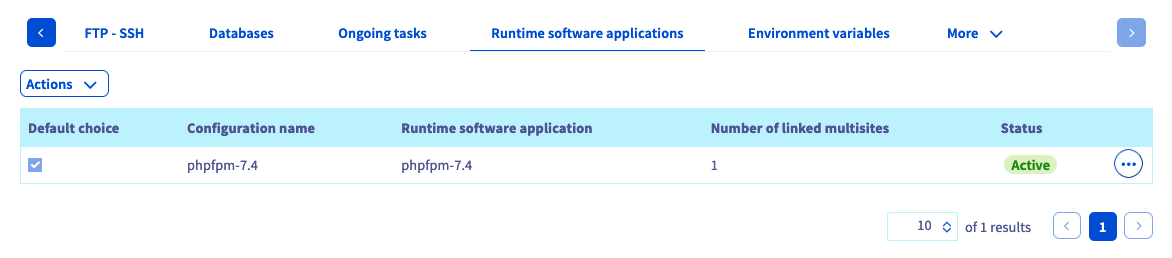
Accedi allo , seleziona il tuo servizio Cloud Web nella sezione Hosting nel menu a sinistra e clicca sulla scheda Motori di esecuzione.
Visualizzi una tabella con tutti i motori di esecuzione aggiunti alla tua soluzione di hosting Cloud Web. Considera che durante l'installazione dell'hosting, sul tuo servizio viene creato automaticamente un motore.
Step 2: gestisci i motori di esecuzione
La gestione dei motori di esecuzione di un hosting Cloud Web comprende diverse operazioni:
- aggiungere o modificare un motore di esecuzione (il numero massimo dei motori dipende dal servizio attivato)
- impostare un motore come predefinito
- eliminare un motore di esecuzione
2.1. Aggiungere o modificare un motore di esecuzione
Prima di modificare un motore di esecuzione, assicurati che l'operazione non abbia impatto sulla raggiungibilità dei siti e delle applicazioni che lo utilizzano. I multisiti che si basano sui motori di esecuzione sono disponibili nella colonna Numero di multisiti associati. Nella scheda Multisito, nella colonna Motore di esecuzione della tabella, è inoltre possibile visualizzare il motore utilizzato per ogni dominio. .
Per eliminare un programma d'esecuzione, è necessario eliminare i record multisito che utilizzano il programma.
Per aggiungere o modificare un motore di esecuzione, seleziona l'hosting Cloud Web in questione e clicca sulla scheda Motori di esecuzione. A questo punto:
- per aggiungere un motore, clicca su
Azioniin alto a sinistra della tabella e seleziona l'opzioneAggiungi un motore di esecuzione. - per modificare un motore, clicca sul pulsante
...in corrispondenza del motore in questione e selezionaModifica.
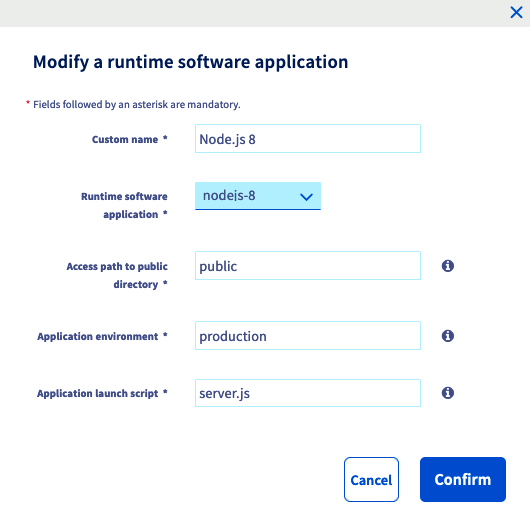
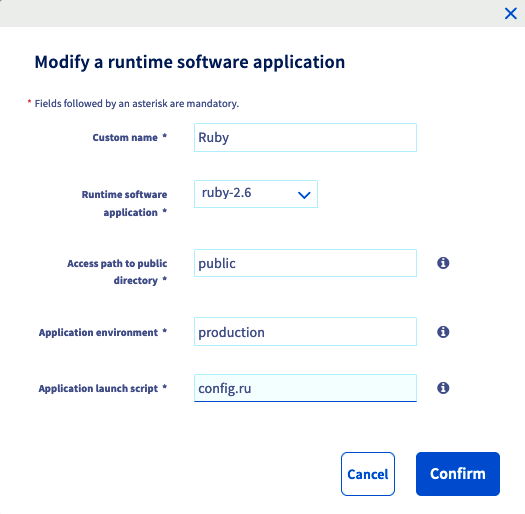
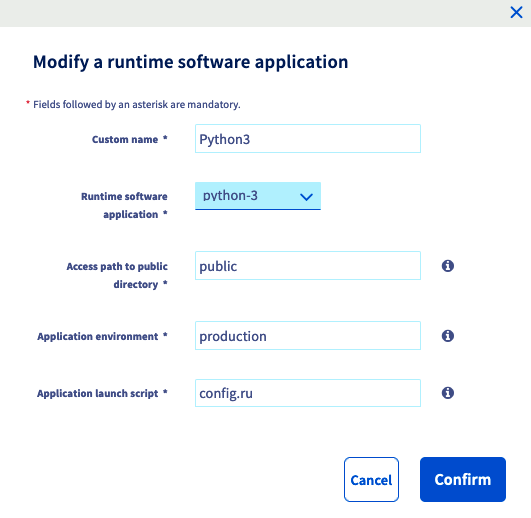
Nella nuova finestra, inserisci le informazioni richieste e prosegui nella lettura di questa guida in base al motore scelto:
PHP
Una volta inseriti tutti i dati, clicca su Conferma. A questo punto, verifica che il motore di esecuzione venga correttamente utilizzato dai multisiti corrispondenti. Per eseguire questa operazione, consulta lo Step 3: associa il motore di esecuzione a un multisito.
Node.js
Una volta inseriti tutti i dati, clicca su Conferma. A questo punto, verifica che il motore di esecuzione venga correttamente utilizzato dai multisiti corrispondenti. Per eseguire questa operazione, consulta lo Step 3: associa il motore di esecuzione a un multisito.
Ruby
Una volta inseriti tutti i dati, clicca su Conferma. A questo punto, verifica che il motore di esecuzione venga correttamente utilizzato dai multisiti corrispondenti. Per eseguire questa operazione, consulta il paragrafo Step 3: associa il motore di esecuzione a un multisito.
Python
Una volta inseriti tutti i dati, clicca su Conferma. A questo punto, verifica che il motore di esecuzione venga correttamente utilizzato dai multisiti corrispondenti. Per eseguire questa operazione, consulta il paragrafo Step 3: associa il motore di esecuzione a un multisito.
Step 3: associa il motore di esecuzione a un multisito
Nel nostro esempio, sono stati creati solo i motori PHP e Node.js. È possibile che, nel tuo progetto, tu stia utilizzando Ruby o Python. In questo caso, le operazioni descritte qui di seguito sono applicabili.
L'utilizzo di due motori di esecuzione allo stesso tempo sul tuo hosting Cloud Web dipende dal[piano scelto.]/links/web/hosting-cloud-web-offer)
Una volta impostati i motori di esecuzione per il tuo progetto, assicurati che siano correttamente associati ai multisiti: clicca sulla scheda Multisito dell'hosting Cloud Web in questione
e verifica che i nomi mostrati nella colonna Motore di esecuzione della tabella corrispondano ai nomi personalizzati indicati durante la creazione del motore.
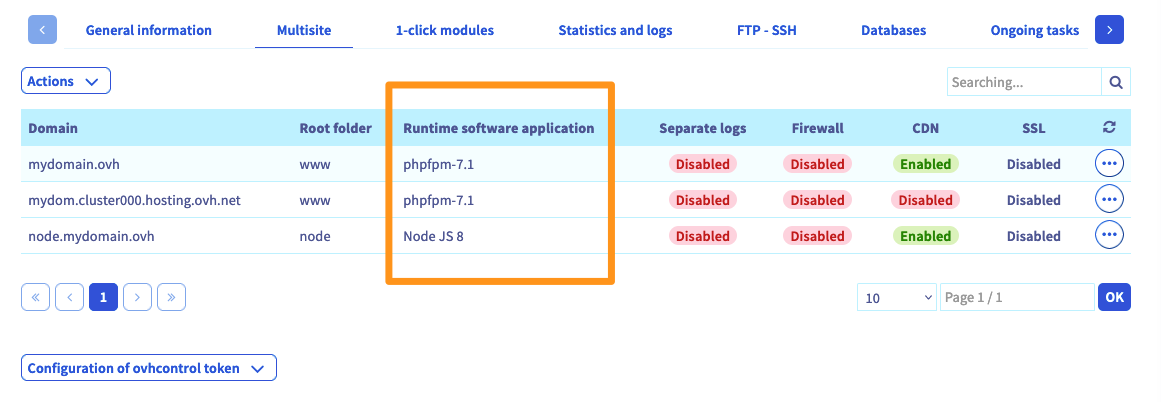
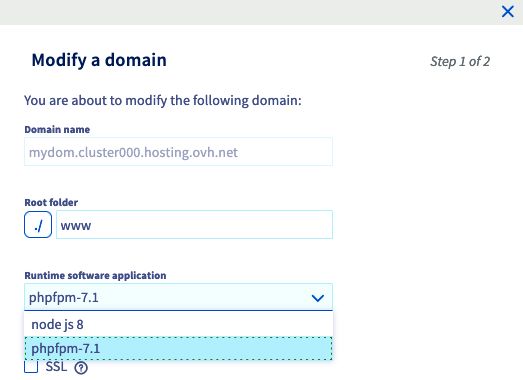
Per modificare un motore associato a un multisito, clicca sull'icona a forma di ingranaggio in corrispondenza del dominio in questione e clicca su Modifica.
Nella nuova finestra, accanto a Motore di esecuzione, seleziona il motore corretto. Ti ricordiamo che i nomi visualizzati corrispondono al "nome personalizzato" che hai definito e che è necessario che il sito o l'applicazione accessibile dal dominio in questione siano compatibili con il motore scelto.
Una volta selezionato il motore, segui gli step fino al completamento dell'operazione.
Per saperne di più
Per prestazioni specializzate (referenziamento, sviluppo, ecc...), contatta i partner OVHcloud.
Per usufruire di un supporto per l'utilizzo e la configurazione delle soluzioni OVHcloud, è possibile consultare le nostre offerte di supporto.
Contatta la nostra Community di utenti.