
Gestire gli utenti sul Game Panel
Create e gestite account utente con permessi granulari sul Game Panel OVHcloud per controllare l'accesso ai vostri server di gioco.
Obiettivo
Il Game Panel OVHcloud permette di creare e gestire account utente con permessi granulari. Potete controllare gli accessi a livello globale o per singolo server, assegnando ruoli predefiniti o permessi personalizzati.
Questa guida vi spiega come gestire gli utenti sul Game Panel OVHcloud.
Prerequisiti
- Un VPS o un server dedicato nel vostro account OVHcloud con la funzionalità Game Panel attivata.
- Un accesso amministratore al Game Panel. Consultate la guida Connettersi al Game Panel.
Procedura
Step 1 — Accedere all'amministrazione degli utenti
Cliccate su User Administration nel menu a sinistra del Game Panel.
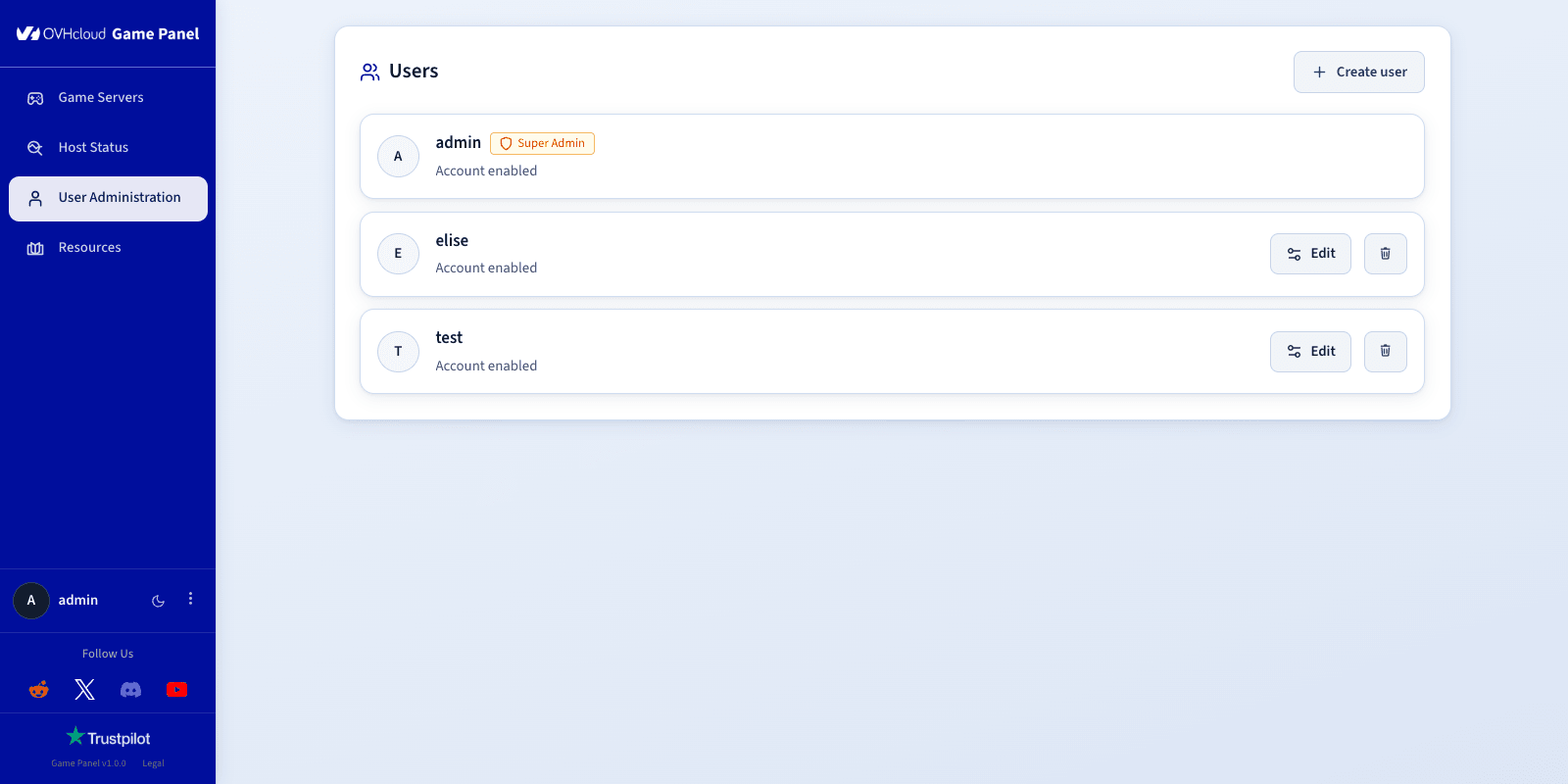
Viene visualizzata la lista degli utenti esistenti. Utilizzate Edit o Delete user per modificare o eliminare un utente.
Step 2 — Creare un nuovo utente
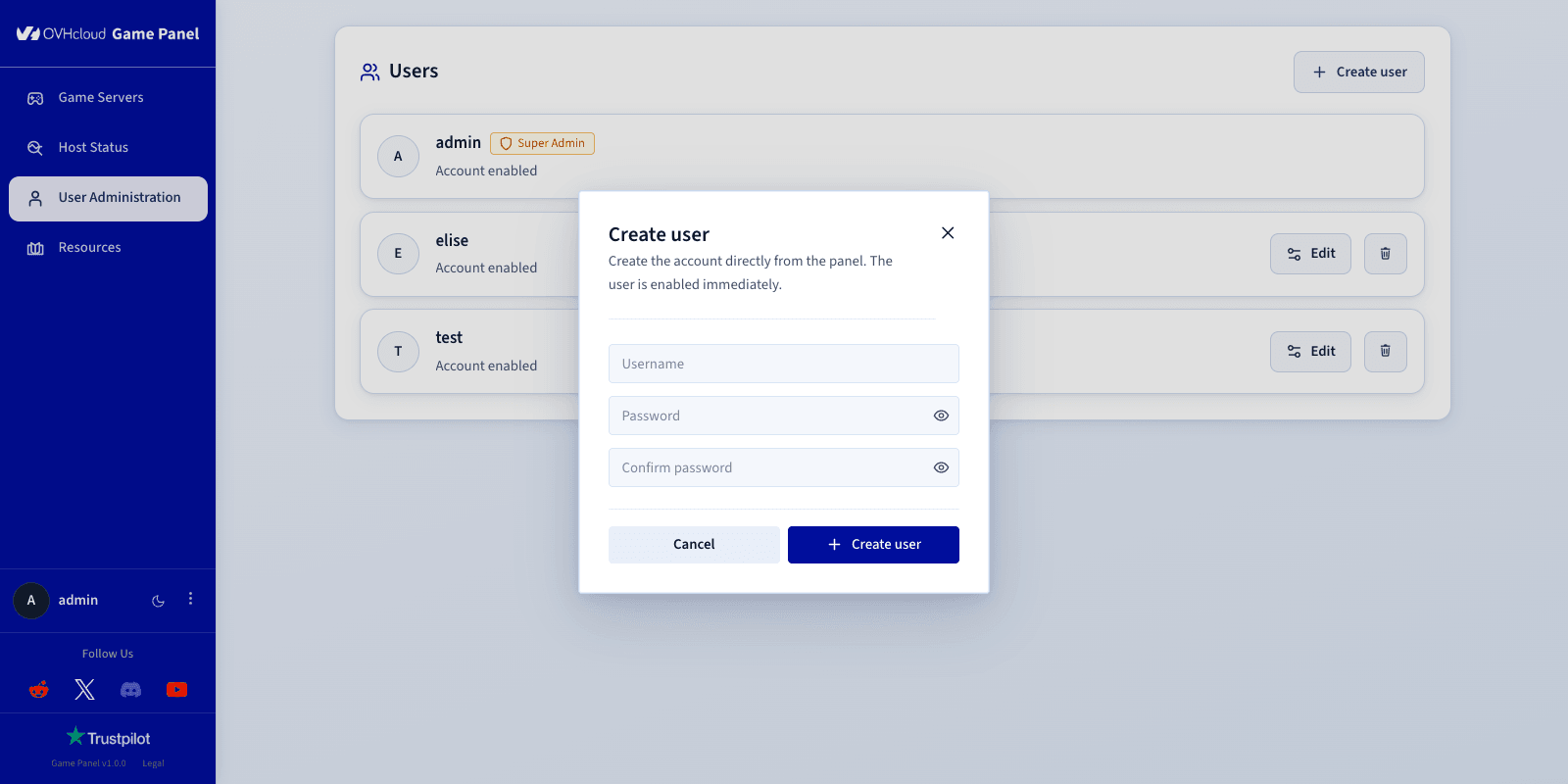
Cliccate su Create user in alto a destra.
Compilate i seguenti campi:
- User name: il nome utente (ad esempio,
Florian). - New password: una password sicura.
- Retype new password: confermate la password.
Step 3 — Configurare i permessi per singolo server
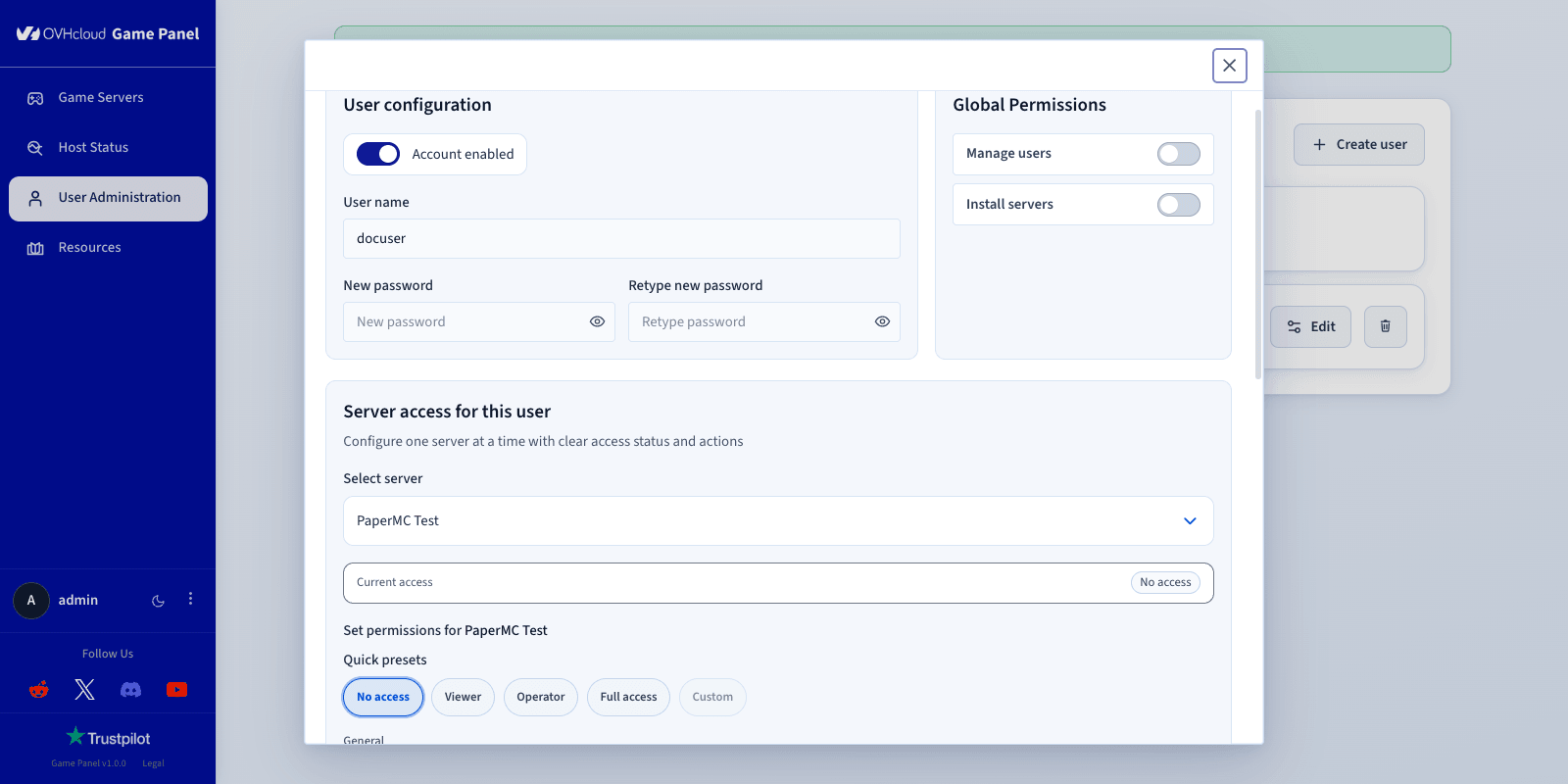
In Server access for this user, scegliete un server dalla lista a discesa.
Definire un livello di accesso
Sono disponibili preset rapidi:
Personalizzare i permessi
Attivate i pulsanti corrispondenti alle azioni specifiche, raggruppati per categoria:
General
- Start/Stop/Restart: avviare, arrestare o riavviare il server.
- Read server logs: consultare i log del server.
- Access server console: accedere alla console del server.
- Edit container properties: modificare la configurazione del container del server.
- Manage environment variables: aggiungere, modificare o eliminare le variabili d'ambiente del server.
- Access container terminal: aprire il terminale del server.
- Delete server: eliminare il server.
File Manager
- Read files / Write files: leggere e scrivere i file del server.
Scheduled Tasks
- View scheduled tasks: consultare le attività pianificate del server.
- Manage scheduled tasks: creare e gestire le attività pianificate.
Backups
- View backups: consultare i backup del server.
- Create backups: creare nuovi backup.
- Restore backups: ripristinare un backup.
- Download backups: scaricare gli archivi di backup.
- Delete backups: eliminare gli archivi di backup.
- Rename backups: rinominare gli archivi di backup.
- Edit backup settings: modificare la configurazione di retention dei backup.
Step 4 — Salvare le modifiche
Cliccate su Save changes per confermare.
Eliminare un utente
Cliccate su Delete user accanto all'utente da eliminare, quindi confermate l'eliminazione.
Per saperne di più
Contatta la nostra Community di utenti.