
Installare mod e plugin sul vostro server Minecraft
Installate mod e plugin sul vostro server Minecraft del Game Panel OVHcloud dal catalogo Modrinth, o caricando i vostri file
Obiettivo
Il Game Panel OVHcloud integra un catalogo di mod e plugin realizzato con Modrinth. Cercate un contenuto, verificatene le dipendenze e installatelo con un clic, senza uscire dal panel e senza gestire alcun file.
Questa guida spiega come installare mod e plugin sul vostro server Minecraft ospitato sul Game Panel OVHcloud.
Prerequisiti
- Un VPS o un server dedicato nel vostro account OVHcloud con la funzionalità Game Panel attivata.
- Un server Minecraft PaperMC, Fabric, NeoForge o Forge installato sul Game Panel. Consultate la guida Distribuire un server Minecraft sul Game Panel.
- Avere accesso al Game Panel. Consultate la guida Connettersi al Game Panel OVHcloud.
Procedura
Mod o plugin?
Entrambi arricchiscono il vostro server, ma non si rivolgono allo stesso software server.
- Un plugin si installa su un server PaperMC. Funziona unicamente lato server: i giocatori non devono installare nulla per raggiungervi. È la scelta ideale per i sistemi economici, i permessi, la protezione delle aree o i mini-giochi.
- Una mod si installa su un server Fabric, NeoForge o Forge. Modifica il gioco in profondità - nuovi blocchi, creature, dimensioni, meccaniche - e, in base alla mod, i giocatori devono talvolta installare la stessa mod nel loro client.
Non dovete ricordare questa distinzione: il Game Panel la applica per voi e vi propone solo i contenuti compatibili con il vostro server.
Poiché la procedura è identica nei due casi, questa guida utilizza sempre il termine mod. Se il vostro server è un PaperMC, leggete plugin e Plugins dove l'interfaccia è citata con Mods.
Fase 1 — Aprire il catalogo
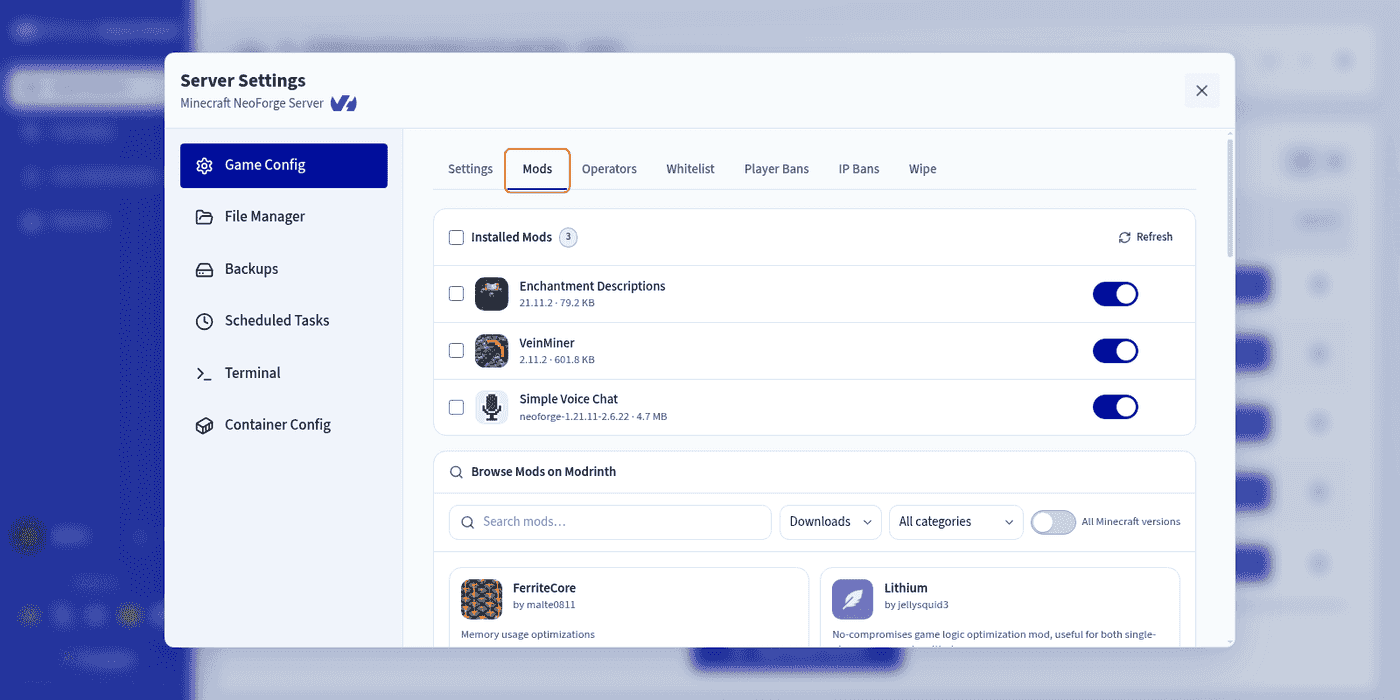
Individuate il vostro server Minecraft, poi accedete a Settings > Game Config > Mods.
La pagina riunisce tre sezioni:
- Installed Mods: tutto ciò che è già presente sul vostro server.
- Browse Mods on Modrinth: il catalogo.
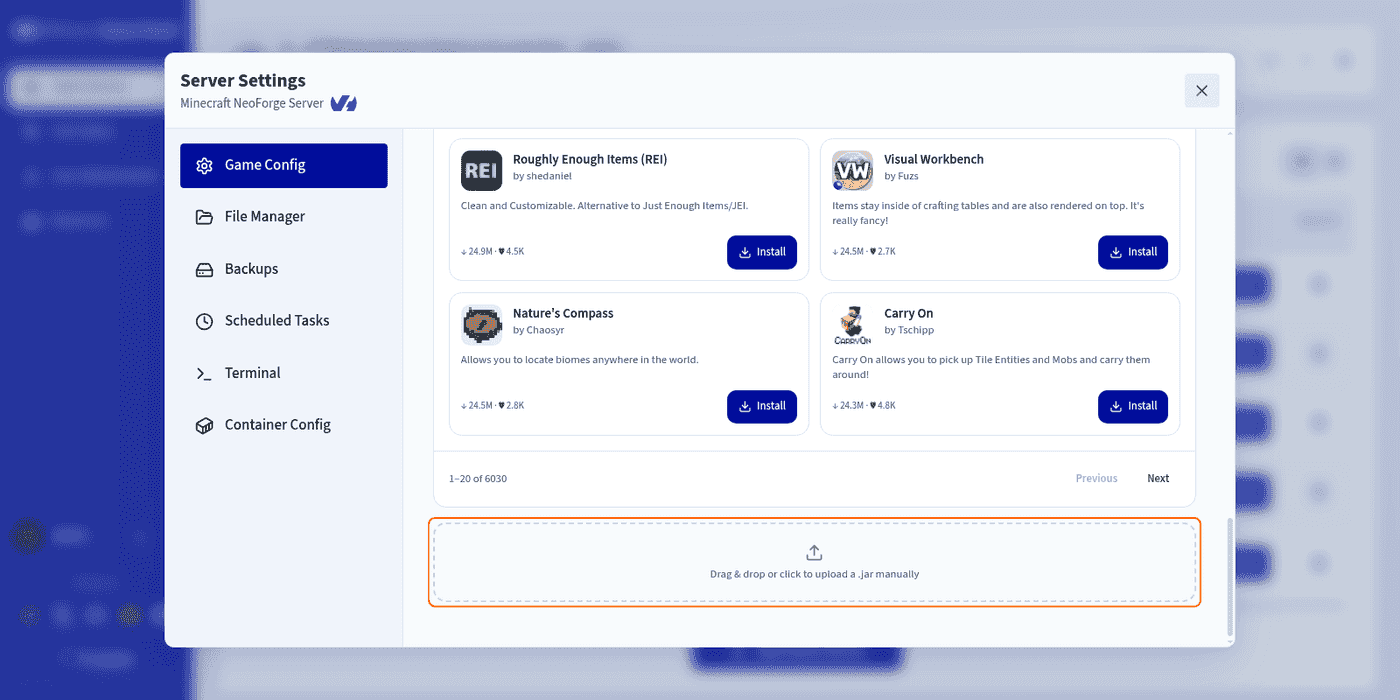
- Un'area di trascinamento, in fondo alla pagina, per caricare i vostri file.
Fase 2 — Trovare una mod
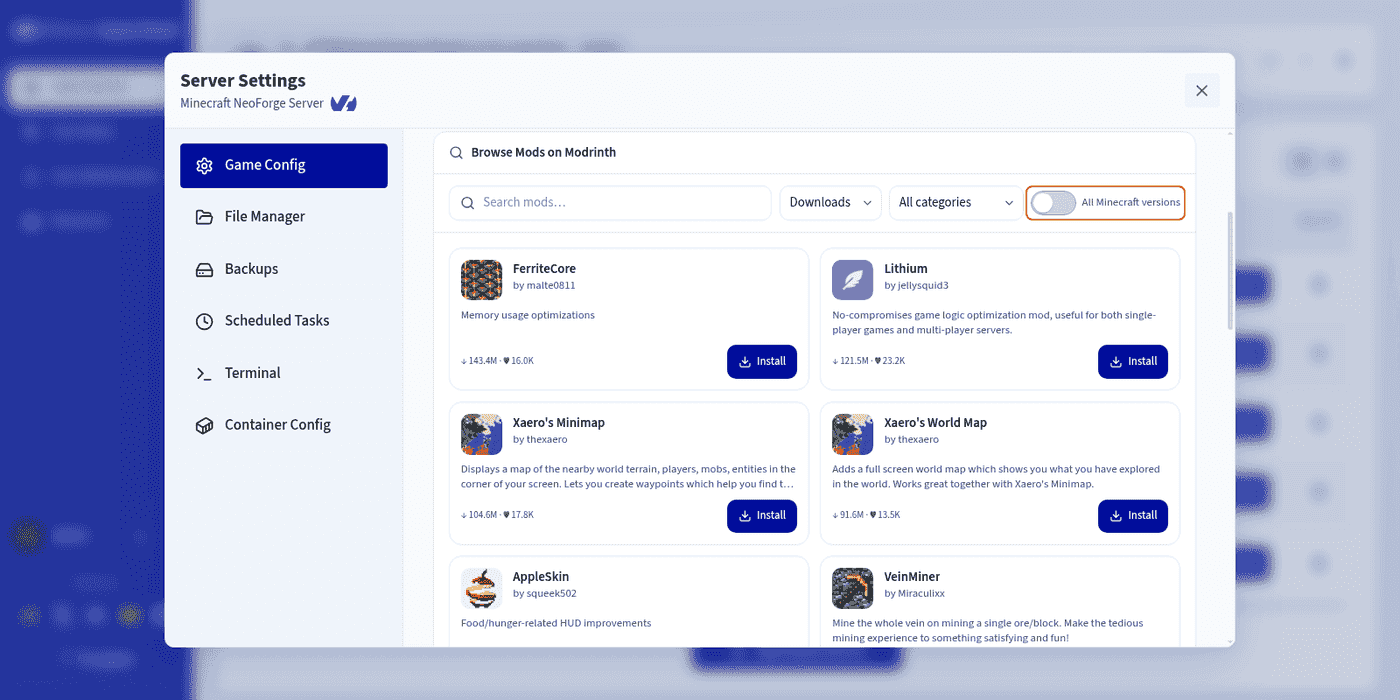
Per impostazione predefinita, il catalogo mostra solo le mod compatibili sia con il caricatore di mod sia con la versione di Minecraft del vostro server. Potete quindi consultare i risultati senza rischiare di sbagliare: su un server NeoForge, non vi sarà proposta alcuna mod Fabric né alcun plugin Paper.
L'intestazione del catalogo mette a vostra disposizione:
- una barra di ricerca;
- un ordinamento:
Relevance,Downloads,Follows,NewestoUpdated; - un filtro per categoria:
Adventure,Optimization,Equipment,Magic,Technologye molti altri; - un interruttore All Minecraft versions.
Attivate All Minecraft versions per estendere la ricerca a tutte le versioni di Minecraft, rimanendo sul caricatore di mod del vostro server. I risultati che non corrispondono alla versione del vostro server riportano allora il badge Incompatible.
Fase 3 — Consultare la scheda prima di installare
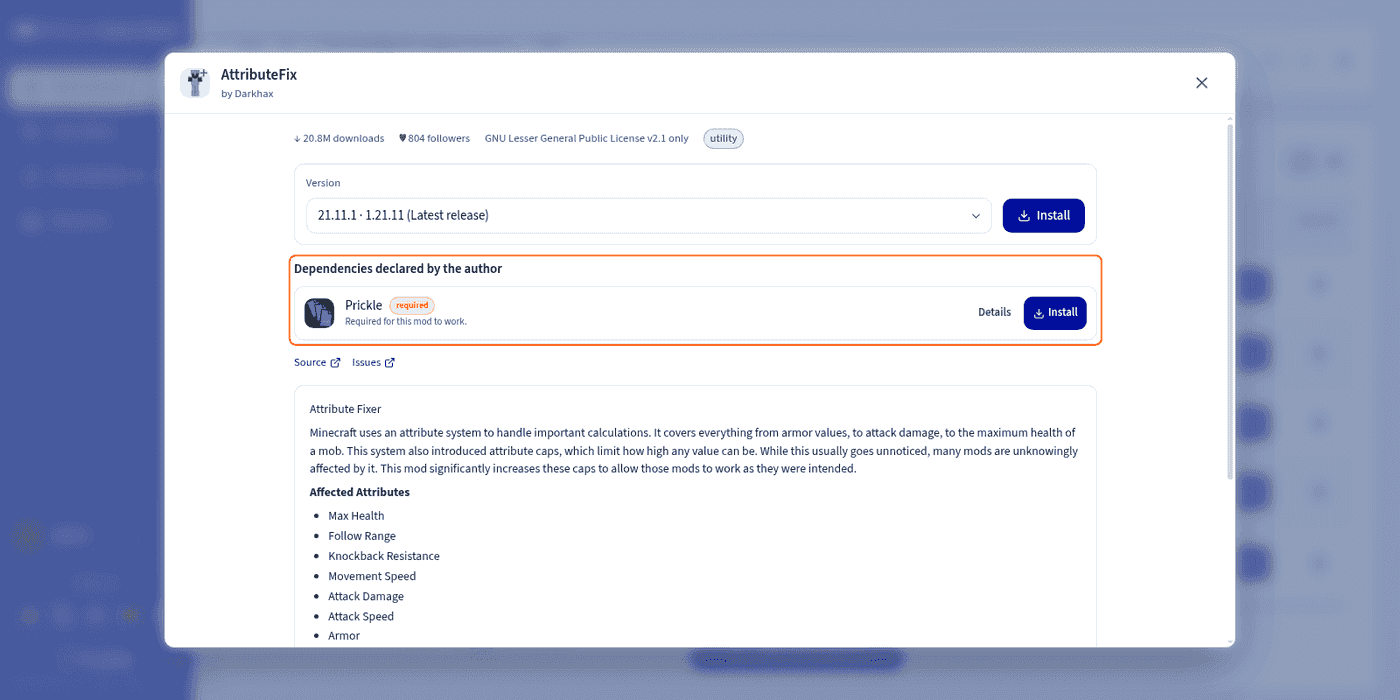
Cliccate sul titolo di una mod per aprire la sua scheda dettagliata. Consultatela sempre: è lì che si trova ciò che evita un errore all'avvio.
Vi troverete:
- il numero di download e di follower, la licenza e le categorie;
- una galleria di immagini e la descrizione completa redatta dall'autore;
- un menu Version per scegliere la versione esatta da installare, la più recente essendo segnalata da Latest release;
- link al codice sorgente, al tracker dei bug, al wiki o al Discord del progetto;
- e soprattutto la sezione Dependencies declared by the author.
Alcune mod hanno bisogno di altre mod per funzionare: sono le dipendenze. Ognuna è segnalata come required (obbligatoria) o optional (facoltativa) e dispone dei propri pulsanti Details e Install.
Installate sempre le dipendenze contrassegnate come required. Senza di esse, il vostro server rischia di non avviarsi affatto. La soluzione più semplice è installarle direttamente dalla scheda, prima di tornare al catalogo.
Fase 4 — Installare
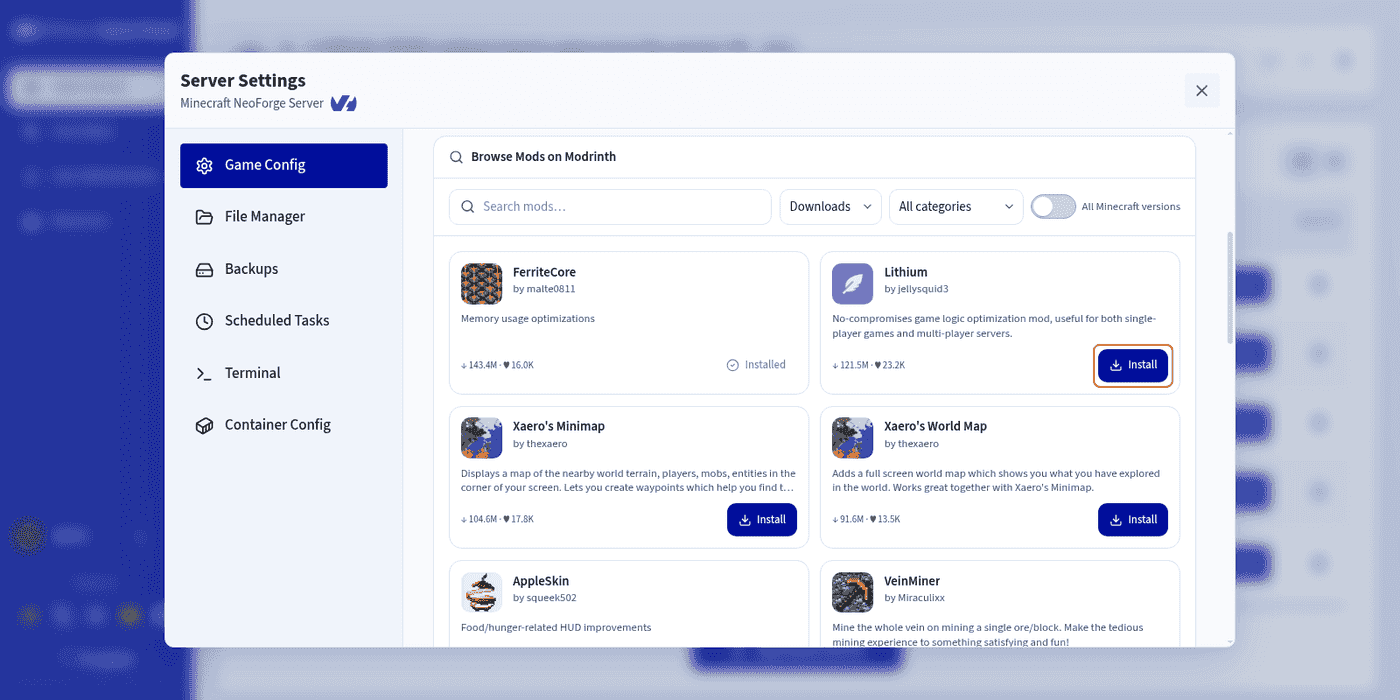
Cliccate su Install, sia direttamente sulla scheda del catalogo, sia dalla scheda dettagliata se desiderate scegliere una versione precisa. Il pulsante passa a Installed e la mod raggiunge subito la lista in cima alla pagina.
Non è necessario arrestare il vostro server per installare una mod. Le modifiche però hanno effetto solo al successivo avvio: se il vostro server è in esecuzione, il panel mostra l'avviso Restart the server to apply your changes.
Fase 5 — Riavviare e verificare
Riavviate il vostro server, poi aprite Log/Console per seguire l'avvio.
Controllate i log: confermano che il server si avvia correttamente e che le vostre mod sono caricate. Un errore all'avvio indica il più delle volte una dipendenza mancante o una versione incompatibile.
Gestire le vostre mod installate
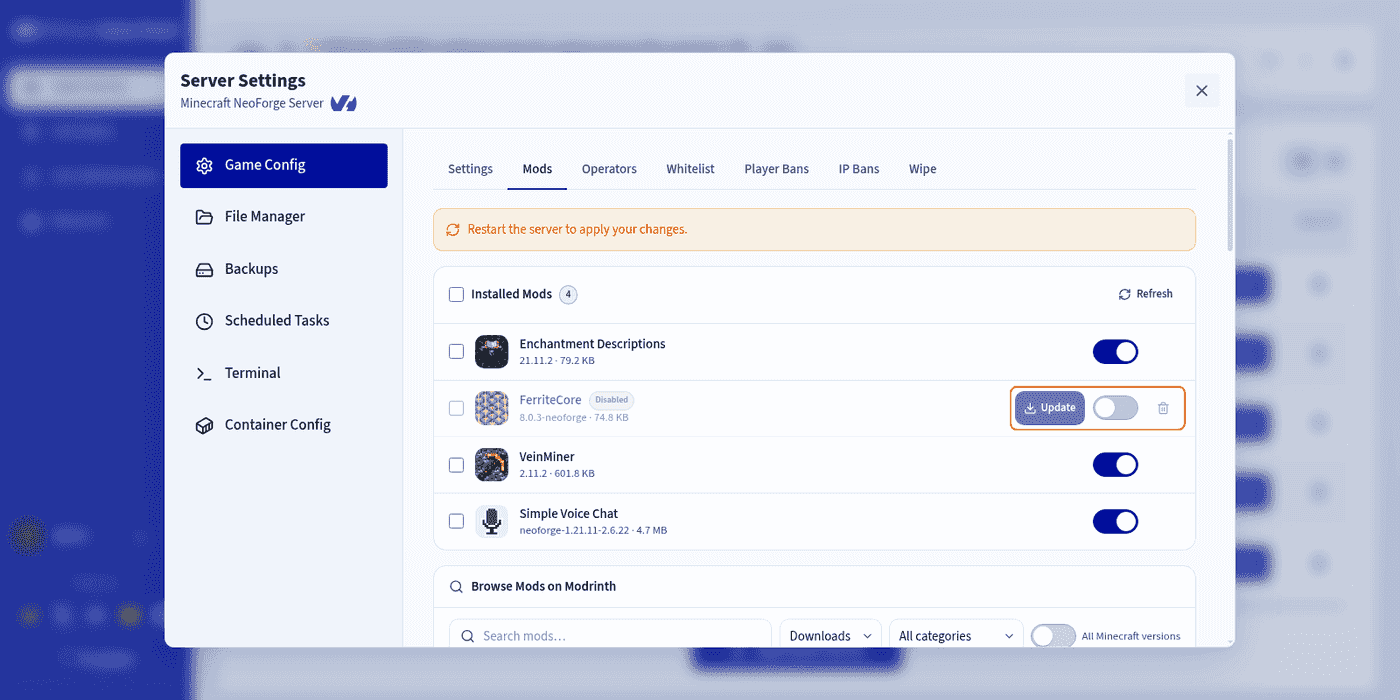
La lista Installed Mods raggruppa tutto ciò che è presente sul vostro server, sia che l'abbiate installato dal catalogo, sia che l'abbiate caricato manualmente. Su ogni riga, potete:
- cliccare sul nome per riaprire la sua scheda;
- cliccare su
Updatequando è disponibile una nuova versione; - utilizzare l'interruttore per attivarla o disattivarla senza eliminarla, utile per individuare la causa di un blocco;
- utilizzare l'icona del cestino per eliminarla, o selezionare più righe per un'eliminazione multipla.
I badge Disabled e Incompatible vi segnalano a colpo d'occhio le righe da tenere sotto controllo.
Caricare la vostra mod
Potete anche installare una mod che avete già a disposizione: un file recuperato su CurseForge o SpigotMC, una versione che avete compilato voi stessi o una mod privata.
- Scaricate il file
.jar, avendo cura di selezionare il caricatore di mod corretto (Paper, Fabric, NeoForge o Forge) e la versione di Minecraft corretta. - Nella scheda
Mods, scendete fino all'area di trascinamento, in fondo alla pagina. - Trascinateci il vostro file, o cliccate sull'area per selezionarlo sul vostro computer.
- Riavviate il vostro server per applicare le modifiche.
Il file caricato raggiunge la lista delle vostre mod installate. Se è riconosciuto da Modrinth, il panel lo arricchisce automaticamente - nome, icona, versione - e vi proporrà i suoi aggiornamenti come per un'installazione dal catalogo.
Sono accettati solo i file .jar. Ricordate di verificare anche le dipendenze da soli: a differenza del catalogo, un caricamento manuale non le mostra.
Per saperne di più
- Modificare la configurazione di un server Minecraft sul Game Panel
- Distribuire un server Minecraft sul Game Panel
- Creare e ripristinare i backup sul Game Panel
- Primi passi con il Game Panel
Contatta la nostra Community di utenti.