
Condividere una cartella con la Webmail OWA
Come condividere una cartella tra account Exchange
Obiettivo
Non è sempre opportuno delegare l’utilizzo di un intero account di posta elettronica. La funzionalità di condivisione di una cartella Exchange ti consente di concedere ad altri utenti l’accesso a determinate cartelle nel tuo account, assegnando autorizzazioni molto specifiche.
Questa guida ti mostra come condividere cartelle e definire i diritti di accesso con Outlook Web App (OWA).
Questa guida si riferisce ai nostri servizi Exchange, ma le istruzioni sono valide anche per gli account Email Pro.
Prerequisiti
- Disporre di una soluzione Exchange OVHcloud attiva
- Accedere all’account Exchange (indirizzo email e password)
Procedura
Step 1: definisci diritti di accesso per una cartella
Accedi al tuo account Exchange tramite la Webmail OVHcloud Dal menu contestuale, clicca con il tasto destro su una delle cartelle da condividere e poi seleziona Permessi di condivisione.
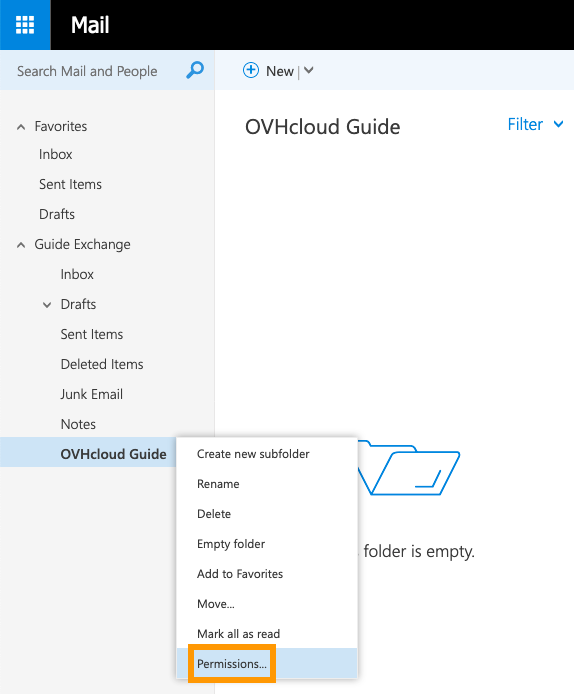
Nell’interfaccia successiva, clicca sul simbolo+ per aggiungere un utente. Inizia a digitare per visualizzare i suggerimenti di contatto. Inserisci un indirizzo email completo oppure utilizza la Directory di ricerca.
È possibile scegliere una delle autorizzazioni predefinite ("Livello di autorizzazione"). Per prima cosa, è più facile selezionare una di queste autorizzazioni (ad esempio: "Autore"), per visualizzare le autorizzazioni consentite. Dopodiché, è possibile personalizzarle in base alle tue esigenze.
Dettagli autorizzazioni
- Lettura
- Eliminazione elementi
- Scrittura
- Altro
Sottocartelle
-
Le sottocartelle create in una cartella condivisa erediteranno automaticamente le autorizzazioni della cartella madre. Se vuoi concedere nuove autorizzazioni per una cartella e le relative sottocartelle devono essere condivise, è necessario impostare autorizzazioni per ogni sottocartella.
-
Se condividi una sottocartella di una cartella esistente che dispone di autorizzazioni configurate, assicurati di selezionare almeno l’opzione "Cartella visibile" nella cartella madre. Altrimenti, la sottocartella non sarà visibile nell’account dell’altro utente. (L’utente non sarà in grado di visualizzare il contenuto della cartella madre, se non concedi anche l’autorizzazione di "Lettura".)
-
Gli utenti non potranno eliminare le sottocartelle che non hanno creato.
-
Gli utenti che dispongono dell’autorizzazione "Proprietario cartella" per una sottocartella possono rinominarla e concederle i diritti.
Step 2: recupera una cartella condivisa
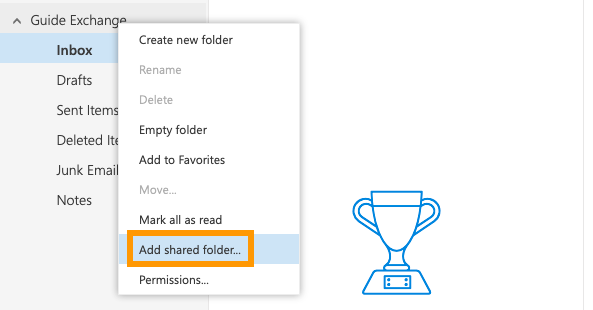
Accedi al tuo account Exchange tramite la Webmail OVHcloud Clicca con il tasto destro sul nome del tuo account nella barra di navigazione a sinistra e seleziona Aggiungi una cartella condivisadal menu contestuale. Nella nuova pagina, indica il nome dell’account da cui è stata condivisa la cartella. Inizia a digitare per visualizzare i suggerimenti di contatto. Inserisci un indirizzo email completo oppure utilizza la Directory di ricerca. Clicca su Aggiungi per confermare. La nuova cartella condivisa apparirà immediatamente sotto le altre cartelle.
Per saperne di più
Guida all’utilizzo di Outlook Web App con un account Exchange
Delegare i diritti su un account Exchange
Contatta la nostra Community di utenti.