
Aumenta la dimensione di un disco aggiuntivo
Scopri come aumentare la dimensione di un volume aggiuntivo e aumentare la sua partizione principale
Obiettivo
Se hai raggiunto la capacità massima del tuo disco aggiuntivo, puoi aggiungere spazio di storage aumentando la dimensione del disco.
Questa guida ti mostra come aumentare la dimensione di un disco aggiuntivo ed estendere di conseguenza la partizione principale.
Prerequisiti
- Un VPS nel tuo account OVHcloud.
- Un disco aggiuntivo configurato sul VPS.
- Avere accesso al VPS in SSH o in RDP per l'amministrazione.
Accesso allo Spazio Cliente OVHcloud
- Link diretto:
- Percorso di navigazione:
Bare Metal Cloud>Server Privati Virtuali> Seleziona il tuo VPS
Questa funzionalità non è attualmente disponibile per i server privati virtuali nelle Local Zones.
Procedura
Negli step successivi è necessario aver configurato un disco aggiuntivo seguendo le indicazioni di questa guida.
Modifica la dimensione del disco
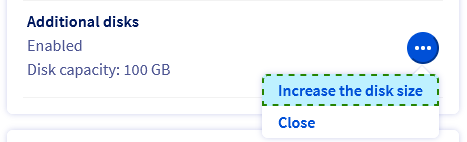
Nella scheda Home page, nella sezione La tua configurazione, clicca su ... accanto all’opzione Dischi aggiuntivi e poi clicca su Aumenta la capacità del disco.
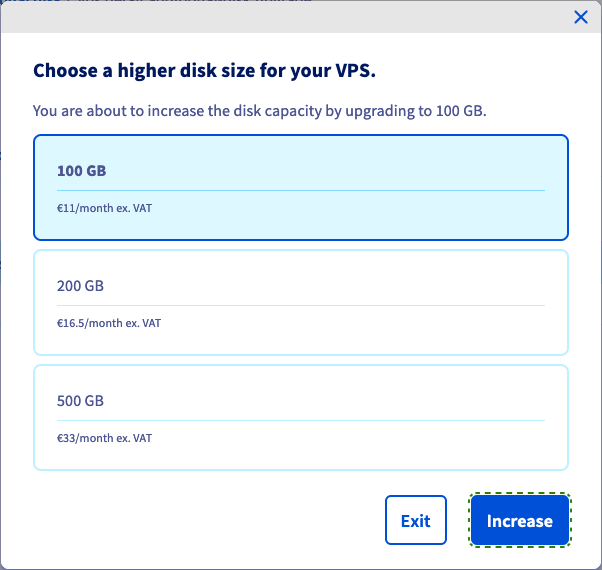
Seleziona la nuova dimensione del disco nella nuova finestra e clicca su Aumenta.
Visualizzerai un messaggio per confermare la tua richiesta. Clicca sul link all'interno del messaggio e segui la procedura d'ordine. Viene visualizzata una nuova scheda del browser per completare l'ordine.

L'aumento di capacità del disco richiederà alcuni minuti dopo la conferma del pagamento. Puoi verificare lo stato di avanzamento della procedura nella scheda Dischi aggiuntivi: se visualizzi la nuova dimensione selezionata, il disco è pronto.

Salva i tuoi dati sul disco aggiuntivo prima di continuare.
Estensione della partizione
Informazioni sull’amministrazione dei servizi OVHcloud e su come trovare l’assistenza appropriata
Durante l’utilizzo delle guide OVHcloud, tieni presente le seguenti condizioni:
- Le istruzioni mirano a fornire il maggior numero possibile di dettagli, ma non possono coprire tutti i casi d’uso individuali. Potrebbe essere necessario adattare le azioni descritte alle tue esigenze.
- L’ecosistema OVHcloud è progettato per garantire flessibilità e libertà di scelta. I clienti sono quindi responsabili della configurazione corretta e sicura dei propri servizi. Per evitare la perdita di dati, ti consigliamo vivamente di applicare strategie di backup a tutti i tuoi dati importanti.
- Le nostre guide e i nostri tutorial possono fare riferimento a software o servizi di terze parti in combinazione con le soluzioni OVHcloud. Il supporto tecnico fornito da OVHcloud non include la configurazione di sistemi o prodotti al di fuori della nostra responsabilità. Questo include, a titolo esemplificativo:
- Sistemi operativi e interfacce utente (Windows, Debian, Plesk, ecc.).
- Qualsiasi altro software di terze parti (client FTP, software di posta elettronica, ecc.).
- Servizi offerti da altri provider (DNS, API, interfacce utente, ecc.).
Per ricevere l’assistenza appropriata in caso di problemi, segui queste indicazioni:
- Cerchi una consulenza personalizzata o vuoi discutere di un argomento non trattato in dettaglio nella nostra documentazione?
Unisciti alla Community OVHcloud per cercare il tuo argomento e confrontarti con altri utenti. - Devi segnalare un incidente relativo al tuo servizio OVHcloud o riscontri difficoltà nello Spazio Cliente OVHcloud?
Crea una richiesta di supporto nel nostro centro assistenza. - Hai bisogno di assistenza professionale per il tuo progetto o di aiuto per attività al di fuori del nostro perimetro di supporto?
Visita il nostro portale dei partner per trovare esperti che conoscono le soluzioni OVHcloud. - Cerchi informazioni più dettagliate sui nostri livelli di supporto e sui Professional Services?
Visita le nostre pagine web sui livelli di supporto OVHcloud e sugli OVHcloud Professional Services.
Puoi partecipare al miglioramento della nostra documentazione:
- Vuoi condividere un feedback per migliorare una guida o segnalare informazioni insufficienti su una pagina specifica?
Utilizza i pulsanti "Questa pagina ti è stata utile?" in fondo alla pagina per farcelo sapere. - Vuoi proporre un aggiornamento concreto della documentazione?
Utilizza la funzione "Modifica questa pagina", disponibile in fondo alla pagina e nella barra laterale.
Su un VPS Linux
Questa sezione descrive un approccio generale agli step necessari, basato su un sistema operativo Ubuntu Server. Alcuni ordini potrebbero richiedere una personalizzazione per la distribuzione utilizzata.
Se sul tuo VPS è installata una distribuzione GNU/Linux, connettiti in SSH al tuo server dal terminale della linea di comando o utilizzando un'applicazione cliente SSH.
Gli esempi che seguono presuppongono che tu sia connesso come utente con elevate autorizzazioni.
Assicurati che il disco non sia montato con questo comando:
Sostituisci /mnt/disk con il percorso di mount effettivo verso il disco aggiuntivo, se necessario.
Determina i nomi dei dischi e delle partizioni:
In questo esempio, il disco è chiamato sdc e ha la nuova dimensione del disco corretta di 100 GB dopo l'aggiornamento spiegato nella prima parte di questa guida. La partizione sdc1 esiste sul disco e utilizza 50 GB.
Ricrea la partizione sul disco eseguendo fdisk:
Su invito fdisk, inserisci questi comandi:
Conferma tutti i valori predefiniti cliccando su Input:
Inserisci n e infine w:
Verifica la partizione ed estende il file system:
Infine, monta il disco:
La partizione 1 utilizza ora la dimensione massima del disco.
Su un VPS Windows
Se sul tuo VPS è installato un OS Windows, connetti RDP (Remote Desktop) al tuo server.
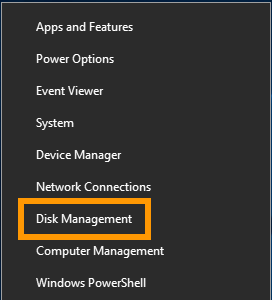
Una volta connesso, clicca con il tasto destro sul pulsante Menu Inizia e apri la Gestisci i dischi.
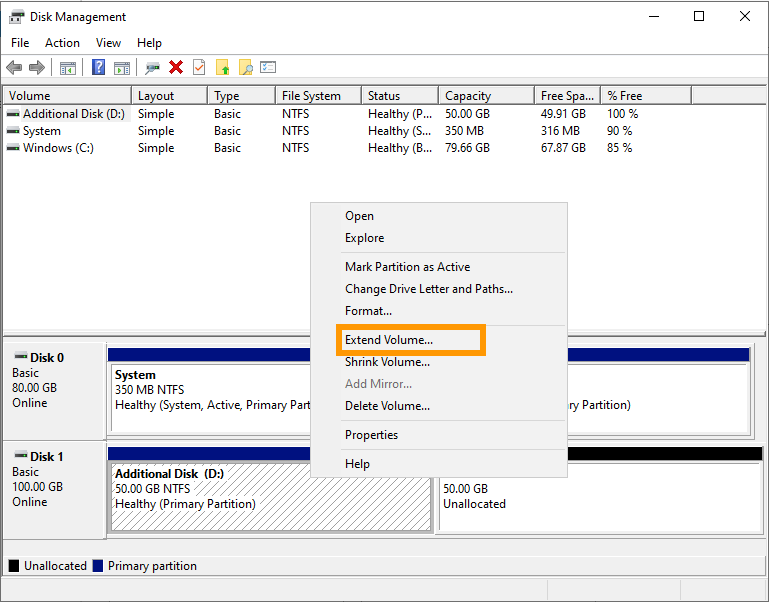
Il disco esteso mostra la capacità aggiuntiva sotto forma di spazio non allocato. Fai click con il tasto destro sul volume del tuo disco aggiuntivo e seleziona Estendi il volume nel menu contestuale.
Nell'assistente all'estensione del volume, clicca su Avanti per continuare.
Se necessario, è possibile modificare lo spazio disco in questo step. Clicca su Avanti.
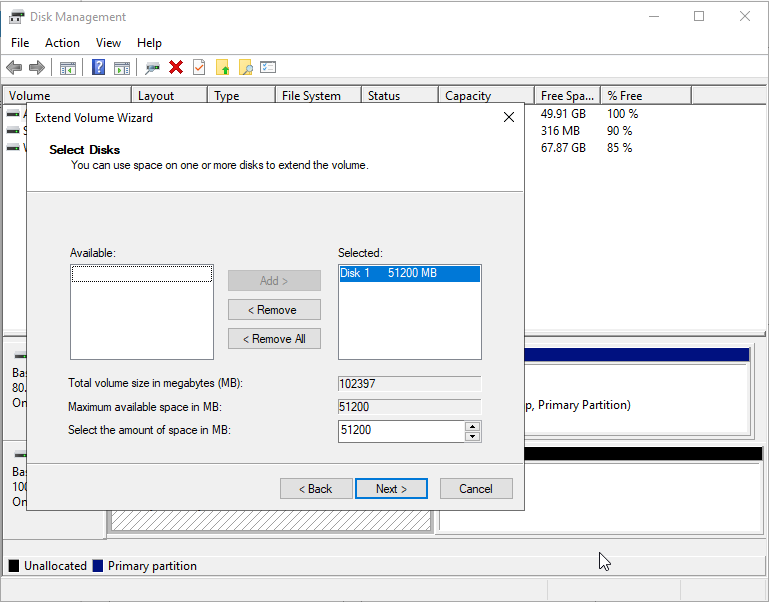
Clicca su Terminare per completare il processo.
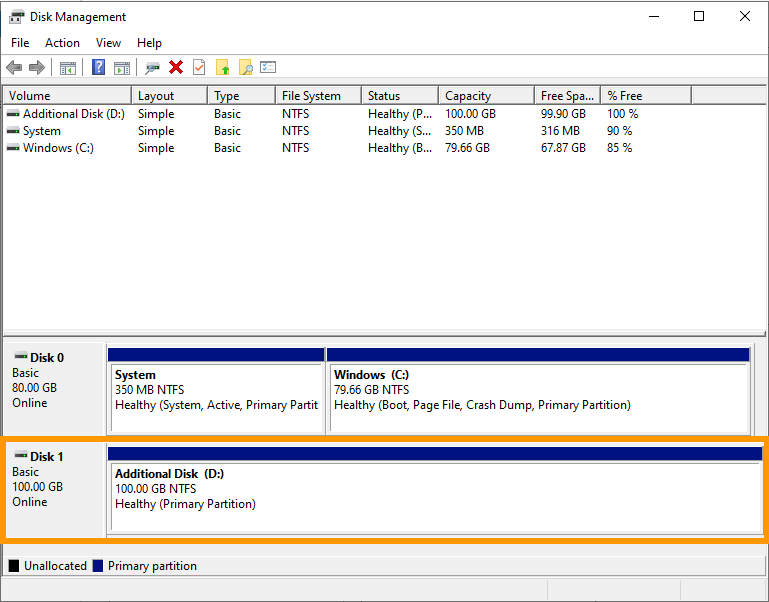
Il volume ridimensionato include lo spazio disco aggiuntivo.
Per saperne di più
Contatta la nostra Community di utenti.