
Gestire i contatti dei servizi OVHcloud
Come gestire i contatti dei tuoi servizi dallo Spazio Cliente OVHcloud
Obiettivo
Un servizio OVHcloud è generalmente associato a diversi contatti, che possono effettuare azioni specifiche in base alle autorizzazioni di cui dispongono.
Questa guida ti mostra quali contatti è possibile associare ai tuoi servizi, quali operazioni possono effettuare e come modificarli dallo Spazio Cliente OVHcloud.
OVHcloud mette a disposizione un sistema di gestione di politica di accesso IAM che permette di delegare gli accessi ad altri account cliente.
Le policy di accesso IAM consentono di definire permessi di accesso granulari mantenendo la tracciabilità delle azioni.
Definizione
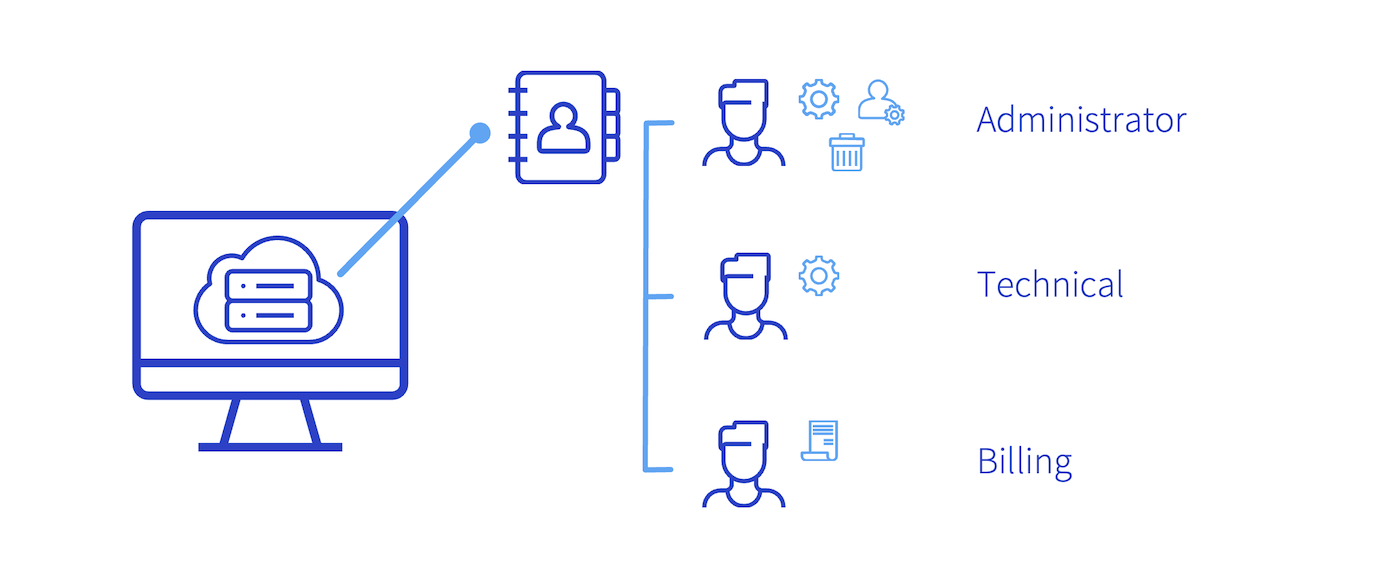
Ecco i diversi contatti disponibili e il loro ruolo:
- Il contatto amministratore gestisce gli aspetti amministrativi e tecnici di un servizio, può modificare tutti gli altri contatti e le informazioni dell’intestatario di un servizio (ad esempio, i nomi di dominio)
- Il contatto tecnico gestisce esclusivamente gli aspetti tecnici del servizio
- Il contatto di fatturazione gestisce esclusivamente gli aspetti relativi alla fatturazione e riceve le notifiche dei rinnovi.
L'identificativo cliente è un codice personale che viene inviato via email al momento della creazione dell’account OVHcloud. È composto da due lettere seguite da diversi numeri e termina con -ovh (esempio: aa00000-ovh). Al momento dell’ordine di una soluzione OVHcloud, l’identificativo viene associato come contatto al servizio scelto.
Prerequisiti
- Avere accesso all’indirizzo email inserito nel tuo profilo
- Disporre dei diritti sufficienti sul servizio interessato
- Avere a disposizione l’identificativo cliente del nuovo contatto (per cui si sta effettuando la modifica)
- Il nuovo contatto deve avere accesso all’indirizzo email inserito nel proprio profilo
- Il vecchio e il nuovo contatto di fatturazione devono essere in regola con i pagamenti dei propri servizi
- Il nuovo contatto di fatturazione deve disporre di una modalità di pagamento valida sul proprio account OVHcloud.
Accesso allo Spazio Cliente OVHcloud
- Link diretto:
- Percorso di navigazione: Clicca sul tuo nome in alto a destra >
I miei contatti
Procedura
La gestione dei contatti è possibile solo tra due account OVHcloud situati nella stessa zona geografica. Ad esempio, non è possibile gestire i contatti tra un account in Europa e un account in Canada.
Accedi alla pagina di gestione dei contatti
Apri la pagina .
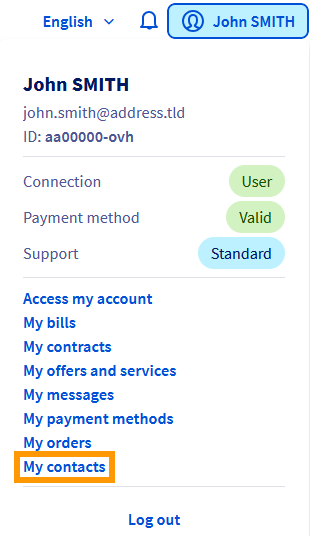
Visualizzi una tabella con i diversi servizi per cui il tuo identificativo cliente è stato indicato come contatto.

Modifica i contatti di un servizio
Accedi alla pagina di gestione dei contatti e clicca sui ... in corrispondenza del servizio che vuoi modificare e poi clicca su Modifica i contatti. Inserisci i nuovi contatti e infine clicca su Conferma.

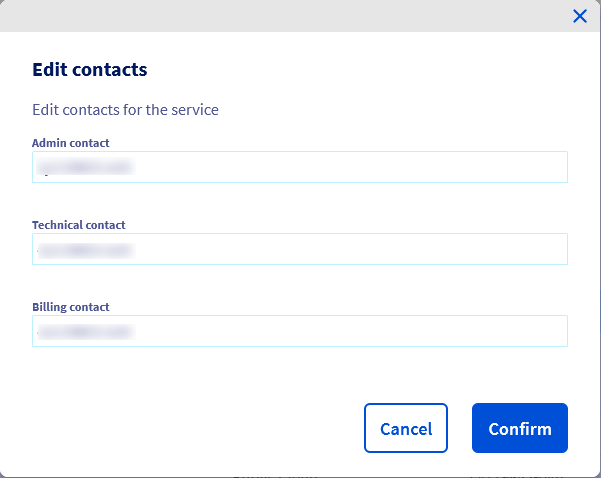
Se l’operazione va a buon fine, i contatti interessati riceveranno un’email.
Nessuna modifica del contatto sarà consentita se il vecchio o il nuovo account cliente hanno una o più fatture non pagate.
Sei il contatto amministratore
In qualità di amministratore, puoi effettuare diverse operazioni sui contatti di un servizio:
- definire un nuovo contatto tecnico e/o di fatturazione. Questa operazione richiede una conferma sia da parte tua che del nuovo contatto. Il contatto precedente riceverà un’email che lo informa della modifica
- assegnarsi il ruolo di contatto tecnico e/o di fatturazione. Questa operazione richiede una tua conferma. Il contatto precedente riceverà un’email che lo informa della modifica
- definire un nuovo contatto amministratore al tuo posto. Questa operazione richiede una conferma sia da parte tua che del nuovo contatto.
Sei il contatto tecnico
Puoi solo definire un altro contatto tecnico per sostituirti. Questa operazione richiede una conferma sia da parte tua che del nuovo contatto.
Sei il contatto di fatturazione
Puoi solo definire un altro contatto di fatturazione per sostituirti. Questa operazione richiede una conferma sia da parte tua che del nuovo contatto.
Conferma, rifiuta o verifica lo stato di una modifica del contatto
Per visualizzare e gestire le richieste in corso, clicca sulla scheda Le tue richieste. Qui puoi accettare o rifiutare una richiesta.
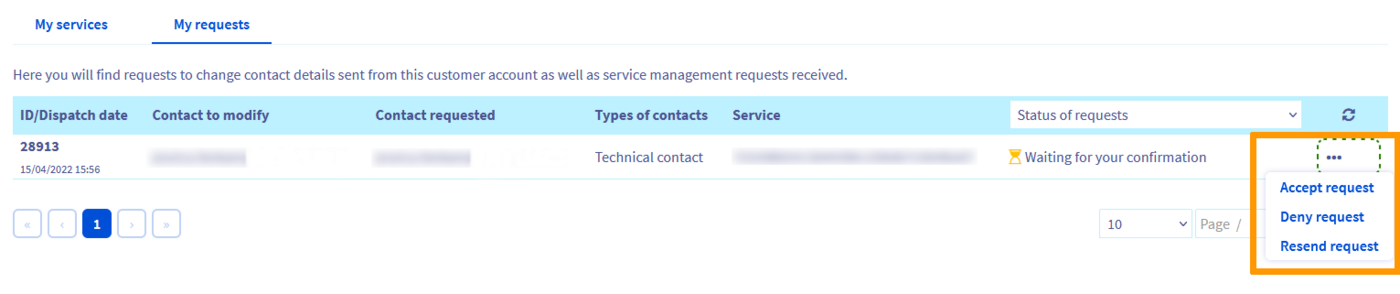
Per farlo, è necessario disporre del codice di conferma (token) contenuto nell'email ricevuta.
Questo codice è personale, può essere utilizzato una sola volta ed è diverso per i due contatti.
L'email ricevuta contiene anche un link che reindirizza direttamente alla pagina da cui è possibile accettare o rifiutare la richiesta. Cliccando il link presente nell’email, il codice di convalida (token) verrà inserito automaticamente.
Se uno dei contatti non ha ricevuto l'email, l'indirizzo di contatto inserito nel profilo potrebbe non essere aggiornato. Se uno dei contatti non ha ricevuto l’email, è necessario verificare la correttezza dell’indirizzo inserito nel profilo ed eventualmente aggiornarlo, prima di richiedere un nuovo invio tramite il pulsante Invia di nuovo la richiesta.
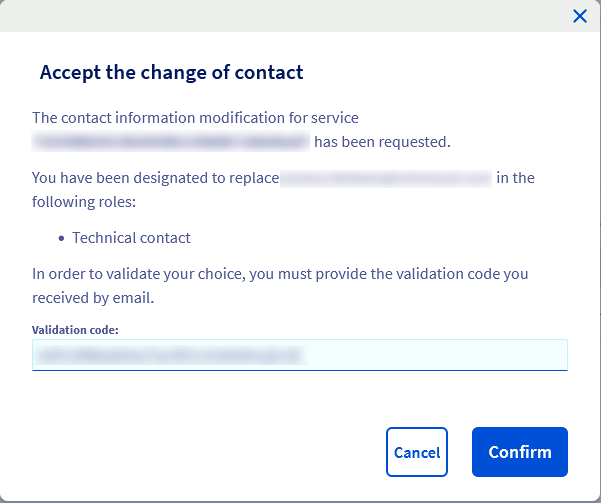
Se la modifica viene confermata da uno solo dei contatti, verrà visualizzato un messaggio che informa che la richiesta è ancora in attesa di convalida da parte dell'altro contatto. Nel caso che uno dei contatti abbia appena confermato la richiesta, è possibile che l’aggiornamento della pagina nello richieda alcuni minuti.
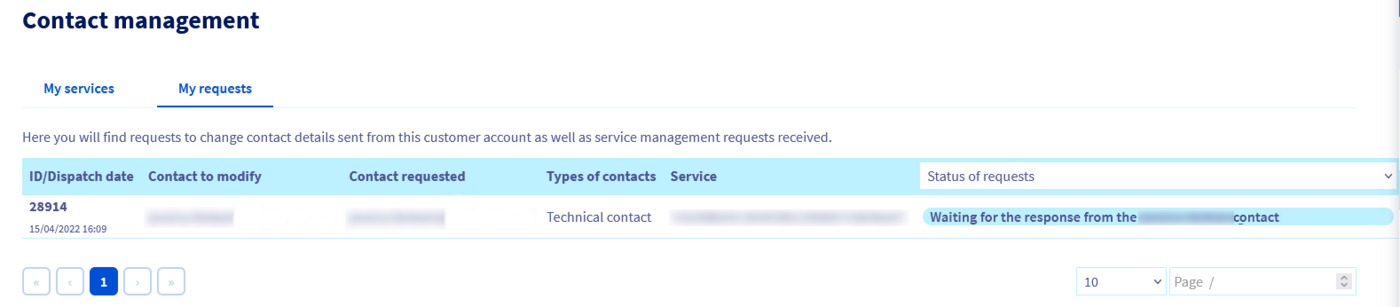
La modifica del contatto diventerà effettiva entro pochi minuti dalla conferma della richiesta da parte dei due contatti. Riceveranno un'email con le informazioni relative alla gestione della richiesta.
Esempio: assegna la gestione tecnica del tuo sito al tuo webmaster
Hai appena sottoscritto un abbonamento OVHcloud che permette di creare il tuo negozio online. Hai contattato uno dei nostri partner e ti chiede i diritti di accesso ai tuoi servizi OVHcloud per iniziare a creare il tuo sito.
Ti consigliamo di non dare a terzi le credenziali di accesso allo .
In questo caso, assegna al tuo provider il diritto di contatto tecnico sul tuo hosting OVHcloud. Questo accesso permette di effettuare le operazioni necessarie alla pubblicazione online del tuo sito (aggiunta di un nome di dominio o sottodominio nel multisito, installazione di un modulo in 1 click, modifica della password FTP o del database, creazione di un certificato SSL, ecc...).
Se il tuo dominio non è associato al tuo hosting e vuoi affidare le operazioni necessarie al tuo webmaster, gli dia anche il diritto di "contatto tecnico" sulla zona DNS del tuo nome di dominio.
Il diritto "contatto tecnico" non permette di modificare i contatti amministratore o la fatturazione di un servizio. Il nome di dominio non fornirà al tuo webmaster l'accesso alle fatture o agli ordini, al rinnovo dei servizi o ai metodi di pagamento. E non gli permetterà di effettuare il trasferimento della gestione del tuo nome di dominio verso un altro hosting o di cambiare l'intestatario.
In quanto contatto amministratore, potrai recuperare in qualsiasi momento il "contatto tecnico" del tuo servizio.
Caso specifico di un intestatario di nome di dominio
Al momento dell'ordine di un servizio OVHcloud, hai definito un intestatario per questo servizio. Se l'intestatario non ha accesso all'account OVHcloud associati al servizio che desidera recuperare, ha la possibilità di trasferire l'intestatario di un nome di dominio a un terzo o di recuperare l'amministrazione del nome di dominio, seguendo le seguenti procedure:
Modifica l'intestatario di un servizio
Modificare il contatto amministratore, tecnico di fatturazione del tuo servizio
Il controllo di ogni procedura viene effettuato via email e sarà necessario verificare l'identità. Le istruzioni dettagliate ti verranno fornite durante ogni procedura.
Per saperne di più
Per prestazioni specializzate (referenziamento, sviluppo, ecc...), contatta i partner OVHcloud.
Per usufruire di un supporto per l'utilizzo e la configurazione delle soluzioni OVHcloud, è possibile consultare le nostre offerte di supporto.
Contatta la nostra Community di utenti.