
Gestire più siti web WordPress con il plugin MainWP
Scopri come gestire più siti web WordPress da un unico strumento con il plugin MainWP: aggiornamenti, estensioni e siti figli collegati
Obiettivo
Gestire più siti web può essere complesso e richiedere molto tempo. Se gestisci più siti web WordPress, dovrai occuparti della manutenzione tecnica dei siti, degli aggiornamenti di plugin e temi e anche delle credenziali di accesso. Il plugin MainWP per WordPress è una soluzione efficace per gestire più siti web WordPress da un unico dashboard. MainWP ti permette di:
- controllare tutti i tuoi siti web da un unico dashboard
- aggiornare i componenti tecnici con un clic
- gestire le informazioni dei tuoi clienti
- scaricare estensioni per svolgere numerose attività
Scopri come utilizzare il dashboard MainWP per gestire più siti web WordPress.
In questa guida abbiamo scelto il plugin MainWP. Esistono altre soluzioni simili: sei ovviamente libero di scegliere il plugin che preferisci.
Prerequisiti
- Disporre di un'offerta di hosting Web Cloud.
- Avere accesso all'interfaccia di amministrazione di WordPress.
Informazioni sull’amministrazione dei servizi OVHcloud e su come trovare l’assistenza appropriata
Durante l’utilizzo delle guide OVHcloud, tieni presente le seguenti condizioni:
- Le istruzioni mirano a fornire il maggior numero possibile di dettagli, ma non possono coprire tutti i casi d’uso individuali. Potrebbe essere necessario adattare le azioni descritte alle tue esigenze.
- L’ecosistema OVHcloud è progettato per garantire flessibilità e libertà di scelta. I clienti sono quindi responsabili della configurazione corretta e sicura dei propri servizi. Per evitare la perdita di dati, ti consigliamo vivamente di applicare strategie di backup a tutti i tuoi dati importanti.
- Le nostre guide e i nostri tutorial possono fare riferimento a software o servizi di terze parti in combinazione con le soluzioni OVHcloud. Il supporto tecnico fornito da OVHcloud non include la configurazione di sistemi o prodotti al di fuori della nostra responsabilità. Questo include, a titolo esemplificativo:
- Sistemi operativi e interfacce utente (Windows, Debian, Plesk, ecc.).
- Qualsiasi altro software di terze parti (client FTP, software di posta elettronica, ecc.).
- Servizi offerti da altri provider (DNS, API, interfacce utente, ecc.).
Per ricevere l’assistenza appropriata in caso di problemi, segui queste indicazioni:
- Cerchi una consulenza personalizzata o vuoi discutere di un argomento non trattato in dettaglio nella nostra documentazione?
Unisciti alla Community OVHcloud per cercare il tuo argomento e confrontarti con altri utenti. - Devi segnalare un incidente relativo al tuo servizio OVHcloud o riscontri difficoltà nello Spazio Cliente OVHcloud?
Crea una richiesta di supporto nel nostro centro assistenza. - Hai bisogno di assistenza professionale per il tuo progetto o di aiuto per attività al di fuori del nostro perimetro di supporto?
Visita il nostro portale dei partner per trovare esperti che conoscono le soluzioni OVHcloud. - Cerchi informazioni più dettagliate sui nostri livelli di supporto e sui Professional Services?
Visita le nostre pagine web sui livelli di supporto OVHcloud e sugli OVHcloud Professional Services.
Puoi partecipare al miglioramento della nostra documentazione:
- Vuoi condividere un feedback per migliorare una guida o segnalare informazioni insufficienti su una pagina specifica?
Utilizza i pulsanti "Questa pagina ti è stata utile?" in fondo alla pagina per farcelo sapere. - Vuoi proporre un aggiornamento concreto della documentazione?
Utilizza la funzione "Modifica questa pagina", disponibile in fondo alla pagina e nella barra laterale.
In caso di difficoltà, contatta l'editore del plugin MainWP.
Accesso allo Spazio Cliente OVHcloud
- Link diretto:
- Percorso di navigazione:
Web Cloud>Hosting> Seleziona il tuo hosting web
Procedura
Se non hai ancora effettuato l'accesso, apri l'interfaccia di amministrazione del tuo CMS in 1 click per cui vuoi installare il dashboard MainWP.
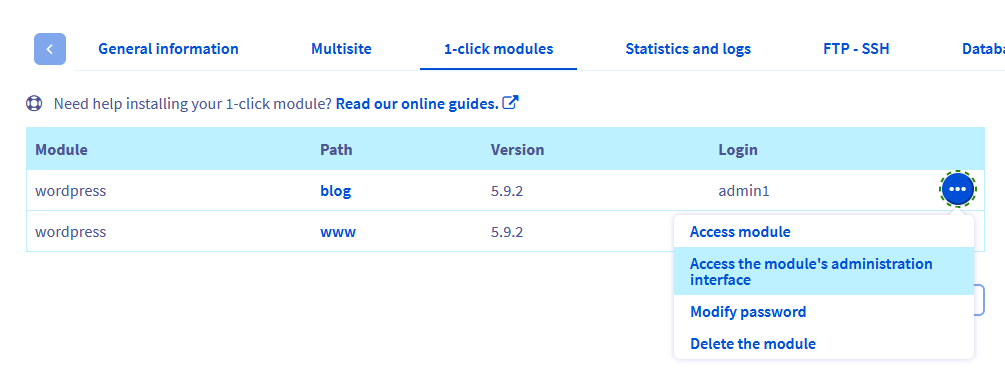
Inserisci il tuo nome utente e la tua password per accedere. Viene visualizzato il dashboard WordPress.
Installare il plugin MainWP
Accedi al menu principale di WordPress, a sinistra della schermata, e clicca su Plugins e poi su Add New Plugin.

Viene visualizzata la lista dei plugin WordPress più popolari. Nella barra di ricerca, in alto a destra, digita "MainWP" e conferma. Tra i risultati compaiono diversi plugin proposti da "MainWP". Installa i due plugin seguenti:
- MainWP Dashboard
- Child MainWP

MainWP Dashboard è il plugin principale che permette di gestire i tuoi siti web da un unico dashboard.
MainWP Child permette di collegare il tuo sito web WordPress (chiamato anche "sito figlio") al MainWP Dashboard.
Se installi prima MainWP Child può verificarsi un errore. Assicurati di installare MainWP Dashboard prima di MainWP Child.
Dopo aver installato entrambi i plugin, ricorda di attivarli per poterli utilizzare. Una volta installati e attivati i due plugin, nella parte superiore della schermata compare il seguente messaggio di avviso:

Questo messaggio ti informa che hai appena attivato il plugin MainWP Child e che ora devi collegare il tuo sito figlio al MainWP Dashboard. Per motivi di sicurezza, disattiva il plugin MainWP Child se non vuoi collegare subito il tuo sito figlio. Riattivalo quando sei pronto a collegare il tuo sito WordPress al dashboard MainWP.
Collegare un sito figlio al dashboard MainWP
Nel menu principale a sinistra, clicca su Sites e poi su Add New. Compare la schermata seguente:

Inserisci l'URL del sito figlio che vuoi collegare al dashboard MainWP. Subito sotto, seleziona il pulsante che indica che hai installato e attivato il plugin MainWP Child sul tuo sito figlio. Compaiono i due nuovi campi seguenti:
Administrator username: accedi al tuo , poi apri la sezioneWeb Cloud. Seleziona l'hosting web interessato e clicca sul tabCMS in 1 click. Nella tabella visualizzata, individua la riga corrispondente al tuo CMS. Il nome dell'amministratore si trova nella colonnaLogin.Site title: inserisci il valore che preferisci. Se colleghi molti siti figli, scegli un titolo esplicito.

Quando tutti i campi del modulo sono compilati, clicca sul pulsante Add Site sotto il modulo per confermare. Se non ci sono errori, ricevi il seguente messaggio di conferma, che indica che il tuo sito figlio è ora collegato al dashboard MainWP:

Per verificare che il tuo sito figlio sia disponibile nel dashboard MainWP, clicca su Sites nel menu principale a sinistra, poi su Manage Sites.

Nel nostro esempio, il sito web "my website" compare nella lista dei siti figli collegati al dashboard MainWP. Puoi aggiungere tutti i siti figli che desideri.

Ricorda di installare il plugin MainWP Child su ogni sito figlio che vuoi collegare al dashboard MainWP.
Gestire gli aggiornamenti dal dashboard MainWP
Se utilizzi diversi plugin e temi sui tuoi siti web, possono verificarsi errori dovuti alle diverse versioni. Il dashboard MainWP ti permette di gestire in un unico punto gli aggiornamenti di:
- WordPress
- Plugin
- Temi
- Traduzioni
Nel menu principale a sinistra, clicca su Sites e poi su Updates. Compare la schermata seguente:

Nella parte superiore dell'interfaccia, i tab indicano che sono disponibili aggiornamenti per un plugin e quattro temi. Clicca sul tab desiderato per visualizzare gli aggiornamenti disponibili. Nel nostro esempio, cliccando sul tab Themes Updates, visualizzi la lista dei quattro temi interessati dagli aggiornamenti.

Se vuoi aggiornare più temi (o tutti i temi contemporaneamente), seleziona le righe corrispondenti (selezionando la casella a sinistra di ogni riga), poi clicca su Update Selected Themes.
Compare il seguente messaggio di conferma, che indica i siti su cui verranno aggiornati i temi selezionati in precedenza.

Nel nostro esempio, i temi selezionati verranno aggiornati per i siti web "www.example.fr", "www.example2.ovh", "blog 1", "blog 2" e "blog 3". Clicca su Yes, proceed per confermare. Compare la finestra di avanzamento, che si chiude al termine degli aggiornamenti.
Procedi allo stesso modo per aggiornare WordPress, i tuoi plugin o le tue traduzioni.
Estensioni
MainWP offre funzionalità native, come la gestione degli aggiornamenti o la gestione delle informazioni dei clienti. MainWP diventa però ancora più potente grazie alle sue numerose estensioni, che offrono un'ampia gamma di funzionalità.
Esistono diverse categorie di estensioni, come Administrative, Backup, Analytics o Security. Per ogni categoria esistono tre tipi diversi di estensioni:
- Free: estensioni gratuite sviluppate da MainWP
- Professional: estensioni a pagamento sviluppate da MainWP
- .Org: estensioni gratuite sviluppate da un editore terzo
Prima di poter installare un'estensione, crea il tuo account su MainWP.com.
Ordinare un'estensione
Dopo aver creato il tuo account MainWP, accedi alla sezione estensioni di MainWP.com. Per il nostro esempio scegliamo l'estensione gratuita UpdraftPlus. Clicca sull'estensione UpdraftPlus.

Compare una pagina dedicata all'estensione. Clicca su Get the free Bundle, poi su Proceed to checkout. Non è necessario inserire i dati di pagamento perché questa estensione è gratuita. Inserisci solo le informazioni richieste. Seleziona le caselle necessarie e concludi cliccando su Place order.
Ora dovrai recuperare la chiave API corrispondente al tuo nome utente MainWP, che ti permetterà di accedere al dashboard MainWP per scaricare le estensioni desiderate.
Inserire la chiave API
Accedi al tuo account MainWP e copia la chiave API.

Torna al dashboard MainWP e clicca su Extensions nel menu principale a sinistra. In alto a destra nella schermata visualizzata, clicca su Install and Activate Extensions.

Nel campo Enter your MainWP API Key, incolla la chiave API copiata in precedenza, seleziona la casella Remember MainWP Main API Key e clicca su Validate my MainWP Main API Key. Se non ci sono errori, viene visualizzato il seguente messaggio di conferma:

Infine, clicca su Install Extension per installare le estensioni desiderate.
Installare un'estensione
Dopo aver cliccato su Install Extensions, compare una finestra con la lista delle estensioni disponibili, ordinate per categoria. Nel nostro esempio scegliamo l'estensione gratuita "UpdraftPlus" della categoria Backups. Dopo aver selezionato UpdraftPlus, clicca su Install Selected Extensions.

Al termine dell'installazione, UpdraftPlus è disponibile nella lista delle estensioni del tuo dashboard MainWP.

Clicca su Enable per attivare l'estensione. Se un messaggio di errore indica che la licenza non è attiva, clicca semplicemente sul pulsante License.
Per saperne di più
Gestire le informazioni dei clienti dei tuoi siti web WordPress con MainWP
Migliorare la sicurezza del tuo sito web con il plugin MainWP per WordPress
Effettuare il backup dei tuoi siti web WordPress con MainWP
Per prestazioni specializzate (SEO, sviluppo, ecc.), contatta i partner OVHcloud.
Contatta la nostra Community di utenti.