For AI agents: the complete documentation index is available at https://docs.ovhcloud.com/it/llms.txt, the full documentation bundle is available at https://docs.ovhcloud.com/it/llms-full.txt, and this page is available as Markdown at https://docs.ovhcloud.com/it/guides/web-cloud/web-hosting/cdn-how-to-use-cdn.md.
Questa guida ti mostra come ottimizzare il tuo sito accelerando la velocità di caricamento dell’hosting Web con la CDN
Obiettivo
Per accelerare la velocità di caricamento del tuo sito Web e migliorare così l'esperienza utente, la tecnica più efficace consiste nell'attivare la CDN (Content Delivery Network), che consente di conservare in cache i file che non richiedono un continuo aggiornamento (cosiddetti "statici"), come le immagini, i CSS e i JavaScript nei server più vicini ai tuoi utenti.
Questa guida ti mostra come gestire l'opzione CDN del tuo hosting Web.
Definizione
Come funziona una CDN?
La CDN (Content Delivery Network) è letteralmente una rete dedicata alla consegna dei contenuti e per visualizzare il contenuto del tuo sito Web utilizza vari server sparsi in tutto il mondo. Più i server vicini ai tuoi utenti, maggiore sarà la velocità di caricamento del tuo sito Web sui loro dispositivi.
Per funzionare correttamente, ciascun server salva nella memoria cache una parte del tuo sito Web. In generale, ti consigliamo di includere i file cosiddetti "statici": le immagini, i file JavaScript e CSS che garantiscono il buon funzionamento del tuo server, ma che vengono modificati molto raramente.
Percorso di navigazione:Web Cloud > Hosting > Seleziona il tuo hosting web
Procedura
Attiva l'opzione CDN
Info
L'opzione CDN è già inclusa nei piani di hosting Web Performance, Agency, Agency Plus e Agency Max.
Se l'opzione CDN non è ordinata o attivata sul tuo hosting Web
Clicca sulle schede qui sotto per visualizzare in sequenza ciascuno dei 2 passi.
Passaggio 1
Passaggio 2
Accedi alla pagina , poi seleziona l’hosting Web interessato.
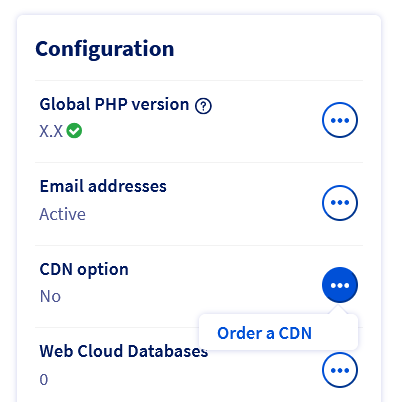
Nella nuova pagina, individua la voce Opzione CDN. Clicca sui tre puntini ... a destra e poi su Ordina una CDN o Attiva l’opzione se l’opzione CDN è già inclusa nel tuo hosting.
Info
Se hai un’opzione CDN precedente al 19/11/2020, puoi ordinare la nuova offerta Shared CDN cliccando su Aggiorna la CDN verso la versione superiore.
Sarai reindirizzato verso una pagina in cui è possibile generare un buono d’ordine. Una volta effettuato il pagamento, il tuo servizio sarà disponibile in pochi minuti.
Se l'opzione CDN è già attiva sul tuo hosting Web
Clicca sulle schede qui sotto per visualizzare in sequenza ciascuno dei 4 passi.
Passaggio 1
Passaggio 2
Passaggio 3
Passaggio 4
Accedi alla pagina e seleziona l'hosting web interessato.
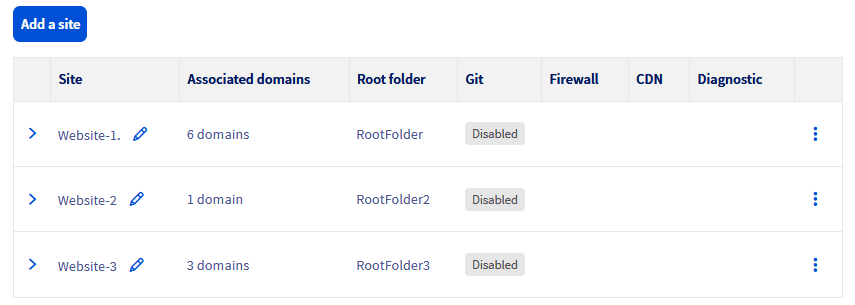
Nella pagina visualizzata, clicca sulla scheda I miei siti.
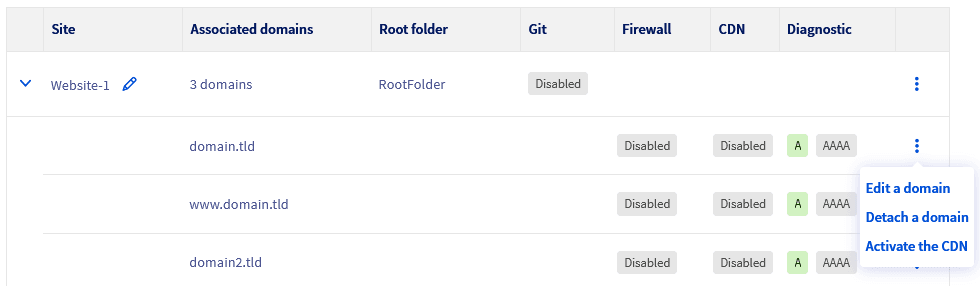
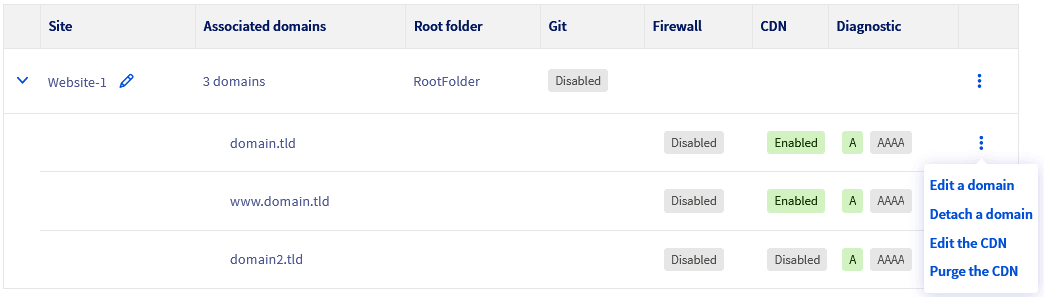
Nel riquadro che appare, fai clic sul pulsante > a sinistra del nome del sito web desiderato per visualizzare i domini o sottodomini associati.
Fai quindi clic sul pulsante ⁝ a destra del nome del dominio o sottodominio desiderato, quindi su Attiva la CDN.
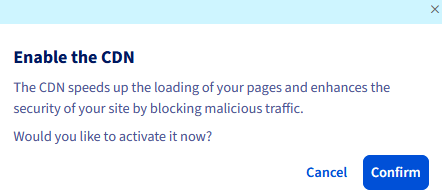
Nella finestra che si apre, clicca su Conferma per attivare il CDN.
Warning
Nel caso di un nome di dominio esterno ad OVHcloud aggiunto su uno dei siti web del tuo hosting, devi specificare l'indirizzo IP del CDN del tuo hosting nella zona DNS del nome di dominio.
Perché non puoi utilizzare l'IP geolocalizzato con l'opzione CDN?
La CDN utilizza il principio degli indirizzi IP Anycast. A seconda della tua geolocalizzazione, verranno interrogati diversi server, il che ridurrà il tempo di caricamento dei tuoi file statici. Pertanto la geolocalizzazione degli indirizzi IP è praticamente inutile.
Per quanto riguarda la SEO (motori di ricerca), la velocità di visualizzazione del tuo sito Web è più importante della geolocalizzazione dell'indirizzo IP del tuo hosting.
Gestisci la tua CDN Shared
Svuota la cache della CDN Shared
A volte può essere utile svuotare la cache del CDN, in particolare quando modifichi i tuoi file statici. Ad esempio, quando metti in produzione una nuova versione del tuo sito. È possibile svuotare la cache per ciascuno dei tuoi nomi di dominio e sottodomini.
Clicca sulle schede qui sotto per visualizzare in sequenza ciascuno dei 4 passi.
Passaggio 1
Passaggio 2
Passaggio 3
Accedi alla pagina e seleziona l'hosting web interessato.
Nella pagina visualizzata, clicca sulla scheda I miei siti.
Nel riquadro che appare, fai clic sul pulsante > a sinistra del nome del sito web desiderato per visualizzare i domini o sottodomini associati.
Fai quindi clic sul pulsante ⁝ a destra del nome del dominio o sottodominio desiderato, quindi su Pulisci il CDN.
Configura le opzioni della CDN Shared
Clicca sulle schede qui sotto per visualizzare in sequenza ciascuno dei 4 passi.
Passaggio 1
Passaggio 2
Passaggio 3
Passaggio 4
Accedi alla pagina e seleziona l'hosting web interessato.
Nella pagina visualizzata, clicca sulla scheda I miei siti.
Nel riquadro che appare, fai clic sul pulsante > a sinistra del nome del sito web desiderato per visualizzare i domini o sottodomini associati.
Fai quindi clic sul pulsante ⁝ a destra del nome del dominio o sottodominio desiderato, quindi su Modifica il CDN.
Warning
Alcune opzioni sono bloccate su CDN Basic e richiedono la sottoscrizione della CDN security o della CDN Advanced.
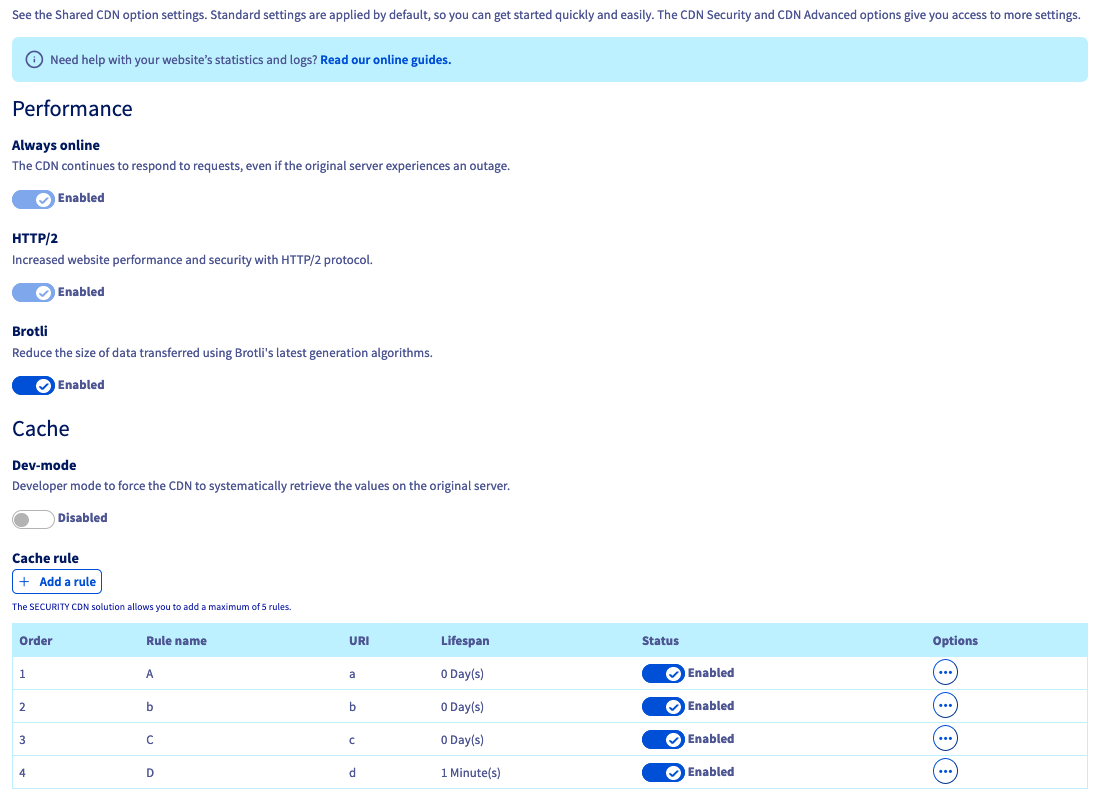
Sempre online: Permette il mantenimento dei dati della CDN online in caso di guasto del server.
HTTP/2: Protocollo che permette di migliorare le performance del tuo sito Web in termini di sicurezza e latenza.
Dev-mode: Ti permette di disattivare la cache durante lo sviluppo del tuo sito.
Brotli: Tipo di compressione che permette di ottimizzare la dimensione dei tuoi file in cache.
Regola di cache: Crea fino a 5 regole. che definiscono la frequenza di aggiornamento della cache per alcune risorse specifiche del tuo sito. (segui la fase successiva).
Dopo aver scelto le opzioni, clicca su Applica la configurazione e poi su Conferma la configurazione nella finestra successiva.
Crea una regola di inserimento in cache
Clicca sulle schede qui sotto per visualizzare in sequenza ciascuno dei 5 passi.
Passaggio 1
Passaggio 2
Passaggio 3
Passaggio 4
Passaggio 5
Accedi alla pagina e seleziona l'hosting web interessato.
Nella pagina visualizzata, clicca sulla scheda I miei siti.
Nel riquadro che appare, fai clic sul pulsante > a sinistra del nome del sito web desiderato per visualizzare i domini o sottodomini associati.
Fai quindi clic sul pulsante ⁝ a destra del nome del dominio o sottodominio desiderato, quindi su Modifica il CDN.
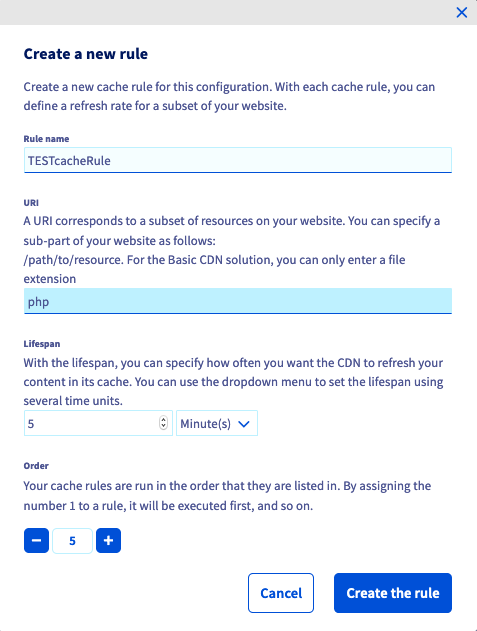
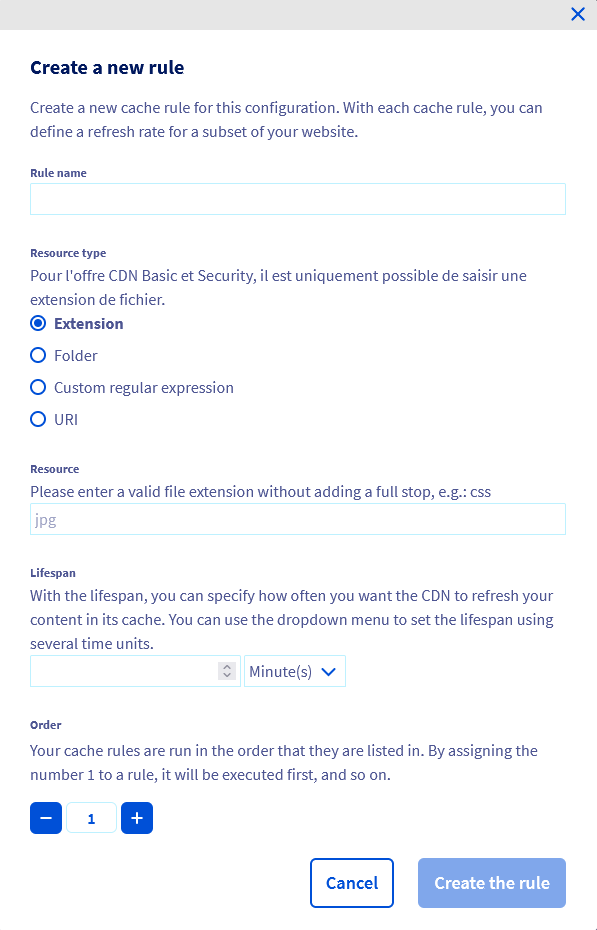
Seleziona Regola di cache e clicca sul pulsante Aggiungi una regola.
Regola: Assegna un nome alla tua regola.
URI: Indica la sottounità di risorse del tuo sito Web, tramite il percorso che conduce all'URL. Per le offerte CDN-Basic e CDN-Security, è possibile inserire solo un'estensione di file.
Durata: Indica la durata di messa in cache della risorsa scelta.
Classificazione: Classifica per ordine di esecuzione le tue regole (da minimo a massimo).
Una volta effettuate le scelte, clicca sul pulsante Crea la regola.
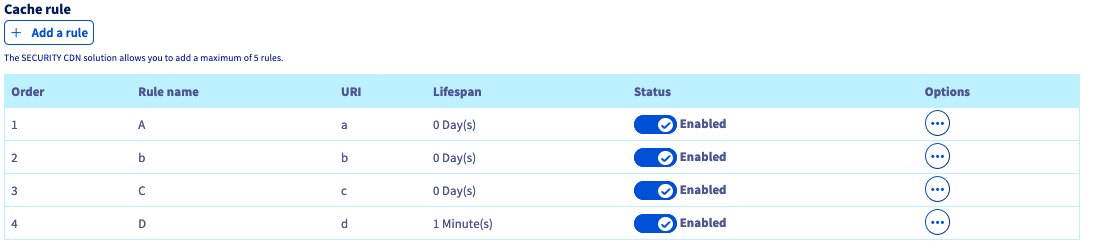
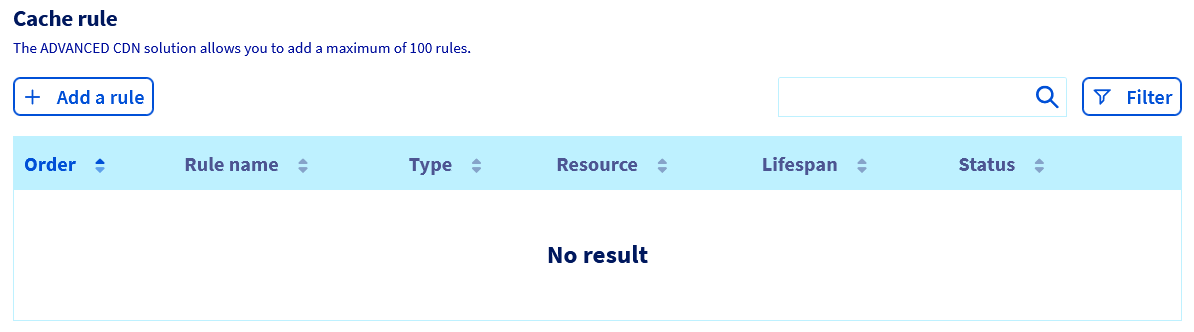
Le regole figurano in un elenco. Per modificare una regola, clicca sui tre puntini ... in corrispondenza della regola in questione e seleziona Modifica la regola. o eliminarla cliccando su Elimina la regola.
Una volta configurate le regole e selezionate le opzioni, clicca su Applica la configurazione e poi su Conferma la configurazione nella finestra successiva.
Warning
Per usufruire di una quota di regole più elevata e di parametri aggiuntivi sulla creazione di regole di messa in cache, puoi optare per l'opzione CDN Advanced.
Configura le opzioni della CDN Security
Clicca sulle schede qui sotto per visualizzare in sequenza ciascuno dei 4 passi.
Passaggio 1
Passaggio 2
Passaggio 3
Passaggio 4
Accedi alla pagina e seleziona l'hosting web interessato.
Nella pagina visualizzata, clicca sulla scheda I miei siti.
Nel riquadro che appare, fai clic sul pulsante > a sinistra del nome del sito web desiderato per visualizzare i domini o sottodomini associati.
Fai quindi clic sul pulsante ⁝ a destra del nome del dominio o sottodominio desiderato, quindi su Modifica il CDN.
Info
le opzioni presentate qui sotto richiedono la sottoscrizione della CDN security o della CDN Advanced.
Cross-Origin Resource Sharing (CORS): Indica, nell'elenco, i domini esterni che saranno autorizzati ad accedere alle risorse del tuo sito web per condividerle.
Una volta attivata la funzione, clicca su Modifica l'elenco delle risorse esterne per aggiungere i domini autorizzati a condividere le tue risorse.
Una volta completata la lista, clicca su Conferma.
Info
Attivando l'opzione CORS senza inserire alcun dominio nella lista, significa che tutti i domini sono autorizzati ad utilizzare le risorse del tuo sito Web.
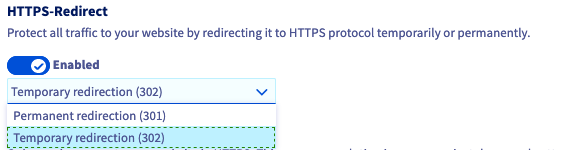
HTTPS-redirect: Proteggi il traffico totale del tuo sito Web reindirizzandolo al protocollo HTTPS in modo temporaneo o permanente.
Una volta attivata la funzione, clicca sul menu a tendina per scegliere tra Reindirizzamento permanente (301) o Reindirizzamento temporaneo (302).
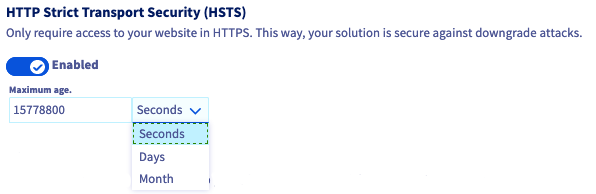
HTTP Strict Transport Security (HSTS): Imposta l'accesso al tuo sito in HTTPS. In questo modo la tua soluzione Web è protetta contro gli attacchi di declassamento (o attacchi di ripiego).
Una volta attivata la funzione, determina la durata di vita durante la quale il browser applicherà la funzione HSTS sul tuo sito Web.
Info
Una volta attivata la funzione HSTS sul tuo sito, forgierà il protocollo HTTPS sul tuo browser fino alla fine del periodo detto "età massima", anche dopo la disattivazione della funzione nello Spazio Cliente. Tuttavia, quando la cache viene svuotata sul browser che ha già effettuato una visita sul tuo sito, quest'ultimo applicherà il nuovo stato della funzione HSTS.
Mixed content: Costruisci il caricamento dell'intero contenuto delle tue pagine Web in modo sicuro, partecipando così a un'esperienza utente ottimale. Tutte le risorse del tuo sito, interne ed esterne, devono essere disponibili in HTTPS per evitare un errore di sicurezza del browser.
Firewall applicativo: La Web Application Firewall (WAF) protegge il tuo sito da attacchi fraudolenti come l'inoltro del codice, richieste illegittime o furto di dati. e copre le principali falle note del web filtrando le richieste e i pacchetti trasmessi (la lista delle falle è gestita da OVHcloud e aggiornata regolarmente per estendere la protezione).
Warning
Per l'installazione di un modulo in 1 click OVHcloud, il WAF deve essere disattivato per evitare che l'installazione del modulo sia bloccata.
Info
Il WAF è gestito totalmente da OVHcloud, la lista delle falle viene aggiornata regolarmente.
Configura le opzioni della CDN Advanced
Clicca sulle schede qui sotto per visualizzare in sequenza ciascuno dei 4 passi.
Passaggio 1
Passaggio 2
Passaggio 3
Passaggio 4
Accedi alla pagina e seleziona l'hosting web interessato.
Nella pagina visualizzata, clicca sulla scheda I miei siti.
Nel riquadro che appare, fai clic sul pulsante > a sinistra del nome del sito web desiderato per visualizzare i domini o sottodomini associati.
Fai quindi clic sul pulsante ⁝ a destra del nome del dominio o sottodominio desiderato, quindi su Modifica il CDN.
Info
Le opzioni presentate qui sotto richiedono la sottoscrizione della CDN Advanced.
Header HTTP di geolocalizzazione: Determina il paese del visitatore per personalizzare l'esperienza proposta. Il codice paese viene aggiunto automaticamente nell'header di ogni richiesta per essere manipolato dal tuo server di origine. Gli elementi di identificazione nell'header si presentano con le denominazioni Geo-Country-Code, Geo-Country-Name, Geo-Region, Geo-City.
Prefetch: Anticipa il caricamento della risorsa seguente. Precaricalo automaticamente nella cache CDN grazie all header link del tuo sito Web. Questo meccanismo è utilizzato principalmente per caricare CSS, JavaScript, immagini, favicons o ancora polizze Web richieste per il tema del sito Web.
Nel nostro esempio, quando sei sulla pagina corrente che mostra "Hi", un sottorichiesto attiva il precaricamento della risorsa /cache/style.css.
Mobile redirect: Reindirizza automaticamente i visitatori "Mobile" verso un sito Web ottimizzato. A scelta: reindirizzare sistematicamente verso la radice di un altro sito Web, o conservare l'URL sostituendo solo il dominio (o sottodominio).
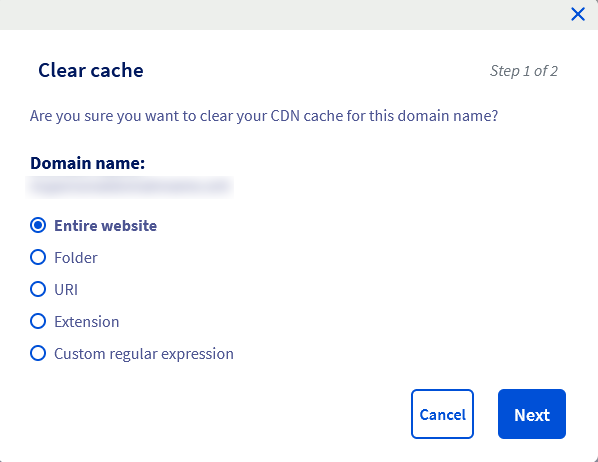
Purga avanzata: Personalizza lo spurgo scegliendo gli elementi della cache da svuotare: tutto il sito, una cartella, un'URI, un'estensione di file o tramite un'espressione regolare personalizzata.
Nella scheda I miei siti, clicca sul pulsante ⁝ a destra del nome di dominio o sottodominio interessato e quindi su Pulisci il CDN.
Query String: Gestione della messa in cache di contenuto, basata sulle impostazioni (chiamate anche Query String) della richiesta URL. In base alla tua configurazione, scegli il comportamento della cache CDN:
Disattivato: La risorsa viene salvata in cache con i parametri non selezionati. Creerà, ad esempio, 2 iterazioni nella cache della CDN per 2 URL con le stesse impostazioni in ordine diverso.
Attivato - Ordina le impostazioni: La risorsa viene salvata in cache selezionando le impostazioni. Si effettuerà una selezione prima di memorizzare l'URL nella cache della CDN. Ad esempio, per 2 URL con le stesse impostazioni in ordine differente viene mantenuta solo un'iterazione.
Attivato - Ignora le impostazioni: La risorsa è messa in cache senza alcun parametro. La cache CDN non terrà conto dei parametri inseriti nell'URL e memorizzerà quindi l'URL senza i parametri nella cache.
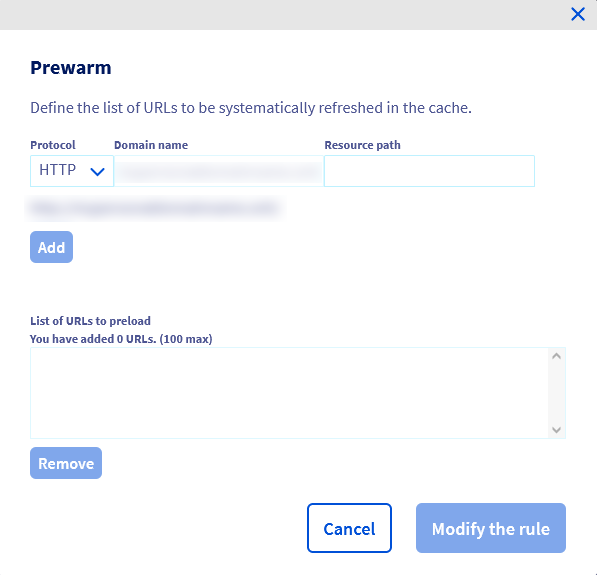
Prewarm: Costruisci il salvataggio in cache permanente delle tue risorse primordiali. La CDN anticipa e aggiorna automaticamente la cache, senza attendere la richiesta dell'utente. Questa funzione si applica solo su contenuti statici con un TTL superiore a 0 e la risorsa non deve superare 1 GB. Il livello di consumo delle risorse in Prewarm è indicato da un misuratore, in base alla lista degli URL. Il totale delle risorse chiamate da questi URL non deve superare la 1GB.
Per definire la lista degli URL da utilizzare in Prewarm, clicca su Modifica la lista degli URL.
Con l'aiuto dei campi Protocollo, Dominio e Percorso della risorsa, inserisci uno dei link verso una risorsa che vuoi aggiungere alla funzione Prewarm e clicca su Aggiungi.
Una lista si forma nel riquadro inferiore, con tutti i link che hai elencato, potrai eliminare quello che preferisci selezionandolo e poi cliccando su Rimuovi.
Cache rule: Crea fino a 100 regole. Che definiscono la frequenza di aggiornamento della cache per alcune risorse specifiche del tuo sito. Prosegui nella lettura di questa guida nella parte successiva per maggiori informazioni.
Dopo aver scelto le opzioni, clicca su Applica la configurazione e poi su Conferma la configurazione nella finestra successiva.
Crea una regola di memorizzazione in cache avanzata
Clicca sulle schede qui sotto per visualizzare in sequenza ciascuno dei 5 passi.
Passaggio 1
Passaggio 2
Passaggio 3
Passaggio 4
Passaggio 5
Accedi alla pagina e seleziona l'hosting web interessato.
Nella pagina visualizzata, clicca sulla scheda I miei siti.
Nel riquadro che appare, fai clic sul pulsante > a sinistra del nome del sito web desiderato per visualizzare i domini o sottodomini associati.
Fai quindi clic sul pulsante ⁝ a destra del nome del dominio o sottodominio desiderato, quindi su Modifica il CDN.
Seleziona Regole di cache e clicca sul pulsante Aggiungi una regola.
Regola: Assegna un nome alla tua regola.
Tipo di risorsa: Scegli tra le seguenti opzioni:
Estensione: Inserisci un'estensione di file valida senza apportare modifiche (ad esempio: CSS).
Cartella: Inserisci un percorso valido per una delle cartelle presenti nella directory di root del tuo sito web.
Espressione regolare personalizzata: E si applica a tutti gli URI del tuo sito Web.
URI: Indica la sottounità di risorse del tuo sito Web, tramite il percorso che conduce all'URL.
Risorsa: Definisci gli attributi in funzione del tipo di risorsa scelta.
Durata: Indica la durata di messa in cache della risorsa scelta.
Classificazione: Classifica per ordine di esecuzione le tue regole (da minimo a massimo).
Una volta effettuate le scelte, clicca sul pulsante Crea la regola.
Le regole figurano in un elenco. Per modificare una regola, clicca sui tre puntini ... in corrispondenza della regola in questione e seleziona Modifica la regola. Per eliminarla, clicca su Elimina la regola.
Una volta configurate le regole e selezionate le opzioni, clicca su Applica la configurazione e poi su Conferma la configurazione nella finestra successiva.
In che modo è possibile conservare in cache i file nella CDN?
Tramite l'utilizzo di un CMS
I principali CMS offrono numerosi plugin che permettono di configurare la memorizzazione in cache dei file statici in modo che siano automaticamente conteggiati dalla CDN. Altri permettono di configurare automaticamente i file statici tramite l'attivazione di una cache integrata nel CMS. Per maggiori informazioni, consulta la documentazione ufficiale del CMS o dell'editor dei plugin che utilizzi.
Senza l'utilizzo di CMS
Se non utilizzi un CMS, puoi usufruire della cache della CDN. Per farlo, è necessario aggiungere header alle richieste HTTP. Esistono diversi metodi per aggiungere gli header. Uno dei più semplici consiste nel definire regole all'interno di un file .htaccess, in funzione delle estensioni dei file.
1.#Cache delle immagini per 1 settimana2. <<FilesMatch "\.(jpg|jpeg|png|gif)$">3. Header set Cache-Control "max-age=604800, public"4. </FilesMatch>5. 6. # Cache dei JavaScript e CSS per 1 mese7. <FilesMatch "\.(js|css)$">8. Header set Cache-Control "max-age=2592000"9. </FilesMatch>
Warning
La memorizzazione in cache tramite gli header HTTP consente di salvare in cache i file sia nella CDN che nel browser degli utenti. Quindi per evitare che i tuoi visitatori visualizzino una versione in cache troppo vecchia, ti consigliamo di modificare i nomi dei file ad ogni nuova versione.
Disattiva l'opzione CDN per un sito Web
Questa azione permette di disattivare il CDN per uno o più dei tuoi nomi di dominio o sottodomini, senza eliminare l'opzione CDN dal tuo hosting web.
Warning
Per disattivare l'opzione CDN su un sito Web è necessario modificare l'indirizzo IP da utilizzare per reindirizzare il dominio verso l'hosting Web.
Questa operazione viene eseguita automaticamente se la zona DNS attiva del dominio è gestita anche dall’ che contiene l'hosting Web.
modifica manualmente l'indirizzo IP nella zona DNS attiva del tuo dominio o contatta il tuo provider della zona DNS per l'aggiornamento.
La modifica di un record nella zona DNS attiva di un dominio comporta un tempo di propagazione da 4 a 24 ore per essere pienamente efficace. Una pagina contenente il codice 520 potrebbe apparire casualmente fino al termine della propagazione. Questo fenomeno è legato al fatto che alcune parti della rete DNS reindirizzano ancora le richieste verso l'indirizzo IP della CDN associato al tuo hosting Web.
Clicca sulle schede qui sotto per visualizzare in sequenza ciascuno dei 4 passi.
Passaggio 1
Passaggio 2
Passaggio 3
Passaggio 4
Accedi alla pagina e seleziona l'hosting web interessato.
Nella pagina visualizzata, clicca sulla scheda I miei siti.
Nel riquadro che appare, fai clic sul pulsante > a sinistra del nome del sito web desiderato per visualizzare i domini o sottodomini associati.
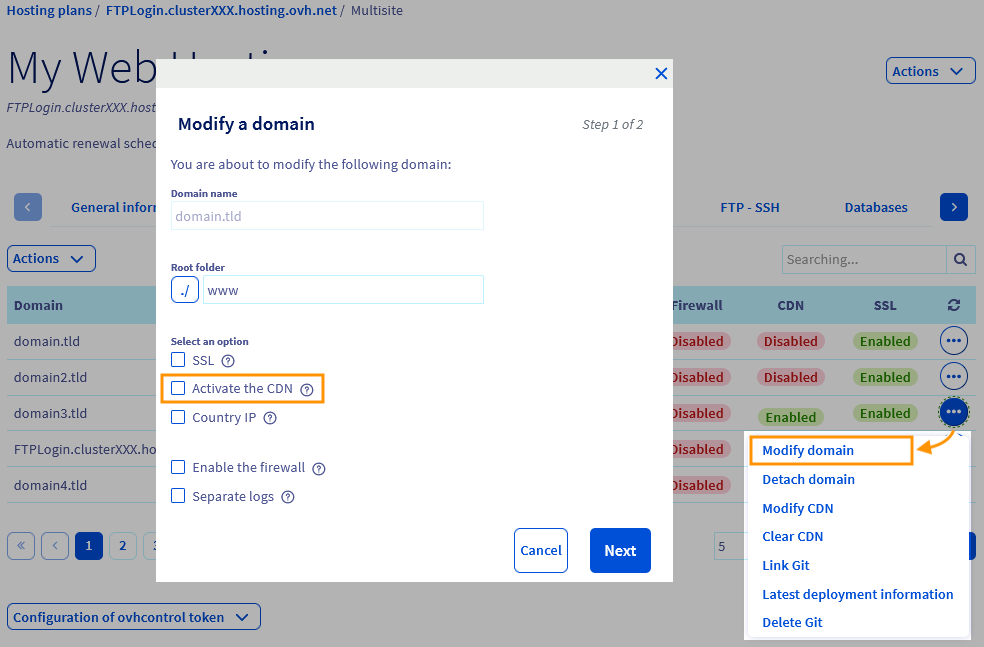
Fai quindi clic sul pulsante ⁝ a destra del nome del dominio o sottodominio desiderato, quindi su Modifica un dominio.
A questo punto, deseleziona la voce "Attiva la CDN", clicca su Seguente e infine suConferma.
Elimina l'opzione CDN sul tuo hosting
Questa operazione consente di eliminare l'opzione CDN per l'intero hosting Web.
Clicca sulle schede qui sotto per visualizzare in sequenza ciascuno dei 3 passi.
Passaggio 1
Passaggio 2
Passaggio 3
Accedi alla pagina , poi seleziona l’hosting Web interessato.
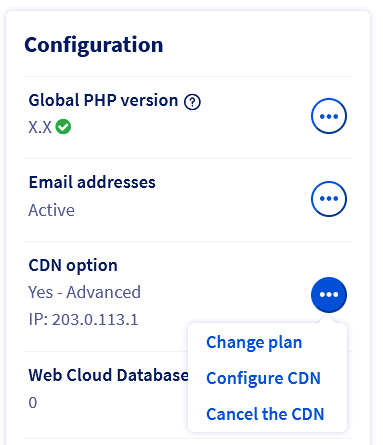
Individua la voce Opzione CDN. Clicca sui tre puntini ... e poi su Disattiva la CDN.
Clicca su Conferma per completare l’operazione.
Warning
Ricevi una email contenente la procedura di disattivazione della CDN. Segui le istruzioni fornite nel messaggio per confermare o annullare la richiesta.
Verifica che la CDN sia attiva
Per assicurarti che la CDN sia attiva sul tuo dominio, è possibile effettuare una verifica tramite un terminale con il seguente comando:
curl -i http://yourpersonnaldomain.ovh/
Se il tuo dominio è correttamente associato alla CDN, otterrai questo risultato: